


Cloud Trace를 사용하면 각 쿼리의 작업 타임라인을 추적하여 에이전트의 성능을 분석할 수 있습니다. 트레이스를 사용하여 병목 현상을 식별하고 대규모 언어 모델 (LLM) 또는 도구와의 상호작용을 이해할 수 있습니다.
이 문서에서는 에이전트의 Trace를 사용 설정하는 방법과 Google Cloud 콘솔에서 트레이스를 보고 분석하는 방법을 설명합니다.
trace는 에이전트가 각 쿼리에 응답할 때의 요청 타임라인입니다. 예를 들어 다음 차트는 에이전트 개발 키트 (ADK) 에이전트의 샘플 트레이스를 보여줍니다.
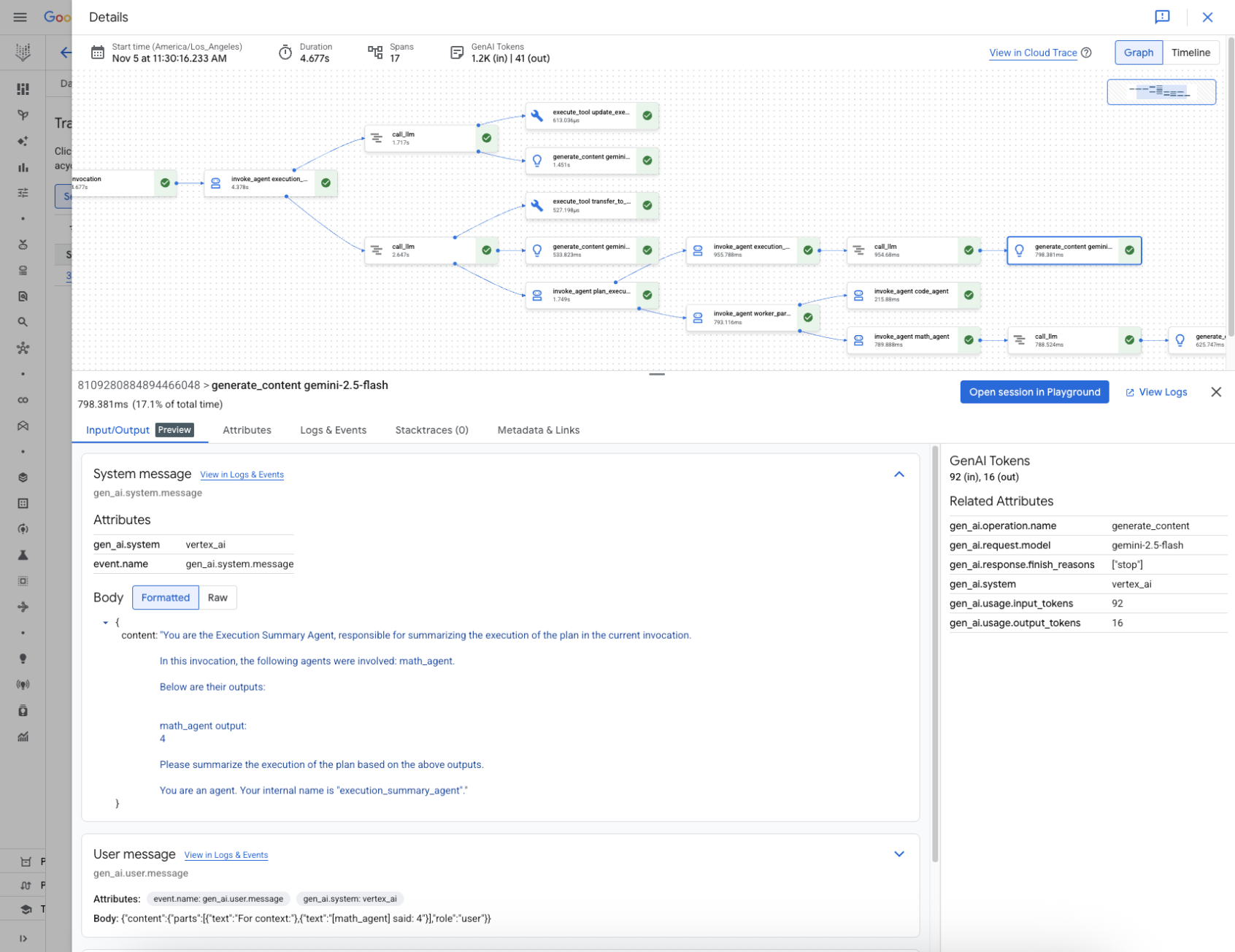
trace는 함수 호출이나 LLM과의 상호작용과 같은 단일 작업 단위를 나타내는 개별 스팬으로 구성되며, 첫 번째 스팬은 전체 요청을 나타냅니다. 각 스팬은 요청 내에서 특정 작업에 대한 세부정보를 제공합니다. 여기에는 작업 이름, 시작 및 종료 시간, 관련 속성이 포함됩니다. 예를 들어 다음 JSON은 대규모 언어 모델(LLM) 호출을 나타내는 단일 스팬을 보여줍니다.
  {
    "name": "llm",
    "context": {
        "trace_id": "ed7b336d-e71a-46f0-a334-5f2e87cb6cfc",
        "span_id": "ad67332a-38bd-428e-9f62-538ba2fa90d4"
    },
    "span_kind": "LLM",
    "parent_id": "f89ebb7c-10f6-4bf8-8a74-57324d2556ef",
    "start_time": "2023-09-07T12:54:47.597121-06:00",
    "end_time": "2023-09-07T12:54:49.321811-06:00",
    "status_code": "OK",
    "status_message": "",
    "attributes": {
        "llm.input_messages": [
            {
                "message.role": "system",
                "message.content": "You are an expert Q&A system that is trusted around the world.\nAlways answer the query using the provided context information, and not prior knowledge.\nSome rules to follow:\n1. Never directly reference the given context in your answer.\n2. Avoid statements like 'Based on the context, ...' or 'The context information ...' or anything along those lines."
            },
            {
                "message.role": "user",
                "message.content": "Hello?"
            }
        ],
        "output.value": "assistant: Yes I am here",
        "output.mime_type": "text/plain"
    },
    "events": [],
  }
자세한 내용은 trace 및 스팬 및 trace 컨텍스트에 대한 Cloud Trace 문서를 참조하세요.
시작하기 전에
트레이스를 수집하고 작성하려면 먼저 특정 API를 사용 설정하고 종속 항목을 설치해야 합니다. 자세한 내용은 Google Cloud Observability 문서의 멀티모달 프롬프트 및 응답 수집 및 보기를 참고하세요.
에이전트의 trace 쓰기
에이전트의 trace를 작성하려면 다음 안내를 따르세요.
ADK
AdkApp에 OpenTelemetry를 사용 설정하려면 에이전트를 Agent Runtime에 배포할 때 다음 환경 변수를 설정하세요.
env_vars = {
  "GOOGLE_CLOUD_AGENT_ENGINE_ENABLE_TELEMETRY": "true",
  "OTEL_SEMCONV_STABILITY_OPT_IN": "gen_ai_latest_experimental",
  "OTEL_INSTRUMENTATION_GENAI_CAPTURE_MESSAGE_CONTENT": "EVENT_ONLY",
}
다음에 유의하세요.
GOOGLE_CLOUD_AGENT_ENGINE_ENABLE_TELEMETRY는 에이전트 트레이스와 로그를 사용 설정하지만 프롬프트와 응답 데이터는 포함하지 않습니다.OTEL_SEMCONV_STABILITY_OPT_IN를 사용하면 최신 생성형 AI 시맨틱 규칙을 사용할 수 있습니다.OTEL_INSTRUMENTATION_GENAI_CAPTURE_MESSAGE_CONTENT를 사용하면 입력 프롬프트, 출력 응답, 사용자 ID (user.id필드)를 로깅할 수 있습니다. 이러한 세부정보를 캡처하면 시간 경과에 따른 사용량과 상호작용을 추적하여 에이전트 모니터링 가능성과 비정상 감지를 촉진할 수 있습니다.트레이스 수집을 사용하려면 Telemetry API를 사용 설정해야 합니다. 자세한 내용은 원격 분석 (OTLP) API 개요를 참고하세요.
로그 수집을 사용하려면 Logging API를 사용 설정해야 합니다. 자세한 내용은 Cloud Logging API 개요를 참고하세요.
LangchainAgent
LangchainAgent의 trace를 사용 설정하려면 LangChain 에이전트를 개발할 때 enable_tracing=True를 지정하세요.
예를 들면 다음과 같습니다.
from vertexai.agent_engines import LangchainAgent

agent = LangchainAgent(
    model=model,                # Required.
    tools=[get_exchange_rate],  # Optional.
    enable_tracing=True,        # [New] Optional.
)
LanggraphAgent
LanggraphAgent의 trace를 사용 설정하려면 LangGraph 에이전트를 개발할 때 enable_tracing=True를 지정하세요.
예를 들면 다음과 같습니다.
from vertexai.agent_engines import LanggraphAgent

agent = LanggraphAgent(
    model=model,                # Required.
    tools=[get_exchange_rate],  # Optional.
    enable_tracing=True,        # [New] Optional.
)
LlamaIndex
LlamaIndexQueryPipelineAgent의 trace를 사용 설정하려면 LlamaIndex 에이전트를 개발할 때 enable_tracing=True를 지정하세요.
예를 들면 다음과 같습니다.
from vertexai.preview import reasoning_engines

  def runnable_with_tools_builder(model, runnable_kwargs=None, **kwargs):
      from llama_index.core.query_pipeline import QueryPipeline
      from llama_index.core.tools import FunctionTool
      from llama_index.core.agent import ReActAgent

      llama_index_tools = []
      for tool in runnable_kwargs.get("tools"):
          llama_index_tools.append(FunctionTool.from_defaults(tool))
      agent = ReActAgent.from_tools(llama_index_tools, llm=model, verbose=True)
      return QueryPipeline(modules = {"agent": agent})

  agent = reasoning_engines.LlamaIndexQueryPipelineAgent(
      model="gemini-3.5-flash",
      runnable_kwargs={"tools": [get_exchange_rate]},
      runnable_builder=runnable_with_tools_builder,
      enable_tracing=True,        # Optional
  )
커스텀
커스텀 에이전트의 trace를 사용 설정하려면 OpenTelemetry를 사용한 추적에서 자세한 내용을 확인하세요.
이렇게 하면 Google Cloud 프로젝트 설정의 프로젝트 아래에 있는 Cloud Trace로 trace가 내보내집니다.
에이전트의 trace 보기
배포된 에이전트의 경우 Google Cloud 콘솔을 사용하여 에이전트의 트레이스를 볼 수 있습니다.
- Google Cloud 콘솔에서 Agent Platform 배포 페이지로 이동합니다.
선택한 프로젝트에 속한 Agent Platform 인스턴스가 목록에 표시됩니다. 필터 필드를 사용하여 지정된 열을 기준으로 목록을 필터링할 수 있습니다.
Agent Platform 인스턴스의 이름을 클릭합니다.
Trace 탭을 클릭합니다.
세션 보기 또는 스팬 보기를 선택할 수 있습니다.
세션 또는 스팬을 클릭하여 스팬의 DAG (방향성 비순환 그래프), 입력 및 출력, 메타데이터 속성을 포함한 trace 세부정보를 검사하세요.
할당량 및 한도
할당량 한도에 도달하면 일부 속성 값이 잘릴 수 있습니다. 자세한 내용은 Cloud Trace 할당량을 참조하세요.
가격 책정
Cloud Trace에는 무료 등급이 있습니다. 자세한 내용은 Cloud Trace 가격 책정을 참조하세요.