

Vous pouvez utiliser le service d'évaluation Gen AI pour évaluer la capacité de l'agent à accomplir des tâches et à atteindre des objectifs dans un cas d'utilisation donné.
Cette page vous explique comment créer et déployer un agent de base, et comment utiliser Gen AI Evaluation Service pour l'évaluer :
Développer un agent : définissez un agent avec des fonctions d'outil de base.
Déployer un agent : déployez l'agent dans l'environnement d'exécution Vertex AI Agent Engine.
Exécuter l'inférence de l'agent : définissez un ensemble de données d'évaluation et exécutez l'inférence de l'agent pour générer des réponses.
Créer une exécution d'évaluation : créez une exécution d'évaluation pour effectuer l'évaluation.
Afficher les résultats de l'évaluation : affichez les résultats de l'évaluation via l'exécution de l'évaluation.
Avant de commencer
-
Connectez-vous à votre Google Cloud compte. Si vous n'avez jamais utilisé Google Cloud, créez un compte pour évaluer les performances de nos produits dans des scénarios réels. Les nouveaux clients bénéficient également de 300 $de crédits sans frais pour exécuter, tester et déployer des charges de travail.
In the Google Cloud console, on the project selector page, select or create a Google Cloud project.
Roles required to select or create a project
- Select a project: Selecting a project doesn't require a specific IAM role—you can select any project that you've been granted a role on.
-
Create a project: To create a project, you need the Project Creator role
(
roles/resourcemanager.projectCreator), which contains theresourcemanager.projects.createpermission. Learn how to grant roles.
Verify that billing is enabled for your Google Cloud project.
In the Google Cloud console, on the project selector page, select or create a Google Cloud project.
Roles required to select or create a project
- Select a project: Selecting a project doesn't require a specific IAM role—you can select any project that you've been granted a role on.
-
Create a project: To create a project, you need the Project Creator role
(
roles/resourcemanager.projectCreator), which contains theresourcemanager.projects.createpermission. Learn how to grant roles.
Verify that billing is enabled for your Google Cloud project.
Installez le SDK Vertex AI pour Python :
%pip install google-cloud-aiplatform[adk,agent_engines]
%pip install --upgrade --force-reinstall -q google-cloud-aiplatform[evaluation]
Configurez vos identifiants. Si vous exécutez ce tutoriel dans Colaboratory, exécutez la commande suivante :
from google.colab import auth
auth.authenticate_user()
Pour les autres environnements, consultez S'authentifier auprès de Vertex AI.
Initialisez le client GenAI dans le SDK Vertex AI :
import vertexai
from vertexai import Client
from google.genai import types as genai_types

GCS_DEST = "gs://BUCKET_NAME/output-path"
vertexai.init(
    project=PROJECT_ID,
    location=LOCATION,
)

client = Client(
    project=PROJECT_ID,
    location=LOCATION,
    http_options=genai_types.HttpOptions(api_version="v1beta1"),
  )
Remplacez les éléments suivants :
BUCKET_NAME : nom du bucket Cloud Storage. Pour en savoir plus sur la création de buckets, consultez Créer un bucket.
PROJECT_ID : ID de votre projet.
LOCATION : région sélectionnée.
Développer un agent
Développez un agent Agent Development Kit (ADK) en définissant le modèle, l'instruction et l'ensemble d'outils. Pour en savoir plus sur le développement d'un agent, consultez Développer un agent Agent Development Kit.
from google.adk import Agent

# Define Agent Tools
def search_products(query: str):
    """Searches for products based on a query."""
    # Mock response for demonstration
    if "headphones" in query.lower():
        return {"products": [{"name": "Wireless Headphones", "id": "B08H8H8H8H"}]}
    else:
        return {"products": []}

def get_product_details(product_id: str):
    """Gets the details for a given product ID."""
    if product_id == "B08H8H8H8H":
        return {"details": "Noise-cancelling, 20-hour battery life."}
    else:
        return {"error": "Product not found."}

def add_to_cart(product_id: str, quantity: int):
    """Adds a specified quantity of a product to the cart."""
    return {"status": f"Added {quantity} of {product_id} to cart."}

# Define Agent
my_agent = Agent(
    model="gemini-2.5-flash",
    name='ecommerce_agent',
    instruction='You are an ecommerce expert',
    tools=[search_products, get_product_details, add_to_cart],
)
Déployer un agent
Déployez votre agent dans l'environnement d'exécution Vertex AI Agent Engine. Cette opération peut prendre jusqu'à 10 minutes. Récupérez le nom de ressource de l'agent déployé.
def deploy_adk_agent(root_agent):
  """Deploy agent to agent engine.
  Args:
    root_agent: The ADK agent to deploy.
  """
  app = vertexai.agent_engines.AdkApp(
      agent=root_agent,
  )
  remote_app = client.agent_engines.create(
      agent=app,
      config = {
          "staging_bucket": gs://BUCKET_NAME,
          "requirements": ['google-cloud-aiplatform[adk,agent_engines]'],
          "env_vars": {"GOOGLE_CLOUD_AGENT_ENGINE_ENABLE_TELEMETRY": "true"}
      }
  )
  return remote_app

agent_engine = deploy_adk_agent(my_agent)
agent_engine_resource_name = agent_engine.api_resource.name
Pour obtenir la liste des agents déployés dans Vertex AI Agent Engine, consultez Gérer les agents déployés.
Générer des réponses
Générez des réponses de modèle pour votre ensemble de données à l'aide de
run_inference():Préparez votre ensemble de données en tant qu'objet DataFrame Pandas. Les invites doivent être spécifiques à votre agent. Les entrées de session sont obligatoires pour les traces. Pour en savoir plus, consultez Session : suivre les conversations individuelles.
import pandas as pd
from vertexai import types

session_inputs = types.evals.SessionInput(
    user_id="user_123",
    state={},
)
agent_prompts = [
    "Search for 'noise-cancelling headphones'.",
    "Show me the details for product 'B08H8H8H8H'.",
    "Add one pair of 'B08H8H8H8H' to my shopping cart.",
    "Find 'wireless earbuds' and then add the first result to my cart.",
    "I need a new laptop for work, can you find one with at least 16GB of RAM?",
]
agent_dataset = pd.DataFrame({
    "prompt": agent_prompts,
    "session_inputs": [session_inputs] * len(agent_prompts),
})
Générez des réponses de modèle à l'aide de
run_inference():agent_dataset_with_inference = client.evals.run_inference( agent=agent_engine_resource_name, src=agent_dataset, )Visualisez les résultats de votre inférence en appelant
.show()sur l’objetEvaluationDatasetpour inspecter les sorties du modèle, ainsi que vos invites et références d’origine :agent_dataset_with_inference.show()L'image suivante affiche l'ensemble de données d'évaluation avec les invites et les
intermediate_eventsetresponsesgénérés correspondants :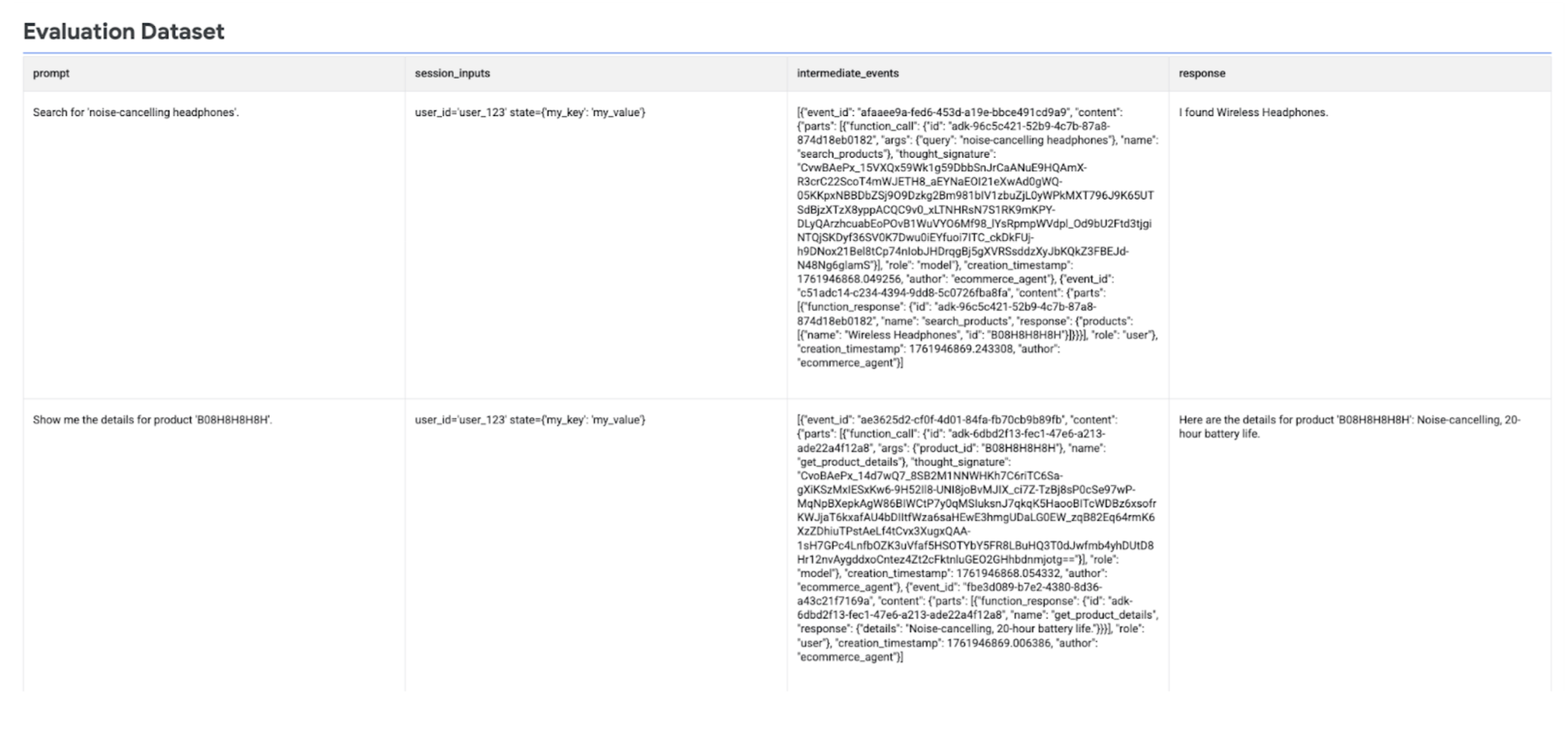
Exécuter l'évaluation de l'agent
Exécutez create_evaluation_run() pour évaluer les réponses de l'agent.
Récupérez
agent_infoà l'aide de la fonction d'assistance intégrée :agent_info = types.evals.AgentInfo.load_from_agent( my_agent, agent_engine_resource_name )Évaluez les réponses du modèle à l’aide de métriques adaptatives spécifiques à l’agent basées sur une grille (
FINAL_RESPONSE_QUALITY,TOOL_USE_QUALITY, etHALLUCINATION) :evaluation_run = client.evals.create_evaluation_run( dataset=agent_dataset_with_inference, agent_info=agent_info, metrics=[ types.RubricMetric.FINAL_RESPONSE_QUALITY, types.RubricMetric.TOOL_USE_QUALITY, types.RubricMetric.HALLUCINATION, types.RubricMetric.SAFETY, ], dest=GCS_DEST, )
Afficher les résultats de l'évaluation de l'agent
Vous pouvez afficher les résultats de l'évaluation à l'aide du SDK Vertex AI.
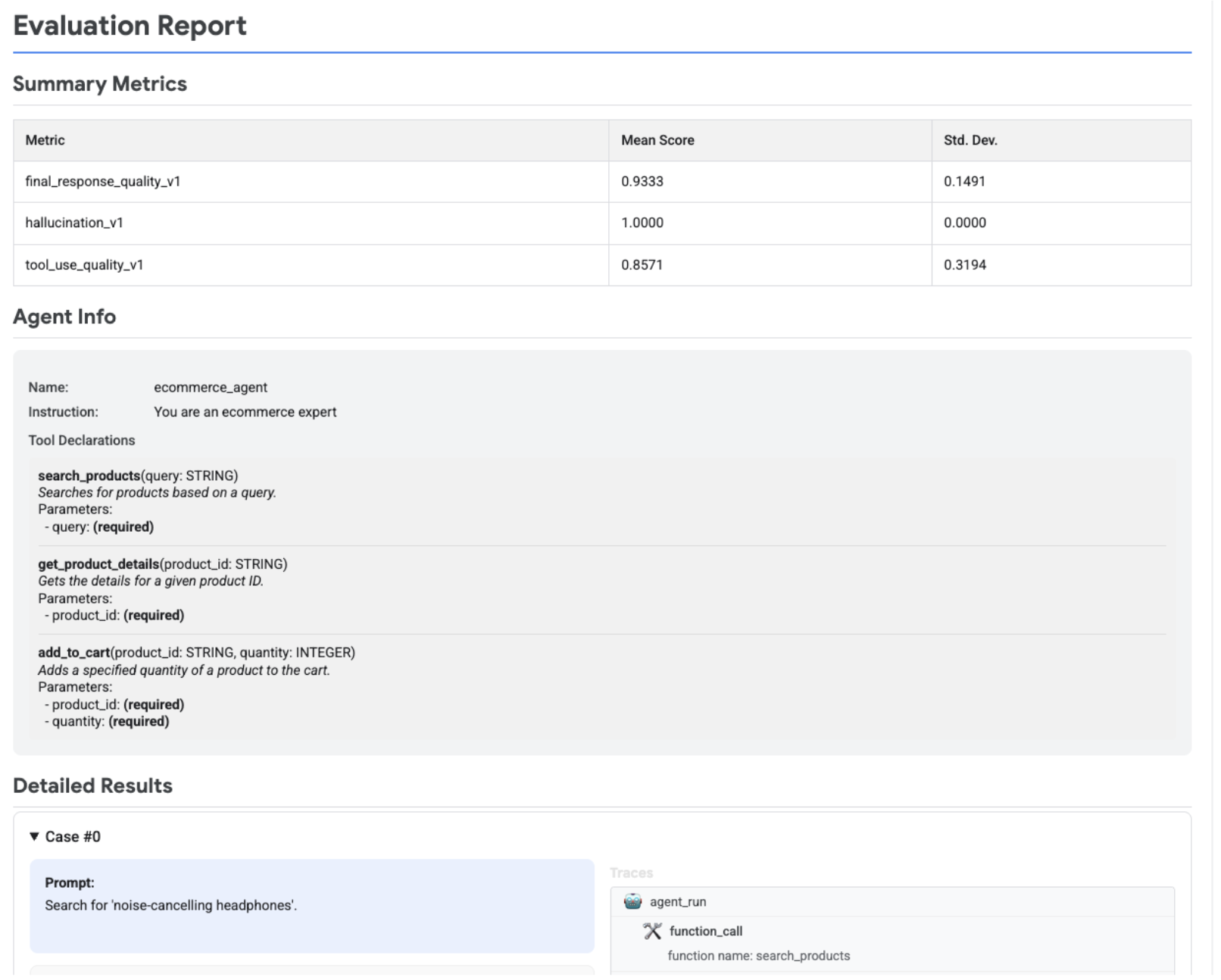
Récupérez l'exécution de l'évaluation et visualisez les résultats de l'évaluation en appelant
.show() pour afficher les métriques récapitulatives et les résultats détaillés :
evaluation_run = client.evals.get_evaluation_run(
    name=evaluation_run.name,
    include_evaluation_items=True
)

evaluation_run.show()
L'image suivante affiche un rapport d'évaluation, qui présente des métriques récapitulatives, des informations sur l'agent et des résultats détaillés pour chaque paire invite-réponse. Les résultats détaillés incluent également des traces montrant les interactions de l'agent. Pour en savoir plus sur les traces, consultez Tracer un agent.
Étape suivante
- Développez un agent.
- Déployez un agent.
- Utilisez un agent.
- En savoir plus sur le Gen AI Evaluation Service
Essayez les notebooks suivants :