

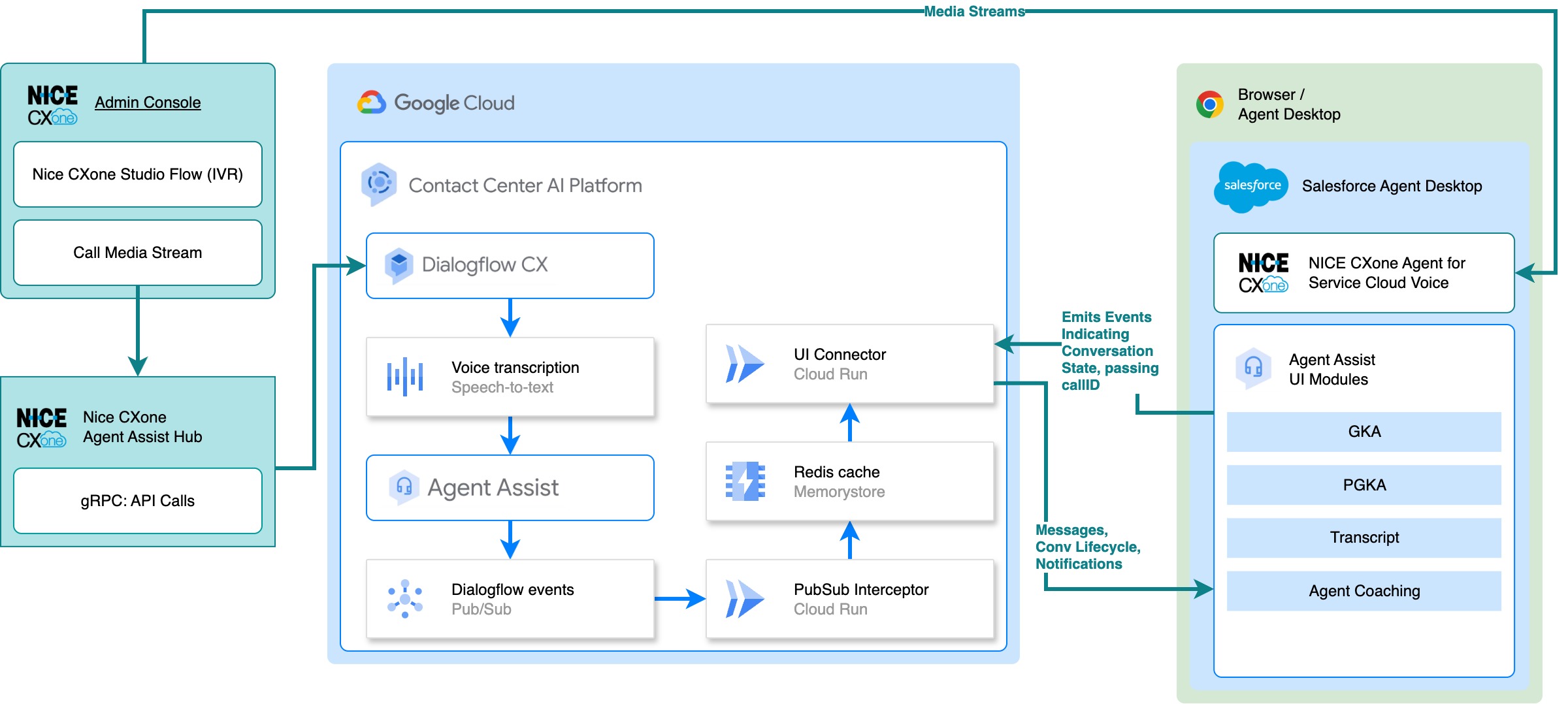
Esta integración de voz usa la app de Salesforce NiCE CXone Agent for Service Cloud Voice (BYOT) para permitir que tus agentes acepten llamadas de NiCE CXone en Salesforce Service Cloud Voice.
Agent Assist usa la transmisión de llamadas de voz de NiCE CXone Agent Assist Hub para proporcionar sugerencias a tus agentes en la consola de servicio de Salesforce Lightning.
Antes de comenzar
Para integrar los módulos de la IU de Agent Assist con Salesforce, necesitas acceso a los siguientes recursos:
Node.js: Sigue las instrucciones de instalación recomendadas para tu sistema operativo.
CLI de Salesforce: Sigue las instrucciones de instalación recomendadas para tu sistema operativo.
Google Cloud CLI: Instala el comando
gcloudsegún las instrucciones y autentícate congcloud auth login.Salesforce: Accede a tu URL de instancia o a la página de acceso de Salesforce y ten en cuenta lo siguiente:
- La URL de Mi dominio de Salesforce. Sigue estos pasos para encontrar la URL de Mi dominio:
- Navega a la barra de menú > menú Configuración.
- Haz clic en Configuración.
- En el cuadro Búsqueda rápida, ingresa Mi dominio. El nombre de dominio tiene el siguiente formato:
MY-DOMAIN-NAME.develop.my.salesforce.com.
- Es el ID de tu organización de Salesforce. Sigue estos pasos para encontrar el ID de la organización:
- Navega a la barra de menú > menú Configuración.
- Haz clic en Configuración.
- En el cuadro Búsqueda rápida, ingresa Información de la empresa. Nota: Estos pasos de integración solo se probaron con la Developer Edition de Salesforce. Si usas otra edición, es posible que surjan diferencias en las licencias de funciones y la interfaz de Salesforce.
- La URL de Mi dominio de Salesforce. Sigue estos pasos para encontrar la URL de Mi dominio:
Backend de integración de Agent Assist
- Sigue las instrucciones para configurar la integración.
- Antes de ejecutar la secuencia de comandos de implementación, configura las siguientes variables de entorno con
deploy.sho en un archivo.enven la raíz del proyecto:AUTH_OPTION: Configura esto comoSalesforceLWC.SALESFORCE_DOMAIN: Es un nombre de dominio similar aYOUR_SUBDOMAIN.develop.lightning.force.com. Anotaste este valor en el requisito previo de Salesforce. No incluyashttps://.SALESFORCE_ORGANIZATION_ID: Anotaste este valor en el requisito previo de Salesforce.
Una licencia del complemento NiCE CXone Agent Assist Hub: El complemento NiCE CXone Agent Assist Hub permite que tu instancia de NiCE CXone envíe transmisiones de medios de llamadas de voz a Agent Assist de Google Cloud. NiCE CXone es un producto con licencia. Puedes encontrar más detalles en la documentación del centro de ayuda de NiCE CXone Agent Assist.
Paso 1: Configura NiCE CXone Studio y NiCE CXone Agent Assist Hub
En este paso, se describe toda la configuración necesaria en tu instancia de NiCE CXone.
Configura el flujo de llamadas con NiCE CXone Studio
En este paso, configurarás un flujo de llamadas programático con NiCE CXone Studio para enrutar las llamadas entrantes a tus agentes y enviar las transmisiones de medios de las llamadas a Agent Assist. Configura este flujo de llamadas con los siguientes activadores y acciones de NiCE CXone Studio, en este orden:
- Accede a la consola de NiCE CXone.
- Abre el menú Aplicaciones ().
- Abre Enrutamiento en varios canales > Studio.
- En la página de Studio, crea un script nuevo.
Configura este flujo de llamadas con los siguientes activadores y acciones de NiCE CXone Studio:
- Comenzar: Este activador se activa cuando entra una llamada al número de teléfono de tu punto de contacto (POC) de NiCE.
- Reqagent: Esta acción envía la llamada a una habilidad especificada. Selecciona la habilidad asociada a los agentes que deseas que reciban llamadas.
- Música: Esta acción reproduce música de espera.
- Esperar: Esta acción suspende el flujo hasta que se activa otro activador.
Por separado, pero en el mismo flujo de Studio, configura lo que sucede cuando un agente atiende la llamada entrante.
- Onanswer: Este activador se activa cuando un agente de la habilidad.
- Ziptone: Se reproduce un sonido cuando un agente atiende el teléfono en un escritorio de agente de NiCE CXone (como el softphone de NiCE CXone Agent para Service Cloud Voice [BYOT]).
- Agent Assist: Esta acción es responsable de crear una conversación y enviar los flujos de medios de una llamada entrante a Dialogflow, de modo que los módulos de LWC de la IU de Agent Assist puedan renderizar la transcripción y las sugerencias de Agent Assist (como PGKA, GKA y AI Coaching) en Salesforce. Consulta esta documentación de integración para obtener detalles sobre la configuración. Nota: Este paso requiere un perfil de conversación preconfigurado.
También puedes configurar Agent Assist para las llamadas salientes. La integración requiere que se active la acción de Agent Assist cuando la parte remota contesta una llamada saliente. Si bien la implementación exacta depende de tu configuración, esto se puede lograr en tu secuencia de comandos usando la acción Placecall para iniciar la llamada y conectar la acción Agent Assist a la rama OnAnswer de Placecall. Consulta la documentación de ayuda de NiCE CXone Studio para obtener más información sobre Placecall, Onanswer y Agent Assist.
Toma nota de los detalles de la cuenta de NICE CXone
Sigue este paso para recopilar los detalles de tu cuenta de NiCE CXone. Necesitarás esta información para configurar el agente de NiCE CXone para Service Cloud Voice (BYOT) en Salesforce más adelante.
- Anota el número de tu unidad de negocios de NiCE en la consola de NiCE CXone. En tu proyecto de Salesforce (que clonarás en un paso posterior), en
ServiceCloudVoicePlatformService.js, actualizaCONFIG.niceBusNopara que refleje tu número de unidad de negocios de NiCE. Esto permitirá que los módulos de la IU de Agent Assist LWC determinen el conversationName que crea NiCE CXone Agent Assist Hub (consulta el métodogenerateNiCEConversationNameen el mismo archivo para obtener más detalles). - Anota el número de teléfono de tu punto de contacto (PDC) de NiCE en la consola de NiCE CXone. Este es el número al que llamarán tus clientes para hablar con tus agentes y que usarás para probar esta integración de Agent Assist.
Paso 2: Configura tu proyecto de desarrollo de Salesforce
Para comenzar a integrar los módulos de la IU de Agent Assist, sigue estos pasos.
Ejecuta el siguiente código para clonar el repositorio de integración de Agent Assist y abrir tu proyecto:
git clone https://github.com/GoogleCloudPlatform/agent-assist-integrations
cd salesforce/aa-lwc
Ejecuta los siguientes comandos para descargar los archivos JavaScript de los módulos de la IU que implementarás más adelante como recursos estáticos. Salesforce requiere que los recursos estáticos carguen JavaScript de terceros.
npm run generate-static-resources
npm install
Actualiza
ServiceCloudVoicePlatformService.jscon el número de la unidad de negocios de NiCE que anotaste en un paso anterior:const CONFIG = { // For this.platform = "servicecloudvoice-nice", the NiCE Business Unit Number // https://help.nicecxone.com/content/acd/businessunits/managebusinessunit.htm niceBusNo: 1234567 // Make sure this matches your NiCE CXone Business Unit Number. };
Paso 3: Configura tu entorno de Salesforce
Puedes integrar módulos de la IU de Agent Assist en un entorno específico, como el de producción o el de desarrollo. Salesforce llama a estos entornos organizaciones.
Configura tu organización con la CLI de Salesforce
Sigue estos pasos para usar la CLI de Salesforce y configurar tu organización para la integración de Agent Assist.
Ejecuta el siguiente código y autentica la CLI con los detalles de acceso de Salesforce que usas normalmente.
npm run login
Ejecuta el siguiente código para implementar el LWC en la organización.
npm run deploy
Paso 4: Crea una app cliente externa
El LWC de Salesforce usa el flujo de credenciales de cliente de OAuth 2.0 para autenticarte. Una app cliente externa habilita el flujo de credenciales de cliente. Usa la clave y el secreto del consumidor de la app para configurar el LWC de Salesforce y autenticar a los usuarios con Salesforce.
- Navega a la barra de menú > menú Configuración y, luego, haz clic en Configuración.
- En el cuadro Búsqueda rápida, ingresa Administrador de la aplicación cliente externa.
- Haz clic en External Client App Manager > New External Client App > Create y, luego, ingresa la siguiente información.
- Nombre de la app del cliente externa:
lwc auth - Nombre de la API:
lwc_auth - Correo electrónico de contacto:
your_email@example.com - API (Enable OAuth Settings) > Enable OAuth: Seleccionado
- API (Enable OAuth Settings) > URL de devolución de llamada:
https://login.salesforce.com/services/oauth2/callback - API (Enable OAuth Settings) > Selected OAuth Scopes: Accede al servicio de URL de identidad.
- API (Enable OAuth Settings) > Enable Client Credentials Flow: Seleccionado
- Nombre de la app del cliente externa:
- Haz clic en Crear.
- Navega a la barra de menú > menú Configuración y, luego, haz clic en Configuración.
- En el cuadro Búsqueda rápida, ingresa Administrador de la aplicación cliente externa.
- Haz clic en el nombre de tu app cliente externa > Editar.
- Navega a OAuth Policies > OAuth Flows and External Client App Enhancements.
- Asegúrate de que esté seleccionada la opción Habilitar el flujo de credenciales del cliente.
- En Ejecutar como, ingresa tu nombre de usuario de acceso.
- Haz clic en Guardar.
- Navega a la barra de menú > menú Configuración y, luego, haz clic en Configuración. En el cuadro Búsqueda rápida, ingresa Administrador de la aplicación cliente externa.
- Haz clic en el nombre de tu app cliente externa > Editar.
- Navega a OAuth Settings > App Settings > Consumer Key and Secret.
- Ingresa el código de verificación que se envió a tu correo electrónico.
- Copia la clave de consumidor y el secreto de consumidor en un lugar seguro. Los necesitarás en un paso posterior.
Establece políticas de seguridad del contenido y de CORS
- Navega a la barra de menú > menú Configuración y, luego, haz clic en Configuración.
- En el cuadro Búsqueda rápida, ingresa CORS y, luego, haz clic en Editar.
- Selecciona Habilita CORS para los extremos de OAuth.
- Haz clic en Guardar.
- Navega a la barra de menú > menú Configuración y, luego, haz clic en Configuración.
- En el cuadro Búsqueda rápida, ingresa URLs de confianza y, luego, haz clic en Nueva URL de confianza.
- Ingresa la siguiente información:
- Nombre de la API:
ui_connector - URL: Ingresa la URL del extremo del servicio de Cloud Run del conector de IU que implementaste con tu backend de integración de Agent Assist. Puedes encontrar esta URL en la consola de Cloud Run. Por ejemplo:
https://UI_CONNECTOR_SUBDOMAIN.GCP_REGION.run.app. - Directivas de CSP: Selecciona todas las casillas de verificación.
- Haz clic en Guardar y crear otro.
- Nombre de la API:
- Ingresa la siguiente información:
- Nombre de la API:
ui_connector_wss - URL: Ingresa la URL del extremo del servicio de Cloud Run del conector de IU que implementaste con tu backend de integración de Agent Assist. Puedes encontrar esta URL en la consola de Cloud Run. Cambia el protocolo a wss para el tráfico de WebSockets. Por ejemplo:
wss://UI_CONNECTOR_SUBDOMAIN.GCP_REGION.run.app. - Directivas de CSP: Selecciona todas las casillas de verificación.
- Haz clic en Guardar y crear otro.
- Nombre de la API:
- Ingresa la siguiente información:
- Nombre de la API: salesforce_domain
- URL: Ingresa la URL de tu dominio de Salesforce con el siguiente formato:
https://YOUR_SUBDOMAIN.my.salesforce.com. - Directivas de CSP: Selecciona todas las casillas de verificación.
- Haz clic en Guardar.
Paso 5: Instala el agente de NiCE CXone para Service Cloud Voice (BYOT)
Salesforce proporciona la licencia del complemento Service Cloud Voice, que permite la integración de softphones de terceros con tu instancia de Salesforce. NiCE CXone proporciona un complemento de Service Cloud Voice llamado NiCE CXone Agent for Service Cloud Voice (BYOT). Sigue la documentación de NiCE para configurar el agente de NiCE CXone para Service Cloud Voice (BYOT) en tu instancia de Salesforce habilitada para SCV.
Paso 6: Instala el componente web de Salesforce Lightning
Sigue estos pasos para usar el Editor de Lightning Experience y agregar el componente web de Lightning de Salesforce a la página de contacto en la que se abre NiCE CXone Agent para Service Cloud Voice (BYOT) cuando entra una llamada nueva.
- Navega a la consola de Service.
- Accede a NiCE CXone Agent para Service Cloud Voice (BYOT) en la barra de utilidades.
- Llama al número del POC de NiCE asociado a la cuenta de NiCE con la que accediste.
- Acepta la llamada entrante. Esto debería abrir una nueva pestaña de registro de llamadas de voz.
- Haz clic en el menú Configuración > Editar página.
- Haz clic en Plantilla > Cambiar.
- Selecciona Encabezado y Dos regiones iguales.
- Haz clic en Siguiente.
- Asigna cada región a una región nueva.
- Haz clic en Listo.
- En la barra lateral Components, mueve el elemento
agentAssistContainerModulea la barra lateral. Nota: El comandonpm deployproporcionó este componente. - Haz clic en el componente que colocaste en el paso anterior y completa los campos del formulario de la siguiente manera para agregar detalles de configuración.
- endpoint: Es la URL del conector de la IU de tu backend de integración de agentes, como una URL de la consola de Cloud Run, como la siguiente:
https://UI_CONNECTOR_ENDPOINT.GCP_REGION.run.app - channel: Indica que la integración es
voice. - plataforma: Indica que la plataforma es
servicecloudvoice-nice. - conversationProfile: Nombre del recurso de tu perfil de conversación de Agent Assist (por ejemplo,
projects/GCP_PROJECT_ID/locations/GCP_REGION/conversationProfiles/CONVERSATION_PROFILE_ID) - consumerKey: Es la clave de consumidor de la app cliente externa del paso 4.
- consumerSecret: Es el secreto del cliente externo de la app del paso 4.
- containerHeight: Es la altura del contenedor de Agent Assist.
- endpoint: Es la URL del conector de la IU de tu backend de integración de agentes, como una URL de la consola de Cloud Run, como la siguiente:
Paso 7: Prueba la integración
Puedes probar la integración de voz con una llamada de prueba al centro de llamadas de Salesforce.
- Accede a NiCE CXone Agent para Service Cloud Voice (BYOT) desde el widget de Omni-Channel en la barra de utilidades de la consola de servicio.
- Llama a tu número de PDC de NiCE CXone. Puedes encontrarlo en la consola de NiCE CXone.
- En la Consola de servicios, acepta la llamada entrante. En la pantalla, se debería abrir un nuevo registro de llamada de voz.
- En el registro de Llamada de voz, el componente web de Salesforce Lightning debería cargarse en la barra lateral.
- Prueba ambos lados de la conversación y asegúrate de que la transcripción y las funciones de Agent Assist funcionen según la configuración que estableciste en tu perfil de conversación en la consola de Agent Assist.