

שילוב הצ'אט הזה משתמש ברכיב אינטרנט של Salesforce Lightning (LWC) כדי להשתלב עם מודולים של ממשק המשתמש של Agent Assist לשיחות צ'אט.
הנה סקירה כללית של השילוב עם Chat:
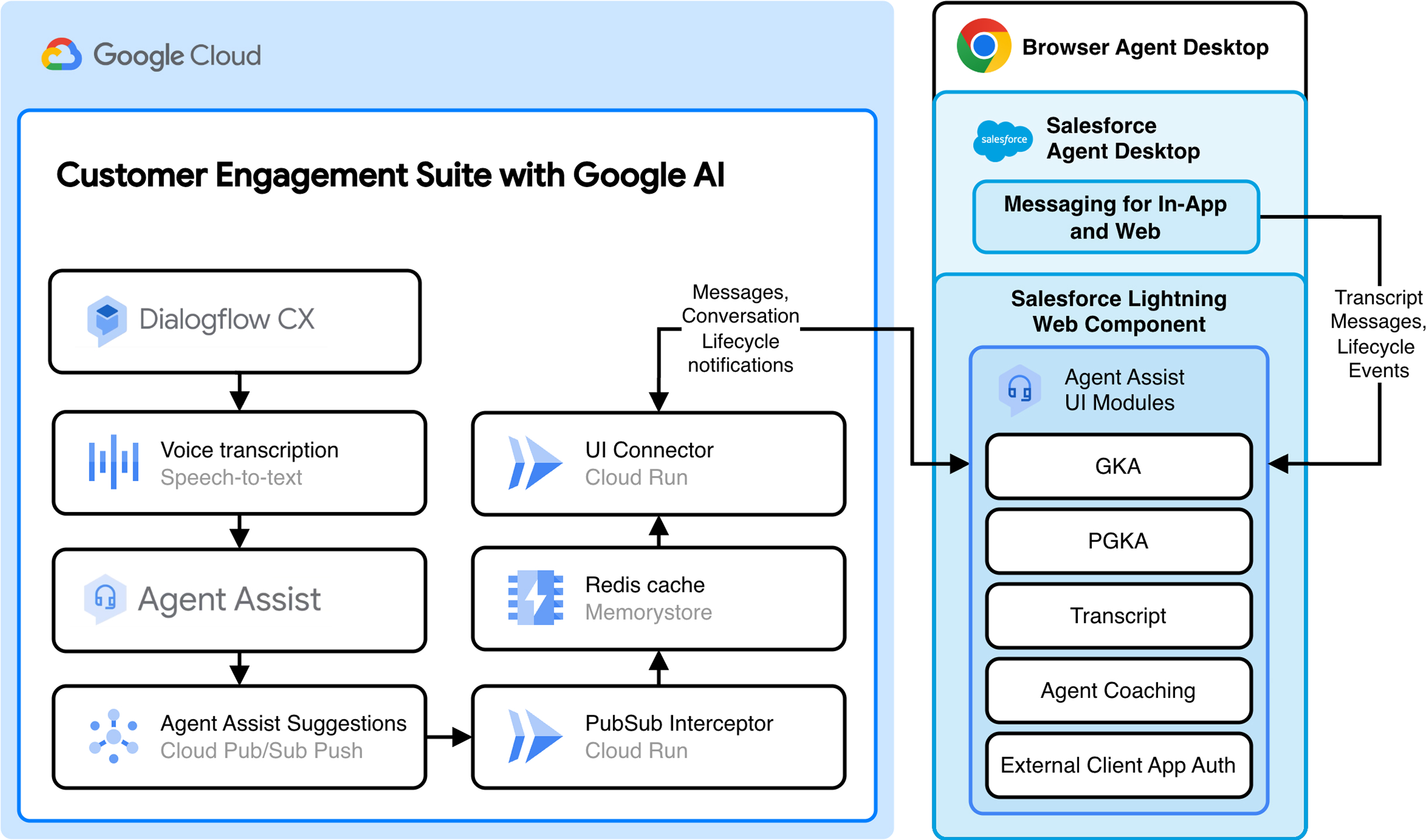
לפני שמתחילים
כדי לשלב מודולים של ממשק המשתמש של Agent Assist עם Salesforce, צריך גישה למקורות המידע הבאים:
Node.js: פועלים לפי הוראות ההתקנה המומלצות למערכת ההפעלה.
Salesforce CLI: פועלים לפי הוראות ההתקנה המומלצות למערכת ההפעלה שלכם.
Google Cloud CLI: מתקינים את הפקודה
gcloudלפי ההוראות ומבצעים אימות באמצעותgcloud auth login.Salesforce: מתחברים לכתובת ה-URL של המופע או לדף הכניסה של Salesforce ורושמים את הפרטים הבאים:
- כתובת ה-URL של הדומיין שלי ב-Salesforce. כדי למצוא את כתובת ה-URL של הדומיין שלי:
- עוברים לסרגל התפריטים > תפריט הגדרה.
- לוחצים על הגדרה.
- בתיבה חיפוש מהיר, מזינים הדומיין שלי. שם הדומיין הוא בפורמט הבא:
MY-DOMAIN-NAME.develop.my.salesforce.com.
- מזהה הארגון שלכם ב-Salesforce. כדי למצוא את מזהה הארגון, פועלים לפי השלבים הבאים:
- עוברים לסרגל התפריטים > תפריט הגדרה.
- לוחצים על הגדרה.
- בתיבה Quick Find, מזינים Company Information.
- כתובת ה-URL של הדומיין שלי ב-Salesforce. כדי למצוא את כתובת ה-URL של הדומיין שלי:
הקצה העורפי של שילוב Agent Assist:
- פועלים לפי ההוראות כדי להגדיר את השילוב.
- לפני שמריצים את סקריפט הפריסה, מגדירים את משתני הסביבה הבאים באמצעות
deploy.shאו בקובץ.envבשורש הפרויקט:AUTH_OPTION: צריך להגדיר את הערך הזה ל-SalesforceLWC.-
SALESFORCE_DOMAIN: שם דומיין דומה ל-YOUR_SUBDOMAIN.develop.lightning.force.com. הערך הזה צוין בדרישה המוקדמת של Salesforce. הערה: אסור לכלול את התוכן הבא:https://. -
SALESFORCE_ORGANIZATION_ID: הערך הזה מצוין בדרישה המוקדמת של Salesforce.
שלב 1: הגדרת פרויקט פיתוח ב-Salesforce
כדי להתחיל לשלב מודולים של ממשק המשתמש של Agent Assist, פועלים לפי השלבים הבאים.
מריצים את הקוד הבא כדי לשכפל את מאגר השילוב של Agent Assist ולפתוח את הפרויקט:
git clone https://github.com/GoogleCloudPlatform/agent-assist-integrations
cd salesforce/aa-lwc
מריצים את הפקודות הבאות כדי להוריד את קובצי JavaScript של מודולי ממשק המשתמש, שאותם פורסים בהמשך כמשאבים סטטיים. ב-Salesforce נדרשים משאבים סטטיים כדי לטעון JavaScript של צד שלישי. בנוסף, יש מגבלה של 5MB על קובצי משאבים סטטיים, ולכן קובצי ה-JavaScript מועלים כקובץ ZIP.
npm run generate-static-resources
npm install
שלב 2: הגדרת סביבת Salesforce
אתם יכולים לשלב מודולים של ממשק המשתמש של Agent Assist בסביבה ספציפית, כמו סביבת ייצור או סביבת פיתוח. ב-Salesforce, הסביבות האלה נקראות ארגונים (orgs).
הגדרת הארגון במסוף Salesforce
כדי להגדיר את הארגון לשילוב של Agent Assist, פועלים לפי השלבים הבאים במסוף Salesforce.
- עוברים לסרגל התפריטים > לתפריט הגדרה ואז לוחצים על הגדרה. בתיבה Quick Find (חיפוש מהיר), מזינים Omni-Channel Settings (הגדרות של Omni-Channel) ולוחצים על Omni-Channel Settings (הגדרות של Omni-Channel).
- בוחרים באפשרות הפעלת Omni-Channel.
- בוחרים באפשרות כניסה אוטומטית של נציגים למוקד אומני-צ'אנל בחלון או בכרטיסייה החדשים.
- לוחצים על Save.
- עוברים לסרגל התפריטים > לתפריט הגדרה ואז לוחצים על הגדרה. בתיבה חיפוש מהיר, מזינים קהילות ולוחצים על חוויות דיגיטליות > הגדרות.
- בוחרים באפשרות הפעלת סביבות עבודה של Experience.
- לוחצים על Save.
הגדרת הארגון באמצעות Salesforce CLI
כדי להגדיר את הארגון לשילוב של Agent Assist באמצעות Salesforce CLI, צריך לפעול לפי השלבים הבאים.
מריצים את הקוד הבא ומאמתים את ה-CLI באמצעות פרטי הכניסה ל-Salesforce שבהם אתם משתמשים בדרך כלל.
npm run login
מריצים את הקוד הבא כדי לפרוס את ה-LWC בארגון.
npm run deploy
שלב 3: יצירת אפליקציית לקוח חיצונית
רכיב ה-LWC של Salesforce משתמש בהרשאה באמצעות OAuth 2.0 של פרטי כניסה של לקוח כדי לאמת אתכם. אפליקציית לקוח חיצונית מאפשרת את תהליך פרטי הכניסה של הלקוח. משתמשים בטוקן הצרכן ובסוד הצרכן של האפליקציה כדי להגדיר את Salesforce LWC לאימות משתמשים ב-Salesforce.
- עוברים לסרגל התפריטים > לתפריט הגדרה ואז לוחצים על הגדרה. בתיבה חיפוש מהיר, מקלידים מנהל אפליקציות חיצוניות ללקוח.
- לוחצים על External Client App Manager (ניהול אפליקציות חיצוניות ללקוח) > New External Client App (אפליקציה חדשה ללקוח חיצוני) > Create (יצירה), ואז מזינים את הפרטים הבאים.
- שם האפליקציה של הלקוח החיצוני:
lwc auth - שם ה-API:
lwc_auth - אימייל ליצירת קשר:
your_email@example.com - API (הפעלת הגדרות OAuth) > הפעלת OAuth: נבחר
- API (הפעלת הגדרות OAuth) > כתובת URL של קריאה חוזרת (callback):
https://login.salesforce.com/services/oauth2/callback - API (הפעלת הגדרות OAuth) > היקפי הרשאות OAuth שנבחרו: גישה לשירות של כתובות URL של זהויות
- API (Enable OAuth Settings) > Enable Client Credentials Flow: Selected
- שם האפליקציה של הלקוח החיצוני:
- לוחצים על יצירה.
- לוחצים על External Client App Manager (ניהול אפליקציות חיצוניות ללקוח) > New External Client App (אפליקציה חדשה ללקוח חיצוני) > Create (יצירה), ואז מזינים את הפרטים הבאים.
- עוברים לסרגל התפריטים > לתפריט הגדרה ואז לוחצים על הגדרה. בתיבה חיפוש מהיר, מקלידים מנהל אפליקציות חיצוניות ללקוח.
- לוחצים על השם של אפליקציית הלקוח החיצונית > עריכה.
- עוברים אל OAuth Policies > OAuth Flows and External Client App Enhancements.
- מוודאים שהאפשרות Enable Client Credentials Flow מסומנת.
- בשדה Run As (הרצה בתור), מזינים את שם המשתמש שלכם להתחברות.
- לוחצים על Save.
- עוברים לסרגל התפריטים > לתפריט הגדרה ואז לוחצים על הגדרה. בתיבה חיפוש מהיר, מקלידים מנהל אפליקציות חיצוניות ללקוח.
- לוחצים על השם של אפליקציית הלקוח החיצונית > עריכה.
- עוברים אל הגדרות OAuth > הגדרות אפליקציה > מפתח וסוד צרכן.
- מזינים את קוד האימות שנשלח לאימייל.
- מעתיקים את טוקן הצרכן ואת הסוד לשימוש עם טוקן הצרכן למקום בטוח. תצטרכו אותם בשלב מאוחר יותר.
הגדרה של CORS וכללי מדיניות בנושא אבטחת תוכן
- עוברים לסרגל התפריטים > לתפריט הגדרה ואז לוחצים על הגדרה.
- בתיבה חיפוש מהיר, מזינים CORS ואז לוחצים על עריכה.
- בוחרים באפשרות הפעלה של CORS לנקודות קצה של OAuth.
- לוחצים על Save.
- עוברים לסרגל התפריטים > לתפריט הגדרה ואז לוחצים על הגדרה.
- בתיבה חיפוש מהיר, מזינים כתובות URL מהימנות ולוחצים על כתובת URL מהימנה חדשה.
- מזינים את הפרטים הבאים:
- שם ה-API:
ui_connector - URL: מזינים את כתובת ה-URL של נקודת הקצה של שירות Cloud Run של מחבר ממשק המשתמש שפרסתם עם העורף של שילוב Agent Assist. אפשר למצוא את כתובת ה-URL הזו במסוף Cloud Run. לדוגמה:
https://UI_CONNECTOR_SUBDOMAIN.GCP_REGION.run.app. - הנחיות CSP: מסמנים את כל תיבות הסימון.
- לוחצים על שמירה ויצירת מסנן חדש.
- שם ה-API:
- מזינים את הפרטים הבאים:
- שם ה-API:
ui_connector_wss - כתובת URL: מזינים את כתובת ה-URL של Secure WebSockets עבור נקודת הקצה של שירות UI Connector:
wss://UI_CONNECTOR_SUBDOMAIN.GCP_REGION.run.app. - הנחיות CSP: מסמנים את כל תיבות הסימון.
- לוחצים על שמירה ויצירת מסנן חדש.
- שם ה-API:
- מזינים את הפרטים הבאים:
- שם ה-API:
salesforce_domain - כתובת URL: מזינים את כתובת ה-URL של הדומיין ב-Salesforce בפורמט הבא:
https://YOUR_SUBDOMAIN.my.salesforce.com. - הנחיות CSP: מסמנים את כל תיבות הסימון.
- לוחצים על Save.
- שם ה-API:
שלב 4: הגדרת לקוח הצ'אט
כדי להשתמש במודולים של ממשק המשתמש של Agent Assist עם Salesforce, צריך לקוח צ'אט בשולחן העבודה של הנציג.
הגדרת גרסה משופרת של Chat
כדי להגדיר את הצ'אט, פועלים לפי השלבים הבאים.
- עוברים לסרגל התפריטים > לתפריט הגדרה ואז לוחצים על הגדרה. מזינים חיפוש Quick Find (חיפוש מהיר) של Queues (תורים) ואז לוחצים על New (חדש).
- מזינים את הפרטים הבאים:
- תווית:
Messaging Queue - שם התור:
Messaging_Queue - הגדרת ניתוב:
Messaging_Routing_Configuration
- תווית:
- לוחצים על Supported Objects (אובייקטים נתמכים) ואז מוסיפים את Messaging User (משתמש העברת הודעות) ואת Messaging Session (סשן העברת הודעות).
- לוחצים על Queue Members (חברים בתור) ומוסיפים את User: Your Login User (משתמש: המשתמש שאיתו נכנסתם).
- לוחצים על Save.
- מזינים את הפרטים הבאים:
- עוברים לסרגל התפריטים > לתפריט הגדרה ואז לוחצים על הגדרה. בתיבה Quick Find, מזינים Permission Sets.
- לוחצים על Messaging Agents Permission Set (ערכת הרשאות של סוכני הודעות).
- לוחצים על גישה לסטטוסים של נוכחות בשירות > עריכה.
- בוחרים בסטטוסים עסוק/ה ואונליין – שליחת הודעות.
- לוחצים על הוספה > שמירה.
- עוברים לסרגל התפריטים > לתפריט הגדרה ואז לוחצים על הגדרה. בתיבה חיפוש מהיר, מזינים משתמשים ואז לוחצים על משתמשים.
- לוחצים על שם המשתמש ומוודאים שהאפשרות Service Cloud User (משתמש Service Cloud) מופעלת.
- בדף, מחפשים את האפשרות Permission Set License Assignments (הקצאות של רישיונות להגדרות הרשאה).
- לוחצים על עריכת הקצאות ואז בוחרים באפשרות
Enhanced Chat
User
. - לוחצים על Save.
- בדף, מחפשים את האפשרות Permission Set Assignments (הקצאות של קבוצות הרשאות).
- לוחצים על עריכת הקצאות ואז בוחרים באפשרות הגדרת הרשאות של סוכן העברת הודעות.
- לוחצים על הוספה > שמירה.
- עוברים לסרגל התפריטים > לתפריט הגדרה ואז לוחצים על הגדרה. בתיבה חיפוש מהיר, מזינים הגדרות העברת הודעות ולוחצים על ערוץ חדש.
- בוחרים באפשרות התכתבות משופרת ב-Chat.
- מזינים את השם:
Messaging Channel. - לוחצים על Save.
- מגדירים את סוג הניתוב לתור אומני ואת התור לתור של הודעות.
- לוחצים על שמירה ועוברים אל הגדרות הצ'אט.
- לוחצים על השם של ערוץ ההודעות ואז על הפעלה.
- אחרי הקריאה, מאשרים את התנאים וההגבלות.
- עוברים לסרגל התפריטים > לתפריט הגדרה ואז לוחצים על הגדרה. בתיבה Quick Find (חיפוש מהיר), מזינים Embedded Service Deployments (פריסות של שירותים מוטמעים) ולוחצים על New Deployment (פריסה חדשה).
- לוחצים על גרסה משופרת של Chat > הבא > אינטרנט > הבא.
- ממלאים את הפרטים הבאים:
- Name (שם):
Messaging Embedded Service Deployment - שם המפתח: Messaging_Embedded_Service_Deployment
- דומיין: example.com
- ערוץ: ערוץ העברת הודעות
- Name (שם):
- לוחצים על Save. מחכים שהפריסה תסתיים.
- בהגדרות של פריסת שירות מוטמע, לוחצים על פרסום.
- לוחצים על רענון ואז על בדיקת העברת הודעות.
בדיקת גרסה משופרת של Chat
כדי לבדוק את הצ'אט, פועלים לפי השלבים הבאים.
- לוחצים על בדיקת העברת הודעות.
- אחרי שהכרטיסייה החדשה נטענת, לוחצים על בועת הדיבור כדי להתחיל שיחה חדשה לבדיקה.
- שולחים הודעה, למשל בדיקה.
- עוברים לכרטיסייה של Salesforce בדפדפן.
- בסרגל הכלים הגדרה, לוחצים על תפריט מרכז האפליקציות ואז על Service Console (מסוף שירות).
- לוחצים על Omni-Channel בסרגל הכלים של כלי השירות.
- משנים את הסטטוס למחובר – העברת הודעות.
- מאשרים את ההודעה הנכנסת. תיפתח כרטיסייה חדשה במסוף השירות עם השיחה. אתם לא יכולים לראות את תמליל הצ'אט.
- עוברים לסרגל התפריטים > תפריט הגדרה.
- לוחצים על עריכת הדף.
- בתפריט רכיבים, גוררים את הרכיב שיחה משופרת לחלונית שיחה.
- לוחצים על שמירה > הפעלה > הקצאה כברירת מחדל של הארגון > מחשב > חזרה .
- יש לרענן את הדף.
- לוחצים על Omni-Channel בסרגל הכלים של כלי השירות.
- משנים את הסטטוס למחובר – העברת הודעות.
- עונים להודעת הבדיקה כדי לוודא שההודעות פועלות.
אם נתקלתם בבעיה ואתם צריכים מידע נוסף, תוכלו לעיין במדריך המקיף להגדרת צ'אט משופר ב-Salesforce.
שלב 5: התקנת רכיב האינטרנט של Salesforce Lightning
כדי להוסיף את Salesforce LWC לדף של סשן העברת הודעות באמצעות הכלי לעריכת Lightning Experience: ממשיכים עם שיחת הבדיקה משלב 4.
- עוברים לסרגל התפריטים > לתפריט הגדרה ולוחצים על עריכת הדף.
בסרגל הצד רכיבים, מעבירים את
agentAssistContainerModuleלסרגל הצד.לוחצים על הרכיב שהצבתם בשלב הקודם.
כדי להוסיף פרטי הגדרה, ממלאים את השדות בטופס באופן הבא.
- endpoint: כתובת ה-URL של הקצה העורפי של שילוב הסוכן, כמו כתובת URL ממסוף Cloud Run, למשל:
https://UI_CONNECTOR_ENDPOINT.GCP_REGION.run.app - channel: מציינים שהערוץ הוא
chat. - platform: מציינים שהפלטפורמה היא
messaging. - conversationProfile: שם המשאב של פרופיל השיחה של Agent Assist (דוגמה:
projects/GCP_PROJECT_ID/locations/GCP_REGION/conversationProfiles/CONVERSATION_PROFILE_ID) - consumerKey: טוקן הצרכן של אפליקציית הלקוח החיצונית משלב 3.
- consumerSecret: סוד הצרכן של אפליקציית הלקוח החיצונית משלב 3.
- containerHeight: הגובה של מאגר Agent Assist.
- endpoint: כתובת ה-URL של הקצה העורפי של שילוב הסוכן, כמו כתובת URL ממסוף Cloud Run, למשל: