

Questo tutorial ti guida nell'addestramento e nel deployment di un modello utilizzando la console di Agent Assist. Puoi utilizzare la console per addestrare un modello e testarne il rendimento, ma tieni presente che tutte le operazioni di runtime devono essere eseguite chiamando direttamente l'API. Per istruzioni, consulta le guide illustrative di Agent Assist.
Creare e addestrare un nuovo modello
Vai alla console di Agent Assist. Seleziona la scheda Risposta rapida al centro dello schermo e fai clic su Inizia. Il tutorial della console ti guida nella procedura di creazione di un set di dati, addestramento e deployment di un modello di risposta rapida e creazione di un profilo di conversazione. Puoi farlo utilizzando un modello che crei (addestrato con i tuoi dati o il set di dati di conversazione pubblico) oppure testare la funzionalità Risposta rapida utilizzando un modello demo. Dopo aver eseguito il deployment del modello, torna a questa guida per i dettagli sulla gestione della lista consentita.
Gestione della lista consentita dei modelli
Quando viene creato un modello di risposta rapida utilizzando la console di Agent Assist, la procedura di creazione genera anche un elenco di potenziali suggerimenti che possono essere mostrati agli agenti durante una conversazione. Questa risorsa è chiamata lista consentita. La lista consentita contiene tutti i possibili suggerimenti generati utilizzando il set di dati di conversazione selezionato.
Per accedere alla lista consentita di un modello, vai al menu Modelli, quindi fai clic sul nome del modello. Verrà visualizzata la pagina Dettagli del modello. Sono presenti schede per ciascuna delle tre sezioni della lista consentita: Non revisionato, Consentito e Bloccato. Ogni messaggio nella lista consentita può appartenere a uno di questi tre elenchi. I suggerimenti bloccati non possono essere suggeriti agli agenti in fase di runtime. Durante una conversazione vengono visualizzati solo i suggerimenti che compaiono negli elenchi Consentito e Non revisionato. Per impostazione predefinita, tutti i suggerimenti nella lista consentita sono impostati su Non revisionato quando viene creato un modello.
Raggruppamento dei messaggi
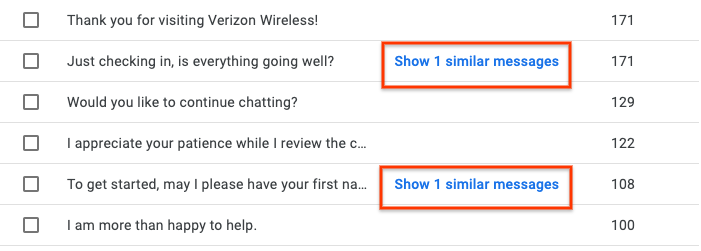
Una lista consentita può contenere più di 50.000 messaggi. Per semplificarne la gestione, Agent Assist raggruppa automaticamente i messaggi con significati simili. Puoi visualizzare i messaggi simili di un messaggio facendo clic sul link Mostra (X) messaggi simili a destra del messaggio:
Ricerca, modifica e creazione di messaggi
Puoi cercare tutti i messaggi in una lista consentita utilizzando la barra Cerca voci nella parte superiore della pagina. Puoi anche modificare i singoli messaggi passando il mouse sopra un messaggio e facendo clic sull'icona a forma di matita visualizzata. Viene visualizzata una finestra contenente il testo del messaggio:
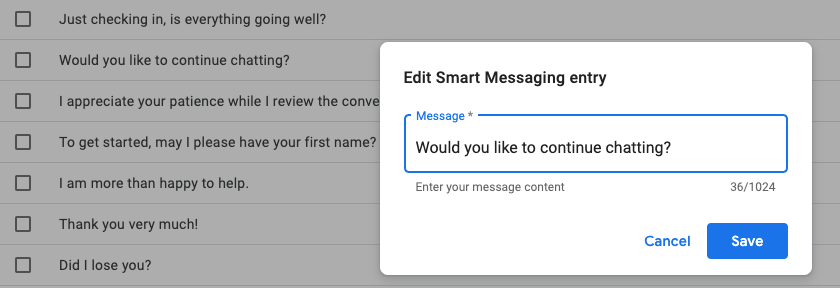
Ti consigliamo di modificare solo l'ortografia e la grammatica e di non modificare il significato del messaggio. Più il testo modificato si discosta dal significato del modello, minore è la probabilità che il messaggio venga visualizzato.
Puoi anche creare un nuovo messaggio facendo clic sul pulsante + Aggiungi un messaggio in alto a destra nella pagina. Analogamente ai messaggi modificati, i messaggi creati hanno meno probabilità di essere visualizzati durante il runtime.
Consentire o bloccare i messaggi
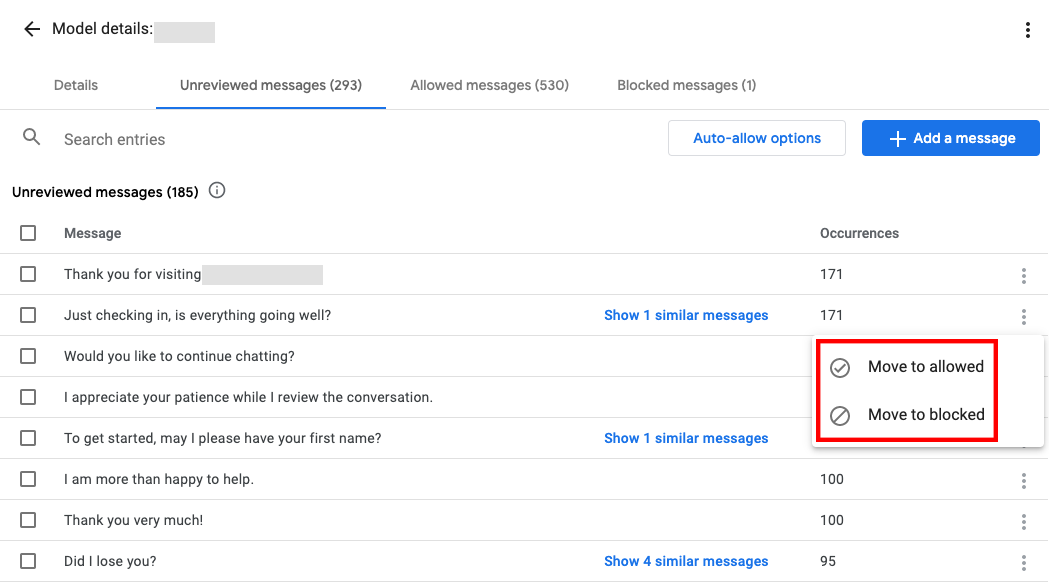
Quando selezioni uno o più messaggi nell'elenco Messaggi non revisionati , in alto a destra nella pagina vengono visualizzati i pulsanti SPOSTA IN CONSENTITO e SPOSTA IN BLOCCATO. Puoi anche spostare i singoli messaggi negli elenchi consentiti o bloccati facendo clic sui tre puntini verticali all'estrema destra del nome del modello:
Passaggi successivi
Utilizza il modello di cui hai eseguito il deployment per creare un profilo di conversazione.