


Conecta las VMs de la carga de trabajo a Google Cloud NetApp Volumes
Google Cloud NetApp Volumes acelera la implementación de aplicaciones basadas en la nube a través del aprovisionamiento rápido de servicios de archivos compartidos y funciones de administración de almacenamiento. Conectar NetApp Volumes a VMware Engine te permite activar volúmenes de NetApp Volumes desde el SO invitado de tus máquinas virtuales (VMs) de carga de trabajo.
Estos son algunos casos de uso comunes para usar NetApp Volumes con VMware Engine:
- Infraestructura de escritorio virtual (VDI)
- Crea directorios de inicio de VM
- Configura servicios de archivos
- Almacenamiento de archivos compartido para aplicaciones y bases de datos
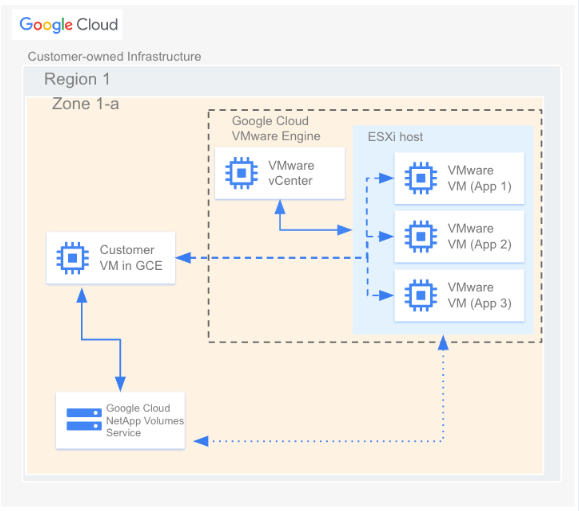
Además, las VMs en Compute Engine y Google Cloud VMware Engine pueden activar los mismos volúmenes. A continuación, se muestra un diagrama en el que se ilustra el uso de Google Cloud NetApp Volumes con VMware Engine y Compute Engine:
Antes de comenzar
En los pasos de este documento, se supone que hiciste completaste los siguientes pasos:
- Se creó un Storage Pool con la ubicación, el nivel de servicio, la capacidad, la encriptación de datos y la política de AD elegidos.
- Se creó un volumen en un grupo de almacenamiento preexistente con los parámetros seleccionados (como la capacidad asignada y el tipo de protocolo) en una región determinada. Puedes usar volúmenes de NFSv3, NFSv4 o SMB para la conexión que se describe en este documento.
- Creaste una nube privada en la misma región que tu volumen.
- Si tu organización aplica restricciones para organizaciones con el encabezado
X-Goog-Allowed-Resourceso restringe el intercambio de tráfico entre redes de VPC con la restricción de política de la organizaciónconstraints/compute.restrictVpcPeering, agrega la organización productor de servicios de NetApp Volumes (organizations/326276363991) a tu lista de organizaciones permitidas. Los proyectos de inquilinos de NetApp Volumes residen enorganizations/326276363991, y las solicitudes de intercambio de tráfico fallan con un errorRequest is prohibited by organization's policysi no se permite este ID de organización.
Obtén detalles de la red de VPC
Cuando creas una conexión de intercambio de tráfico entre VMware Engine y NetApp Volumes, necesitas algunos detalles sobre la red de VPC que usa NetApp Volumes. Para obtener estos detalles, haz lo siguiente:
En la consola de Google Cloud , ve a la página Intercambio de tráfico entre redes de VPC.
Haz clic en Seleccionar un proyecto y, luego, elige la organización, la carpeta o el proyecto que contiene la conexión de peering.
Selecciona la conexión de intercambio de tráfico creada en NetApp Volumes para tu proyecto. La conexión se llama
sn-netapp-prod.Es posible que veas varias conexiones de intercambio de tráfico con el mismo nombre si tienes más de una red de VPC con intercambio de tráfico. La persona que configuró las conexiones de intercambio de tráfico entre redes de VPC puede ayudarte a determinar qué conexión usar para VMware Engine.
Copia los campos Red de VPC con intercambio de tráfico e ID del proyecto de intercambio de tráfico, que comienzan con netapp y terminan con -tp, respectivamente.
Crear conexión de intercambio de tráfico
Si tu proyecto de VMware Engine y tus nubes privadas se crearon después del 12 de noviembre de 2023, haz lo siguiente. Para obtener más información sobre cómo crear intercambios de tráfico entre redes de VPC para estos entornos, consulta Intercambia tráfico entre redes de VPC.
En la consola de Google Cloud , ve a la página Intercambio de tráfico entre redes de VPC.
Haz clic en Seleccionar un proyecto y, luego, selecciona la organización, la carpeta o el proyecto en el que deseas crear la conexión de peering.
Haz clic en Crear.
En el campo Nombre, proporciona un nombre para tu intercambio de tráfico de redes. Por ejemplo,
peering-2-netapp-volumes.En la sección Red de VMware Engine, mantén seleccionada la opción predeterminada "En el proyecto actual". Especifica la red de VMware Engine con la que deseas establecer una conexión de peering, por ejemplo,
ven1.En Intercambio de tráfico, selecciona Google Cloud NetApp Volumes.
En el campo ID del proyecto de usuario del servicio, ingresa el ID del proyecto de intercambio de tráfico del Google Cloud proyecto que contiene tu volumen.
En el campo Nombre de la VPC del arrendatario del servicio, ingresa el nombre de la red de VPC con intercambio de tráfico en la que se encuentra tu volumen.
En la sección Intercambio de rutas, mantén la configuración predeterminada.
Haz clic en Crear.
Crea una conexión de intercambio de tráfico para redes heredadas
Para establecer una conexión entre VMware Engine y NetApp Volumes, realiza un intercambio de tráfico único entre los proyectos de host de usuario. Si creaste tu proyecto de VMware Engine y tus nubes privadas antes del 12 de noviembre de 2023, estás usando una versión anterior de la red de VMware Engine. Para los entornos que usan una versión anterior de la red de VMware Engine, haz lo siguiente:
En la consola de Google Cloud , ve a la página Conexiones privadas.
Haz clic en Seleccionar un proyecto y, luego, selecciona la organización, la carpeta o el proyecto en el que deseas crear la conexión de peering.
Haz clic en Crear.
En Nombre de la conexión privada, proporciona un nombre para tu peering, por ejemplo,
peering-2-netapp-volumes.En Red de VMware Engine, especifica la red de VMware Engine con la que deseas establecer el intercambio de tráfico, por ejemplo,
us-central1-default.En Tipo de conexión privada, selecciona Servicio de terceros.
En ID del proyecto de intercambio de tráfico, ingresa el ID del proyecto de intercambio de tráfico de NetApp Volumes que contiene tu volumen.
En Red de VPC con intercambio de tráfico, ingresa el nombre de la red de VPC con intercambio de tráfico en la que se encuentra el volumen.
Haz clic en Crear.
Espera que el estado de intercambio de tráfico de VPC de tu nueva conexión privada permanezca en el estado Inactiva durante un máximo de 72 horas mientras los servicios de VMware Engine validan la solicitud de intercambio de tráfico.
Activa un volumen
Una vez que el estado del peering aparezca como Activo, podrás activar tu volumen de NetApp Volumes. Realiza el proceso de activación desde el SO invitado de tu VM de VMware.
Para activar un volumen NFS, sigue estos pasos:
En la consola de Google Cloud , ve a NetApp Volumes > Volumes.
Haz clic en Seleccionar un proyecto y, luego, elige la organización, la carpeta o el proyecto que contiene el volumen.
Haz clic en el volumen NFS para el que deseas activar las exportaciones de NFS.
Ve a la derecha, haz clic en Más more_vert y, luego, en Instrucciones de montaje.
Sigue las instrucciones en la ventana Instrucciones de activación para NFS que aparece. Las instrucciones de activación pueden ser un poco diferentes según el protocolo NFS que hayas configurado para el volumen.
Para activar un volumen SMB, sigue estos pasos:
En la consola de Google Cloud , ve a NetApp Volumes > Volumes.
Haz clic en Seleccionar un proyecto y, luego, elige la organización, la carpeta o el proyecto que contiene el volumen.
Haz clic en el volumen SMB para el que desea asignar un porcentaje de SMB.
Ve a la derecha, haz clic en Más more_vert y, luego, en Instrucciones de montaje.
Sigue las instrucciones de la ventana Instrucciones de activación para SMB que aparece.
Después de que lo hagas, podrás administrar el volumen con las interfaces estándar que se describen en Cómo editar un volumen.