


Arbeitslast-VMs mit Google Cloud NetApp Volumes verbinden
Google Cloud NetApp Volumes beschleunigt die Bereitstellung cloudbasierter Anwendungen durch die schnelle Bereitstellung von freigegebenen Dateidiensten und Speichermanagementfunktionen. Wenn Sie NetApp Volumes mit VMware Engine verbinden, können Sie NetApp Volumes-Volumes über das Gastbetriebssystem Ihrer Arbeitslast-VMs bereitstellen.
Hier sind einige gängige Anwendungsfälle für die Verwendung von NetApp-Volumes mit VMware Engine:
- Virtual Desktop Infrastructure (VDI)
- VM-Basisverzeichnisse erstellen
- Dateidienste einrichten
- Gemeinsamer Dateispeicher für Anwendungen und Datenbanken
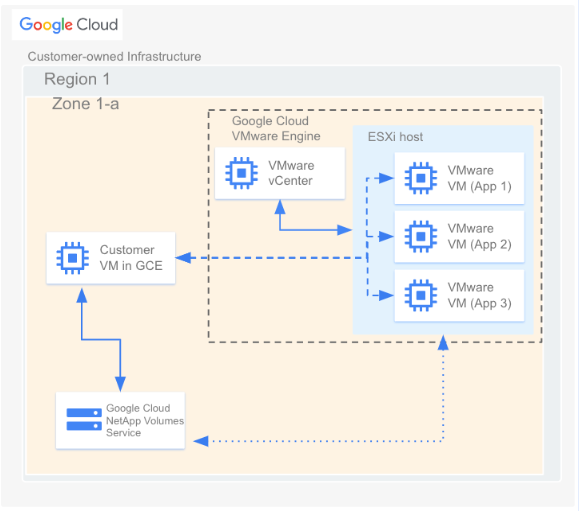
Darüber hinaus können VMs in Compute Engine und Google Cloud VMware Engine beide dieselben Volumes bereitstellen. Dieses Diagramm zeigt Google Cloud NetApp Volumes, die mit VMware Engine und Compute Engine verwendet werden:
Hinweis
In diesem Dokument wird davon ausgegangen, dass Folgendes gegeben ist:
- Sie haben einen Speicherpool mit dem ausgewählten Standort, Service-Level, der ausgewählten Kapazität, Datenverschlüsselung und AD-Richtlinie erstellt.
- Ein Volume wurde in einem vorhandenen Speicherpool mit den ausgewählten Parametern (z. B. zugewiesene Kapazität und Protokolltyp) in einer bestimmten Region erstellt. Sie können NFSv3-, NFSv4- oder SMB-Volumes für die in diesem Dokument beschriebene Verbindung verwenden.
- Sie haben eine private Cloud in derselben Region wie Ihr Volume erstellt.
- Wenn Ihre Organisation Organisationseinschränkungen mit dem
X-Goog-Allowed-Resources-Header erzwingt oder das VPC-Netzwerk-Peering mit der Organisationsrichtlinieneinschränkungconstraints/compute.restrictVpcPeeringeinschränkt, fügen Sie die Organisation des NetApp Volumes-Dienstanbieters (organizations/326276363991) der Liste der zulässigen Organisationen hinzu. NetApp Volumes-Mandantenprojekte befinden sich inorganizations/326276363991. Peering-Anfragen schlagen mit dem FehlerRequest is prohibited by organization's policyfehl, wenn diese Organisations-ID nicht zulässig ist.
VPC-Netzwerkdetails abrufen
Wenn Sie eine Peering-Verbindung zwischen VMware Engine und NetApp Volumes erstellen, benötigen Sie einige Details zum VPC-Netzwerk, das von NetApp Volumes verwendet wird. So rufen Sie diese Details ab:
Rufen Sie in der Google Cloud Console die Seite VPC-Netzwerk-Peering auf.
Klicken Sie auf Projekt auswählen und wählen Sie dann die Organisation, den Ordner oder das Projekt aus, das die Peering-Verbindung enthält.
Wählen Sie die Peering-Verbindung aus, die in NetApp Volumes für Ihr Projekt erstellt wurde. Die Verbindung heißt
sn-netapp-prod.Möglicherweise werden mehrere Peering-Verbindungen mit demselben Namen angezeigt, wenn Sie mehrere Peering-VPC-Netzwerk haben. Die Person, die die VPC-Netzwerk-Peering-Verbindungen eingerichtet hat, kann Ihnen bei der Entscheidung helfen, welche Verbindung für VMware Engine verwendet werden soll.
Kopieren Sie die Felder Peering-VPC-Netzwerk und Peering-Projekt-ID, die mit netapp beginnen und mit -tp enden.
Peering-Verbindung erstellen
Wenn Ihr VMware Engine-Projekt und Ihre privaten Clouds nach dem 12. November 2023 erstellt wurden, gehen Sie so vor. Weitere Informationen zum Erstellen von VPC-Peerings für solche Umgebungen finden Sie unter VPC-Netzwerk-Peering erstellen.
Rufen Sie in der Google Cloud Console die Seite VPC-Netzwerk-Peering auf.
Klicken Sie auf Projekt auswählen und wählen Sie dann die Organisation, den Ordner oder das Projekt aus, in dem Sie die Peering-Verbindung erstellen möchten.
Klicken Sie auf Erstellen.
Geben Sie im Feld Name einen Namen für das Netzwerk-Peering ein. Beispiel:
peering-2-netapp-volumes.Lassen Sie im Abschnitt VMware Engine-Netzwerk die Standardeinstellung Im aktuellen Projekt ausgewählt. Geben Sie das VMware Engine-Netzwerk an, für das Sie ein Peering einrichten möchten, z. B.
ven1.Wählen Sie unter Peering die Option Google Cloud NetApp Volumes aus.
Geben Sie im Feld Mandantenprojekt-ID die Peering-Projekt-ID des Google Cloud Projekts ein, das Ihr Volume enthält.
Geben Sie im Feld Name des VPC-Mandantendienstes den Namen des VPC-Netzwerks mit Peering ein, in dem sich Ihr Volume befindet.
Behalten Sie im Bereich Routenaustausch die Standardeinstellungen bei.
Klicken Sie auf Erstellen.
Peering-Verbindung für Legacy-Netzwerke erstellen
Wenn Sie eine Verbindung zwischen VMware Engine und NetApp Volumes herstellen möchten, führen Sie ein einmaliges Peering zwischen den Mandantenhostprojekten durch. Wenn Sie Ihr VMware Engine-Projekt und Ihre privaten Clouds vor dem 12. November 2023 erstellt haben, verwenden Sie eine frühere Version des VMware Engine-Netzwerks. Für Umgebungen mit einer früheren Version des VMware Engine-Netzwerks gehen Sie so vor:
Rufen Sie in der Google Cloud Console die Seite Private Verbindungen auf.
Klicken Sie auf Projekt auswählen und wählen Sie dann die Organisation, den Ordner oder das Projekt aus, in dem Sie die Peering-Verbindung erstellen möchten.
Klicken Sie auf Erstellen.
Geben Sie unter Name der privaten Verbindung einen Namen für das Peering an, z. B.
peering-2-netapp-volumes.Geben Sie unter VMware Engine-Netzwerk das VMware Engine-Netzwerk an, für das Sie ein Peering einrichten möchten, z. B.
us-central1-default.Wählen Sie für Typ der privaten Verbindung die Option Drittanbieterdienst aus.
Geben Sie unter Peer-Projekt-ID die Peer-Projekt-ID der NetApp-Volumes ein, die Ihr Volume enthalten.
Geben Sie unter Peering-VPC-Netzwerk den Namen des Peering-VPC-Netzwerks ein, in dem sich das Volume befindet.
Klicken Sie auf Erstellen.
Erwarten Sie, dass der VPC-Peering-Status Ihrer neuen privaten Verbindung bis zu 72 Stunden im Status Inaktiv verbleibt, während VMware Engine-Dienste die Peering-Anfrage validieren.
Volume bereitstellen
Sobald der Peering-Status als Aktiv aufgeführt ist, können Sie Ihr NetApp Volumes-Volume bereitstellen. Führen Sie den Bereitstellungsprozess innerhalb des Gastbetriebssystems Ihrer VMware-VM aus.
So stellen Sie ein NFS-Volume bereit:
Rufen Sie in der Google Cloud Console NetApp Volumes > Volumes auf.
Klicken Sie auf Projekt auswählen und wählen Sie dann die Organisation, den Ordner oder das Projekt aus, das das Volume enthält.
Klicken Sie auf das NFS-Volume, für das Sie NFS-Exporte bereitstellen möchten.
Klicken Sie rechts auf das Dreipunkt-Menü more_vert und dann auf Bereitstellungsanleitung.
Folgen Sie der Anleitung im angezeigten Fenster Bereitstellungsanleitung für NFS. Die Bereitstellungsanleitung kann geringfügig abweichen, je nachdem, welches NFS-Protokoll Sie für das Volume konfiguriert haben.
So stellen Sie ein SMB-Volume bereit:
Rufen Sie in der Google Cloud Console NetApp Volumes > Volumes auf.
Klicken Sie auf Projekt auswählen und wählen Sie dann die Organisation, den Ordner oder das Projekt aus, das das Volume enthält.
Klicken Sie auf das SMB-Volume, für das Sie eine SMB-Freigabe zuordnen möchten.
Klicken Sie rechts auf das Dreipunkt-Menü more_vert und dann auf Bereitstellungsanleitung.
Folgen Sie der Anleitung im angezeigten Fenster Bereitstellungsanleitung für SMB.
Nachdem Sie das Volume bereitgestellt haben, können Sie es über die Standardoberflächen verwalten, die unter Volume bearbeiten beschrieben werden.