


Detecta etiquetas en una imagen mediante la línea de comandos
En esta página, se muestra cómo enviar tres solicitudes de anotación y detección de características a la API de Vision mediante la interfaz de REST y el comando curl.
La API de Vision permite la integración sencilla de las tecnologías de reconocimiento de la visión de Google en las aplicaciones de desarrollador. Puedes enviar los datos de imagen y los tipos de características deseados a la API de Vision, que luego muestra una respuesta correspondiente en función de los atributos de imagen que te interesan. Para obtener más información sobre los tipos de características que se ofrecen, consulta la Lista de todas las características de la API de Vision.
Antes de comenzar
- Accede a tu cuenta de Google Cloud . Si es la primera vez que usas Google Cloud, crea una cuenta para evaluar el rendimiento de nuestros productos en situaciones reales. Los clientes nuevos también obtienen $300 en créditos gratuitos para ejecutar, probar y, además, implementar cargas de trabajo.
-
Instala Google Cloud CLI.
-
Si usas un proveedor de identidad externo (IdP), primero debes acceder a la gcloud CLI con tu identidad federada.
-
Para inicializar gcloud CLI, ejecuta el siguiente comando:
gcloud init -
Crea o selecciona un proyecto de Google Cloud .
Roles necesarios para seleccionar o crear un proyecto
- Selecciona un proyecto: Para seleccionar un proyecto, no se requiere un rol de IAM específico. Puedes seleccionar cualquier proyecto en el que se te haya otorgado un rol.
-
Crea un proyecto: Para crear un proyecto, necesitas el rol de Creador de proyectos (
roles/resourcemanager.projectCreator), que contiene el permisoresourcemanager.projects.create. Obtén más información para otorgar roles.
-
Crea un proyecto de Google Cloud :
gcloud projects create PROJECT_ID
Reemplaza
PROJECT_IDpor un nombre para el proyecto de Google Cloud que estás creando. -
Selecciona el proyecto Google Cloud que creaste:
gcloud config set project PROJECT_ID
Reemplaza
PROJECT_IDpor el nombre de tu proyecto de Google Cloud .
-
Verifica que la facturación esté habilitada para tu proyecto de Google Cloud .
Habilita la API de Vision si aún no está habilitada:
Roles necesarios para habilitar las APIs
Para habilitar las APIs, necesitas el permiso
serviceusage.services.enable. Si creaste el proyecto, es probable que ya tengas este permiso a través del rol de propietario (roles/owner). De lo contrario, puedes obtenerlo a través del rol de administrador de Service Usage (roles/serviceusage.serviceUsageAdmin). Obtén más información para otorgar roles.gcloud services enable vision.googleapis.com
-
Otorga roles a tu cuenta de usuario. Ejecuta el siguiente comando una vez para cada uno de los siguientes roles de IAM:
roles/storage.objectViewergcloud projects add-iam-policy-binding PROJECT_ID --member="user:USER_IDENTIFIER" --role=ROLE
Reemplaza lo siguiente:
PROJECT_ID: ID del proyectoUSER_IDENTIFIER: Es el identificador de tu cuenta de usuario de . Por ejemplo,myemail@example.com.ROLE: Es el rol de IAM que le otorgas a tu cuenta de usuario.
-
Instala Google Cloud CLI.
-
Si usas un proveedor de identidad externo (IdP), primero debes acceder a la gcloud CLI con tu identidad federada.
-
Para inicializar gcloud CLI, ejecuta el siguiente comando:
gcloud init -
Crea o selecciona un proyecto de Google Cloud .
Roles necesarios para seleccionar o crear un proyecto
- Selecciona un proyecto: Para seleccionar un proyecto, no se requiere un rol de IAM específico. Puedes seleccionar cualquier proyecto en el que se te haya otorgado un rol.
-
Crea un proyecto: Para crear un proyecto, necesitas el rol de Creador de proyectos (
roles/resourcemanager.projectCreator), que contiene el permisoresourcemanager.projects.create. Obtén más información para otorgar roles.
-
Crea un proyecto de Google Cloud :
gcloud projects create PROJECT_ID
Reemplaza
PROJECT_IDpor un nombre para el proyecto de Google Cloud que estás creando. -
Selecciona el proyecto Google Cloud que creaste:
gcloud config set project PROJECT_ID
Reemplaza
PROJECT_IDpor el nombre de tu proyecto de Google Cloud .
-
Verifica que la facturación esté habilitada para tu proyecto de Google Cloud .
Habilita la API de Vision si aún no está habilitada:
Roles necesarios para habilitar las APIs
Para habilitar las APIs, necesitas el permiso
serviceusage.services.enable. Si creaste el proyecto, es probable que ya tengas este permiso a través del rol de propietario (roles/owner). De lo contrario, puedes obtenerlo a través del rol de administrador de Service Usage (roles/serviceusage.serviceUsageAdmin). Obtén más información para otorgar roles.gcloud services enable vision.googleapis.com
-
Otorga roles a tu cuenta de usuario. Ejecuta el siguiente comando una vez para cada uno de los siguientes roles de IAM:
roles/storage.objectViewergcloud projects add-iam-policy-binding PROJECT_ID --member="user:USER_IDENTIFIER" --role=ROLE
Reemplaza lo siguiente:
PROJECT_ID: ID del proyectoUSER_IDENTIFIER: Es el identificador de tu cuenta de usuario de . Por ejemplo,myemail@example.com.ROLE: Es el rol de IAM que le otorgas a tu cuenta de usuario.
Crea una solicitud de anotación de imagen
Después de completar los pasos de la sección Antes de comenzar, puedes usar la API de Vision para anotar un archivo de imagen.
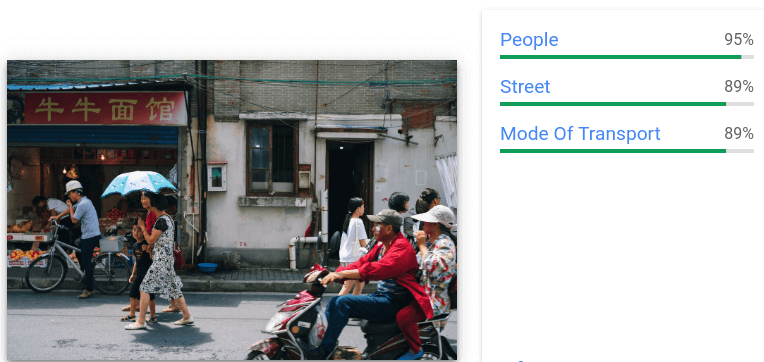
En este ejemplo, se usa curl para enviar una solicitud a la API de Vision mediante la siguiente imagen:
URI de Cloud Storage
gs://cloud-samples-data/vision/using_curl/shanghai.jpeg
URL HTTPS:
https://console.cloud.google.com/storage/browser/cloud-samples-data/vision/using_curl/shanghai.jpeg

Crea el JSON de la solicitud
En el siguiente archivo request.json, se muestra cómo solicitar tres características de images:annotate y limitar los resultados en la respuesta.
Crea el archivo de solicitud JSON con el siguiente texto y guárdalo como un archivo de texto sin formato request.json en tu directorio de trabajo:
request.json
{
  "requests": [
    {
      "image": {
        "source": {
          "imageUri": "gs://cloud-samples-data/vision/using_curl/shanghai.jpeg"
        }
      },
      "features": [
        {
          "type": "LABEL_DETECTION",
          "maxResults": 3
        },
        {
          "type": "OBJECT_LOCALIZATION",
          "maxResults": 1
        },
        {
          "type": "TEXT_DETECTION",
          "maxResults": 1,
          "model": "builtin/latest"
        }
      ]
    }
  ]
}
Envía la solicitud
Puedes usar curl y el contenido del cuerpo de request.json para enviar la solicitud a la API de Vision. Ingresa lo siguiente en la línea de comandos:
curl -X POST \
    -H "Authorization: Bearer $(gcloud auth print-access-token)" \
    -H "x-goog-user-project: PROJECT_ID" \
    -H "Content-Type: application/json; charset=utf-8" \
    https://vision.googleapis.com/v1/images:annotate -d @request.json
Interpreta la respuesta
Deberías ver una respuesta JSON similar a la que se muestra a continuación.
En el cuerpo JSON de la solicitud se especificó maxResults para cada tipo de anotación.
Por lo tanto, en la respuesta JSON verás lo que se muestra a continuación:
- tres resultados
labelAnnotations - un resultado
textAnnotations(abreviado para mayor claridad) - un resultado
localizedObjectAnnotations
Resultados de detección de etiquetas
- descripción: “Personas” (People), puntaje: 0.950
- descripción: “Calle” (Street), puntaje: 0.891
- descripción: “Modo de transporte” (Mode of transport), puntaje: 0.890
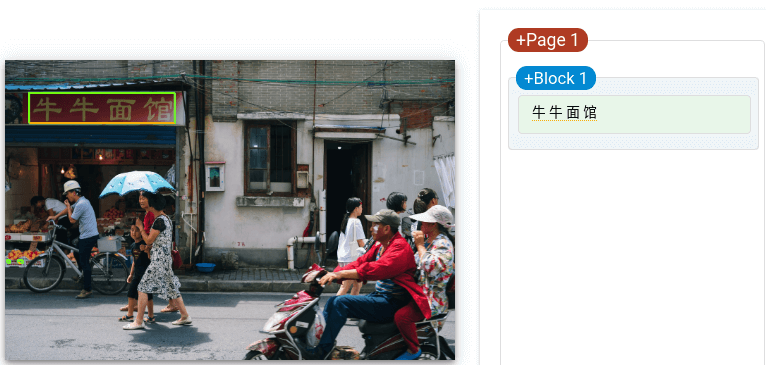
Resultados de detección de texto
- texto: 牛牛面馆\n
- vértices: (x: 159, y: 212), (x: 947, y: 212), (x: 947, y: 354), (x: 159, y: 354)
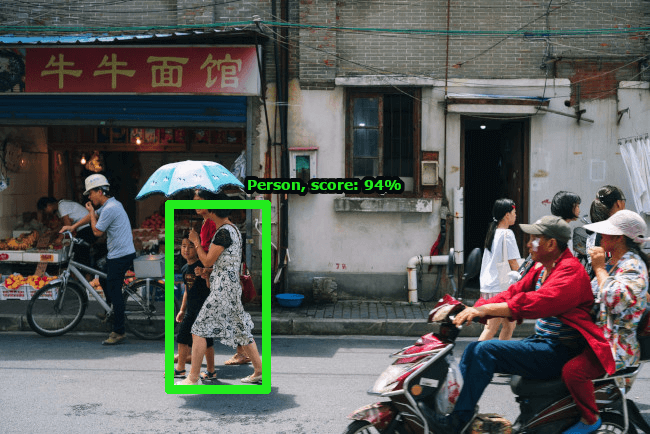
Resultados de detección de objetos
- nombre: “Persona” (Person), puntuación: 0.944
- vértices normalizados: (x: 0.260, y: 0.468), (x: 0.407, y: 0.468), (x: 0.407, y: 0.895), (x: 0.260, y: 0.895)
¡Felicitaciones! Enviaste tu primera solicitud a la API de Vision.
Realiza una limpieza
Para evitar que se apliquen cargos a tu cuenta de Google Cloud por los recursos que usaste en esta página, borra el proyecto de Google Cloud que tiene los recursos.
Opcional: Revoca credenciales desde gcloud CLI.
gcloud auth revoke
¿Qué sigue?
- Ve una lista de todos los tipos de funciones y sus usos.
- Comienza a usar la API de Vision en el idioma que elijas con una biblioteca cliente de la API de Vision.
- Usa las guías prácticas para obtener más información sobre funciones específicas, ver ejemplos de anotaciones y obtener anotaciones para un archivo o una imagen individuales.
- Obtén más información sobre la anotación por lotes para imágenes y archivos (PDF, TIFF y GIF).
- Explora una lista completa de las muestras de código de la biblioteca cliente.