偵測及擷取圖片中的文字

光學字元辨識 (OCR)

Cloud Vision API 可讓您使用光學字元辨識 (OCR) 功能,從圖片中偵測文字。也就是說,您可以使用 Cloud Vision 執行電腦視覺工作,例如圖像分析和密集文件文字偵測,包括擷取手寫內容。

Cloud Vision API 提供兩項支援光學字元辨識 (OCR) 的註解功能:

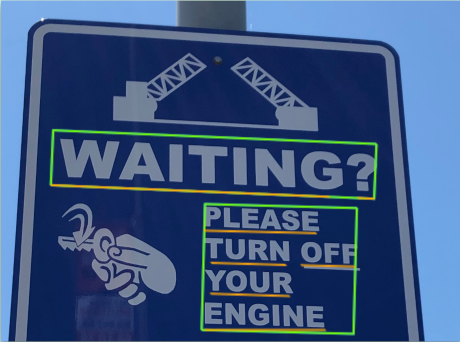
  • TEXT_DETECTION 會偵測並從任何圖片中擷取文字。舉例來說,相片可能含有路牌或交通號誌。JSON 包含整個擷取的字串、個別字詞,以及這些字詞的邊界方塊。

    顯示文字的路標。

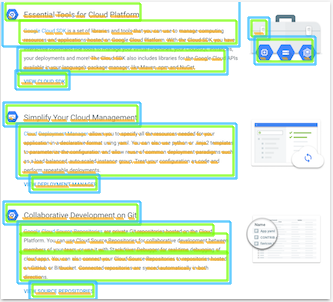
  • DOCUMENT_TEXT_DETECTION 也會從圖片中擷取文字,但回覆內容經過最佳化,可處理密集文字和文件。JSON 檔案包含頁面、區塊、段落、字詞和換行資訊。

    醒目顯示文字的文件。

    進一步瞭解DOCUMENT_TEXT_DETECTION如何擷取手寫內容,以及從檔案 (PDF 或 TIFF) 擷取文字

歡迎試用

如果您未曾使用過 Google Cloud,歡迎建立帳戶,親自體驗實際使用 Cloud Vision 的成效。新客戶還能獲得價值 $300 美元的免費抵免額,用於執行、測試及部署工作負載。

免費試用 Cloud Vision

文字偵測要求

設定 Google Cloud 專案和驗證

偵測本機圖片中的文字

您可以使用 Vision API 對本機圖片檔執行特徵偵測。

如果是 REST 要求,請在要求主體中,以 base64 編碼字串的形式傳送圖片檔案內容。

如果是 gcloud 和用戶端程式庫要求,請在要求中指定本機圖片的路徑。

gcloud

如要執行文字偵測,請使用 gcloud ml vision detect-text 指令:

gcloud ml vision detect-text ./path/to/local/file.jpg

REST

使用任何要求資料之前,請先修改下列項目的值:

  • BASE64_ENCODED_IMAGE:二進位圖片資料的 Base64 表示法 (ASCII 字串)。這個字串應類似下列字串:
    • /9j/4QAYRXhpZgAA...9tAVx/zDQDlGxn//2Q==
    詳情請參閱「base64 編碼」主題。
  • PROJECT_ID: Google Cloud 專案 ID。

HTTP 方法和網址:

POST https://vision.googleapis.com/v1/images:annotate

JSON 要求內文:

{
  "requests": [
    {
      "image": {
        "content": "BASE64_ENCODED_IMAGE"
      },
      "features": [
        {
          "type": "TEXT_DETECTION"
        }
      ]
    }
  ]
}

如要傳送要求,請選擇以下其中一個選項:

curl

將要求主體儲存在名為 request.json 的檔案中,然後執行下列指令:

curl -X POST \
-H "Authorization: Bearer $(gcloud auth print-access-token)" \
-H "x-goog-user-project: PROJECT_ID" \
-H "Content-Type: application/json; charset=utf-8" \
-d @request.json \
"https://vision.googleapis.com/v1/images:annotate"

PowerShell

將要求主體儲存在名為 request.json 的檔案中,然後執行下列指令:

$cred = gcloud auth print-access-token
$headers = @{ "Authorization" = "Bearer $cred"; "x-goog-user-project" = "PROJECT_ID" }

Invoke-WebRequest `
-Method POST `
-Headers $headers `
-ContentType: "application/json; charset=utf-8" `
-InFile request.json `
-Uri "https://vision.googleapis.com/v1/images:annotate" | Select-Object -Expand Content

如果要求成功,伺服器會傳回 200 OK HTTP 狀態碼與 JSON 格式的回應。

TEXT_DETECTION 回應會包含偵測到的詞組、其定界框,以及個別字詞和定界框。

Go

在試用這個範例之前,請先按照「使用用戶端程式庫的 Vision 快速入門導覽課程」中的 Go 設定說明操作。詳情請參閱 Vision Go API 參考文件

如要向 Vision 進行驗證,請設定應用程式預設憑證。詳情請參閱「為本機開發環境設定驗證機制」。


// detectText gets text from the Vision API for an image at the given file path.
func detectText(w io.Writer, file string) error {
	ctx := context.Background()

	client, err := vision.NewImageAnnotatorClient(ctx)
	if err != nil {
		return err
	}

	f, err := os.Open(file)
	if err != nil {
		return err
	}
	defer f.Close()

	image, err := vision.NewImageFromReader(f)
	if err != nil {
		return err
	}
	annotations, err := client.DetectTexts(ctx, image, nil, 10)
	if err != nil {
		return err
	}

	if len(annotations) == 0 {
		fmt.Fprintln(w, "No text found.")
	} else {
		fmt.Fprintln(w, "Text:")
		for _, annotation := range annotations {
			fmt.Fprintf(w, "%q\n", annotation.Description)
		}
	}

	return nil
}

Java

在試用這個範例之前,請先按照使用用戶端程式庫的 Vision API 快速入門導覽課程中的 Java 設定操作說明進行操作。詳情請參閱 Vision API Java 參考文件


import com.google.cloud.vision.v1.AnnotateImageRequest;
import com.google.cloud.vision.v1.AnnotateImageResponse;
import com.google.cloud.vision.v1.BatchAnnotateImagesResponse;
import com.google.cloud.vision.v1.EntityAnnotation;
import com.google.cloud.vision.v1.Feature;
import com.google.cloud.vision.v1.Image;
import com.google.cloud.vision.v1.ImageAnnotatorClient;
import com.google.protobuf.ByteString;
import java.io.FileInputStream;
import java.io.IOException;
import java.util.ArrayList;
import java.util.List;

public class DetectText {
  public static void detectText() throws IOException {
    // TODO(developer): Replace these variables before running the sample.
    String filePath = "path/to/your/image/file.jpg";
    detectText(filePath);
  }

  // Detects text in the specified image.
  public static void detectText(String filePath) throws IOException {
    List<AnnotateImageRequest> requests = new ArrayList<>();

    ByteString imgBytes = ByteString.readFrom(new FileInputStream(filePath));

    Image img = Image.newBuilder().setContent(imgBytes).build();
    Feature feat = Feature.newBuilder().setType(Feature.Type.TEXT_DETECTION).build();
    AnnotateImageRequest request =
        AnnotateImageRequest.newBuilder().addFeatures(feat).setImage(img).build();
    requests.add(request);

    // Initialize client that will be used to send requests. This client only needs to be created
    // once, and can be reused for multiple requests. After completing all of your requests, call
    // the "close" method on the client to safely clean up any remaining background resources.
    try (ImageAnnotatorClient client = ImageAnnotatorClient.create()) {
      BatchAnnotateImagesResponse response = client.batchAnnotateImages(requests);
      List<AnnotateImageResponse> responses = response.getResponsesList();

      for (AnnotateImageResponse res : responses) {
        if (res.hasError()) {
          System.out.format("Error: %s%n", res.getError().getMessage());
          return;
        }

        // For full list of available annotations, see http://g.co/cloud/vision/docs
        for (EntityAnnotation annotation : res.getTextAnnotationsList()) {
          System.out.format("Text: %s%n", annotation.getDescription());
          System.out.format("Position : %s%n", annotation.getBoundingPoly());
        }
      }
    }
  }
}

Node.js

在試用這個範例之前,請先按照「使用用戶端程式庫的 Vision 快速入門導覽課程」中的 Node.js 設定說明操作。詳情請參閱 Vision Node.js API 參考文件

如要向 Vision 進行驗證,請設定應用程式預設憑證。詳情請參閱「為本機開發環境設定驗證機制」。

const vision = require('@google-cloud/vision');

// Creates a client
const client = new vision.ImageAnnotatorClient();

/**
 * TODO(developer): Uncomment the following line before running the sample.
 */
// const fileName = 'Local image file, e.g. /path/to/image.png';

// Performs text detection on the local file
const [result] = await client.textDetection(fileName);
const detections = result.textAnnotations;
console.log('Text:');
detections.forEach(text => console.log(text));

Python

在試用這個範例之前,請先按照「使用用戶端程式庫的 Vision 快速入門導覽課程」中的 Python 設定說明操作。詳情請參閱 Vision Python API 參考文件

如要向 Vision 進行驗證,請設定應用程式預設憑證。詳情請參閱「為本機開發環境設定驗證機制」。

def detect_text(path):
    """Detects text in the file."""
    from google.cloud import vision

    client = vision.ImageAnnotatorClient()

    with open(path, "rb") as image_file:
        content = image_file.read()

    image = vision.Image(content=content)

    response = client.text_detection(image=image)
    texts = response.text_annotations
    print("Texts:")

    for text in texts:
        print(f'\n"{text.description}"')

        vertices = [
            f"({vertex.x},{vertex.y})" for vertex in text.bounding_poly.vertices
        ]

        print("bounds: {}".format(",".join(vertices)))

    if response.error.message:
        raise Exception(
            "{}\nFor more info on error messages, check: "
            "https://cloud.google.com/apis/design/errors".format(response.error.message)
        )

其他語言

C#:請按照用戶端程式庫頁面上的 C# 設定操作說明完成相關步驟,然後參閱「.NET 適用的 Vision 參考文件」。

PHP:請按照用戶端程式庫頁面上的 PHP 設定操作說明完成相關步驟,然後參閱「PHP 適用的 Vision 參考文件」。

Ruby:請按照用戶端程式庫頁面上的 Ruby 設定操作說明完成相關步驟,然後參閱「Ruby 適用的 Vision 參考文件」。

偵測遠端圖片中的文字

您可以透過 Vision API,對位於 Cloud Storage 或網路上的遠端圖片檔案執行特徵偵測。如要傳送遠端檔案要求,請在要求內文中指定檔案的網址或 Cloud Storage URI。

gcloud

如要執行文字偵測,請使用 gcloud ml vision detect-text 指令:

gcloud ml vision detect-text gs://cloud-samples-data/vision/ocr/sign.jpg

REST

使用任何要求資料之前,請先修改下列項目的值:

  • CLOUD_STORAGE_IMAGE_URI:Cloud Storage bucket 中有效圖片檔案的路徑。您至少必須具備檔案的讀取權限。範例:
    • gs://cloud-samples-data/vision/ocr/sign.jpg
  • PROJECT_ID: Google Cloud 專案 ID。

HTTP 方法和網址:

POST https://vision.googleapis.com/v1/images:annotate

JSON 要求內文:

{
  "requests": [
    {
      "image": {
        "source": {
          "imageUri": "CLOUD_STORAGE_IMAGE_URI"
        }
       },
       "features": [
         {
           "type": "TEXT_DETECTION"
         }
       ]
    }
  ]
}

如要傳送要求,請選擇以下其中一個選項:

curl

將要求主體儲存在名為 request.json 的檔案中,然後執行下列指令:

curl -X POST \
-H "Authorization: Bearer $(gcloud auth print-access-token)" \
-H "x-goog-user-project: PROJECT_ID" \
-H "Content-Type: application/json; charset=utf-8" \
-d @request.json \
"https://vision.googleapis.com/v1/images:annotate"

PowerShell

將要求主體儲存在名為 request.json 的檔案中,然後執行下列指令:

$cred = gcloud auth print-access-token
$headers = @{ "Authorization" = "Bearer $cred"; "x-goog-user-project" = "PROJECT_ID" }

Invoke-WebRequest `
-Method POST `
-Headers $headers `
-ContentType: "application/json; charset=utf-8" `
-InFile request.json `
-Uri "https://vision.googleapis.com/v1/images:annotate" | Select-Object -Expand Content

如果要求成功,伺服器會傳回 200 OK HTTP 狀態碼與 JSON 格式的回應。

TEXT_DETECTION 回應會包含偵測到的詞組、其定界框,以及個別字詞和定界框。

Go

在試用這個範例之前,請先按照「使用用戶端程式庫的 Vision 快速入門導覽課程」中的 Go 設定說明操作。詳情請參閱 Vision Go API 參考文件

如要向 Vision 進行驗證,請設定應用程式預設憑證。詳情請參閱「為本機開發環境設定驗證機制」。


// detectText gets text from the Vision API for an image at the given file path.
func detectTextURI(w io.Writer, file string) error {
	ctx := context.Background()

	client, err := vision.NewImageAnnotatorClient(ctx)
	if err != nil {
		return err
	}

	image := vision.NewImageFromURI(file)
	annotations, err := client.DetectTexts(ctx, image, nil, 10)
	if err != nil {
		return err
	}

	if len(annotations) == 0 {
		fmt.Fprintln(w, "No text found.")
	} else {
		fmt.Fprintln(w, "Text:")
		for _, annotation := range annotations {
			fmt.Fprintf(w, "%q\n", annotation.Description)
		}
	}

	return nil
}

Java

在試用這個範例之前,請先按照使用用戶端程式庫的 Vision API 快速入門導覽課程中的 Java 設定操作說明進行操作。詳情請參閱 Vision API Java 參考文件


import com.google.cloud.vision.v1.AnnotateImageRequest;
import com.google.cloud.vision.v1.AnnotateImageResponse;
import com.google.cloud.vision.v1.BatchAnnotateImagesResponse;
import com.google.cloud.vision.v1.EntityAnnotation;
import com.google.cloud.vision.v1.Feature;
import com.google.cloud.vision.v1.Image;
import com.google.cloud.vision.v1.ImageAnnotatorClient;
import com.google.cloud.vision.v1.ImageSource;
import java.io.IOException;
import java.util.ArrayList;
import java.util.List;

public class DetectTextGcs {

  public static void detectTextGcs() throws IOException {
    // TODO(developer): Replace these variables before running the sample.
    String filePath = "gs://your-gcs-bucket/path/to/image/file.jpg";
    detectTextGcs(filePath);
  }

  // Detects text in the specified remote image on Google Cloud Storage.
  public static void detectTextGcs(String gcsPath) throws IOException {
    List<AnnotateImageRequest> requests = new ArrayList<>();

    ImageSource imgSource = ImageSource.newBuilder().setGcsImageUri(gcsPath).build();
    Image img = Image.newBuilder().setSource(imgSource).build();
    Feature feat = Feature.newBuilder().setType(Feature.Type.TEXT_DETECTION).build();
    AnnotateImageRequest request =
        AnnotateImageRequest.newBuilder().addFeatures(feat).setImage(img).build();
    requests.add(request);

    // Initialize client that will be used to send requests. This client only needs to be created
    // once, and can be reused for multiple requests. After completing all of your requests, call
    // the "close" method on the client to safely clean up any remaining background resources.
    try (ImageAnnotatorClient client = ImageAnnotatorClient.create()) {
      BatchAnnotateImagesResponse response = client.batchAnnotateImages(requests);
      List<AnnotateImageResponse> responses = response.getResponsesList();

      for (AnnotateImageResponse res : responses) {
        if (res.hasError()) {
          System.out.format("Error: %s%n", res.getError().getMessage());
          return;
        }

        // For full list of available annotations, see http://g.co/cloud/vision/docs
        for (EntityAnnotation annotation : res.getTextAnnotationsList()) {
          System.out.format("Text: %s%n", annotation.getDescription());
          System.out.format("Position : %s%n", annotation.getBoundingPoly());
        }
      }
    }
  }
}

Node.js

在試用這個範例之前,請先按照「使用用戶端程式庫的 Vision 快速入門導覽課程」中的 Node.js 設定說明操作。詳情請參閱 Vision Node.js API 參考文件

如要向 Vision 進行驗證,請設定應用程式預設憑證。詳情請參閱「為本機開發環境設定驗證機制」。

// Imports the Google Cloud client libraries
const vision = require('@google-cloud/vision');

// Creates a client
const client = new vision.ImageAnnotatorClient();

/**
 * TODO(developer): Uncomment the following lines before running the sample.
 */
// const bucketName = 'Bucket where the file resides, e.g. my-bucket';
// const fileName = 'Path to file within bucket, e.g. path/to/image.png';

// Performs text detection on the gcs file
const [result] = await client.textDetection(`gs://${bucketName}/${fileName}`);
const detections = result.textAnnotations;
console.log('Text:');
detections.forEach(text => console.log(text));

Python

在試用這個範例之前,請先按照「使用用戶端程式庫的 Vision 快速入門導覽課程」中的 Python 設定說明操作。詳情請參閱 Vision Python API 參考文件

如要向 Vision 進行驗證,請設定應用程式預設憑證。詳情請參閱「為本機開發環境設定驗證機制」。

def detect_text_uri(uri):
    """Detects text in the file located in Google Cloud Storage or on the Web."""
    from google.cloud import vision

    client = vision.ImageAnnotatorClient()
    image = vision.Image()
    image.source.image_uri = uri

    response = client.text_detection(image=image)
    texts = response.text_annotations
    print("Texts:")

    for text in texts:
        print(f'\n"{text.description}"')

        vertices = [
            f"({vertex.x},{vertex.y})" for vertex in text.bounding_poly.vertices
        ]

        print("bounds: {}".format(",".join(vertices)))

    if response.error.message:
        raise Exception(
            "{}\nFor more info on error messages, check: "
            "https://cloud.google.com/apis/design/errors".format(response.error.message)
        )

其他語言

C#:請按照用戶端程式庫頁面上的 C# 設定操作說明完成相關步驟,然後參閱「.NET 適用的 Vision 參考文件」。

PHP:請按照用戶端程式庫頁面上的 PHP 設定操作說明完成相關步驟,然後參閱「PHP 適用的 Vision 參考文件」。

Ruby:請按照用戶端程式庫頁面上的 Ruby 設定操作說明完成相關步驟,然後參閱「Ruby 適用的 Vision 參考文件」。

指定 OCR 文字偵測的語言 (選用)

這兩種 OCR 要求的其中一項或多項 languageHints 可指定圖片中文字的語言。不過,空白值通常會產生最佳結果,因為省略值可啟用自動偵測語言。如果語言使用拉丁字母,則不需要設定 languageHints。在極少數情況下,如果知道圖片中文字的語言,設定提示有助於獲得更準確的結果 (但如果提示錯誤,可能會造成重大阻礙)。如果指定的一或多種語言不是支援的語言,文字偵測功能會傳回錯誤。

如要提供語言提示,請修改要求主體 (request.json 檔案),在 imageContext.languageHints 欄位中提供其中一種支援語言的字串,如下列範例所示:

{
  "requests": [
    {
      "image": {
        "source": {
          "imageUri": "IMAGE_URL"
        }
      },
      "features": [
        {
          "type": "DOCUMENT_TEXT_DETECTION"
        }
      ],
      "imageContext": {
        "languageHints": ["en-t-i0-handwrit"]
      }
    }
  ]
}

支援多區域的 Vision API OCR

您現在可以指定洲際資料儲存空間和 OCR 處理作業。目前支援的地區如下:

  • us:僅限美國
  • eu:歐盟

位置

您可以控管專案資源的儲存和處理位置。具體來說,您可以設定 Cloud Vision,只在歐盟境內儲存及處理資料。

根據預設,Cloud Vision 會在全球位置儲存及處理資源,因此無法保證資源會保留在特定位置或區域。如果選擇「歐盟」,Google 只會在歐盟境內儲存及處理資料。您和使用者可以從任何地點存取資料。

使用 API 設定位置資訊

Vision API 支援全域 API 端點 (vision.googleapis.com),以及兩個區域端點:歐盟端點 (eu-vision.googleapis.com) 和美國端點 (us-vision.googleapis.com)。使用這些端點可進行區域專屬的處理作業。舉例來說,如要只在歐盟儲存及處理資料,請在 REST API 呼叫中使用 URI eu-vision.googleapis.com,取代 vision.googleapis.com

  • https://eu-vision.googleapis.com/v1/projects/PROJECT_ID/locations/eu/images:annotate
  • https://eu-vision.googleapis.com/v1/projects/PROJECT_ID/locations/eu/images:asyncBatchAnnotate
  • https://eu-vision.googleapis.com/v1/projects/PROJECT_ID/locations/eu/files:annotate
  • https://eu-vision.googleapis.com/v1/projects/PROJECT_ID/locations/eu/files:asyncBatchAnnotate

如要只在美國儲存及處理資料,請使用上述方法搭配美國端點 (us-vision.googleapis.com)。

使用用戶端程式庫設定位置

Vision API 用戶端程式庫預設會存取全域 API 端點 (vision.googleapis.com)。如要只在歐盟境內儲存及處理資料,您必須明確設定端點 (eu-vision.googleapis.com)。下列程式碼範例說明如何設定這項設定。

REST

使用任何要求資料之前,請先修改下列項目的值:

  • REGION_ID:有效的區域位置 ID 之一:
    • us:僅限美國
    • eu:歐盟
  • CLOUD_STORAGE_IMAGE_URI:Cloud Storage bucket 中有效圖片檔案的路徑。您至少必須具備檔案的讀取權限。範例:
    • gs://cloud-samples-data/vision/ocr/sign.jpg
  • PROJECT_ID: Google Cloud 專案 ID。

HTTP 方法和網址:

POST https://REGION_ID-vision.googleapis.com/v1/projects/PROJECT_ID/locations/REGION_ID/images:annotate

JSON 要求內文:

{
  "requests": [
    {
      "image": {
        "source": {
          "imageUri": "CLOUD_STORAGE_IMAGE_URI"
        }
       },
       "features": [
         {
           "type": "TEXT_DETECTION"
         }
       ]
    }
  ]
}

如要傳送要求,請選擇以下其中一個選項:

curl

將要求主體儲存在名為 request.json 的檔案中,然後執行下列指令:

curl -X POST \
-H "Authorization: Bearer $(gcloud auth print-access-token)" \
-H "x-goog-user-project: PROJECT_ID" \
-H "Content-Type: application/json; charset=utf-8" \
-d @request.json \
"https://REGION_ID-vision.googleapis.com/v1/projects/PROJECT_ID/locations/REGION_ID/images:annotate"

PowerShell

將要求主體儲存在名為 request.json 的檔案中,然後執行下列指令:

$cred = gcloud auth print-access-token
$headers = @{ "Authorization" = "Bearer $cred"; "x-goog-user-project" = "PROJECT_ID" }

Invoke-WebRequest `
-Method POST `
-Headers $headers `
-ContentType: "application/json; charset=utf-8" `
-InFile request.json `
-Uri "https://REGION_ID-vision.googleapis.com/v1/projects/PROJECT_ID/locations/REGION_ID/images:annotate" | Select-Object -Expand Content

如果要求成功,伺服器會傳回 200 OK HTTP 狀態碼與 JSON 格式的回應。

TEXT_DETECTION 回應會包含偵測到的詞組、其定界框,以及個別字詞和定界框。

Go

在試用這個範例之前,請先按照「使用用戶端程式庫的 Vision 快速入門導覽課程」中的 Go 設定說明操作。詳情請參閱 Vision Go API 參考文件

如要向 Vision 進行驗證,請設定應用程式預設憑證。詳情請參閱「為本機開發環境設定驗證機制」。

import (
	"context"
	"fmt"

	vision "cloud.google.com/go/vision/apiv1"
	"google.golang.org/api/option"
)

// setEndpoint changes your endpoint.
func setEndpoint(endpoint string) error {
	// endpoint := "eu-vision.googleapis.com:443"

	ctx := context.Background()
	client, err := vision.NewImageAnnotatorClient(ctx, option.WithEndpoint(endpoint))
	if err != nil {
		return fmt.Errorf("NewImageAnnotatorClient: %w", err)
	}
	defer client.Close()

	return nil
}

Java

在試用這個範例之前,請先按照使用用戶端程式庫的 Vision API 快速入門導覽課程中的 Java 設定操作說明進行操作。詳情請參閱 Vision API Java 參考文件

ImageAnnotatorSettings settings =
    ImageAnnotatorSettings.newBuilder().setEndpoint("eu-vision.googleapis.com:443").build();

// Initialize client that will be used to send requests. This client only needs to be created
// once, and can be reused for multiple requests. After completing all of your requests, call
// the "close" method on the client to safely clean up any remaining background resources.
ImageAnnotatorClient client = ImageAnnotatorClient.create(settings);

Node.js

在試用這個範例之前,請先按照「使用用戶端程式庫的 Vision 快速入門導覽課程」中的 Node.js 設定說明操作。詳情請參閱 Vision Node.js API 參考文件

如要向 Vision 進行驗證,請設定應用程式預設憑證。詳情請參閱「為本機開發環境設定驗證機制」。

// Imports the Google Cloud client library
const vision = require('@google-cloud/vision');

async function setEndpoint() {
  // Specifies the location of the api endpoint
  const clientOptions = {apiEndpoint: 'eu-vision.googleapis.com'};

  // Creates a client
  const client = new vision.ImageAnnotatorClient(clientOptions);

  // Performs text detection on the image file
  const [result] = await client.textDetection('./resources/wakeupcat.jpg');
  const labels = result.textAnnotations;
  console.log('Text:');
  labels.forEach(label => console.log(label.description));
}
setEndpoint();

Python

在試用這個範例之前,請先按照「使用用戶端程式庫的 Vision 快速入門導覽課程」中的 Python 設定說明操作。詳情請參閱 Vision Python API 參考文件

如要向 Vision 進行驗證,請設定應用程式預設憑證。詳情請參閱「為本機開發環境設定驗證機制」。

from google.cloud import vision

client_options = {"api_endpoint": "eu-vision.googleapis.com"}

client = vision.ImageAnnotatorClient(client_options=client_options)

試試看

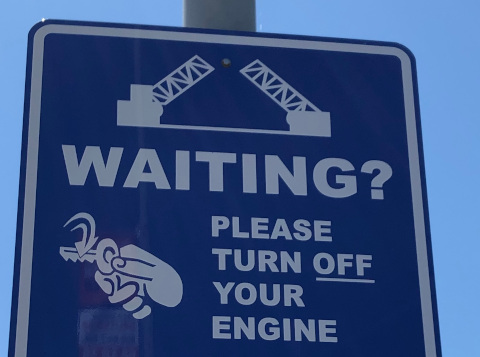
請使用下列網路應用程式,嘗試偵測文字和文件文字。您可以按一下「執行」,使用提供的圖片 (gs://cloud-samples-data/vision/ocr/sign.jpg),也可以指定自己的圖片。

如要試用文件文字偵測功能,請將 type 的值更新為 DOCUMENT_TEXT_DETECTION

路標圖片。

要求主體:

{
  "requests": [
    {
      "features": [
        {
          "type": "TEXT_DETECTION"
        }
      ],
      "image": {
        "source": {
          "imageUri": "gs://cloud-samples-data/vision/ocr/sign.jpg"
        }
      }
    }
  ]
}