


זיהוי כתב יד באמצעות זיהוי תווים אופטי (OCR)
Vision API יכול לזהות ולחלץ טקסט מתמונות:
DOCUMENT_TEXT_DETECTIONשולף טקסט מתמונה (או מקובץ); התשובה עברה אופטימיזציה לטקסט ולמסמכים עמוסים. קובץ ה-JSON כולל מידע על דף, בלוק, פסקה, מילה ומעבר שורה.
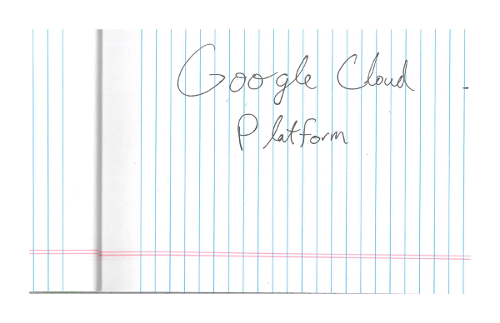
אחד מהשימושים הספציפיים ב-DOCUMENT_TEXT_DETECTION הוא זיהוי כתב יד בתמונה.
נסו בעצמכם
אנחנו ממליצים למשתמשים חדשים ב-Google Cloud ליצור חשבון כדי שיוכלו להעריך את הביצועים של Cloud Vision API בתרחישים מהעולם האמיתי. לקוחות חדשים מקבלים בחינם גם קרדיט בשווי 300 $להרצה, לבדיקה ולפריסה של עומסי העבודה.
לניסיון חינם של Cloud Vision APIבקשות לזיהוי טקסט במסמך
הגדרה של Google Cloud הפרויקט והאימות
זיהוי טקסט במסמך בתמונה מקומית
אתם יכולים להשתמש ב-Vision API כדי לבצע זיהוי תכונות בקובץ תמונה מקומי.
בבקשות REST, שולחים את תוכן קובץ התמונה כמחרוזת מקודדת ב-Base64 בגוף הבקשה.
בבקשות של gcloud וספריית לקוח, מציינים בבקשה את הנתיב לתמונה מקומית.
REST
לפני שמשתמשים בנתוני הבקשה, צריך להחליף את הנתונים הבאים:
- BASE64_ENCODED_IMAGE: ייצוג base64 (מחרוזת ASCII) של נתוני התמונה הבינאריים. המחרוזת הזו צריכה להיראות כמו המחרוזת הבאה:
/9j/4QAYRXhpZgAA...9tAVx/zDQDlGxn//2Q==
- PROJECT_ID: מזהה הפרויקט ב- Google Cloud .
ה-method של ה-HTTP וכתובת ה-URL:
POST https://vision.googleapis.com/v1/images:annotate
גוף בקשת JSON:
{
  "requests": [
    {
      "image": {
        "content": "BASE64_ENCODED_IMAGE"
      },
      "features": [
        {
          "type": "DOCUMENT_TEXT_DETECTION"
        }
      ]
    }
  ]
}
כדי לשלוח את הבקשה עליכם לבחור אחת מהאפשרויות הבאות:
curl
שומרים את גוף הבקשה בקובץ בשם request.json ומריצים את הפקודה הבאה:
curl -X POST \
     -H "Authorization: Bearer $(gcloud auth print-access-token)" \
     -H "x-goog-user-project: PROJECT_ID" \
     -H "Content-Type: application/json; charset=utf-8" \
     -d @request.json \
     "https://vision.googleapis.com/v1/images:annotate"
PowerShell
שומרים את גוף הבקשה בקובץ בשם request.json ומריצים את הפקודה הבאה:
$cred = gcloud auth print-access-token
$headers = @{ "Authorization" = "Bearer $cred"; "x-goog-user-project" = "PROJECT_ID" }

Invoke-WebRequest `
    -Method POST `
    -Headers $headers `
    -ContentType: "application/json; charset=utf-8" `
    -InFile request.json `
    -Uri "https://vision.googleapis.com/v1/images:annotate" | Select-Object -Expand Content
אם הבקשה תתבצע בהצלחה, השרת יחזיר קוד סטטוס 200 OK של HTTP ואת התשובה בפורמט JSON.
Go
לפני שמנסים את הדוגמה הזו, צריך לפעול לפי Goהוראות ההגדרה שבמדריך לתחילת העבודה עם Vision באמצעות ספריות לקוח. מידע נוסף מופיע במאמרי העזרה של Vision Go API.
כדי לבצע אימות ב-Vision, צריך להגדיר את Application Default Credentials. מידע נוסף זמין במאמר הגדרת אימות לסביבת פיתוח מקומית.
Java
לפני שמנסים את הדוגמה הזו, צריך לפעול לפי הוראות ההגדרה של Java במאמר התחלת העבודה עם Vision API באמצעות ספריות לקוח. מידע נוסף מופיע ב מאמרי העזרה של Vision API Java.
Node.js
לפני שמנסים את הדוגמה הזו, צריך לפעול לפי Node.jsהוראות ההגדרה שבמדריך לתחילת העבודה עם Vision באמצעות ספריות לקוח. מידע נוסף מופיע במאמרי העזרה של Vision Node.js API.
כדי לבצע אימות ב-Vision, צריך להגדיר את Application Default Credentials. מידע נוסף זמין במאמר הגדרת אימות לסביבת פיתוח מקומית.
Python
לפני שמנסים את הדוגמה הזו, צריך לפעול לפי Pythonהוראות ההגדרה שבמדריך לתחילת העבודה עם Vision באמצעות ספריות לקוח. מידע נוסף מופיע במאמרי העזרה של Vision Python API.
כדי לבצע אימות ב-Vision, צריך להגדיר את Application Default Credentials. מידע נוסף זמין במאמר הגדרת אימות לסביבת פיתוח מקומית.
שפות נוספות
C#: צריך לפעול לפי הוראות ההגדרה של C# בדף של ספריות הלקוח ואז לעבור אל מאמרי העזרה של Vision ל- .NET.
PHP: Please follow the PHP setup instructions on the client libraries page and then visit the מאמרי עזרה של Vision עבור PHP.
Ruby: פועלים לפי הוראות ההגדרה של Ruby בדף של ספריות הלקוח ואז עוברים אל מאמרי העזרה של Vision בנושא Ruby.
זיהוי טקסט במסמך בתמונה מרוחקת
אתם יכולים להשתמש ב-Vision API כדי לבצע זיהוי תכונות בקובץ תמונה מרוחק שנמצא ב-Cloud Storage או באינטרנט. כדי לשלוח בקשה לקובץ מרוחק, מציינים את כתובת ה-URL של הקובץ או את ה-URI של Cloud Storage בגוף הבקשה.
REST
לפני שמשתמשים בנתוני הבקשה, צריך להחליף את הנתונים הבאים:
- CLOUD_STORAGE_IMAGE_URI: הנתיב לקובץ תמונה תקין בקטגוריה של Cloud Storage. צריכות להיות לכם לפחות הרשאות קריאה לקובץ.
דוגמה:
gs://cloud-samples-data/vision/handwriting_image.png
- PROJECT_ID: מזהה הפרויקט ב- Google Cloud .
ה-method של ה-HTTP וכתובת ה-URL:
POST https://vision.googleapis.com/v1/images:annotate
גוף בקשת JSON:
{
  "requests": [
    {
      "image": {
        "source": {
          "imageUri": "CLOUD_STORAGE_IMAGE_URI"
        }
       },
       "features": [
         {
           "type": "DOCUMENT_TEXT_DETECTION"
         }
       ]
    }
  ]
}
כדי לשלוח את הבקשה עליכם לבחור אחת מהאפשרויות הבאות:
curl
שומרים את גוף הבקשה בקובץ בשם request.json ומריצים את הפקודה הבאה:
curl -X POST \
     -H "Authorization: Bearer $(gcloud auth print-access-token)" \
     -H "x-goog-user-project: PROJECT_ID" \
     -H "Content-Type: application/json; charset=utf-8" \
     -d @request.json \
     "https://vision.googleapis.com/v1/images:annotate"
PowerShell
שומרים את גוף הבקשה בקובץ בשם request.json ומריצים את הפקודה הבאה:
$cred = gcloud auth print-access-token
$headers = @{ "Authorization" = "Bearer $cred"; "x-goog-user-project" = "PROJECT_ID" }

Invoke-WebRequest `
    -Method POST `
    -Headers $headers `
    -ContentType: "application/json; charset=utf-8" `
    -InFile request.json `
    -Uri "https://vision.googleapis.com/v1/images:annotate" | Select-Object -Expand Content
אם הבקשה תתבצע בהצלחה, השרת יחזיר קוד סטטוס 200 OK של HTTP ואת התשובה בפורמט JSON.
Go
לפני שמנסים את הדוגמה הזו, צריך לפעול לפי Goהוראות ההגדרה שבמדריך לתחילת העבודה עם Vision באמצעות ספריות לקוח. מידע נוסף מופיע במאמרי העזרה של Vision Go API.
כדי לבצע אימות ב-Vision, צריך להגדיר את Application Default Credentials. מידע נוסף זמין במאמר הגדרת אימות לסביבת פיתוח מקומית.
Java
לפני שמנסים את הדוגמה הזו, צריך לפעול לפי הוראות ההגדרה של Java במאמר התחלת העבודה עם Vision API באמצעות ספריות לקוח. מידע נוסף מופיע ב מאמרי העזרה של Vision API Java.
Node.js
לפני שמנסים את הדוגמה הזו, צריך לפעול לפי Node.jsהוראות ההגדרה שבמדריך לתחילת העבודה עם Vision באמצעות ספריות לקוח. מידע נוסף מופיע במאמרי העזרה של Vision Node.js API.
כדי לבצע אימות ב-Vision, צריך להגדיר את Application Default Credentials. מידע נוסף זמין במאמר הגדרת אימות לסביבת פיתוח מקומית.
Python
לפני שמנסים את הדוגמה הזו, צריך לפעול לפי Pythonהוראות ההגדרה שבמדריך לתחילת העבודה עם Vision באמצעות ספריות לקוח. מידע נוסף מופיע במאמרי העזרה של Vision Python API.
כדי לבצע אימות ב-Vision, צריך להגדיר את Application Default Credentials. מידע נוסף זמין במאמר הגדרת אימות לסביבת פיתוח מקומית.
gcloud
כדי לבצע זיהוי של כתב יד, משתמשים בפקודה gcloud ml vision detect-document כמו בדוגמה הבאה:
gcloud ml vision detect-document gs://cloud-samples-data/vision/handwriting_image.png
שפות נוספות
C#: צריך לפעול לפי הוראות ההגדרה של C# בדף של ספריות הלקוח ואז לעבור אל מאמרי העזרה של Vision ל- .NET.
PHP: Please follow the PHP setup instructions on the client libraries page and then visit the מאמרי עזרה של Vision עבור PHP.
Ruby: פועלים לפי הוראות ההגדרה של Ruby בדף של ספריות הלקוח ואז עוברים אל מאמרי העזרה של Vision בנושא Ruby.
ציון השפה (אופציונלי)
שני סוגי הבקשות לזיהוי תווים אופטי תומכים בפרמטר languageHints שמציין את השפה של הטקסט בתמונה. עם זאת, בדרך כלל התוצאות הכי טובות מתקבלות כשמשאירים את הערך ריק, כי השמטה של ערך מאפשרת זיהוי שפה אוטומטי. בשפות שמבוססות על האלפבית הלטיני, אין צורך להגדיר את languageHints. במקרים נדירים, כששפת הטקסט בתמונה ידועה, הגדרת רמז עוזרת לקבל תוצאות טובות יותר (אבל יכולה להפריע מאוד אם הרמז שגוי). זיהוי הטקסט מחזיר שגיאה אם אחת או יותר מהשפות שצוינו לא נכללות בשפות הנתמכות.
אם בוחרים לספק רמז לגבי השפה, צריך לשנות את תוכן הבקשה (קובץ request.json) כדי לספק את המחרוזת של אחת מהשפות הנתמכות בשדה imageContext.languageHints, כמו שמוצג בדוגמה הבאה:
{
  "requests": [
    {
      "image": {
        "source": {
          "imageUri": "IMAGE_URL"
        }
      },
      "features": [
        {
          "type": "DOCUMENT_TEXT_DETECTION"
        }
      ],
      "imageContext": {
        "languageHints": ["en-t-i0-handwrit"]
      }
    }
  ]
}
תמיכה במספר אזורים
עכשיו אפשר לציין אחסון נתונים ועיבוד OCR ברמת היבשת. האזורים הבאים נתמכים כרגע:
us: ארה"ב בלבד-
eu: האיחוד האירופי
מיקומים
Cloud Vision מאפשר לכם לשלוט במידה מסוימת במיקום שבו המשאבים של הפרויקט מאוחסנים ומעובדים. בפרט, אתם יכולים להגדיר את Cloud Vision כך שיאחסן ויעבד את הנתונים שלכם רק באיחוד האירופי.
כברירת מחדל, Cloud Vision מאחסן ומעבד משאבים במיקום גלובלי, כלומר Cloud Vision לא מבטיח שהמשאבים יישארו במיקום או באזור מסוימים. אם תבחרו במיקום האיחוד האירופי, Google תשמור את הנתונים שלכם ותעבד אותם רק באיחוד האירופי. אתם והמשתמשים שלכם יכולים לגשת לנתונים מכל מקום.
הגדרת המיקום באמצעות ה-API
Vision API תומך בנקודת קצה גלובלית של API (vision.googleapis.com) וגם בשתי נקודות קצה אזוריות: נקודת קצה של האיחוד האירופי (eu-vision.googleapis.com) ונקודת קצה של ארצות הברית (us-vision.googleapis.com). כדאי להשתמש בנקודות הקצה האלה לעיבוד ספציפי לאזור. לדוגמה, כדי לאחסן ולעבד את הנתונים שלכם רק באיחוד האירופי, צריך להשתמש ב-URI eu-vision.googleapis.com במקום vision.googleapis.com בשיחות API בארכיטקטורת REST:
- https://eu-vision.googleapis.com/v1/projects/PROJECT_ID/locations/eu/images:annotate
- https://eu-vision.googleapis.com/v1/projects/PROJECT_ID/locations/eu/images:asyncBatchAnnotate
- https://eu-vision.googleapis.com/v1/projects/PROJECT_ID/locations/eu/files:annotate
- https://eu-vision.googleapis.com/v1/projects/PROJECT_ID/locations/eu/files:asyncBatchAnnotate
כדי לאחסן ולעבד את הנתונים שלכם בארצות הברית בלבד, צריך להשתמש בנקודת הקצה בארה"ב (us-vision.googleapis.com) עם השיטות שלמעלה.
הגדרת המיקום באמצעות ספריות הלקוח
ספריות הלקוח של Vision API ניגשות לנקודת הקצה הגלובלית של ה-API (vision.googleapis.com) כברירת מחדל. כדי לאחסן ולעבד את הנתונים שלכם באיחוד האירופי בלבד, אתם צריכים להגדיר במפורש את נקודת הקצה (eu-vision.googleapis.com). בדוגמאות הקוד הבאות אפשר לראות איך מגדירים את ההגדרה הזו.
REST
לפני שמשתמשים בנתוני הבקשה, צריך להחליף את הנתונים הבאים:
- REGION_ID: אחד ממזהי המיקום האזוריים התקפים:
us: ארה"ב בלבד-
eu: האיחוד האירופי
- CLOUD_STORAGE_IMAGE_URI: הנתיב לקובץ תמונה תקין בקטגוריה של Cloud Storage. צריכות להיות לכם לפחות הרשאות קריאה לקובץ.
דוגמה:
gs://cloud-samples-data/vision/handwriting_image.png
- PROJECT_ID: מזהה הפרויקט ב- Google Cloud .
ה-method של ה-HTTP וכתובת ה-URL:
POST https://REGION_ID-vision.googleapis.com/v1/projects/PROJECT_ID/locations/REGION_ID/images:annotate
גוף בקשת JSON:
{
  "requests": [
    {
      "image": {
        "source": {
          "imageUri": "CLOUD_STORAGE_IMAGE_URI"
        }
       },
       "features": [
         {
           "type": "DOCUMENT_TEXT_DETECTION"
         }
       ]
    }
  ]
}
כדי לשלוח את הבקשה עליכם לבחור אחת מהאפשרויות הבאות:
curl
שומרים את גוף הבקשה בקובץ בשם request.json ומריצים את הפקודה הבאה:
curl -X POST \
     -H "Authorization: Bearer $(gcloud auth print-access-token)" \
     -H "x-goog-user-project: PROJECT_ID" \
     -H "Content-Type: application/json; charset=utf-8" \
     -d @request.json \
     "https://REGION_ID-vision.googleapis.com/v1/projects/PROJECT_ID/locations/REGION_ID/images:annotate"
PowerShell
שומרים את גוף הבקשה בקובץ בשם request.json ומריצים את הפקודה הבאה:
$cred = gcloud auth print-access-token
$headers = @{ "Authorization" = "Bearer $cred"; "x-goog-user-project" = "PROJECT_ID" }

Invoke-WebRequest `
    -Method POST `
    -Headers $headers `
    -ContentType: "application/json; charset=utf-8" `
    -InFile request.json `
    -Uri "https://REGION_ID-vision.googleapis.com/v1/projects/PROJECT_ID/locations/REGION_ID/images:annotate" | Select-Object -Expand Content
אם הבקשה תתבצע בהצלחה, השרת יחזיר קוד סטטוס 200 OK של HTTP ואת התשובה בפורמט JSON.
Go
לפני שמנסים את הדוגמה הזו, צריך לפעול לפי Goהוראות ההגדרה שבמדריך לתחילת העבודה עם Vision באמצעות ספריות לקוח. מידע נוסף מופיע במאמרי העזרה של Vision Go API.
כדי לבצע אימות ב-Vision, צריך להגדיר את Application Default Credentials. מידע נוסף זמין במאמר הגדרת אימות לסביבת פיתוח מקומית.
Java
לפני שמנסים את הדוגמה הזו, צריך לפעול לפי הוראות ההגדרה של Java במאמר התחלת העבודה עם Vision API באמצעות ספריות לקוח. מידע נוסף מופיע ב מאמרי העזרה של Vision API Java.
Node.js
לפני שמנסים את הדוגמה הזו, צריך לפעול לפי Node.jsהוראות ההגדרה שבמדריך לתחילת העבודה עם Vision באמצעות ספריות לקוח. מידע נוסף מופיע במאמרי העזרה של Vision Node.js API.
כדי לבצע אימות ב-Vision, צריך להגדיר את Application Default Credentials. מידע נוסף זמין במאמר הגדרת אימות לסביבת פיתוח מקומית.
Python
לפני שמנסים את הדוגמה הזו, צריך לפעול לפי Pythonהוראות ההגדרה שבמדריך לתחילת העבודה עם Vision באמצעות ספריות לקוח. מידע נוסף מופיע במאמרי העזרה של Vision Python API.
כדי לבצע אימות ב-Vision, צריך להגדיר את Application Default Credentials. מידע נוסף זמין במאמר הגדרת אימות לסביבת פיתוח מקומית.
התנסות בתכונה באמצעות Google APIs Explorer
אפשר לנסות את התכונות 'זיהוי טקסט' ו'זיהוי טקסט במסמך' ב-Google APIs Explorer. אפשר להשתמש בתמונה שכבר צוינה (gs://cloud-samples-data/vision/handwriting_image.png) בלחיצה על ביצוע, או לציין תמונה משלכם במקומה.
גוף הבקשה:
{
  "requests": [
    {
      "features": [
        {
          "type": "DOCUMENT_TEXT_DETECTION"
        }
      ],
      "image": {
        "source": {
          "imageUri": "gs://cloud-samples-data/vision/handwriting_image.png"
        }
      }
    }
  ]
}
פותחים את Google APIs Explorer ושולחים את הבקשה.
כדי לפתוח את Google APIs Explorer, לוחצים על Try it! (כדאי לנסות!).
זה שינוי אופציונלי. משנים את גוף הבקשה הקיים.
כדי לשלוח את הבקשה, לוחצים על Execute (ביצוע).