


Il rilevamento dei punti di riferimento rileva le strutture naturali e artificiali più famose all'interno di un'immagine.
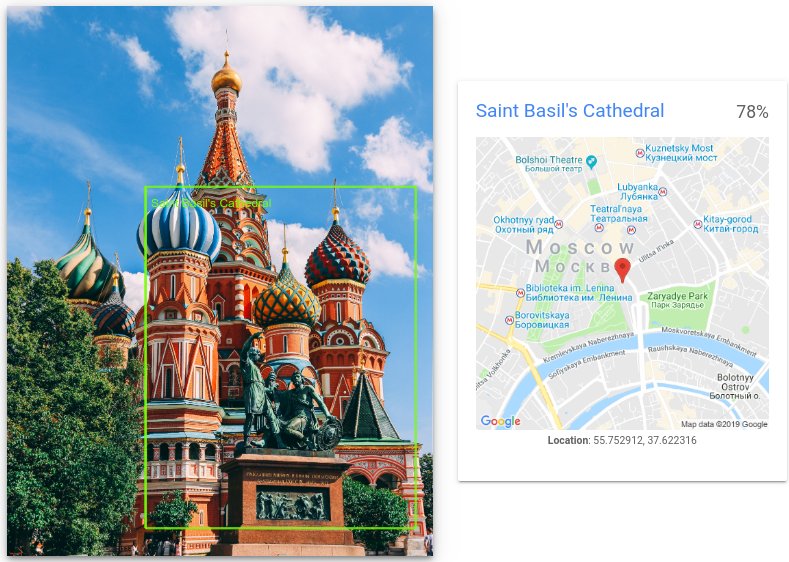
Richieste di rilevamento di punti di riferimento
Configura il progetto Google Cloud e l'autenticazione
Rileva i punti di riferimento in un'immagine locale
Puoi utilizzare l'API Vision per eseguire il rilevamento delle funzionalità su un file immagine locale.
Per le richieste REST, invia i contenuti del file immagine come stringa codificata in base64 nel corpo della richiesta.
Per le richieste gcloud e delle librerie client, specifica il percorso di un'immagine locale nella richiesta.
REST
Prima di utilizzare i dati della richiesta, apporta le sostituzioni seguenti:
- BASE64_ENCODED_IMAGE: La rappresentazione
in base64 (stringa ASCII) dei dati binari dell'immagine. Questa stringa dovrebbe essere simile alla
seguente:
/9j/4QAYRXhpZgAA...9tAVx/zDQDlGxn//2Q==
- RESULTS_INT: (facoltativo) un valore intero dei risultati da restituire. Se ometti il campo
"maxResults"e il relativo valore, l'API restituisce il valore predefinito di 10 risultati. Questo campo non si applica ai seguenti tipi di funzionalità:TEXT_DETECTION,DOCUMENT_TEXT_DETECTIONoCROP_HINTS. - PROJECT_ID: l'ID progetto Google Cloud .
Metodo HTTP e URL:
POST https://vision.googleapis.com/v1/images:annotate
Corpo JSON della richiesta:
{
  "requests": [
    {
      "image": {
        "content": "BASE64_ENCODED_IMAGE"
      },
      "features": [
        {
          "maxResults": RESULTS_INT,
          "type": "LANDMARK_DETECTION"
        },
      ]
    }
  ]
}
Per inviare la richiesta, scegli una di queste opzioni:
curl
Salva il corpo della richiesta in un file denominato request.json,
quindi esegui il comando seguente:
curl -X POST \
     -H "Authorization: Bearer $(gcloud auth print-access-token)" \
     -H "x-goog-user-project: PROJECT_ID" \
     -H "Content-Type: application/json; charset=utf-8" \
     -d @request.json \
     "https://vision.googleapis.com/v1/images:annotate"
PowerShell
Salva il corpo della richiesta in un file denominato request.json,
quindi esegui il comando seguente:
$cred = gcloud auth print-access-token
$headers = @{ "Authorization" = "Bearer $cred"; "x-goog-user-project" = "PROJECT_ID" }

Invoke-WebRequest `
    -Method POST `
    -Headers $headers `
    -ContentType: "application/json; charset=utf-8" `
    -InFile request.json `
    -Uri "https://vision.googleapis.com/v1/images:annotate" | Select-Object -Expand Content
Se la richiesta va a buon fine, il server restituisce un codice di stato HTTP 200 OK e
la risposta in formato JSON.
Risposta:
{
  "responses": [
    {
      "landmarkAnnotations": [
        {
          "mid": "/m/014lft",
          "description": "Saint Basil's Cathedral",
          "score": 0.7840959,
          "boundingPoly": {
            "vertices": [
              {
                "x": 812,
                "y": 1058
              },
              {
                "x": 2389,
                "y": 1058
              },
              {
                "x": 2389,
                "y": 3052
              },
              {
                "x": 812,
                "y": 3052
              }
            ]
          },
          "locations": [
            {
              "latLng": {
                "latitude": 55.752912,
                "longitude": 37.622315883636475
              }
            }
          ]
        }
      ]
    }
  ]
}
Go
Prima di provare questo esempio, segui le istruzioni di configurazione di Go nella guida rapida di Vision per l'utilizzo delle librerie client. Per saperne di più, consulta la documentazione di riferimento dell'API Vision Go.
Per eseguire l'autenticazione in Vision, configura le Credenziali predefinite dell'applicazione. Per saperne di più, consulta Configura l'autenticazione per un ambiente di sviluppo locale.
Java
Prima di provare questo esempio, segui le istruzioni di configurazione di Java nella guida rapida dell'API Vision per l'utilizzo delle librerie client. Per saperne di più, consulta la documentazione di riferimento dell'API Vision Java.
Node.js
Prima di provare questo esempio, segui le istruzioni di configurazione di Node.js nella guida rapida di Vision per l'utilizzo delle librerie client. Per saperne di più, consulta la documentazione di riferimento dell'API Vision Node.js.
Per eseguire l'autenticazione in Vision, configura le Credenziali predefinite dell'applicazione. Per saperne di più, consulta Configura l'autenticazione per un ambiente di sviluppo locale.
Python
Prima di provare questo esempio, segui le istruzioni di configurazione di Python nella guida rapida di Vision per l'utilizzo delle librerie client. Per saperne di più, consulta la documentazione di riferimento dell'API Vision Python.
Per eseguire l'autenticazione in Vision, configura le Credenziali predefinite dell'applicazione. Per saperne di più, consulta Configura l'autenticazione per un ambiente di sviluppo locale.
Linguaggi aggiuntivi
C#: segui le istruzioni di configurazione di C# nella pagina delle librerie client, poi consulta la documentazione di riferimento di Vision per .NET.
PHP: segui le istruzioni di configurazione di PHP nella pagina delle librerie client, poi consulta la documentazione di riferimento di Vision per PHP.
Ruby: segui le istruzioni di configurazione di Ruby nella pagina delle librerie client, poi consulta la documentazione di riferimento di Vision per Ruby.
Rileva punti di riferimento in un'immagine remota
Puoi utilizzare l'API Vision per eseguire il rilevamento delle caratteristiche su un file immagine remoto che si trova in Cloud Storage o sul web. Per inviare una richiesta di file remoto, specifica l'URL web del file o l'URI Cloud Storage nel corpo della richiesta.
REST
Prima di utilizzare i dati della richiesta, apporta le sostituzioni seguenti:
- CLOUD_STORAGE_IMAGE_URI: il percorso di un file immagine valido in un bucket Cloud Storage. Devi disporre almeno dei privilegi di lettura per il file.
Esempio:
gs://cloud-samples-data/vision/landmark/st_basils.jpeg
- RESULTS_INT: (facoltativo) un valore intero dei risultati da restituire. Se ometti il campo
"maxResults"e il relativo valore, l'API restituisce il valore predefinito di 10 risultati. Questo campo non si applica ai seguenti tipi di caratteristiche:TEXT_DETECTION,DOCUMENT_TEXT_DETECTIONoCROP_HINTS. - PROJECT_ID: l'ID progetto Google Cloud .
Metodo HTTP e URL:
POST https://vision.googleapis.com/v1/images:annotate
Corpo JSON della richiesta:
{
  "requests": [
    {
      "image": {
        "source": {
          "gcsImageUri": "CLOUD_STORAGE_IMAGE_URI"
        }
      },
      "features": [
        {
          "maxResults": RESULTS_INT,
          "type": "LANDMARK_DETECTION"
        },
      ]
    }
  ]
}
Per inviare la richiesta, scegli una di queste opzioni:
curl
Salva il corpo della richiesta in un file denominato request.json,
quindi esegui il comando seguente:
curl -X POST \
     -H "Authorization: Bearer $(gcloud auth print-access-token)" \
     -H "x-goog-user-project: PROJECT_ID" \
     -H "Content-Type: application/json; charset=utf-8" \
     -d @request.json \
     "https://vision.googleapis.com/v1/images:annotate"
PowerShell
Salva il corpo della richiesta in un file denominato request.json,
quindi esegui il comando seguente:
$cred = gcloud auth print-access-token
$headers = @{ "Authorization" = "Bearer $cred"; "x-goog-user-project" = "PROJECT_ID" }

Invoke-WebRequest `
    -Method POST `
    -Headers $headers `
    -ContentType: "application/json; charset=utf-8" `
    -InFile request.json `
    -Uri "https://vision.googleapis.com/v1/images:annotate" | Select-Object -Expand Content
Se la richiesta va a buon fine, il server restituisce un codice di stato HTTP 200 OK e
la risposta in formato JSON.
Risposta:
{
  "responses": [
    {
      "landmarkAnnotations": [
        {
          "mid": "/m/014lft",
          "description": "Saint Basil's Cathedral",
          "score": 0.7840959,
          "boundingPoly": {
            "vertices": [
              {
                "x": 812,
                "y": 1058
              },
              {
                "x": 2389,
                "y": 1058
              },
              {
                "x": 2389,
                "y": 3052
              },
              {
                "x": 812,
                "y": 3052
              }
            ]
          },
          "locations": [
            {
              "latLng": {
                "latitude": 55.752912,
                "longitude": 37.622315883636475
              }
            }
          ]
        }
      ]
    }
  ]
}
Go
Prima di provare questo esempio, segui le istruzioni di configurazione di Go nella guida rapida di Vision per l'utilizzo delle librerie client. Per saperne di più, consulta la documentazione di riferimento dell'API Vision Go.
Per eseguire l'autenticazione in Vision, configura le Credenziali predefinite dell'applicazione. Per saperne di più, consulta Configura l'autenticazione per un ambiente di sviluppo locale.
Java
Prima di provare questo esempio, segui le istruzioni di configurazione di Java nella guida rapida di Vision per l'utilizzo delle librerie client. Per saperne di più, consulta la documentazione di riferimento dell'API Vision Java.
Per eseguire l'autenticazione in Vision, configura le Credenziali predefinite dell'applicazione. Per saperne di più, consulta Configura l'autenticazione per un ambiente di sviluppo locale.
Node.js
Prima di provare questo esempio, segui le istruzioni di configurazione di Node.js nella guida rapida di Vision per l'utilizzo delle librerie client. Per saperne di più, consulta la documentazione di riferimento dell'API Vision Node.js.
Per eseguire l'autenticazione in Vision, configura le Credenziali predefinite dell'applicazione. Per saperne di più, consulta Configura l'autenticazione per un ambiente di sviluppo locale.
Python
Prima di provare questo esempio, segui le istruzioni di configurazione di Python nella guida rapida di Vision per l'utilizzo delle librerie client. Per saperne di più, consulta la documentazione di riferimento dell'API Vision Python.
Per eseguire l'autenticazione in Vision, configura le Credenziali predefinite dell'applicazione. Per saperne di più, consulta Configura l'autenticazione per un ambiente di sviluppo locale.
gcloud
Per eseguire il rilevamento dei punti di riferimento, utilizza il comando
gcloud ml vision detect-landmarks
come mostrato nell'esempio seguente:
gcloud ml vision detect-landmarks gs://cloud-samples-data/vision/landmark/st_basils.jpeg
Linguaggi aggiuntivi
C#: segui le istruzioni di configurazione di C# nella pagina delle librerie client, poi consulta la documentazione di riferimento di Vision per .NET.
PHP: segui le istruzioni di configurazione di PHP nella pagina delle librerie client, poi consulta la documentazione di riferimento di Vision per PHP.
Ruby: segui le istruzioni di configurazione di Ruby nella pagina delle librerie client, poi consulta la documentazione di riferimento di Vision per Ruby.
Prova
Prova il rilevamento dei punti di riferimento di seguito. Puoi utilizzare l'immagine già specificata (gs://cloud-samples-data/vision/landmark/st_basils.jpeg) o specificare un'immagine personalizzata al suo posto. Invia la richiesta selezionando Esegui.

Corpo della richiesta:
{
  "requests": [
    {
      "features": [
        {
          "maxResults": 10,
          "type": "LANDMARK_DETECTION"
        }
      ],
      "image": {
        "source": {
          "imageUri": "gs://cloud-samples-data/vision/landmark/st_basils.jpeg"
        }
      }
    }
  ]
}
Apri Explorer API di Google e invia la richiesta
Per aprire Explorer API di Google, fai clic su Prova.
Facoltativo. Modifica il corpo della richiesta esistente.
Per inviare la richiesta, fai clic su Esegui.