


Detectar rótulos em uma imagem usando a linha de comando
Nesta página, mostramos como enviar três solicitações de detecção e anotação de recursos
à API Vision usando a interface REST
e o comando curl.
A API Vision facilita a integração das tecnologias de reconhecimento de visão do Google em aplicativos para desenvolvedores. É possível enviar os dados da imagem e os tipos de recursos escolhidos para a API Vision, que retorna uma resposta correspondente com base nos atributos de imagem em que você tem interesse. Para mais informações sobre os tipos de recursos oferecidos, consulte a Lista de todos os recursos da API do Vision.
Antes de começar
- Faça login na sua conta do Google Cloud . Se você começou a usar o Google Cloud, crie uma conta para avaliar o desempenho de nossos produtos em situações reais. Clientes novos também recebem US$ 300 em créditos para executar, testar e implantar cargas de trabalho.
-
Instale a CLI do Google Cloud.
-
Ao usar um provedor de identidade (IdP) externo, primeiro faça login na CLI gcloud com sua identidade federada.
-
Para inicializar a CLI gcloud, execute o seguinte comando:
gcloud init -
Crie ou selecione um Google Cloud projeto.
Funções necessárias para selecionar ou criar um projeto
- Selecionar um projeto: não é necessário um papel específico do IAM para selecionar um projeto. Você pode escolher qualquer projeto em que tenha recebido um papel.
-
Criar um projeto: para criar um projeto, é necessário ter o papel de Criador de projetos
(
roles/resourcemanager.projectCreator), que contém a permissãoresourcemanager.projects.create. Saiba como conceder papéis.
-
Crie um projeto do Google Cloud :
gcloud projects create PROJECT_ID
Substitua
PROJECT_IDpor um nome para o projeto Google Cloud que você está criando. -
Selecione o projeto Google Cloud que você criou:
gcloud config set project PROJECT_ID
Substitua
PROJECT_IDpelo nome do projeto do Google Cloud .
-
Verifique se o faturamento está ativado para o projeto do Google Cloud .
Ative a API Vision:
Funções necessárias para ativar APIs
Para ativar APIs, você precisa da permissão
serviceusage.services.enable. Se você criou o projeto, provavelmente já tem essa permissão com o papel de Proprietário (roles/owner). Caso contrário, é possível receber essa permissão com o papel de Administrador do Service Usage (roles/serviceusage.serviceUsageAdmin). Saiba como conceder papéis.gcloud services enable vision.googleapis.com
-
Atribua papéis à sua conta de usuário. Execute uma vez o seguinte comando para cada um dos seguintes papéis do IAM:
roles/storage.objectViewergcloud projects add-iam-policy-binding PROJECT_ID --member="user:USER_IDENTIFIER" --role=ROLE
Substitua:
PROJECT_ID: o ID do projeto.USER_IDENTIFIER: o identificador da sua conta de usuário . Por exemplo,myemail@example.com.ROLE: o papel do IAM concedido à sua conta de usuário.
-
Instale a CLI do Google Cloud.
-
Ao usar um provedor de identidade (IdP) externo, primeiro faça login na CLI gcloud com sua identidade federada.
-
Para inicializar a CLI gcloud, execute o seguinte comando:
gcloud init -
Crie ou selecione um Google Cloud projeto.
Funções necessárias para selecionar ou criar um projeto
- Selecionar um projeto: não é necessário um papel específico do IAM para selecionar um projeto. Você pode escolher qualquer projeto em que tenha recebido um papel.
-
Criar um projeto: para criar um projeto, é necessário ter o papel de Criador de projetos
(
roles/resourcemanager.projectCreator), que contém a permissãoresourcemanager.projects.create. Saiba como conceder papéis.
-
Crie um projeto do Google Cloud :
gcloud projects create PROJECT_ID
Substitua
PROJECT_IDpor um nome para o projeto Google Cloud que você está criando. -
Selecione o projeto Google Cloud que você criou:
gcloud config set project PROJECT_ID
Substitua
PROJECT_IDpelo nome do projeto do Google Cloud .
-
Verifique se o faturamento está ativado para o projeto do Google Cloud .
Ative a API Vision:
Funções necessárias para ativar APIs
Para ativar APIs, você precisa da permissão
serviceusage.services.enable. Se você criou o projeto, provavelmente já tem essa permissão com o papel de Proprietário (roles/owner). Caso contrário, é possível receber essa permissão com o papel de Administrador do Service Usage (roles/serviceusage.serviceUsageAdmin). Saiba como conceder papéis.gcloud services enable vision.googleapis.com
-
Atribua papéis à sua conta de usuário. Execute uma vez o seguinte comando para cada um dos seguintes papéis do IAM:
roles/storage.objectViewergcloud projects add-iam-policy-binding PROJECT_ID --member="user:USER_IDENTIFIER" --role=ROLE
Substitua:
PROJECT_ID: o ID do projeto.USER_IDENTIFIER: o identificador da sua conta de usuário . Por exemplo,myemail@example.com.ROLE: o papel do IAM concedido à sua conta de usuário.
Fazer uma solicitação de anotação de imagem
Depois de concluir as etapas em Antes de começar, você pode usar a API Vision para anotar um arquivo de imagem.
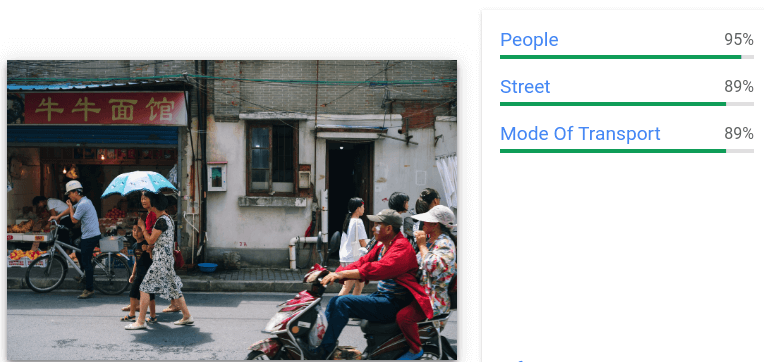
Neste exemplo, você usa curl para enviar uma solicitação à API Vision usando a seguinte imagem:
URI do Cloud Storage:
gs://cloud-samples-data/vision/using_curl/shanghai.jpeg
URL HTTPS:
https://console.cloud.google.com/storage/browser/cloud-samples-data/vision/using_curl/shanghai.jpeg

Criar a solicitação JSON
O arquivo request.json a seguir demonstra como
solicitar três recursos images:annotate
e limitar os resultados na resposta.
Crie o arquivo de solicitação JSON com o texto a seguir e salve-o como um
arquivo de texto simples request.json no seu diretório de trabalho:
request.json
{
  "requests": [
    {
      "image": {
        "source": {
          "imageUri": "gs://cloud-samples-data/vision/using_curl/shanghai.jpeg"
        }
      },
      "features": [
        {
          "type": "LABEL_DETECTION",
          "maxResults": 3
        },
        {
          "type": "OBJECT_LOCALIZATION",
          "maxResults": 1
        },
        {
          "type": "TEXT_DETECTION",
          "maxResults": 1,
          "model": "builtin/latest"
        }
      ]
    }
  ]
}
Enviar a solicitação
Use curl e o conteúdo do corpo de request.json para enviar a solicitação
à API Vision. Digite o seguinte na
linha de comando:
curl -X POST \
    -H "Authorization: Bearer $(gcloud auth print-access-token)" \
    -H "x-goog-user-project: PROJECT_ID" \
    -H "Content-Type: application/json; charset=utf-8" \
    https://vision.googleapis.com/v1/images:annotate -d @request.json
Interpretar a resposta
Você verá uma resposta JSON semelhante à abaixo.
O corpo JSON da solicitação especificou maxResults para cada tipo de anotação.
Consequentemente, será possível observar o seguinte na resposta JSON:
- Três resultados
labelAnnotations - Um resultado
textAnnotations(abreviado para maior clareza) - Um resultado
localizedObjectAnnotations
Resultados de detecção de rótulos
- Descrição: "People", pontuação: 0,950
- Descrição: "Street", pontuação: 0,891
- Descrição: Mode of transport, pontuação: 0,890
Resultados da detecção de texto
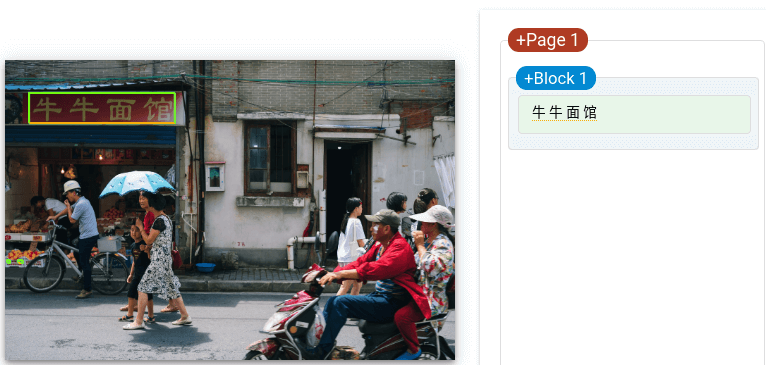
- Texto: 牛牛面馆\n
- Vértices: (x: 159, y: 212), (x: 947, y: 212), (x: 947, y: 354) e (x: 159, y: 354 )
Resultados da detecção de objetos
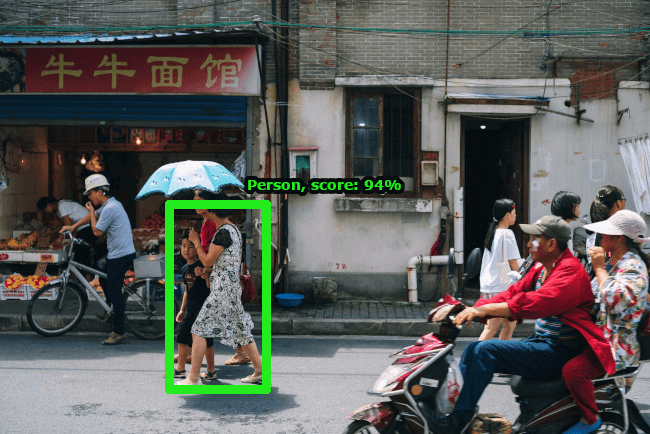
- Nome: Person, pontuação: 0,944
- Vértices normalizados: (x: 0,260, y: 0,468), (x: 0,407, y: 0,468), (x: 0,407, y: 0,895), (x: 0,260, y: 0,895)
Parabéns! Você enviou sua primeira solicitação à API Vision.
Limpeza
Para evitar cobranças na conta do Google Cloud pelos recursos usados nesta página, exclua o projeto do Google Cloud e os recursos.
Opcional: revogar credenciais da CLI gcloud.
gcloud auth revoke
A seguir
- Confira uma lista de todos os tipos de recurso e os respectivos usos.
- Comece a usar a API Vision no idioma de sua preferência com uma biblioteca de cliente da API Vision.
- Use os guia de instruções para saber mais sobre recursos específicos e conferir anotações de exemplo e anotações para um arquivo ou imagem individual.
- Saiba mais sobre a anotação de imagens e arquivos (PDF/TIFF/GIF) em lote.
- Confira uma lista abrangente de exemplos de código de bibliotecas de cliente.