


Anzeigen in VOD-Assets einfügen
Auf dieser Seite erfahren Sie, wie Sie mit der Video Stitcher API und curl, PowerShell oder den Clientbibliotheken Anzeigen in die Wiedergabe eines Video-on-Demand-Assets (VOD) einfügen.
Hinweis
Führen Sie die folgenden Schritte aus, bevor Sie die Video Stitcher API aufrufen:
- Melden Sie sich in Ihrem Google Cloud -Konto an. Wenn Sie mit Google Cloudnoch nicht vertraut sind, erstellen Sie einfach ein Konto, um die Leistungsfähigkeit unserer Produkte in der Praxis sehen und bewerten zu können. Neukunden erhalten außerdem ein Guthaben von 300 $, um Arbeitslasten auszuführen, zu testen und bereitzustellen.
-
Installieren Sie die Google Cloud CLI.
-
Wenn Sie einen externen Identitätsanbieter (IdP) verwenden, müssen Sie sich zuerst mit Ihrer föderierten Identität in der gcloud CLI anmelden.
-
Führen Sie den folgenden Befehl aus, um die gcloud CLI zu initialisieren:
gcloud init -
Google Cloud -Projekt erstellen oder auswählen.
Erforderliche Rollen zum Auswählen oder Erstellen eines Projekts
- Projekt auswählen: Für die Auswahl eines Projekts ist keine bestimmte IAM-Rolle erforderlich. Sie können jedes Projekt auswählen, für das Ihnen eine Rolle zugewiesen wurde.
-
Projekt erstellen: Zum Erstellen eines Projekts benötigen Sie die Rolle „Project Creator“ (
roles/resourcemanager.projectCreator), die die Berechtigungresourcemanager.projects.createenthält. Informationen zum Zuweisen von Rollen
-
So erstellen Sie ein Google Cloud Projekt:
gcloud projects create PROJECT_ID
Ersetzen Sie
PROJECT_IDdurch einen Namen für das Google Cloud Projekt, das Sie erstellen. -
Wählen Sie das von Ihnen erstellte Projekt in Google Cloud aus:
gcloud config set project PROJECT_ID
Ersetzen Sie
PROJECT_IDdurch Ihren Google Cloud Projektnamen.
-
Prüfen Sie, ob die Abrechnung für Ihr Google Cloud Projekt aktiviert ist.
Aktivieren Sie die Video Stitcher API, falls sie noch nicht aktiviert ist:
Rollen, die zum Aktivieren von APIs erforderlich sind
Zum Aktivieren von APIs benötigen Sie die Berechtigung
serviceusage.services.enable. Wenn Sie das Projekt erstellt haben, haben Sie diese Berechtigung wahrscheinlich bereits über die Rolle „Inhaber“ (roles/owner). Andernfalls können Sie diese Berechtigung über die Rolle „Service Usage-Administrator“ (roles/serviceusage.serviceUsageAdmin) erhalten. Informationen zum Zuweisen von Rollengcloud services enable videostitcher.googleapis.com
-
Wenn Sie eine lokale Shell verwenden, erstellen Sie lokale Authentifizierungsdaten für Ihr Nutzerkonto:
gcloud auth application-default login
Wenn Sie Cloud Shell verwenden, ist dies nicht erforderlich.
Wenn ein Authentifizierungsfehler zurückgegeben wird und Sie einen externen Identitätsanbieter (IdP) verwenden, prüfen Sie, ob Sie sich mit Ihrer föderierten Identität in der gcloud CLI angemeldet haben.
-
Weisen Sie Ihrem Nutzerkonto Rollen zu. Führen Sie den folgenden Befehl für jede der folgenden IAM-Rollen einmal aus:
roles/videostitcher.admingcloud projects add-iam-policy-binding PROJECT_ID --member="user:USER_IDENTIFIER" --role=ROLE
Ersetzen Sie Folgendes:
PROJECT_ID: Ihre Projekt-ID.USER_IDENTIFIER: Die Kennung für Ihr Nutzerkonto . Beispiel:myemail@example.comROLE: Die IAM-Rolle, die Sie Ihrem Nutzerkonto zuweisen.
-
Installieren Sie die Google Cloud CLI.
-
Wenn Sie einen externen Identitätsanbieter (IdP) verwenden, müssen Sie sich zuerst mit Ihrer föderierten Identität in der gcloud CLI anmelden.
-
Führen Sie den folgenden Befehl aus, um die gcloud CLI zu initialisieren:
gcloud init -
Google Cloud -Projekt erstellen oder auswählen.
Erforderliche Rollen zum Auswählen oder Erstellen eines Projekts
- Projekt auswählen: Für die Auswahl eines Projekts ist keine bestimmte IAM-Rolle erforderlich. Sie können jedes Projekt auswählen, für das Ihnen eine Rolle zugewiesen wurde.
-
Projekt erstellen: Zum Erstellen eines Projekts benötigen Sie die Rolle „Project Creator“ (
roles/resourcemanager.projectCreator), die die Berechtigungresourcemanager.projects.createenthält. Informationen zum Zuweisen von Rollen
-
So erstellen Sie ein Google Cloud Projekt:
gcloud projects create PROJECT_ID
Ersetzen Sie
PROJECT_IDdurch einen Namen für das Google Cloud Projekt, das Sie erstellen. -
Wählen Sie das von Ihnen erstellte Projekt in Google Cloud aus:
gcloud config set project PROJECT_ID
Ersetzen Sie
PROJECT_IDdurch Ihren Google Cloud Projektnamen.
-
Prüfen Sie, ob die Abrechnung für Ihr Google Cloud Projekt aktiviert ist.
Aktivieren Sie die Video Stitcher API, falls sie noch nicht aktiviert ist:
Rollen, die zum Aktivieren von APIs erforderlich sind
Zum Aktivieren von APIs benötigen Sie die Berechtigung
serviceusage.services.enable. Wenn Sie das Projekt erstellt haben, haben Sie diese Berechtigung wahrscheinlich bereits über die Rolle „Inhaber“ (roles/owner). Andernfalls können Sie diese Berechtigung über die Rolle „Service Usage-Administrator“ (roles/serviceusage.serviceUsageAdmin) erhalten. Informationen zum Zuweisen von Rollengcloud services enable videostitcher.googleapis.com
-
Wenn Sie eine lokale Shell verwenden, erstellen Sie lokale Authentifizierungsdaten für Ihr Nutzerkonto:
gcloud auth application-default login
Wenn Sie Cloud Shell verwenden, ist dies nicht erforderlich.
Wenn ein Authentifizierungsfehler zurückgegeben wird und Sie einen externen Identitätsanbieter (IdP) verwenden, prüfen Sie, ob Sie sich mit Ihrer föderierten Identität in der gcloud CLI angemeldet haben.
-
Weisen Sie Ihrem Nutzerkonto Rollen zu. Führen Sie den folgenden Befehl für jede der folgenden IAM-Rollen einmal aus:
roles/videostitcher.admingcloud projects add-iam-policy-binding PROJECT_ID --member="user:USER_IDENTIFIER" --role=ROLE
Ersetzen Sie Folgendes:
PROJECT_ID: Ihre Projekt-ID.USER_IDENTIFIER: Die Kennung für Ihr Nutzerkonto . Beispiel:myemail@example.comROLE: Die IAM-Rolle, die Sie Ihrem Nutzerkonto zuweisen.
- Für diese Kurzanleitung benötigen Sie eine MPEG-DASH-Manifestdatei (MPD) oder eine HTTP Live Streaming-Manifestdatei (HLS) (M3U8) sowie die zugehörigen Segmentdateien. Sie können vorhandene VOD-Dateien verwenden oder VOD-Quelldateien mit der Transcoder API erstellen.
- Optional können Sie für diese Kurzanleitung ein Content Delivery Network (CDN) verwenden. Wenn Sie kein CDN konfiguriert haben, folgen Sie der Anleitung im Media CDN-Schnellstart mit den folgenden Änderungen:
- Laden Sie MPEG-DASH- oder HLS-Manifestdateien und Media-Segmente in den Cloud Storage-Bucket hoch.
- Sie müssen Ihren Cloud Storage-Bucket nicht öffentlich lesbar machen.
- Sie können signierte oder nicht signierte URLs verwenden.
CDN-Schlüssel erstellen
Die Video Stitcher API kann Videos aus einem Content Delivery Network (CDN) abrufen. Wenn das Video-Asset durch URL-Signierung geschützt ist, muss ein CDN-Schlüssel bei der Video Stitcher API registriert werden.
Verwenden Sie die Methode projects.locations.cdnKeys.create, um den CDN-Schlüssel zu registrieren.
REST (Media CDN)
Ersetzen Sie diese Werte in den folgenden Anfragedaten:
PROJECT_NUMBER: Ihre Google Cloud Projektnummer. Sie finden sie auf der Seite IAM-Einstellungen im Feld Projektnummer.LOCATION: der Standort, an dem der CDN-Schlüssel erstellt werden soll. Verwenden Sie eine der unterstützten Regionen.Standorte anzeigenus-central1us-east1us-west1asia-east1asia-south1asia-southeast1europe-west1southamerica-east1
CDN_KEY_ID: Eine benutzerdefinierte Kennung für den CDN-Schlüssel, die als letzte Komponente des Ressourcennamens des CDN-Schlüssels verwendet wird. Diese ID darf nur Kleinbuchstaben, Ziffern und Bindestriche enthalten. Das erste Zeichen muss ein Buchstabe und das letzte Zeichen ein Buchstabe oder eine Ziffer sein. Die gesamte ID darf maximal 63 Zeichen lang sein.HOSTNAME: Der Hostname des CDN, der diesem CDN-Schlüssel zugeordnet werden soll, z. B. eine IP-Adresse wie35.190.60.252oder ein Domainname wiecdn.example.com.MEDIA_CDN_KEYNAME: Der Schlüsselsatzname des Media CDN-SchlüsselsMEDIA_CDN_PRIVATE_KEY: Der 64-Byte-Ed25519-private Schlüssel als base64-codierter String. Weitere Informationen finden Sie unter Privaten Schlüssel für Media CDN erstellen.
Wenn Sie die Anfrage senden möchten, maximieren Sie eine der folgenden Optionen:
Sie sollten eine JSON-Antwort ähnlich wie diese erhalten:
{
  "name": "projects/PROJECT_NUMBER/locations/LOCATION/operations/OPERATION_ID",
  "metadata": {
    "@type": "type.googleapis.com/google.cloud.common.OperationMetadata",
    "createTime": CREATE_TIME,
    "target": "projects/PROJECT_NUMBER/locations/LOCATION/cdnKeys/CDN_KEY_ID",
    "verb": "create",
    "cancelRequested": false,
    "apiVersion": "v1"
  },
  "done": false
}
OPERATION_ID, der der letzte Teil des Felds name ist, zur Verwendung im nächsten Abschnitt.
REST (Cloud CDN)
Ersetzen Sie diese Werte in den folgenden Anfragedaten:
PROJECT_NUMBER: Ihre Projektnummer in Google Cloud . Diese finden Sie auf der Seite IAM-Einstellungen im Feld Projektnummer.LOCATION: Der Standort, an dem der CDN-Schlüssel erstellt werden soll. Verwenden Sie eine der unterstützten Regionen.Standorte anzeigenus-central1us-east1us-west1asia-east1asia-south1asia-southeast1europe-west1southamerica-east1
CDN_KEY_ID: Eine benutzerdefinierte Kennung für den CDN-Schlüssel, die als letzte Komponente des Ressourcennamens des CDN-Schlüssels verwendet wird. Diese ID darf nur Kleinbuchstaben, Ziffern und Bindestriche enthalten. Das erste Zeichen muss ein Buchstabe und das letzte Zeichen ein Buchstabe oder eine Ziffer sein. Die gesamte ID darf maximal 63 Zeichen lang sein.HOSTNAME: Der Hostname des CDN, der diesem CDN-Schlüssel zugeordnet werden soll, z. B. eine IP-Adresse wie35.190.60.252oder ein Domainname wiecdn.example.com.GCDN_KEYNAME: Der Name des Cloud CDN-Schlüssels.GCDN_PRIVATE_KEY: Der base64-codierte Secret-String für den Cloud CDN-Schlüssel.
Wenn Sie die Anfrage senden möchten, maximieren Sie eine der folgenden Optionen:
Sie sollten eine JSON-Antwort ähnlich wie diese erhalten:
{
  "name": "projects/PROJECT_NUMBER/locations/LOCATION/operations/OPERATION_ID",
  "metadata": {
    "@type": "type.googleapis.com/google.cloud.common.OperationMetadata",
    "createTime": CREATE_TIME,
    "target": "projects/PROJECT_NUMBER/locations/LOCATION/cdnKeys/CDN_KEY_ID",
    "verb": "create",
    "cancelRequested": false,
    "apiVersion": "v1"
  },
  "done": false
}
OPERATION_ID, der der letzte Teil des Felds name ist, zur Verwendung im nächsten Abschnitt.
REST (Akamai CDN)
Ersetzen Sie diese Werte in den folgenden Anfragedaten:
PROJECT_NUMBER: Ihre Projektnummer in Google Cloud . Diese finden Sie auf der Seite IAM-Einstellungen im Feld Projektnummer.LOCATION: Der Standort, an dem der CDN-Schlüssel erstellt werden soll. Verwenden Sie eine der unterstützten Regionen.Standorte anzeigenus-central1us-east1us-west1asia-east1asia-south1asia-southeast1europe-west1southamerica-east1
CDN_KEY_ID: Eine benutzerdefinierte Kennung für den CDN-Schlüssel, die als letzte Komponente des Ressourcennamens des CDN-Schlüssels verwendet wird. Diese ID darf nur Kleinbuchstaben, Ziffern und Bindestriche enthalten. Das erste Zeichen muss ein Buchstabe und das letzte Zeichen ein Buchstabe oder eine Ziffer sein. Die gesamte ID darf maximal 63 Zeichen lang sein.HOSTNAME: der Hostname des CDN, das mit diesem CDN-Schlüssel verknüpft werden soll (z. B. eine IP-Adresse wie35.190.60.252oder ein Domainname wiecdn.example.com)AKAMAI_TOKEN_KEY: Der base64-codierte String für den Tokensicherheitsschlüssel für die Akamai-CDN-Edge-Konfiguration
Wenn Sie die Anfrage senden möchten, maximieren Sie eine der folgenden Optionen:
Sie sollten eine JSON-Antwort ähnlich wie diese erhalten:
{
  "name": "projects/PROJECT_NUMBER/locations/LOCATION/operations/OPERATION_ID",
  "metadata": {
    "@type": "type.googleapis.com/google.cloud.common.OperationMetadata",
    "createTime": CREATE_TIME,
    "target": "projects/PROJECT_NUMBER/locations/LOCATION/cdnKeys/CDN_KEY_ID",
    "verb": "create",
    "cancelRequested": false,
    "apiVersion": "v1"
  },
  "done": false
}
OPERATION_ID, der der letzte Teil des Felds name ist, zur Verwendung im nächsten Abschnitt.
C#
Bevor Sie dieses Beispiel anwenden, folgen Sie den C#-Schritten in der Video Stitcher API-Kurzanleitung zur Verwendung von Clientbibliotheken. Weitere Informationen finden Sie in der Referenzdokumentation zur Video Stitcher API C# API.
Richten Sie zur Authentifizierung bei der Video Stitcher API Standardanmeldedaten für Anwendungen ein. Weitere Informationen finden Sie unter Authentifizierung für eine lokale Entwicklungsumgebung einrichten.
Go
Bevor Sie dieses Beispiel ausprobieren, folgen Sie der Einrichtungsanleitung für Go in der Video Stitcher API-Kurzanleitung zur Verwendung von Clientbibliotheken. Weitere Informationen finden Sie in der API-Referenzdokumentation zur Video Stitcher API Go.
Richten Sie zur Authentifizierung bei der Video Stitcher API Standardanmeldedaten für Anwendungen ein. Weitere Informationen finden Sie unter Authentifizierung für eine lokale Entwicklungsumgebung einrichten.
Java
Bevor Sie dieses Beispiel ausprobieren, folgen Sie der Einrichtungsanleitung für Java in der Video Stitcher API-Kurzanleitung zur Verwendung von Clientbibliotheken. Weitere Informationen finden Sie in der API-Referenzdokumentation zur Video Stitcher API Java.
Richten Sie zur Authentifizierung bei der Video Stitcher API Standardanmeldedaten für Anwendungen ein. Weitere Informationen finden Sie unter Authentifizierung für eine lokale Entwicklungsumgebung einrichten.
Node.js
Bevor Sie dieses Beispiel ausprobieren, folgen Sie der Einrichtungsanleitung für Node.js in der Video Stitcher API-Kurzanleitung zur Verwendung von Clientbibliotheken. Weitere Informationen finden Sie in der Referenzdokumentation zur Video Stitcher API Node.js API.
Richten Sie zur Authentifizierung bei der Video Stitcher API Standardanmeldedaten für Anwendungen ein. Weitere Informationen finden Sie unter Authentifizierung für eine lokale Entwicklungsumgebung einrichten.
PHP
Bevor Sie dieses Beispiel anwenden, folgen Sie den PHP-Schritten in der Video Stitcher API-Kurzanleitung zur Verwendung von Clientbibliotheken. Weitere Informationen finden Sie in der Referenzdokumentation zur Video Stitcher API PHP API.
Richten Sie zur Authentifizierung bei der Video Stitcher API Standardanmeldedaten für Anwendungen ein. Weitere Informationen finden Sie unter Authentifizierung für eine lokale Entwicklungsumgebung einrichten.
Python
Bevor Sie dieses Beispiel ausprobieren, folgen Sie der Einrichtungsanleitung für Python in der Video Stitcher API-Kurzanleitung zur Verwendung von Clientbibliotheken. Weitere Informationen finden Sie in der Referenzdokumentation zur Video Stitcher API Python API.
Richten Sie zur Authentifizierung bei der Video Stitcher API Standardanmeldedaten für Anwendungen ein. Weitere Informationen finden Sie unter Authentifizierung für eine lokale Entwicklungsumgebung einrichten.
Ruby
Bevor Sie dieses Beispiel ausprobieren, folgen Sie der Einrichtungsanleitung für Ruby in der Video Stitcher API-Kurzanleitung zur Verwendung von Clientbibliotheken. Weitere Informationen finden Sie in der Referenzdokumentation zur Video Stitcher API Ruby API.
Richten Sie zur Authentifizierung bei der Video Stitcher API Standardanmeldedaten für Anwendungen ein. Weitere Informationen finden Sie unter Authentifizierung für eine lokale Entwicklungsumgebung einrichten.
Ergebnis prüfen
Mit der Methode projects.locations.operations.get können Sie prüfen, ob der CDN-Schlüssel erstellt wurde. Wenn die Antwort "done: false" enthält, wiederholen Sie den Befehl, bis die Antwort "done: true" enthält.
Ersetzen Sie diese Werte in den folgenden Anfragedaten:
PROJECT_NUMBER: Ihre Google Cloud Projektnummer. Sie finden sie auf der Seite IAM-Einstellungen im Feld Projektnummer.LOCATION: Der Speicherort der Daten. Verwenden Sie eine der unterstützten Regionen.Standorte anzeigenus-central1us-east1us-west1asia-east1asia-south1asia-southeast1europe-west1southamerica-east1
OPERATION_ID: die Kennzeichnung des Vorgangs
Wenn Sie die Anfrage senden möchten, maximieren Sie eine der folgenden Optionen:
Sie sollten eine JSON-Antwort ähnlich wie diese erhalten:
{
  "name": "projects/PROJECT_NUMBER/locations/LOCATION/operations/OPERATION_ID",
  "metadata": {
    "@type": "type.googleapis.com/google.cloud.common.OperationMetadata",
    "createTime": CREATE_TIME,
    "endTime": END_TIME,
    "target": "projects/PROJECT_NUMBER/locations/LOCATION/cdnKeys/CDN_KEY_ID",
    "verb": "create",
    "cancelRequested": false,
    "apiVersion": "v1"
  },
  "done": true,
  "response": {
    "@type": "type.googleapis.com/google.cloud.video.stitcher.v1.CdnKey",
    "name": "projects/PROJECT_NUMBER/locations/LOCATION/cdnKeys/CDN_KEY_ID",
    "hostname": "HOSTNAME",
    "mediaCdnKey": {
      "keyName": "MEDIA_CDN_KEYNAME"
    }
  }
}
VOD-Konfiguration erstellen
Bevor Sie eine VOD-Sitzung erstellen können, müssen Sie eine Konfiguration dafür erstellen. Viele VOD-Sitzungen können dieselbe Konfiguration verwenden.
Verwenden Sie zum Erstellen der Konfiguration die Methode projects.locations.vodConfigs.create.
REST
Ersetzen Sie diese Werte in den folgenden Anfragedaten:
PROJECT_NUMBER: Ihre Google Cloud Projektnummer. Sie finden sie auf der Seite IAM-Einstellungen im Feld Projektnummer.LOCATION: der Standort, an dem die VOD-Konfiguration erstellt werden soll; verwenden Sie eine der unterstützten RegionenStandorte anzeigenus-central1us-east1us-west1asia-east1asia-south1asia-southeast1europe-west1southamerica-east1
VOD_CONFIG_ID: Eine benutzerdefinierte Kennung für die VOD-Konfiguration. Diese ID darf nur Kleinbuchstaben, Ziffern und Bindestriche enthalten. Das erste Zeichen muss ein Buchstabe und das letzte Zeichen ein Buchstabe oder eine Ziffer sein. Die gesamte ID darf maximal 63 Zeichen lang sein.VOD_URI: Der URI der zu verbindenden Media. Dieser URI muss entweder auf eine MPEG-DASH-Manifestdatei (MPD) oder eine HLS-Manifestdatei (M3U8) verweisen. Verwenden Sie einen öffentlichen URI oder einen nicht signierten URI, für den Sie einen CDN-Schlüssel registriert haben.AD_TAG_URI
Wenn Sie die Anfrage senden möchten, maximieren Sie eine der folgenden Optionen:
Sie sollten eine JSON-Antwort ähnlich wie diese erhalten:
{
  "name": "projects/PROJECT_NUMBER/locations/LOCATION/operations/OPERATION_ID",
  "metadata": {
    "@type": "type.googleapis.com/google.cloud.common.OperationMetadata",
    "createTime": CREATE_TIME,
    "target": "projects/PROJECT_NUMBER/locations/LOCATION/vodConfigs/VOD_CONFIG_ID",
    "verb": "create",
    "cancelRequested": false,
    "apiVersion": "v1"
  },
  "done": false
}
C#
Bevor Sie dieses Beispiel ausprobieren, folgen Sie der Einrichtungsanleitung für C# in der Video Stitcher API-Kurzanleitung zur Verwendung von Clientbibliotheken. Weitere Informationen finden Sie in der Referenzdokumentation zur Video Stitcher API C# API.
Richten Sie zur Authentifizierung bei der Video Stitcher API Standardanmeldedaten für Anwendungen ein. Weitere Informationen finden Sie unter Authentifizierung für eine lokale Entwicklungsumgebung einrichten.
Go
Bevor Sie dieses Beispiel ausprobieren, folgen Sie der Einrichtungsanleitung für Go in der Video Stitcher API-Kurzanleitung zur Verwendung von Clientbibliotheken. Weitere Informationen finden Sie in der Referenzdokumentation zur Video Stitcher API Go API.
Richten Sie zur Authentifizierung bei der Video Stitcher API Standardanmeldedaten für Anwendungen ein. Weitere Informationen finden Sie unter Authentifizierung für eine lokale Entwicklungsumgebung einrichten.
Java
Bevor Sie dieses Beispiel ausprobieren, folgen Sie der Einrichtungsanleitung für Java in der Video Stitcher API-Kurzanleitung zur Verwendung von Clientbibliotheken. Weitere Informationen finden Sie in der Referenzdokumentation zur Video Stitcher API Java API.
Richten Sie zur Authentifizierung bei der Video Stitcher API Standardanmeldedaten für Anwendungen ein. Weitere Informationen finden Sie unter Authentifizierung für eine lokale Entwicklungsumgebung einrichten.
Node.js
Bevor Sie dieses Beispiel ausprobieren, folgen Sie der Einrichtungsanleitung für Node.js in der Video Stitcher API-Kurzanleitung zur Verwendung von Clientbibliotheken. Weitere Informationen finden Sie in der Referenzdokumentation zur Video Stitcher API Node.js API.
Richten Sie zur Authentifizierung bei der Video Stitcher API Standardanmeldedaten für Anwendungen ein. Weitere Informationen finden Sie unter Authentifizierung für eine lokale Entwicklungsumgebung einrichten.
PHP
Bevor Sie dieses Beispiel ausprobieren, folgen Sie der Einrichtungsanleitung für PHP in der Video Stitcher API-Kurzanleitung zur Verwendung von Clientbibliotheken. Weitere Informationen finden Sie in der Referenzdokumentation zur Video Stitcher API PHP API.
Richten Sie zur Authentifizierung bei der Video Stitcher API Standardanmeldedaten für Anwendungen ein. Weitere Informationen finden Sie unter Authentifizierung für eine lokale Entwicklungsumgebung einrichten.
Python
Bevor Sie dieses Beispiel ausprobieren, folgen Sie der Einrichtungsanleitung für Python in der Video Stitcher API-Kurzanleitung zur Verwendung von Clientbibliotheken. Weitere Informationen finden Sie in der Referenzdokumentation zur Video Stitcher API Python API.
Richten Sie zur Authentifizierung bei der Video Stitcher API Standardanmeldedaten für Anwendungen ein. Weitere Informationen finden Sie unter Authentifizierung für eine lokale Entwicklungsumgebung einrichten.
Ruby
Bevor Sie dieses Beispiel ausprobieren, folgen Sie der Einrichtungsanleitung für Ruby in der Video Stitcher API-Kurzanleitung zur Verwendung von Clientbibliotheken. Weitere Informationen finden Sie in der Referenzdokumentation zur Video Stitcher API Ruby API.
Richten Sie zur Authentifizierung bei der Video Stitcher API Standardanmeldedaten für Anwendungen ein. Weitere Informationen finden Sie unter Authentifizierung für eine lokale Entwicklungsumgebung einrichten.
Konfiguration abrufen
Verwenden Sie die Methode projects.locations.vodConfigs.get, um die Konfiguration abzurufen.
REST
Ersetzen Sie diese Werte in den folgenden Anfragedaten:
PROJECT_NUMBER: Ihre Google Cloud Projektnummer. Sie finden sie auf der Seite IAM-Einstellungen im Feld Projektnummer.LOCATION: Der Speicherort der VOD-Konfiguration. Verwenden Sie eine der unterstützten Regionen.Standorte anzeigenus-central1us-east1us-west1asia-east1asia-south1asia-southeast1europe-west1southamerica-east1
VOD_CONFIG_ID: die benutzerdefinierte Kennung für die VOD-Konfiguration
Wenn Sie die Anfrage senden möchten, maximieren Sie eine der folgenden Optionen:
Sie sollten eine JSON-Antwort ähnlich wie diese erhalten:
{
  "name": "projects/PROJECT_NUMBER/locations/LOCATION/vodConfigs/VOD_CONFIG_ID",
  "sourceUri": "VOD_URI",
  "adTagUri": "AD_TAG_URI",
  "state": "READY"
}
C#
Bevor Sie dieses Beispiel ausprobieren, folgen Sie der Einrichtungsanleitung für C# in der Video Stitcher API-Kurzanleitung zur Verwendung von Clientbibliotheken. Weitere Informationen finden Sie in der Referenzdokumentation zur Video Stitcher API C# API.
Richten Sie zur Authentifizierung bei der Video Stitcher API Standardanmeldedaten für Anwendungen ein. Weitere Informationen finden Sie unter Authentifizierung für eine lokale Entwicklungsumgebung einrichten.
Go
Bevor Sie dieses Beispiel anwenden, folgen Sie den Go-Schritten in der Video Stitcher API-Kurzanleitung zur Verwendung von Clientbibliotheken. Weitere Informationen finden Sie in der API-Referenzdokumentation zur Video Stitcher API Go.
Richten Sie zur Authentifizierung bei der Video Stitcher API Standardanmeldedaten für Anwendungen ein. Weitere Informationen finden Sie unter Authentifizierung für eine lokale Entwicklungsumgebung einrichten.
Java
Bevor Sie dieses Beispiel ausprobieren, folgen Sie der Einrichtungsanleitung für Java in der Video Stitcher API-Kurzanleitung zur Verwendung von Clientbibliotheken. Weitere Informationen finden Sie in der API-Referenzdokumentation zur Video Stitcher API Java.
Richten Sie zur Authentifizierung bei der Video Stitcher API Standardanmeldedaten für Anwendungen ein. Weitere Informationen finden Sie unter Authentifizierung für eine lokale Entwicklungsumgebung einrichten.
Node.js
Bevor Sie dieses Beispiel ausprobieren, folgen Sie der Einrichtungsanleitung für Node.js in der Video Stitcher API-Kurzanleitung zur Verwendung von Clientbibliotheken. Weitere Informationen finden Sie in der Referenzdokumentation zur Video Stitcher API Node.js API.
Richten Sie zur Authentifizierung bei der Video Stitcher API Standardanmeldedaten für Anwendungen ein. Weitere Informationen finden Sie unter Authentifizierung für eine lokale Entwicklungsumgebung einrichten.
PHP
Bevor Sie dieses Beispiel anwenden, folgen Sie den PHP-Schritten in der Video Stitcher API-Kurzanleitung zur Verwendung von Clientbibliotheken. Weitere Informationen finden Sie in der Referenzdokumentation zur Video Stitcher API PHP API.
Richten Sie zur Authentifizierung bei der Video Stitcher API Standardanmeldedaten für Anwendungen ein. Weitere Informationen finden Sie unter Authentifizierung für eine lokale Entwicklungsumgebung einrichten.
Python
Bevor Sie dieses Beispiel ausprobieren, folgen Sie der Einrichtungsanleitung für Python in der Video Stitcher API-Kurzanleitung zur Verwendung von Clientbibliotheken. Weitere Informationen finden Sie in der Referenzdokumentation zur Video Stitcher API Python API.
Richten Sie zur Authentifizierung bei der Video Stitcher API Standardanmeldedaten für Anwendungen ein. Weitere Informationen finden Sie unter Authentifizierung für eine lokale Entwicklungsumgebung einrichten.
Ruby
Bevor Sie dieses Beispiel ausprobieren, folgen Sie der Einrichtungsanleitung für Ruby in der Video Stitcher API-Kurzanleitung zur Verwendung von Clientbibliotheken. Weitere Informationen finden Sie in der Referenzdokumentation zur Video Stitcher API Ruby API.
Richten Sie zur Authentifizierung bei der Video Stitcher API Standardanmeldedaten für Anwendungen ein. Weitere Informationen finden Sie unter Authentifizierung für eine lokale Entwicklungsumgebung einrichten.
Prüfen Sie, ob der Status auf READY gesetzt ist. Wenn nicht, warten Sie einige Sekunden und senden Sie die Anfrage noch einmal.
Sitzung erstellen
Verwenden Sie die Methode projects.locations.vodSessions.create, um eine Sitzung für ein Video mit eingefügten Anzeigen zu erstellen.
REST
Ersetzen Sie diese Werte in den folgenden Anfragedaten:
PROJECT_NUMBER: Ihre Google Cloud Projektnummer, die sich auf der Seite IAM-Einstellungen im Feld Projektnummer befindetLOCATION: Der Ort, an dem Sie die Sitzung erstellen möchten. Verwenden Sie eine der unterstützten Regionen.Standorte anzeigenus-central1us-east1us-west1asia-east1asia-south1asia-southeast1europe-west1southamerica-east1
VOD_CONFIG_ID: die benutzerdefinierte Kennung für die VOD-Konfiguration
Wenn Sie die Anfrage senden möchten, maximieren Sie eine der folgenden Optionen:
Sie sollten eine JSON-Antwort ähnlich wie diese erhalten:
{
  "name": "projects/PROJECT_NUMBER/locations/LOCATION/vodSessions/SESSION_ID",
  "interstitials": {
    "sessionContent": {
      "duration": "60s"
    }
  },
  "playUri": "PLAY_URI", # This is the ad-stitched VOD URI
  "sourceUri": "VOD_URI",
  "adTagUri": "AD_TAG_URI",
  "assetId": "ASSET_ID",
  "adTracking": "SERVER",
  "vodConfig": "projects/PROJECT_NUMBER/locations/LOCATION/vodConfigs/VOD_CONFIG_ID"
}
C#
Bevor Sie dieses Beispiel anwenden, folgen Sie den C#-Schritten in der Video Stitcher API-Kurzanleitung zur Verwendung von Clientbibliotheken. Weitere Informationen finden Sie in der Referenzdokumentation zur Video Stitcher API C# API.
Richten Sie zur Authentifizierung bei der Video Stitcher API Standardanmeldedaten für Anwendungen ein. Weitere Informationen finden Sie unter Authentifizierung für eine lokale Entwicklungsumgebung einrichten.
Go
Bevor Sie dieses Beispiel ausprobieren, folgen Sie der Einrichtungsanleitung für Go in der Video Stitcher API-Kurzanleitung zur Verwendung von Clientbibliotheken. Weitere Informationen finden Sie in der API-Referenzdokumentation zur Video Stitcher API Go.
Richten Sie zur Authentifizierung bei der Video Stitcher API Standardanmeldedaten für Anwendungen ein. Weitere Informationen finden Sie unter Authentifizierung für eine lokale Entwicklungsumgebung einrichten.
Java
Bevor Sie dieses Beispiel ausprobieren, folgen Sie der Einrichtungsanleitung für Java in der Video Stitcher API-Kurzanleitung zur Verwendung von Clientbibliotheken. Weitere Informationen finden Sie in der Referenzdokumentation zur Video Stitcher API Java API.
Richten Sie zur Authentifizierung bei der Video Stitcher API Standardanmeldedaten für Anwendungen ein. Weitere Informationen finden Sie unter Authentifizierung für eine lokale Entwicklungsumgebung einrichten.
Node.js
Bevor Sie dieses Beispiel ausprobieren, folgen Sie der Einrichtungsanleitung für Node.js in der Video Stitcher API-Kurzanleitung zur Verwendung von Clientbibliotheken. Weitere Informationen finden Sie in der API-Referenzdokumentation zur Video Stitcher API Node.js.
Richten Sie zur Authentifizierung bei der Video Stitcher API Standardanmeldedaten für Anwendungen ein. Weitere Informationen finden Sie unter Authentifizierung für eine lokale Entwicklungsumgebung einrichten.
PHP
Bevor Sie dieses Beispiel anwenden, folgen Sie den PHP-Schritten in der Video Stitcher API-Kurzanleitung zur Verwendung von Clientbibliotheken. Weitere Informationen finden Sie in der Referenzdokumentation zur Video Stitcher API PHP API.
Richten Sie zur Authentifizierung bei der Video Stitcher API Standardanmeldedaten für Anwendungen ein. Weitere Informationen finden Sie unter Authentifizierung für eine lokale Entwicklungsumgebung einrichten.
Python
Bevor Sie dieses Beispiel ausprobieren, folgen Sie der Einrichtungsanleitung für Python in der Video Stitcher API-Kurzanleitung zur Verwendung von Clientbibliotheken. Weitere Informationen finden Sie in der API-Referenzdokumentation zur Video Stitcher API Python.
Richten Sie zur Authentifizierung bei der Video Stitcher API Standardanmeldedaten für Anwendungen ein. Weitere Informationen finden Sie unter Authentifizierung für eine lokale Entwicklungsumgebung einrichten.
Ruby
Bevor Sie dieses Beispiel anwenden, folgen Sie den Ruby-Schritten in der Video Stitcher API-Kurzanleitung zur Verwendung von Clientbibliotheken. Weitere Informationen finden Sie in der API-Referenzdokumentation zur Video Stitcher API Ruby.
Richten Sie zur Authentifizierung bei der Video Stitcher API Standardanmeldedaten für Anwendungen ein. Weitere Informationen finden Sie unter Authentifizierung für eine lokale Entwicklungsumgebung einrichten.
Die Video Stitcher API generiert für jede Anfrage eine eindeutige Sitzungs-ID. Eine Sitzung läuft nach 4 Stunden ab.
Prüfen, ob die Anzeige eingefügt wurde
Eine Anzeige muss codiert werden, bevor sie in eine VOD-Sitzung eingefügt werden kann.
Wenn die Anzeige, die Sie im Befehl vodSessions.create angegeben haben, bereits in einer vorherigen Sitzung codiert wurde, enthält die JSON-Antwort der Video Stitcher API adBreaks-Ereignisse. Die Video Stitcher API sucht nur nach codierten Anzeigen, die von Sitzungen erstellt wurden, die mit Ihrem Google Cloud -Projekt verknüpft sind.
Wenn die Anzeige noch nicht codiert wurde, enthält die JSON-Antwort keine adBreaks-Ereignisse. Wenn Sie eine JSON-Antwort ähnlich der im vorherigen Abschnitt erhalten, warten Sie auf die Anzeigencodierung und führen Sie den Befehl vodSessions.create noch einmal aus.
Wenn die codierte Anzeige erfolgreich in die Sitzung eingefügt wurde, sollte die Antwort so aussehen:
{
  "name": "projects/PROJECT_NUMBER/locations/LOCATION/vodSessions/SESSION_ID",
  "interstitials": {
    "adBreaks": [
      {
        "progressEvents": [
          {
            "timeOffset": "0s",
            "events": [
              {
                "type": "IMPRESSION",
                "uri": "https://securepubads.g.doubleclick.net/pcs/view..."
              },
              {
                "type": "START",
                "uri": "https://pubads.g.doubleclick.net/pagead/interaction/..."
              },
              ...
            ]
          },
          ...
        ],
        "ads": [
          {
            "duration": "10s",
            "activityEvents": [
              {
                "type": "ERROR",
                "uri": "https://pubads.g.doubleclick.net/pagead/interaction/..."
              },
              {
                "type": "CLICK_THROUGH",
                "uri": "https://pubads.g.doubleclick.net/pcs/click...",
                "id": "GDFP"
              },
              ...
            ]
          }
        ],
        "endTimeOffset": "10s",
        "startTimeOffset": "0s"
      }
    ],
    "sessionContent": {
      "duration": "70s"
    }
  },
  "playUri": "PLAY_URI",
  "sourceUri": "VOD_URI",
  "adTagUri": "AD_TAG_URI",
  "assetId": "ASSET_ID",
  "adTracking": "SERVER",
  "vodConfig": "projects/PROJECT_NUMBER/locations/LOCATION/vodConfigs/VOD_CONFIG_ID"
}
Sie können den VOD-Stream mit eingefügten Anzeigen abspielen, indem Sie auf den URI aus dem Feld playUri des Antwortobjekts verweisen.
VOD-Stream mit eingebundenen Anzeigen wiedergeben
Spielen Sie den VOD-Stream mit Anzeigen-Stitching mit dem URI aus dem Feld playUri des Antwortobjekts ab. Führen Sie die folgenden Schritte aus, um diese VOD-Sitzung im Shaka Player abzuspielen:
- Rufen Sie Shaka Player, einen Online-Mediaplayer, auf.
- Klicken Sie in der Navigationsleiste oben auf Benutzerdefinierte Inhalte.
- Klicken Sie auf den Button +.
Fügen Sie den Wert des Felds
playUri(PLAY_URI) in das Feld Manifest-URL ein.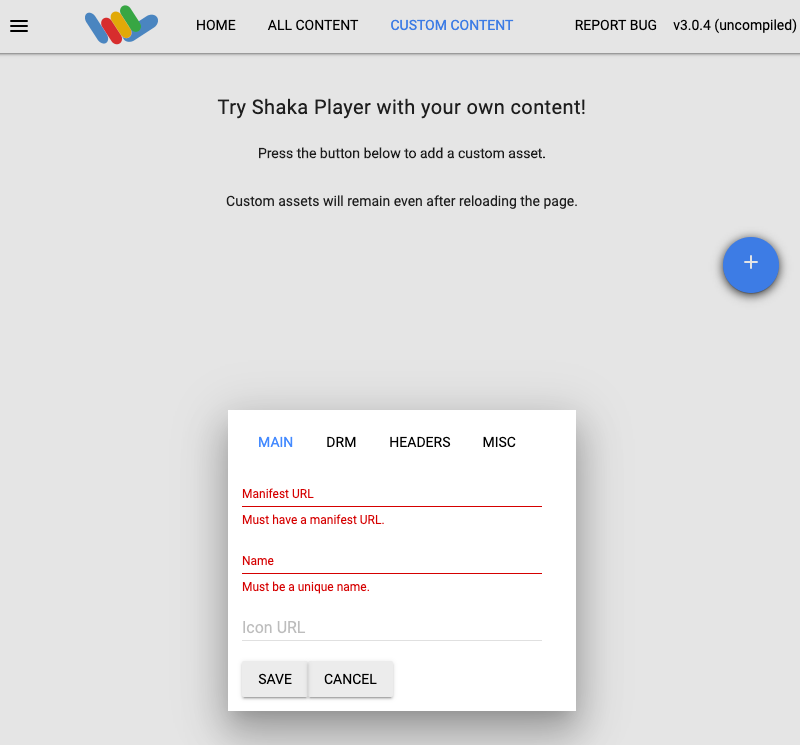
Geben Sie einen Namen in das Feld Name ein.
Klicken Sie auf Speichern.
Klicken Sie auf Wiedergabe.
Wenn sich Ihr Video in einem Cloud Storage-Bucket befindet, muss der Bucket öffentlich sein und CORS für den Bucket aktiviert sein.
Beispiel für ein Video mit eingefügten Anzeigen, in dem das Transcoder API-Beispielvideo und eine VMAP-Pre-Roll-Anzeigen-Tag-URL verwendet werden.
Bereinigen
Löschen Sie das Projekt von Google Cloud zusammen mit den Ressourcen, damit Ihrem Konto von Google Cloud die auf dieser Seite verwendeten Ressourcen nicht in Rechnung gestellt werden.
VOD-Konfiguration löschen
So löschen Sie die VOD-Konfiguration:
REST
Ersetzen Sie diese Werte in den folgenden Anfragedaten:
PROJECT_NUMBER: Ihre Google Cloud Projektnummer. Sie finden sie auf der Seite IAM-Einstellungen im Feld Projektnummer.LOCATION: Der Speicherort der VOD-Konfiguration. Verwenden Sie eine der unterstützten Regionen.Standorte anzeigenus-central1us-east1us-west1asia-east1asia-south1asia-southeast1europe-west1southamerica-east1
VOD_CONFIG_ID: die benutzerdefinierte Kennung für die VOD-Konfiguration
Wenn Sie die Anfrage senden möchten, maximieren Sie eine der folgenden Optionen:
Sie sollten eine JSON-Antwort ähnlich wie diese erhalten:
{
  "name": "projects/PROJECT_NUMBER/locations/LOCATION/operations/OPERATION_ID",
  "metadata": {
    "@type": "type.googleapis.com/google.cloud.common.OperationMetadata",
    "createTime": CREATE_TIME,
    "target": "projects/PROJECT_NUMBER/locations/LOCATION/vodConfigs/VOD_CONFIG_ID",
    "verb": "delete"
  },
  "done": false
}
C#
Bevor Sie dieses Beispiel ausprobieren, folgen Sie der Einrichtungsanleitung für C# in der Video Stitcher API-Kurzanleitung zur Verwendung von Clientbibliotheken. Weitere Informationen finden Sie in der Referenzdokumentation zur Video Stitcher API C# API.
Richten Sie zur Authentifizierung bei der Video Stitcher API Standardanmeldedaten für Anwendungen ein. Weitere Informationen finden Sie unter Authentifizierung für eine lokale Entwicklungsumgebung einrichten.
Go
Bevor Sie dieses Beispiel ausprobieren, folgen Sie der Einrichtungsanleitung für Go in der Video Stitcher API-Kurzanleitung zur Verwendung von Clientbibliotheken. Weitere Informationen finden Sie in der Referenzdokumentation zur Video Stitcher API Go API.
Richten Sie zur Authentifizierung bei der Video Stitcher API Standardanmeldedaten für Anwendungen ein. Weitere Informationen finden Sie unter Authentifizierung für eine lokale Entwicklungsumgebung einrichten.
Java
Bevor Sie dieses Beispiel ausprobieren, folgen Sie der Einrichtungsanleitung für Java in der Video Stitcher API-Kurzanleitung zur Verwendung von Clientbibliotheken. Weitere Informationen finden Sie in der Referenzdokumentation zur Video Stitcher API Java API.
Richten Sie zur Authentifizierung bei der Video Stitcher API Standardanmeldedaten für Anwendungen ein. Weitere Informationen finden Sie unter Authentifizierung für eine lokale Entwicklungsumgebung einrichten.
Node.js
Bevor Sie dieses Beispiel ausprobieren, folgen Sie der Einrichtungsanleitung für Node.js in der Video Stitcher API-Kurzanleitung zur Verwendung von Clientbibliotheken. Weitere Informationen finden Sie in der Referenzdokumentation zur Video Stitcher API Node.js API.
Richten Sie zur Authentifizierung bei der Video Stitcher API Standardanmeldedaten für Anwendungen ein. Weitere Informationen finden Sie unter Authentifizierung für eine lokale Entwicklungsumgebung einrichten.
PHP
Bevor Sie dieses Beispiel ausprobieren, folgen Sie der Einrichtungsanleitung für PHP in der Video Stitcher API-Kurzanleitung zur Verwendung von Clientbibliotheken. Weitere Informationen finden Sie in der Referenzdokumentation zur Video Stitcher API PHP API.
Richten Sie zur Authentifizierung bei der Video Stitcher API Standardanmeldedaten für Anwendungen ein. Weitere Informationen finden Sie unter Authentifizierung für eine lokale Entwicklungsumgebung einrichten.
Python
Bevor Sie dieses Beispiel ausprobieren, folgen Sie der Einrichtungsanleitung für Python in der Video Stitcher API-Kurzanleitung zur Verwendung von Clientbibliotheken. Weitere Informationen finden Sie in der Referenzdokumentation zur Video Stitcher API Python API.
Richten Sie zur Authentifizierung bei der Video Stitcher API Standardanmeldedaten für Anwendungen ein. Weitere Informationen finden Sie unter Authentifizierung für eine lokale Entwicklungsumgebung einrichten.
Ruby
Bevor Sie dieses Beispiel anwenden, folgen Sie den Ruby-Schritten in der Video Stitcher API-Kurzanleitung zur Verwendung von Clientbibliotheken. Weitere Informationen finden Sie in der Referenzdokumentation zur Video Stitcher API Ruby API.
Richten Sie zur Authentifizierung bei der Video Stitcher API Standardanmeldedaten für Anwendungen ein. Weitere Informationen finden Sie unter Authentifizierung für eine lokale Entwicklungsumgebung einrichten.
CDN-Schlüssel löschen
So löschen Sie den CDN-Schlüssel:
REST
Ersetzen Sie diese Werte in den folgenden Anfragedaten:
PROJECT_NUMBER: Ihre Google Cloud Projektnummer. Sie finden sie auf der Seite IAM-Einstellungen im Feld Projektnummer.LOCATION: der Standort, an dem sich Ihr CDN-Schlüssel befindet. Verwenden Sie eine der unterstützten Regionen.Standorte anzeigenus-central1us-east1us-west1asia-east1asia-south1asia-southeast1europe-west1southamerica-east1
CDN_KEY_ID: Eine benutzerdefinierte Kennzeichnung für den CDN-Schlüssel
Wenn Sie die Anfrage senden möchten, maximieren Sie eine der folgenden Optionen:
Sie sollten eine JSON-Antwort ähnlich wie diese erhalten:
{
  "name": "projects/PROJECT_NUMBER/locations/LOCATION/operations/OPERATION_ID",
  "metadata": {
    "@type": "type.googleapis.com/google.cloud.common.OperationMetadata",
    "createTime": CREATE_TIME,
    "target": "projects/PROJECT_NUMBER/locations/LOCATION/cdnKeys/CDN_KEY_ID",
    "verb": "delete",
    "cancelRequested": false,
    "apiVersion": "v1"
  },
  "done": false
}
C#
Bevor Sie dieses Beispiel ausprobieren, folgen Sie der Einrichtungsanleitung für C# in der Video Stitcher API-Kurzanleitung zur Verwendung von Clientbibliotheken. Weitere Informationen finden Sie in der API-Referenzdokumentation zur Video Stitcher API C#.
Richten Sie zur Authentifizierung bei der Video Stitcher API Standardanmeldedaten für Anwendungen ein. Weitere Informationen finden Sie unter Authentifizierung für eine lokale Entwicklungsumgebung einrichten.
Go
Bevor Sie dieses Beispiel ausprobieren, folgen Sie der Einrichtungsanleitung für Go in der Video Stitcher API-Kurzanleitung zur Verwendung von Clientbibliotheken. Weitere Informationen finden Sie in der Referenzdokumentation zur Video Stitcher API Go API.
Richten Sie zur Authentifizierung bei der Video Stitcher API Standardanmeldedaten für Anwendungen ein. Weitere Informationen finden Sie unter Authentifizierung für eine lokale Entwicklungsumgebung einrichten.
Java
Bevor Sie dieses Beispiel anwenden, folgen Sie den Java-Schritten in der Video Stitcher API-Kurzanleitung zur Verwendung von Clientbibliotheken. Weitere Informationen finden Sie in der API-Referenzdokumentation zur Video Stitcher API Java.
Richten Sie zur Authentifizierung bei der Video Stitcher API Standardanmeldedaten für Anwendungen ein. Weitere Informationen finden Sie unter Authentifizierung für eine lokale Entwicklungsumgebung einrichten.
Node.js
Bevor Sie dieses Beispiel ausprobieren, folgen Sie der Einrichtungsanleitung für Node.js in der Video Stitcher API-Kurzanleitung zur Verwendung von Clientbibliotheken. Weitere Informationen finden Sie in der Referenzdokumentation zur Video Stitcher API Node.js API.
Richten Sie zur Authentifizierung bei der Video Stitcher API Standardanmeldedaten für Anwendungen ein. Weitere Informationen finden Sie unter Authentifizierung für eine lokale Entwicklungsumgebung einrichten.
PHP
Bevor Sie dieses Beispiel anwenden, folgen Sie den PHP-Schritten in der Video Stitcher API-Kurzanleitung zur Verwendung von Clientbibliotheken. Weitere Informationen finden Sie in der Referenzdokumentation zur Video Stitcher API PHP API.
Richten Sie zur Authentifizierung bei der Video Stitcher API Standardanmeldedaten für Anwendungen ein. Weitere Informationen finden Sie unter Authentifizierung für eine lokale Entwicklungsumgebung einrichten.
Python
Bevor Sie dieses Beispiel ausprobieren, folgen Sie der Einrichtungsanleitung für Python in der Video Stitcher API-Kurzanleitung zur Verwendung von Clientbibliotheken. Weitere Informationen finden Sie in der Referenzdokumentation zur Video Stitcher API Python API.
Richten Sie zur Authentifizierung bei der Video Stitcher API Standardanmeldedaten für Anwendungen ein. Weitere Informationen finden Sie unter Authentifizierung für eine lokale Entwicklungsumgebung einrichten.
Ruby
Bevor Sie dieses Beispiel ausprobieren, folgen Sie der Einrichtungsanleitung für Ruby in der Video Stitcher API-Kurzanleitung zur Verwendung von Clientbibliotheken. Weitere Informationen finden Sie in der API-Referenzdokumentation zur Video Stitcher API Ruby.
Richten Sie zur Authentifizierung bei der Video Stitcher API Standardanmeldedaten für Anwendungen ein. Weitere Informationen finden Sie unter Authentifizierung für eine lokale Entwicklungsumgebung einrichten.
Anmeldedaten widerrufen
-
Optional: Widerrufen Sie die von Ihnen erstellten Anmeldedaten für die Authentifizierung und löschen Sie die lokale Datei mit den Anmeldedaten:
gcloud auth application-default revoke
-
Optional: Widerrufen Sie Anmeldedaten von der gcloud-CLI.
gcloud auth revoke