

Insira anúncios em recursos de VOD
Esta página mostra como inserir anúncios na reprodução de um recurso de vídeo a pedido (VOD) através da API Video Stitcher e curl, PowerShell ou as bibliotecas de cliente.
Antes de começar
Antes de chamar a API Video Stitcher, conclua os seguintes passos:
- Sign in to your Google Cloud account. If you're new to Google Cloud, create an account to evaluate how our products perform in real-world scenarios. New customers also get $300 in free credits to run, test, and deploy workloads.
-
Install the Google Cloud CLI.
-
Se estiver a usar um fornecedor de identidade (IdP) externo, tem primeiro de iniciar sessão na CLI gcloud com a sua identidade federada.
-
Para inicializar a CLI gcloud, execute o seguinte comando:
gcloud init -
Create or select a Google Cloud project.
Roles required to select or create a project
- Select a project: Selecting a project doesn't require a specific IAM role—you can select any project that you've been granted a role on.
-
Create a project: To create a project, you need the Project Creator role
(
roles/resourcemanager.projectCreator), which contains theresourcemanager.projects.createpermission. Learn how to grant roles.
-
Create a Google Cloud project:
gcloud projects create PROJECT_ID
Replace
PROJECT_IDwith a name for the Google Cloud project you are creating. -
Select the Google Cloud project that you created:
gcloud config set project PROJECT_ID
Replace
PROJECT_IDwith your Google Cloud project name.
-
Verify that billing is enabled for your Google Cloud project.
-
Enable the Video Stitcher API:
Roles required to enable APIs
To enable APIs, you need the Service Usage Admin IAM role (
roles/serviceusage.serviceUsageAdmin), which contains theserviceusage.services.enablepermission. Learn how to grant roles.gcloud services enable videostitcher.googleapis.com
-
If you're using a local shell, then create local authentication credentials for your user account:
gcloud auth application-default login
You don't need to do this if you're using Cloud Shell.
If an authentication error is returned, and you are using an external identity provider (IdP), confirm that you have signed in to the gcloud CLI with your federated identity.
-
Grant roles to your user account. Run the following command once for each of the following IAM roles:
roles/videostitcher.admingcloud projects add-iam-policy-binding PROJECT_ID --member="user:USER_IDENTIFIER" --role=ROLE
Replace the following:
PROJECT_ID: Your project ID.USER_IDENTIFIER: The identifier for your user account. For example,myemail@example.com.ROLE: The IAM role that you grant to your user account.
-
Install the Google Cloud CLI.
-
Se estiver a usar um fornecedor de identidade (IdP) externo, tem primeiro de iniciar sessão na CLI gcloud com a sua identidade federada.
-
Para inicializar a CLI gcloud, execute o seguinte comando:
gcloud init -
Create or select a Google Cloud project.
Roles required to select or create a project
- Select a project: Selecting a project doesn't require a specific IAM role—you can select any project that you've been granted a role on.
-
Create a project: To create a project, you need the Project Creator role
(
roles/resourcemanager.projectCreator), which contains theresourcemanager.projects.createpermission. Learn how to grant roles.
-
Create a Google Cloud project:
gcloud projects create PROJECT_ID
Replace
PROJECT_IDwith a name for the Google Cloud project you are creating. -
Select the Google Cloud project that you created:
gcloud config set project PROJECT_ID
Replace
PROJECT_IDwith your Google Cloud project name.
-
Verify that billing is enabled for your Google Cloud project.
-
Enable the Video Stitcher API:
Roles required to enable APIs
To enable APIs, you need the Service Usage Admin IAM role (
roles/serviceusage.serviceUsageAdmin), which contains theserviceusage.services.enablepermission. Learn how to grant roles.gcloud services enable videostitcher.googleapis.com
-
If you're using a local shell, then create local authentication credentials for your user account:
gcloud auth application-default login
You don't need to do this if you're using Cloud Shell.
If an authentication error is returned, and you are using an external identity provider (IdP), confirm that you have signed in to the gcloud CLI with your federated identity.
-
Grant roles to your user account. Run the following command once for each of the following IAM roles:
roles/videostitcher.admingcloud projects add-iam-policy-binding PROJECT_ID --member="user:USER_IDENTIFIER" --role=ROLE
Replace the following:
PROJECT_ID: Your project ID.USER_IDENTIFIER: The identifier for your user account. For example,myemail@example.com.ROLE: The IAM role that you grant to your user account.
- Este início rápido requer um ficheiro de manifesto MPEG-DASH (MPD) ou um ficheiro de manifesto HTTP Live Streaming (HLS) (M3U8) e os ficheiros de segmento associados. Pode usar ficheiros VOD existentes ou criar ficheiros de origem VOD através da API Transcoder.
- Em alternativa, pode usar uma rede de fornecimento de conteúdo (RFC) com este início rápido. Se não configurou uma RFC, siga os passos no
guia de início rápido da RFC de multimédia com
as seguintes modificações:
- Carregue ficheiros de manifesto MPEG-DASH ou HLS e segmentos de multimédia para o contentor do Cloud Storage.
- Não tem de tornar o seu contentor do Cloud Storage publicamente legível.
- Pode usar URLs assinados ou não assinados.
PROJECT_NUMBER: o número do seu Google Cloud projeto; este encontra-se no campo Número do projeto na página Definições do IAMLOCATION: a localização na qual criar a chave de RFC; use uma das regiões suportadasMostrar localizaçõesus-central1us-east1us-west1asia-east1asia-south1asia-southeast1europe-west1southamerica-east1
CDN_KEY_ID: um identificador definido pelo utilizador para a chave da RFC, que se torna o componente final do nome do recurso da chave da RFC. Este ID só pode conter letras minúsculas, números e hífenes. O primeiro caráter tem de ser uma letra, o último caráter tem de ser uma letra ou um número, e o ID completo tem um máximo de 63 carateres.HOSTNAME: o nome do anfitrião da RFC a associar a esta chave da RFC (por exemplo, um endereço IP como35.190.60.252ou um nome de domínio comocdn.example.com)MEDIA_CDN_KEYNAME: o nome do conjunto de chaves da chave da RFC de multimédiaMEDIA_CDN_PRIVATE_KEY: a chave privada Ed25519 de 64 bytes como uma string codificada em base64. Consulte o artigo Crie uma chave privada para a RFC do Media CDN para mais informações.PROJECT_NUMBER: o número do seu Google Cloud projeto; este encontra-se no campo Número do projeto na página Definições do IAMLOCATION: a localização na qual criar a chave de RFC; use uma das regiões suportadasMostrar localizaçõesus-central1us-east1us-west1asia-east1asia-south1asia-southeast1europe-west1southamerica-east1
CDN_KEY_ID: um identificador definido pelo utilizador para a chave da RFC, que se torna o componente final do nome do recurso da chave da RFC. Este ID só pode conter letras minúsculas, números e hífenes. O primeiro caráter tem de ser uma letra, o último caráter tem de ser uma letra ou um número, e o ID completo tem um máximo de 63 carateres.HOSTNAME: o nome do anfitrião da RFC a associar a esta chave da RFC (por exemplo, um endereço IP como35.190.60.252ou um nome de domínio comocdn.example.com)GCDN_KEYNAME: o nome da chave do Cloud CDNGCDN_PRIVATE_KEY: a string codificada em base64 secreta para a chave do Cloud CDNPROJECT_NUMBER: o número do seu Google Cloud projeto; este encontra-se no campo Número do projeto na página Definições do IAMLOCATION: a localização na qual criar a chave de RFC; use uma das regiões suportadasMostrar localizaçõesus-central1us-east1us-west1asia-east1asia-south1asia-southeast1europe-west1southamerica-east1
CDN_KEY_ID: um identificador definido pelo utilizador para a chave da RFC, que se torna o componente final do nome do recurso da chave da RFC. Este ID só pode conter letras minúsculas, números e hífenes. O primeiro caráter tem de ser uma letra, o último caráter tem de ser uma letra ou um número, e o ID completo tem um máximo de 63 carateres.HOSTNAME: o nome do anfitrião da RFC a associar a esta chave da RFC (por exemplo, um endereço IP como35.190.60.252ou um nome de domínio comocdn.example.com)AKAMAI_TOKEN_KEY: a string codificada em base64 da chave do token para a configuração de limite da RFC da AkamaiPROJECT_NUMBER: o número do seu Google Cloud projeto; este encontra-se no campo Número do projeto na página Definições do IAMLOCATION: a localização dos dados; use uma das regiões suportadasMostrar localizaçõesus-central1us-east1us-west1asia-east1asia-south1asia-southeast1europe-west1southamerica-east1
OPERATION_ID: o identificador da operaçãoPROJECT_NUMBER: o número do seu Google Cloud projeto; este encontra-se no campo Número do projeto na página Definições do IAMLOCATION: a localização na qual criar a configuração de VOD; use uma das regiões suportadasMostrar localizaçõesus-central1us-east1us-west1asia-east1asia-south1asia-southeast1europe-west1southamerica-east1
VOD_CONFIG_ID: um identificador definido pelo utilizador para a configuração de VOD. Este ID só pode conter letras minúsculas, números e hífenes. O primeiro caráter tem de ser uma letra, o último caráter tem de ser uma letra ou um número, e o ID completo tem um máximo de 63 carateres.VOD_URI: o URI do conteúdo multimédia a unir. Este URI tem de fazer referência a um ficheiro de manifesto MPEG-DASH (MPD) ou a um ficheiro de manifesto HLS (M3U8). Use um URI público ou um URI não assinado para o qual registou uma chave de RFC.AD_TAG_URI
PROJECT_NUMBER: o número do seu Google Cloud projeto; este encontra-se no campo Número do projeto na página Definições do IAMLOCATION: a localização da configuração de VOD; use uma das regiões suportadasMostrar localizaçõesus-central1us-east1us-west1asia-east1asia-south1asia-southeast1europe-west1southamerica-east1
VOD_CONFIG_ID: o identificador definido pelo utilizador para a configuração de VODPROJECT_NUMBER: o número do seu Google Cloud projeto localizado no campo Número do projeto na página Definições do IAMLOCATION: a localização na qual criar a sua sessão; use uma das regiões suportadasMostrar localizaçõesus-central1us-east1us-west1asia-east1asia-south1asia-southeast1europe-west1southamerica-east1
VOD_CONFIG_ID: o identificador definido pelo utilizador para a configuração de VOD- Navegue para o Shaka Player, um leitor de multimédia online.
- Clique em Conteúdo personalizado na barra de navegação superior.
- Clique no botão +.
Cole o valor do campo
playUri(PLAY_URI) na caixa URL do manifesto.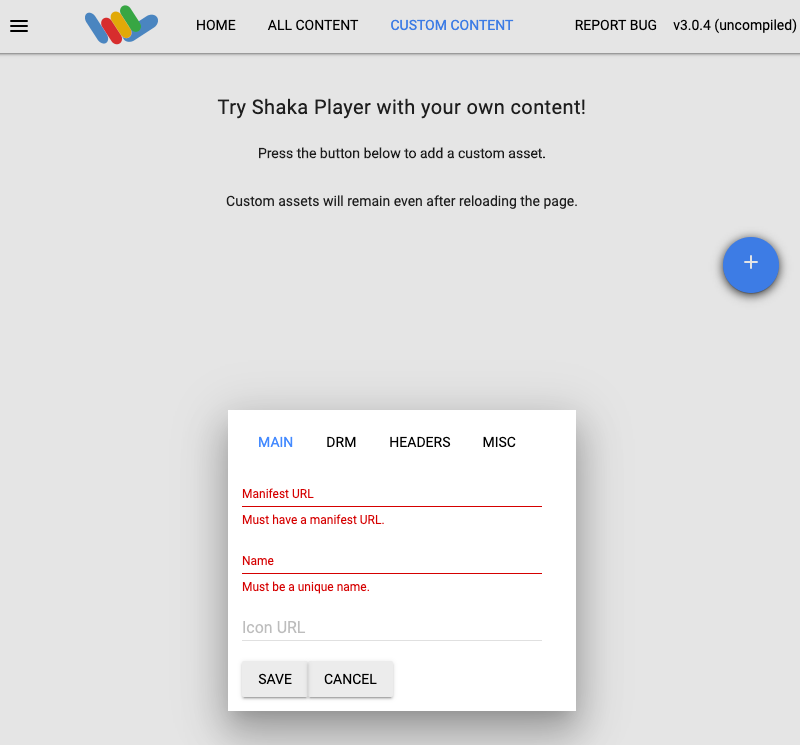
Introduza um nome na caixa Nome.
Clique em Guardar.
Clique em Jogar.
PROJECT_NUMBER: o número do seu Google Cloud projeto; este encontra-se no campo Número do projeto na página Definições do IAMLOCATION: a localização da configuração de VOD; use uma das regiões suportadasMostrar localizaçõesus-central1us-east1us-west1asia-east1asia-south1asia-southeast1europe-west1southamerica-east1
VOD_CONFIG_ID: o identificador definido pelo utilizador para a configuração de VODPROJECT_NUMBER: o número do seu Google Cloud projeto; este encontra-se no campo Número do projeto na página Definições do IAMLOCATION: a localização onde a chave da RFC está localizada; use uma das regiões suportadasMostrar localizaçõesus-central1us-east1us-west1asia-east1asia-south1asia-southeast1europe-west1southamerica-east1
CDN_KEY_ID: um identificador definido pelo utilizador para a chave da RFC-
Optional: Revoke the authentication credentials that you created, and delete the local credential file.
gcloud auth application-default revoke
-
Optional: Revoke credentials from the gcloud CLI.
gcloud auth revoke
Crie uma chave da RFC
A API Video Stitcher pode obter vídeos de uma rede de fornecimento de conteúdo (RFC). Se o recurso de vídeo estiver protegido pela assinatura de URL, tem de ser registada uma chave de RFC junto da API Video Stitcher.
Para registar a chave de CDN, use o método
projects.locations.cdnKeys.create.
REST (Media CDN)
Antes de usar qualquer um dos dados do pedido, faça as seguintes substituições:
Para enviar o seu pedido, expanda uma destas opções:
Deve receber uma resposta JSON semelhante à seguinte:
{
  "name": "projects/PROJECT_NUMBER/locations/LOCATION/operations/OPERATION_ID",
  "metadata": {
    "@type": "type.googleapis.com/google.cloud.common.OperationMetadata",
    "createTime": CREATE_TIME,
    "target": "projects/PROJECT_NUMBER/locations/LOCATION/cdnKeys/CDN_KEY_ID",
    "verb": "create",
    "cancelRequested": false,
    "apiVersion": "v1"
  },
  "done": false
}
OPERATION_ID,
que é a última parte do campo name, para usar na secção seguinte.
REST (Cloud CDN)
Antes de usar qualquer um dos dados do pedido, faça as seguintes substituições:
Para enviar o seu pedido, expanda uma destas opções:
Deve receber uma resposta JSON semelhante à seguinte:
{
  "name": "projects/PROJECT_NUMBER/locations/LOCATION/operations/OPERATION_ID",
  "metadata": {
    "@type": "type.googleapis.com/google.cloud.common.OperationMetadata",
    "createTime": CREATE_TIME,
    "target": "projects/PROJECT_NUMBER/locations/LOCATION/cdnKeys/CDN_KEY_ID",
    "verb": "create",
    "cancelRequested": false,
    "apiVersion": "v1"
  },
  "done": false
}
OPERATION_ID,
que é a última parte do campo name, para usar na secção seguinte.
REST (Akamai CDN)
Antes de usar qualquer um dos dados do pedido, faça as seguintes substituições:
Para enviar o seu pedido, expanda uma destas opções:
Deve receber uma resposta JSON semelhante à seguinte:
{
  "name": "projects/PROJECT_NUMBER/locations/LOCATION/operations/OPERATION_ID",
  "metadata": {
    "@type": "type.googleapis.com/google.cloud.common.OperationMetadata",
    "createTime": CREATE_TIME,
    "target": "projects/PROJECT_NUMBER/locations/LOCATION/cdnKeys/CDN_KEY_ID",
    "verb": "create",
    "cancelRequested": false,
    "apiVersion": "v1"
  },
  "done": false
}
OPERATION_ID,
que é a última parte do campo name, para usar na secção seguinte.
C#
Antes de experimentar este exemplo, siga as C#instruções de configuração no guia de início rápido da API Video Stitcher com bibliotecas cliente. Para mais informações, consulte a documentação de referência da API Video Stitcher.C#
Para se autenticar na API Video Stitcher, configure as Credenciais padrão da aplicação. Para mais informações, consulte o artigo Configure a autenticação para um ambiente de desenvolvimento local.
Go
Antes de experimentar este exemplo, siga as Goinstruções de configuração no guia de início rápido da API Video Stitcher com bibliotecas cliente. Para mais informações, consulte a documentação de referência da API Video Stitcher.Go
Para se autenticar na API Video Stitcher, configure as Credenciais padrão da aplicação. Para mais informações, consulte o artigo Configure a autenticação para um ambiente de desenvolvimento local.
Java
Antes de experimentar este exemplo, siga as Javainstruções de configuração no guia de início rápido da API Video Stitcher com bibliotecas cliente. Para mais informações, consulte a documentação de referência da API Video Stitcher.Java
Para se autenticar na API Video Stitcher, configure as Credenciais padrão da aplicação. Para mais informações, consulte o artigo Configure a autenticação para um ambiente de desenvolvimento local.
Node.js
Antes de experimentar este exemplo, siga as Node.jsinstruções de configuração no guia de início rápido da API Video Stitcher com bibliotecas cliente. Para mais informações, consulte a documentação de referência da API Video Stitcher.Node.js
Para se autenticar na API Video Stitcher, configure as Credenciais padrão da aplicação. Para mais informações, consulte o artigo Configure a autenticação para um ambiente de desenvolvimento local.
PHP
Antes de experimentar este exemplo, siga as PHPinstruções de configuração no guia de início rápido da API Video Stitcher com bibliotecas cliente. Para mais informações, consulte a documentação de referência da API Video Stitcher.PHP
Para se autenticar na API Video Stitcher, configure as Credenciais padrão da aplicação. Para mais informações, consulte o artigo Configure a autenticação para um ambiente de desenvolvimento local.
Python
Antes de experimentar este exemplo, siga as Pythoninstruções de configuração no guia de início rápido da API Video Stitcher com bibliotecas cliente. Para mais informações, consulte a documentação de referência da API Video Stitcher.Python
Para se autenticar na API Video Stitcher, configure as Credenciais padrão da aplicação. Para mais informações, consulte o artigo Configure a autenticação para um ambiente de desenvolvimento local.
Ruby
Antes de experimentar este exemplo, siga as Rubyinstruções de configuração no guia de início rápido da API Video Stitcher com bibliotecas cliente. Para mais informações, consulte a documentação de referência da API Video Stitcher.Ruby
Para se autenticar na API Video Stitcher, configure as Credenciais padrão da aplicação. Para mais informações, consulte o artigo Configure a autenticação para um ambiente de desenvolvimento local.
Verifique o resultado
Para verificar se a chave de RFC foi criada, use o método
projects.locations.operations.get. Se a resposta contiver "done: false", repita o comando até que a resposta contenha "done: true".
Antes de usar qualquer um dos dados do pedido, faça as seguintes substituições:
Para enviar o seu pedido, expanda uma destas opções:
Deve receber uma resposta JSON semelhante à seguinte:
{
  "name": "projects/PROJECT_NUMBER/locations/LOCATION/operations/OPERATION_ID",
  "metadata": {
    "@type": "type.googleapis.com/google.cloud.common.OperationMetadata",
    "createTime": CREATE_TIME,
    "endTime": END_TIME,
    "target": "projects/PROJECT_NUMBER/locations/LOCATION/cdnKeys/CDN_KEY_ID",
    "verb": "create",
    "cancelRequested": false,
    "apiVersion": "v1"
  },
  "done": true,
  "response": {
    "@type": "type.googleapis.com/google.cloud.video.stitcher.v1.CdnKey",
    "name": "projects/PROJECT_NUMBER/locations/LOCATION/cdnKeys/CDN_KEY_ID",
    "hostname": "HOSTNAME",
    "mediaCdnKey": {
      "keyName": "MEDIA_CDN_KEYNAME"
    }
  }
}
Crie uma configuração de VOD
Antes de criar uma sessão de VOD, tem de criar uma configuração para a mesma. Muitas sessões de VOD podem partilhar a mesma configuração.
Para criar a configuração, use o método
projects.locations.vodConfigs.create.
REST
Antes de usar qualquer um dos dados do pedido, faça as seguintes substituições:
Para enviar o seu pedido, expanda uma destas opções:
Deve receber uma resposta JSON semelhante à seguinte:
{
  "name": "projects/PROJECT_NUMBER/locations/LOCATION/operations/OPERATION_ID",
  "metadata": {
    "@type": "type.googleapis.com/google.cloud.common.OperationMetadata",
    "createTime": CREATE_TIME,
    "target": "projects/PROJECT_NUMBER/locations/LOCATION/vodConfigs/VOD_CONFIG_ID",
    "verb": "create",
    "cancelRequested": false,
    "apiVersion": "v1"
  },
  "done": false
}
C#
Antes de experimentar este exemplo, siga as C#instruções de configuração no guia de início rápido da API Video Stitcher com bibliotecas cliente. Para mais informações, consulte a documentação de referência da API Video Stitcher.C#
Para se autenticar na API Video Stitcher, configure as Credenciais padrão da aplicação. Para mais informações, consulte o artigo Configure a autenticação para um ambiente de desenvolvimento local.
Go
Antes de experimentar este exemplo, siga as Goinstruções de configuração no guia de início rápido da API Video Stitcher com bibliotecas cliente. Para mais informações, consulte a documentação de referência da API Video Stitcher.Go
Para se autenticar na API Video Stitcher, configure as Credenciais padrão da aplicação. Para mais informações, consulte o artigo Configure a autenticação para um ambiente de desenvolvimento local.
Java
Antes de experimentar este exemplo, siga as Javainstruções de configuração no guia de início rápido da API Video Stitcher com bibliotecas cliente. Para mais informações, consulte a documentação de referência da API Video Stitcher.Java
Para se autenticar na API Video Stitcher, configure as Credenciais padrão da aplicação. Para mais informações, consulte o artigo Configure a autenticação para um ambiente de desenvolvimento local.
Node.js
Antes de experimentar este exemplo, siga as Node.jsinstruções de configuração no guia de início rápido da API Video Stitcher com bibliotecas cliente. Para mais informações, consulte a documentação de referência da API Video Stitcher.Node.js
Para se autenticar na API Video Stitcher, configure as Credenciais padrão da aplicação. Para mais informações, consulte o artigo Configure a autenticação para um ambiente de desenvolvimento local.
PHP
Antes de experimentar este exemplo, siga as PHPinstruções de configuração no guia de início rápido da API Video Stitcher com bibliotecas cliente. Para mais informações, consulte a documentação de referência da API Video Stitcher.PHP
Para se autenticar na API Video Stitcher, configure as Credenciais padrão da aplicação. Para mais informações, consulte o artigo Configure a autenticação para um ambiente de desenvolvimento local.
Python
Antes de experimentar este exemplo, siga as Pythoninstruções de configuração no guia de início rápido da API Video Stitcher com bibliotecas cliente. Para mais informações, consulte a documentação de referência da API Video Stitcher.Python
Para se autenticar na API Video Stitcher, configure as Credenciais padrão da aplicação. Para mais informações, consulte o artigo Configure a autenticação para um ambiente de desenvolvimento local.
Ruby
Antes de experimentar este exemplo, siga as Rubyinstruções de configuração no guia de início rápido da API Video Stitcher com bibliotecas cliente. Para mais informações, consulte a documentação de referência da API Video Stitcher.Ruby
Para se autenticar na API Video Stitcher, configure as Credenciais padrão da aplicação. Para mais informações, consulte o artigo Configure a autenticação para um ambiente de desenvolvimento local.
Obtenha a configuração
Para obter a configuração, use o método
projects.locations.vodConfigs.get.
REST
Antes de usar qualquer um dos dados do pedido, faça as seguintes substituições:
Para enviar o seu pedido, expanda uma destas opções:
Deve receber uma resposta JSON semelhante à seguinte:
{
  "name": "projects/PROJECT_NUMBER/locations/LOCATION/vodConfigs/VOD_CONFIG_ID",
  "sourceUri": "VOD_URI",
  "adTagUri": "AD_TAG_URI",
  "state": "READY"
}
C#
Antes de experimentar este exemplo, siga as C#instruções de configuração no guia de início rápido da API Video Stitcher com bibliotecas cliente. Para mais informações, consulte a documentação de referência da API Video Stitcher.C#
Para se autenticar na API Video Stitcher, configure as Credenciais padrão da aplicação. Para mais informações, consulte o artigo Configure a autenticação para um ambiente de desenvolvimento local.
Go
Antes de experimentar este exemplo, siga as Goinstruções de configuração no guia de início rápido da API Video Stitcher com bibliotecas cliente. Para mais informações, consulte a documentação de referência da API Video Stitcher.Go
Para se autenticar na API Video Stitcher, configure as Credenciais padrão da aplicação. Para mais informações, consulte o artigo Configure a autenticação para um ambiente de desenvolvimento local.
Java
Antes de experimentar este exemplo, siga as Javainstruções de configuração no guia de início rápido da API Video Stitcher com bibliotecas cliente. Para mais informações, consulte a documentação de referência da API Video Stitcher.Java
Para se autenticar na API Video Stitcher, configure as Credenciais padrão da aplicação. Para mais informações, consulte o artigo Configure a autenticação para um ambiente de desenvolvimento local.
Node.js
Antes de experimentar este exemplo, siga as Node.jsinstruções de configuração no guia de início rápido da API Video Stitcher com bibliotecas cliente. Para mais informações, consulte a documentação de referência da API Video Stitcher.Node.js
Para se autenticar na API Video Stitcher, configure as Credenciais padrão da aplicação. Para mais informações, consulte o artigo Configure a autenticação para um ambiente de desenvolvimento local.
PHP
Antes de experimentar este exemplo, siga as PHPinstruções de configuração no guia de início rápido da API Video Stitcher com bibliotecas cliente. Para mais informações, consulte a documentação de referência da API Video Stitcher.PHP
Para se autenticar na API Video Stitcher, configure as Credenciais padrão da aplicação. Para mais informações, consulte o artigo Configure a autenticação para um ambiente de desenvolvimento local.
Python
Antes de experimentar este exemplo, siga as Pythoninstruções de configuração no guia de início rápido da API Video Stitcher com bibliotecas cliente. Para mais informações, consulte a documentação de referência da API Video Stitcher.Python
Para se autenticar na API Video Stitcher, configure as Credenciais padrão da aplicação. Para mais informações, consulte o artigo Configure a autenticação para um ambiente de desenvolvimento local.
Ruby
Antes de experimentar este exemplo, siga as Rubyinstruções de configuração no guia de início rápido da API Video Stitcher com bibliotecas cliente. Para mais informações, consulte a documentação de referência da API Video Stitcher.Ruby
Para se autenticar na API Video Stitcher, configure as Credenciais padrão da aplicação. Para mais informações, consulte o artigo Configure a autenticação para um ambiente de desenvolvimento local.
Verifique se o estado está definido como READY. Caso contrário, aguarde alguns segundos e envie o pedido novamente.
Crie uma sessão
Para criar uma sessão para um vídeo com inserção de anúncios, use o método
projects.locations.vodSessions.create.
REST
Antes de usar qualquer um dos dados do pedido, faça as seguintes substituições:
Para enviar o seu pedido, expanda uma destas opções:
Deve receber uma resposta JSON semelhante à seguinte:
{
  "name": "projects/PROJECT_NUMBER/locations/LOCATION/vodSessions/SESSION_ID",
  "interstitials": {
    "sessionContent": {
      "duration": "60s"
    }
  },
  "playUri": "PLAY_URI", # This is the ad-stitched VOD URI
  "sourceUri": "VOD_URI",
  "adTagUri": "AD_TAG_URI",
  "assetId": "ASSET_ID",
  "adTracking": "SERVER",
  "vodConfig": "projects/PROJECT_NUMBER/locations/LOCATION/vodConfigs/VOD_CONFIG_ID"
}
C#
Antes de experimentar este exemplo, siga as C#instruções de configuração no guia de início rápido da API Video Stitcher com bibliotecas cliente. Para mais informações, consulte a documentação de referência da API Video Stitcher.C#
Para se autenticar na API Video Stitcher, configure as Credenciais padrão da aplicação. Para mais informações, consulte o artigo Configure a autenticação para um ambiente de desenvolvimento local.
Go
Antes de experimentar este exemplo, siga as Goinstruções de configuração no guia de início rápido da API Video Stitcher com bibliotecas cliente. Para mais informações, consulte a documentação de referência da API Video Stitcher.Go
Para se autenticar na API Video Stitcher, configure as Credenciais padrão da aplicação. Para mais informações, consulte o artigo Configure a autenticação para um ambiente de desenvolvimento local.
Java
Antes de experimentar este exemplo, siga as Javainstruções de configuração no guia de início rápido da API Video Stitcher com bibliotecas cliente. Para mais informações, consulte a documentação de referência da API Video Stitcher.Java
Para se autenticar na API Video Stitcher, configure as Credenciais padrão da aplicação. Para mais informações, consulte o artigo Configure a autenticação para um ambiente de desenvolvimento local.
Node.js
Antes de experimentar este exemplo, siga as Node.jsinstruções de configuração no guia de início rápido da API Video Stitcher com bibliotecas cliente. Para mais informações, consulte a documentação de referência da API Video Stitcher.Node.js
Para se autenticar na API Video Stitcher, configure as Credenciais padrão da aplicação. Para mais informações, consulte o artigo Configure a autenticação para um ambiente de desenvolvimento local.
PHP
Antes de experimentar este exemplo, siga as PHPinstruções de configuração no guia de início rápido da API Video Stitcher com bibliotecas cliente. Para mais informações, consulte a documentação de referência da API Video Stitcher.PHP
Para se autenticar na API Video Stitcher, configure as Credenciais padrão da aplicação. Para mais informações, consulte o artigo Configure a autenticação para um ambiente de desenvolvimento local.
Python
Antes de experimentar este exemplo, siga as Pythoninstruções de configuração no guia de início rápido da API Video Stitcher com bibliotecas cliente. Para mais informações, consulte a documentação de referência da API Video Stitcher.Python
Para se autenticar na API Video Stitcher, configure as Credenciais padrão da aplicação. Para mais informações, consulte o artigo Configure a autenticação para um ambiente de desenvolvimento local.
Ruby
Antes de experimentar este exemplo, siga as Rubyinstruções de configuração no guia de início rápido da API Video Stitcher com bibliotecas cliente. Para mais informações, consulte a documentação de referência da API Video Stitcher.Ruby
Para se autenticar na API Video Stitcher, configure as Credenciais padrão da aplicação. Para mais informações, consulte o artigo Configure a autenticação para um ambiente de desenvolvimento local.
A API Video Stitcher gera um ID de sessão exclusivo para cada pedido. Uma sessão expira após 4 horas.
Confirme se o anúncio foi integrado
Um anúncio tem de ser codificado antes de poder ser integrado numa sessão de VOD.
Se o anúncio especificado no comando vodSessions.create
já tiver sido codificado numa sessão anterior, a API Video Stitcher
inclui eventos adBreaks na resposta JSON. A API Video Stitcher procura apenas anúncios codificados criados por sessões associadas ao seu Google Cloud projeto.
Se o anúncio ainda não tiver sido codificado, a resposta JSON não inclui eventos adBreaks. Se receber uma resposta JSON semelhante à da secção anterior, aguarde a codificação do anúncio e volte a executar o comando vodSessions.create.
Quando o anúncio codificado tiver sido integrado com êxito na sessão, a resposta deve ter o seguinte aspeto:
{
  "name": "projects/PROJECT_NUMBER/locations/LOCATION/vodSessions/SESSION_ID",
  "interstitials": {
    "adBreaks": [
      {
        "progressEvents": [
          {
            "timeOffset": "0s",
            "events": [
              {
                "type": "IMPRESSION",
                "uri": "https://securepubads.g.doubleclick.net/pcs/view..."
              },
              {
                "type": "START",
                "uri": "https://pubads.g.doubleclick.net/pagead/interaction/..."
              },
              ...
            ]
          },
          ...
        ],
        "ads": [
          {
            "duration": "10s",
            "activityEvents": [
              {
                "type": "ERROR",
                "uri": "https://pubads.g.doubleclick.net/pagead/interaction/..."
              },
              {
                "type": "CLICK_THROUGH",
                "uri": "https://pubads.g.doubleclick.net/pcs/click...",
                "id": "GDFP"
              },
              ...
            ]
          }
        ],
        "endTimeOffset": "10s",
        "startTimeOffset": "0s"
      }
    ],
    "sessionContent": {
      "duration": "70s"
    }
  },
  "playUri": "PLAY_URI",
  "sourceUri": "VOD_URI",
  "adTagUri": "AD_TAG_URI",
  "assetId": "ASSET_ID",
  "adTracking": "SERVER",
  "vodConfig": "projects/PROJECT_NUMBER/locations/LOCATION/vodConfigs/VOD_CONFIG_ID"
}
Pode ver a stream VOD com anúncios incorporados referenciando o URI do campo playUri do objeto de resposta.
Reproduzir a stream de VOD com anúncios incorporados
Reproduza a stream VOD com união de anúncios através do URI do campo playUri do objeto de resposta. Para ver esta sessão de VOD no
Shaka Player, conclua os
seguintes passos:
Se o vídeo estiver localizado num contentor do Cloud Storage, certifique-se de que o contentor é público e que o CORS está ativado no contentor.
Veja um exemplo de um vídeo com anúncios incorporados que usa o vídeo de exemplo da API Transcoder e um URL da etiqueta do anúncio VMAP de pré-lançamento.
Limpar
Para evitar incorrer em custos na sua Google Cloud conta pelos recursos usados nesta página, elimine o Google Cloud projeto com os recursos.
Elimine a configuração de VOD
Para eliminar a configuração de VOD, faça o seguinte:
REST
Antes de usar qualquer um dos dados do pedido, faça as seguintes substituições:
Para enviar o seu pedido, expanda uma destas opções:
Deve receber uma resposta JSON semelhante à seguinte:
{
  "name": "projects/PROJECT_NUMBER/locations/LOCATION/operations/OPERATION_ID",
  "metadata": {
    "@type": "type.googleapis.com/google.cloud.common.OperationMetadata",
    "createTime": CREATE_TIME,
    "target": "projects/PROJECT_NUMBER/locations/LOCATION/vodConfigs/VOD_CONFIG_ID",
    "verb": "delete"
  },
  "done": false
}
C#
Antes de experimentar este exemplo, siga as C#instruções de configuração no guia de início rápido da API Video Stitcher com bibliotecas cliente. Para mais informações, consulte a documentação de referência da API Video Stitcher.C#
Para se autenticar na API Video Stitcher, configure as Credenciais padrão da aplicação. Para mais informações, consulte o artigo Configure a autenticação para um ambiente de desenvolvimento local.
Go
Antes de experimentar este exemplo, siga as Goinstruções de configuração no guia de início rápido da API Video Stitcher com bibliotecas cliente. Para mais informações, consulte a documentação de referência da API Video Stitcher.Go
Para se autenticar na API Video Stitcher, configure as Credenciais padrão da aplicação. Para mais informações, consulte o artigo Configure a autenticação para um ambiente de desenvolvimento local.
Java
Antes de experimentar este exemplo, siga as Javainstruções de configuração no guia de início rápido da API Video Stitcher com bibliotecas cliente. Para mais informações, consulte a documentação de referência da API Video Stitcher.Java
Para se autenticar na API Video Stitcher, configure as Credenciais padrão da aplicação. Para mais informações, consulte o artigo Configure a autenticação para um ambiente de desenvolvimento local.
Node.js
Antes de experimentar este exemplo, siga as Node.jsinstruções de configuração no guia de início rápido da API Video Stitcher com bibliotecas cliente. Para mais informações, consulte a documentação de referência da API Video Stitcher.Node.js
Para se autenticar na API Video Stitcher, configure as Credenciais padrão da aplicação. Para mais informações, consulte o artigo Configure a autenticação para um ambiente de desenvolvimento local.
PHP
Antes de experimentar este exemplo, siga as PHPinstruções de configuração no guia de início rápido da API Video Stitcher com bibliotecas cliente. Para mais informações, consulte a documentação de referência da API Video Stitcher.PHP
Para se autenticar na API Video Stitcher, configure as Credenciais padrão da aplicação. Para mais informações, consulte o artigo Configure a autenticação para um ambiente de desenvolvimento local.
Python
Antes de experimentar este exemplo, siga as Pythoninstruções de configuração no guia de início rápido da API Video Stitcher com bibliotecas cliente. Para mais informações, consulte a documentação de referência da API Video Stitcher.Python
Para se autenticar na API Video Stitcher, configure as Credenciais padrão da aplicação. Para mais informações, consulte o artigo Configure a autenticação para um ambiente de desenvolvimento local.
Ruby
Antes de experimentar este exemplo, siga as Rubyinstruções de configuração no guia de início rápido da API Video Stitcher com bibliotecas cliente. Para mais informações, consulte a documentação de referência da API Video Stitcher.Ruby
Para se autenticar na API Video Stitcher, configure as Credenciais padrão da aplicação. Para mais informações, consulte o artigo Configure a autenticação para um ambiente de desenvolvimento local.
Elimine a chave de RFC
Para eliminar a chave de CDN, faça o seguinte:
REST
Antes de usar qualquer um dos dados do pedido, faça as seguintes substituições:
Para enviar o seu pedido, expanda uma destas opções:
Deve receber uma resposta JSON semelhante à seguinte:
{
  "name": "projects/PROJECT_NUMBER/locations/LOCATION/operations/OPERATION_ID",
  "metadata": {
    "@type": "type.googleapis.com/google.cloud.common.OperationMetadata",
    "createTime": CREATE_TIME,
    "target": "projects/PROJECT_NUMBER/locations/LOCATION/cdnKeys/CDN_KEY_ID",
    "verb": "delete",
    "cancelRequested": false,
    "apiVersion": "v1"
  },
  "done": false
}
C#
Antes de experimentar este exemplo, siga as C#instruções de configuração no guia de início rápido da API Video Stitcher com bibliotecas cliente. Para mais informações, consulte a documentação de referência da API Video Stitcher.C#
Para se autenticar na API Video Stitcher, configure as Credenciais padrão da aplicação. Para mais informações, consulte o artigo Configure a autenticação para um ambiente de desenvolvimento local.
Go
Antes de experimentar este exemplo, siga as Goinstruções de configuração no guia de início rápido da API Video Stitcher com bibliotecas cliente. Para mais informações, consulte a documentação de referência da API Video Stitcher.Go
Para se autenticar na API Video Stitcher, configure as Credenciais padrão da aplicação. Para mais informações, consulte o artigo Configure a autenticação para um ambiente de desenvolvimento local.
Java
Antes de experimentar este exemplo, siga as Javainstruções de configuração no guia de início rápido da API Video Stitcher com bibliotecas cliente. Para mais informações, consulte a documentação de referência da API Video Stitcher.Java
Para se autenticar na API Video Stitcher, configure as Credenciais padrão da aplicação. Para mais informações, consulte o artigo Configure a autenticação para um ambiente de desenvolvimento local.
Node.js
Antes de experimentar este exemplo, siga as Node.jsinstruções de configuração no guia de início rápido da API Video Stitcher com bibliotecas cliente. Para mais informações, consulte a documentação de referência da API Video Stitcher.Node.js
Para se autenticar na API Video Stitcher, configure as Credenciais padrão da aplicação. Para mais informações, consulte o artigo Configure a autenticação para um ambiente de desenvolvimento local.
PHP
Antes de experimentar este exemplo, siga as PHPinstruções de configuração no guia de início rápido da API Video Stitcher com bibliotecas cliente. Para mais informações, consulte a documentação de referência da API Video Stitcher.PHP
Para se autenticar na API Video Stitcher, configure as Credenciais padrão da aplicação. Para mais informações, consulte o artigo Configure a autenticação para um ambiente de desenvolvimento local.
Python
Antes de experimentar este exemplo, siga as Pythoninstruções de configuração no guia de início rápido da API Video Stitcher com bibliotecas cliente. Para mais informações, consulte a documentação de referência da API Video Stitcher.Python
Para se autenticar na API Video Stitcher, configure as Credenciais padrão da aplicação. Para mais informações, consulte o artigo Configure a autenticação para um ambiente de desenvolvimento local.
Ruby
Antes de experimentar este exemplo, siga as Rubyinstruções de configuração no guia de início rápido da API Video Stitcher com bibliotecas cliente. Para mais informações, consulte a documentação de referência da API Video Stitcher.Ruby
Para se autenticar na API Video Stitcher, configure as Credenciais padrão da aplicação. Para mais informações, consulte o artigo Configure a autenticação para um ambiente de desenvolvimento local.