


Anzeigen in Livestreams einfügen
Auf dieser Seite wird beschrieben, wie Sie mit der Video Stitcher API und curl, PowerShell oder den Clientbibliotheken Anzeigen in einen Livestream einfügen.
Hinweis
Führen Sie die folgenden Schritte aus, bevor Sie die Video Stitcher API aufrufen:
- Melden Sie sich in Ihrem Google Cloud -Konto an. Wenn Sie mit Google Cloudnoch nicht vertraut sind, erstellen Sie einfach ein Konto, um die Leistungsfähigkeit unserer Produkte in der Praxis sehen und bewerten zu können. Neukunden erhalten außerdem ein Guthaben von 300 $, um Arbeitslasten auszuführen, zu testen und bereitzustellen.
-
Installieren Sie die Google Cloud CLI.
-
Wenn Sie einen externen Identitätsanbieter (IdP) verwenden, müssen Sie sich zuerst mit Ihrer föderierten Identität in der gcloud CLI anmelden.
-
Führen Sie den folgenden Befehl aus, um die gcloud CLI zu initialisieren:
gcloud init -
Google Cloud -Projekt erstellen oder auswählen.
Erforderliche Rollen zum Auswählen oder Erstellen eines Projekts
- Projekt auswählen: Für die Auswahl eines Projekts ist keine bestimmte IAM-Rolle erforderlich. Sie können jedes Projekt auswählen, für das Ihnen eine Rolle zugewiesen wurde.
-
Projekt erstellen: Zum Erstellen eines Projekts benötigen Sie die Rolle „Project Creator“ (
roles/resourcemanager.projectCreator), die die Berechtigungresourcemanager.projects.createenthält. Informationen zum Zuweisen von Rollen
-
Erstellen Sie ein Projekt in Google Cloud :
gcloud projects create PROJECT_ID
Ersetzen Sie
PROJECT_IDdurch einen Namen für das Google Cloud Projekt, das Sie erstellen. -
Wählen Sie das von Ihnen erstellte Google Cloud Projekt aus:
gcloud config set project PROJECT_ID
Ersetzen Sie
PROJECT_IDdurch Ihren Google Cloud Projektnamen.
-
Prüfen Sie, ob die Abrechnung für Ihr Google Cloud -Projekt aktiviert ist.
Aktivieren Sie die Video Stitcher API, falls sie noch nicht aktiviert ist:
Rollen, die zum Aktivieren von APIs erforderlich sind
Zum Aktivieren von APIs benötigen Sie die Berechtigung
serviceusage.services.enable. Wenn Sie das Projekt erstellt haben, haben Sie diese Berechtigung wahrscheinlich bereits über die Rolle „Inhaber“ (roles/owner). Andernfalls können Sie diese Berechtigung über die Rolle „Service Usage-Administrator“ (roles/serviceusage.serviceUsageAdmin) erhalten. Informationen zum Zuweisen von Rollengcloud services enable videostitcher.googleapis.com
-
Wenn Sie eine lokale Shell verwenden, erstellen Sie lokale Authentifizierungsdaten für Ihr Nutzerkonto:
gcloud auth application-default login
Wenn Sie Cloud Shell verwenden, müssen Sie das nicht tun.
Wenn ein Authentifizierungsfehler zurückgegeben wird und Sie einen externen Identitätsanbieter (IdP) verwenden, prüfen Sie, ob Sie sich mit Ihrer föderierten Identität in der gcloud CLI angemeldet haben.
-
Weisen Sie Ihrem Nutzerkonto Rollen zu. Führen Sie den folgenden Befehl für jede der folgenden IAM-Rollen einmal aus:
roles/videostitcher.admingcloud projects add-iam-policy-binding PROJECT_ID --member="user:USER_IDENTIFIER" --role=ROLE
Ersetzen Sie Folgendes:
PROJECT_ID: Ihre Projekt-ID.USER_IDENTIFIER: Die Kennung für Ihr Nutzerkonto . Beispiel:myemail@example.comROLE: Die IAM-Rolle, die Sie Ihrem Nutzerkonto zuweisen.
-
Installieren Sie die Google Cloud CLI.
-
Wenn Sie einen externen Identitätsanbieter (IdP) verwenden, müssen Sie sich zuerst mit Ihrer föderierten Identität in der gcloud CLI anmelden.
-
Führen Sie den folgenden Befehl aus, um die gcloud CLI zu initialisieren:
gcloud init -
Google Cloud -Projekt erstellen oder auswählen.
Erforderliche Rollen zum Auswählen oder Erstellen eines Projekts
- Projekt auswählen: Für die Auswahl eines Projekts ist keine bestimmte IAM-Rolle erforderlich. Sie können jedes Projekt auswählen, für das Ihnen eine Rolle zugewiesen wurde.
-
Projekt erstellen: Zum Erstellen eines Projekts benötigen Sie die Rolle „Project Creator“ (
roles/resourcemanager.projectCreator), die die Berechtigungresourcemanager.projects.createenthält. Informationen zum Zuweisen von Rollen
-
Erstellen Sie ein Projekt in Google Cloud :
gcloud projects create PROJECT_ID
Ersetzen Sie
PROJECT_IDdurch einen Namen für das Google Cloud Projekt, das Sie erstellen. -
Wählen Sie das von Ihnen erstellte Google Cloud Projekt aus:
gcloud config set project PROJECT_ID
Ersetzen Sie
PROJECT_IDdurch Ihren Google Cloud Projektnamen.
-
Prüfen Sie, ob die Abrechnung für Ihr Google Cloud -Projekt aktiviert ist.
Aktivieren Sie die Video Stitcher API, falls sie noch nicht aktiviert ist:
Rollen, die zum Aktivieren von APIs erforderlich sind
Zum Aktivieren von APIs benötigen Sie die Berechtigung
serviceusage.services.enable. Wenn Sie das Projekt erstellt haben, haben Sie diese Berechtigung wahrscheinlich bereits über die Rolle „Inhaber“ (roles/owner). Andernfalls können Sie diese Berechtigung über die Rolle „Service Usage-Administrator“ (roles/serviceusage.serviceUsageAdmin) erhalten. Informationen zum Zuweisen von Rollengcloud services enable videostitcher.googleapis.com
-
Wenn Sie eine lokale Shell verwenden, erstellen Sie lokale Authentifizierungsdaten für Ihr Nutzerkonto:
gcloud auth application-default login
Wenn Sie Cloud Shell verwenden, müssen Sie das nicht tun.
Wenn ein Authentifizierungsfehler zurückgegeben wird und Sie einen externen Identitätsanbieter (IdP) verwenden, prüfen Sie, ob Sie sich mit Ihrer föderierten Identität in der gcloud CLI angemeldet haben.
-
Weisen Sie Ihrem Nutzerkonto Rollen zu. Führen Sie den folgenden Befehl für jede der folgenden IAM-Rollen einmal aus:
roles/videostitcher.admingcloud projects add-iam-policy-binding PROJECT_ID --member="user:USER_IDENTIFIER" --role=ROLE
Ersetzen Sie Folgendes:
PROJECT_ID: Ihre Projekt-ID.USER_IDENTIFIER: Die Kennung für Ihr Nutzerkonto . Beispiel:myemail@example.comROLE: Die IAM-Rolle, die Sie Ihrem Nutzerkonto zuweisen.
- Für diese Kurzanleitung ist eine MPEG-DASH- oder HTTP Live Streaming (HLS)-Manifestdatei erforderlich. Sie können einen erstellen, indem Sie einer der Schnellstartanleitungen für die Live Stream API bis zum Abschnitt Generierten Livestream abspielen folgen.
- Optional können Sie in dieser Kurzanleitung ein Content Delivery Network (CDN) verwenden. Wenn Sie kein CDN konfiguriert haben, folgen Sie der Anleitung im Media CDN-Schnellstart mit den folgenden Änderungen:
- Laden Sie MPEG-DASH- oder HLS-Manifestdateien und Mediensegmente in den Cloud Storage-Bucket hoch.
- Sie müssen Ihren Cloud Storage-Bucket nicht öffentlich lesbar machen.
- Sie können signierte oder nicht signierte URLs verwenden.
CDN-Schlüssel erstellen
Die Video Stitcher API kann Videos aus einem Content Delivery Network (CDN) abrufen. Wenn das Video-Asset durch URL-Signierung geschützt ist, muss ein CDN-Schlüssel bei der Video Stitcher API registriert werden.
Verwenden Sie die Methode projects.locations.cdnKeys.create, um den CDN-Schlüssel zu registrieren.
REST (Media CDN)
Ersetzen Sie diese Werte in den folgenden Anfragedaten:
PROJECT_NUMBER: Ihre Google Cloud Projektnummer. Sie finden sie auf der Seite IAM-Einstellungen im Feld Projektnummer.LOCATION: der Standort, an dem der CDN-Schlüssel erstellt werden soll. Verwenden Sie eine der unterstützten Regionen.Standorte anzeigenus-central1us-east1us-west1asia-east1asia-south1asia-southeast1europe-west1southamerica-east1
CDN_KEY_ID: Eine benutzerdefinierte Kennung für den CDN-Schlüssel, die die letzte Komponente des Ressourcennamens des CDN-Schlüssels darstellt. Diese ID darf nur Kleinbuchstaben, Ziffern und Bindestriche enthalten. Das erste Zeichen muss ein Buchstabe und das letzte Zeichen ein Buchstabe oder eine Ziffer sein. Die gesamte ID darf maximal 63 Zeichen lang sein.HOSTNAME: Der Hostname des CDN, der diesem CDN-Schlüssel zugeordnet werden soll, z. B. eine IP-Adresse wie35.190.60.252oder ein Domainname wiecdn.example.com.MEDIA_CDN_KEYNAME: Der Schlüsselsatzname des Media CDN-SchlüsselsMEDIA_CDN_PRIVATE_KEY: Der 64‑Byte-Ed25519-Privatschlüssel als base64-codierter String. Weitere Informationen finden Sie unter Privaten Schlüssel für Media CDN erstellen.
Wenn Sie die Anfrage senden möchten, maximieren Sie eine der folgenden Optionen:
Sie sollten eine JSON-Antwort ähnlich wie diese erhalten:
{
  "name": "projects/PROJECT_NUMBER/locations/LOCATION/operations/OPERATION_ID",
  "metadata": {
    "@type": "type.googleapis.com/google.cloud.common.OperationMetadata",
    "createTime": CREATE_TIME,
    "target": "projects/PROJECT_NUMBER/locations/LOCATION/cdnKeys/CDN_KEY_ID",
    "verb": "create",
    "cancelRequested": false,
    "apiVersion": "v1"
  },
  "done": false
}
OPERATION_ID, der der letzte Teil des Felds name ist, um ihn im nächsten Abschnitt zu verwenden.
REST (Cloud CDN)
Ersetzen Sie diese Werte in den folgenden Anfragedaten:
PROJECT_NUMBER: Ihre Projektnummer in Google Cloud . Diese finden Sie auf der Seite IAM-Einstellungen im Feld Projektnummer.LOCATION: der Standort, an dem der CDN-Schlüssel erstellt werden soll. Verwenden Sie eine der unterstützten Regionen.Standorte anzeigenus-central1us-east1us-west1asia-east1asia-south1asia-southeast1europe-west1southamerica-east1
CDN_KEY_ID: Eine benutzerdefinierte Kennung für den CDN-Schlüssel, die die letzte Komponente des Ressourcennamens des CDN-Schlüssels darstellt. Diese ID darf nur Kleinbuchstaben, Ziffern und Bindestriche enthalten. Das erste Zeichen muss ein Buchstabe und das letzte Zeichen ein Buchstabe oder eine Ziffer sein. Die gesamte ID darf maximal 63 Zeichen lang sein.HOSTNAME: Der Hostname des CDN, der diesem CDN-Schlüssel zugeordnet werden soll, z. B. eine IP-Adresse wie35.190.60.252oder ein Domainname wiecdn.example.com.GCDN_KEYNAME: Der Name des Cloud CDN-Schlüssels.GCDN_PRIVATE_KEY: Der base64-codierte Secret-String für den Cloud CDN-Schlüssel.
Wenn Sie die Anfrage senden möchten, maximieren Sie eine der folgenden Optionen:
Sie sollten eine JSON-Antwort ähnlich wie diese erhalten:
{
  "name": "projects/PROJECT_NUMBER/locations/LOCATION/operations/OPERATION_ID",
  "metadata": {
    "@type": "type.googleapis.com/google.cloud.common.OperationMetadata",
    "createTime": CREATE_TIME,
    "target": "projects/PROJECT_NUMBER/locations/LOCATION/cdnKeys/CDN_KEY_ID",
    "verb": "create",
    "cancelRequested": false,
    "apiVersion": "v1"
  },
  "done": false
}
OPERATION_ID, der der letzte Teil des Felds name ist, zur Verwendung im nächsten Abschnitt.
REST (Akamai CDN)
Ersetzen Sie diese Werte in den folgenden Anfragedaten:
PROJECT_NUMBER: Ihre Projektnummer in Google Cloud . Diese finden Sie auf der Seite IAM-Einstellungen im Feld Projektnummer.LOCATION: der Standort, an dem der CDN-Schlüssel erstellt werden soll. Verwenden Sie eine der unterstützten Regionen.Standorte anzeigenus-central1us-east1us-west1asia-east1asia-south1asia-southeast1europe-west1southamerica-east1
CDN_KEY_ID: Eine benutzerdefinierte Kennung für den CDN-Schlüssel, die die letzte Komponente des Ressourcennamens des CDN-Schlüssels darstellt. Diese ID darf nur Kleinbuchstaben, Ziffern und Bindestriche enthalten. Das erste Zeichen muss ein Buchstabe und das letzte Zeichen ein Buchstabe oder eine Ziffer sein. Die gesamte ID darf maximal 63 Zeichen lang sein.HOSTNAME: Der Hostname des CDN, der diesem CDN-Schlüssel zugeordnet werden soll, z. B. eine IP-Adresse wie35.190.60.252oder ein Domainname wiecdn.example.com.AKAMAI_TOKEN_KEY: Der base64-codierte String für den Tokensicherheitsschlüssel für die Akamai-CDN-Edge-Konfiguration
Wenn Sie die Anfrage senden möchten, maximieren Sie eine der folgenden Optionen:
Sie sollten eine JSON-Antwort ähnlich wie diese erhalten:
{
  "name": "projects/PROJECT_NUMBER/locations/LOCATION/operations/OPERATION_ID",
  "metadata": {
    "@type": "type.googleapis.com/google.cloud.common.OperationMetadata",
    "createTime": CREATE_TIME,
    "target": "projects/PROJECT_NUMBER/locations/LOCATION/cdnKeys/CDN_KEY_ID",
    "verb": "create",
    "cancelRequested": false,
    "apiVersion": "v1"
  },
  "done": false
}
OPERATION_ID, der der letzte Teil des Felds name ist, zur Verwendung im nächsten Abschnitt.
C#
Bevor Sie dieses Beispiel ausprobieren, folgen Sie der Einrichtungsanleitung für C# in der Video Stitcher API-Kurzanleitung zur Verwendung von Clientbibliotheken. Weitere Informationen finden Sie in der Referenzdokumentation zur Video Stitcher API C# API.
Richten Sie zur Authentifizierung bei der Video Stitcher API Standardanmeldedaten für Anwendungen ein. Weitere Informationen finden Sie unter Authentifizierung für eine lokale Entwicklungsumgebung einrichten.
Go
Bevor Sie dieses Beispiel ausprobieren, folgen Sie der Einrichtungsanleitung für Go in der Video Stitcher API-Kurzanleitung zur Verwendung von Clientbibliotheken. Weitere Informationen finden Sie in der API-Referenzdokumentation zur Video Stitcher API Go.
Richten Sie zur Authentifizierung bei der Video Stitcher API Standardanmeldedaten für Anwendungen ein. Weitere Informationen finden Sie unter Authentifizierung für eine lokale Entwicklungsumgebung einrichten.
Java
Bevor Sie dieses Beispiel ausprobieren, folgen Sie der Einrichtungsanleitung für Java in der Video Stitcher API-Kurzanleitung zur Verwendung von Clientbibliotheken. Weitere Informationen finden Sie in der API-Referenzdokumentation zur Video Stitcher API Java.
Richten Sie zur Authentifizierung bei der Video Stitcher API Standardanmeldedaten für Anwendungen ein. Weitere Informationen finden Sie unter Authentifizierung für eine lokale Entwicklungsumgebung einrichten.
Node.js
Bevor Sie dieses Beispiel ausprobieren, folgen Sie der Einrichtungsanleitung für Node.js in der Video Stitcher API-Kurzanleitung zur Verwendung von Clientbibliotheken. Weitere Informationen finden Sie in der Referenzdokumentation zur Video Stitcher API Node.js API.
Richten Sie zur Authentifizierung bei der Video Stitcher API Standardanmeldedaten für Anwendungen ein. Weitere Informationen finden Sie unter Authentifizierung für eine lokale Entwicklungsumgebung einrichten.
PHP
Bevor Sie dieses Beispiel ausprobieren, folgen Sie der Einrichtungsanleitung für PHP in der Video Stitcher API-Kurzanleitung zur Verwendung von Clientbibliotheken. Weitere Informationen finden Sie in der Referenzdokumentation zur Video Stitcher API PHP API.
Richten Sie zur Authentifizierung bei der Video Stitcher API Standardanmeldedaten für Anwendungen ein. Weitere Informationen finden Sie unter Authentifizierung für eine lokale Entwicklungsumgebung einrichten.
Python
Bevor Sie dieses Beispiel ausprobieren, folgen Sie der Einrichtungsanleitung für Python in der Video Stitcher API-Kurzanleitung zur Verwendung von Clientbibliotheken. Weitere Informationen finden Sie in der Referenzdokumentation zur Video Stitcher API Python API.
Richten Sie zur Authentifizierung bei der Video Stitcher API Standardanmeldedaten für Anwendungen ein. Weitere Informationen finden Sie unter Authentifizierung für eine lokale Entwicklungsumgebung einrichten.
Ruby
Bevor Sie dieses Beispiel anwenden, folgen Sie den Ruby-Schritten in der Video Stitcher API-Kurzanleitung zur Verwendung von Clientbibliotheken. Weitere Informationen finden Sie in der Referenzdokumentation zur Video Stitcher API Ruby API.
Richten Sie zur Authentifizierung bei der Video Stitcher API Standardanmeldedaten für Anwendungen ein. Weitere Informationen finden Sie unter Authentifizierung für eine lokale Entwicklungsumgebung einrichten.
Ergebnis prüfen
Verwenden Sie die Methode projects.locations.operations.get, um zu prüfen, ob der CDN-Schlüssel erstellt wurde. Wenn die Antwort "done: false" enthält, wiederholen Sie den Befehl, bis die Antwort "done: true" enthält.
Ersetzen Sie diese Werte in den folgenden Anfragedaten:
PROJECT_NUMBER: Ihre Google Cloud Projektnummer. Sie finden sie auf der Seite IAM-Einstellungen im Feld Projektnummer.LOCATION: der Speicherort der Daten; verwenden Sie eine der unterstützten RegionenStandorte anzeigenus-central1us-east1us-west1asia-east1asia-south1asia-southeast1europe-west1southamerica-east1
OPERATION_ID: die Kennzeichnung des Vorgangs
Wenn Sie die Anfrage senden möchten, maximieren Sie eine der folgenden Optionen:
Sie sollten eine JSON-Antwort ähnlich wie diese erhalten:
{
  "name": "projects/PROJECT_NUMBER/locations/LOCATION/operations/OPERATION_ID",
  "metadata": {
    "@type": "type.googleapis.com/google.cloud.common.OperationMetadata",
    "createTime": CREATE_TIME,
    "endTime": END_TIME,
    "target": "projects/PROJECT_NUMBER/locations/LOCATION/cdnKeys/CDN_KEY_ID",
    "verb": "create",
    "cancelRequested": false,
    "apiVersion": "v1"
  },
  "done": true,
  "response": {
    "@type": "type.googleapis.com/google.cloud.video.stitcher.v1.CdnKey",
    "name": "projects/PROJECT_NUMBER/locations/LOCATION/cdnKeys/CDN_KEY_ID",
    "hostname": "HOSTNAME",
    "mediaCdnKey": {
      "keyName": "MEDIA_CDN_KEYNAME"
    }
  }
}
Slate erstellen
Die Video Stitcher API fügt ein Standard-Slate-Video ein, wenn keine Anzeigen eingefügt werden können. Sie müssen das Slate-Video bei der Video Stitcher API registrieren, um anzugeben, welches Slate verwendet werden soll, wenn keine Anzeigen ausgeliefert werden. Das Slate-Video kann eine beliebige MP4-Datei mit mindestens einem Audiotrack sein.
Verwenden Sie zum Erstellen eines Slates die Methode projects.locations.slates.create.
REST
Ersetzen Sie diese Werte in den folgenden Anfragedaten:
PROJECT_NUMBER: Ihre Google Cloud Projektnummer. Sie finden sie auf der Seite IAM-Einstellungen im Feld Projektnummer.LOCATION: der Standort, an dem das Slate erstellt werden soll. Verwenden Sie eine der unterstützten Regionen.Standorte anzeigenus-central1us-east1us-west1asia-east1asia-south1asia-southeast1europe-west1southamerica-east1
SLATE_ID: Eine benutzerdefinierte Kennung für den Slate. Diese ID darf nur Kleinbuchstaben, Ziffern und Bindestriche enthalten. Das erste Zeichen muss ein Buchstabe sein, das letzte Zeichen muss ein Buchstabe oder eine Ziffer sein und die gesamte ID darf maximal 63 Zeichen lang sein.SLATE_URL: Die öffentliche URI für ein MP4-Video mit mindestens einem Audiotrack (Beispielvideo)
Wenn Sie die Anfrage senden möchten, maximieren Sie eine der folgenden Optionen:
Sie sollten eine JSON-Antwort ähnlich wie diese erhalten:
{
  "name": "projects/PROJECT_NUMBER/locations/LOCATION/operations/OPERATION_ID",
  "metadata": {
    "@type": "type.googleapis.com/google.cloud.common.OperationMetadata",
    "createTime": CREATE_TIME,
    "target": "projects/PROJECT_NUMBER/locations/LOCATION/slates/SLATE_ID",
    "verb": "create",
    "cancelRequested": false,
    "apiVersion": "v1"
  },
  "done": false
}
OPERATION_ID, der der letzte Teil des Felds name ist, zur Verwendung im nächsten Abschnitt.
C#
Bevor Sie dieses Beispiel ausprobieren, folgen Sie der Einrichtungsanleitung für C# in der Video Stitcher API-Kurzanleitung zur Verwendung von Clientbibliotheken. Weitere Informationen finden Sie in der Referenzdokumentation zur Video Stitcher API C# API.
Richten Sie zur Authentifizierung bei der Video Stitcher API Standardanmeldedaten für Anwendungen ein. Weitere Informationen finden Sie unter Authentifizierung für eine lokale Entwicklungsumgebung einrichten.
Go
Bevor Sie dieses Beispiel ausprobieren, folgen Sie der Einrichtungsanleitung für Go in der Video Stitcher API-Kurzanleitung zur Verwendung von Clientbibliotheken. Weitere Informationen finden Sie in der API-Referenzdokumentation zur Video Stitcher API Go.
Richten Sie zur Authentifizierung bei der Video Stitcher API Standardanmeldedaten für Anwendungen ein. Weitere Informationen finden Sie unter Authentifizierung für eine lokale Entwicklungsumgebung einrichten.
Java
Bevor Sie dieses Beispiel anwenden, folgen Sie den Java-Schritten in der Video Stitcher API-Kurzanleitung zur Verwendung von Clientbibliotheken. Weitere Informationen finden Sie in der Referenzdokumentation zur Video Stitcher API Java API.
Richten Sie zur Authentifizierung bei der Video Stitcher API Standardanmeldedaten für Anwendungen ein. Weitere Informationen finden Sie unter Authentifizierung für eine lokale Entwicklungsumgebung einrichten.
Node.js
Bevor Sie dieses Beispiel ausprobieren, folgen Sie der Einrichtungsanleitung für Node.js in der Video Stitcher API-Kurzanleitung zur Verwendung von Clientbibliotheken. Weitere Informationen finden Sie in der API-Referenzdokumentation zur Video Stitcher API Node.js.
Richten Sie zur Authentifizierung bei der Video Stitcher API Standardanmeldedaten für Anwendungen ein. Weitere Informationen finden Sie unter Authentifizierung für eine lokale Entwicklungsumgebung einrichten.
PHP
Bevor Sie dieses Beispiel ausprobieren, folgen Sie der Einrichtungsanleitung für PHP in der Video Stitcher API-Kurzanleitung zur Verwendung von Clientbibliotheken. Weitere Informationen finden Sie in der Referenzdokumentation zur Video Stitcher API PHP API.
Richten Sie zur Authentifizierung bei der Video Stitcher API Standardanmeldedaten für Anwendungen ein. Weitere Informationen finden Sie unter Authentifizierung für eine lokale Entwicklungsumgebung einrichten.
Python
Bevor Sie dieses Beispiel ausprobieren, folgen Sie der Einrichtungsanleitung für Python in der Video Stitcher API-Kurzanleitung zur Verwendung von Clientbibliotheken. Weitere Informationen finden Sie in der Referenzdokumentation zur Video Stitcher API Python API.
Richten Sie zur Authentifizierung bei der Video Stitcher API Standardanmeldedaten für Anwendungen ein. Weitere Informationen finden Sie unter Authentifizierung für eine lokale Entwicklungsumgebung einrichten.
Ruby
Bevor Sie dieses Beispiel ausprobieren, folgen Sie der Einrichtungsanleitung für Ruby in der Video Stitcher API-Kurzanleitung zur Verwendung von Clientbibliotheken. Weitere Informationen finden Sie in der API-Referenzdokumentation zur Video Stitcher API Ruby.
Richten Sie zur Authentifizierung bei der Video Stitcher API Standardanmeldedaten für Anwendungen ein. Weitere Informationen finden Sie unter Authentifizierung für eine lokale Entwicklungsumgebung einrichten.
Ergebnis prüfen
Mit der Methode projects.locations.operations.get können Sie prüfen, ob das Slate erstellt wurde. Wenn die Antwort "done: false" enthält, wiederholen Sie den Befehl, bis die Antwort "done: true" enthält.
Ersetzen Sie diese Werte in den folgenden Anfragedaten:
PROJECT_NUMBER: Ihre Google Cloud Projektnummer. Sie finden sie auf der Seite IAM-Einstellungen im Feld Projektnummer.LOCATION: Der Speicherort der Daten. Verwenden Sie eine der unterstützten Regionen.Standorte anzeigenus-central1us-east1us-west1asia-east1asia-south1asia-southeast1europe-west1southamerica-east1
OPERATION_ID: die Kennzeichnung des Vorgangs
Wenn Sie die Anfrage senden möchten, maximieren Sie eine der folgenden Optionen:
Sie sollten eine JSON-Antwort ähnlich wie diese erhalten:
{
  "name": "projects/PROJECT_NUMBER/locations/LOCATION/operations/OPERATION_ID",
  "metadata": {
    "@type": "type.googleapis.com/google.cloud.common.OperationMetadata",
    "createTime": CREATE_TIME,
    "endTime": END_TIME,
    "target": "projects/PROJECT_NUMBER/locations/LOCATION/slates/SLATE_ID",
    "verb": "create",
    "cancelRequested": false,
    "apiVersion": "v1"
  },
  "done": true,
  "response": {
    "@type": "type.googleapis.com/google.cloud.video.stitcher.v1.Slate",
    "name": "projects/PROJECT_NUMBER/locations/LOCATION/slates/SLATE_ID",
    "uri": "SLATE_URL"
  }
}
Live-Konfiguration erstellen
Bevor Sie eine Live-Sitzung erstellen können, müssen Sie eine Konfiguration dafür erstellen. Viele Live-Sitzungen können dieselbe Konfiguration verwenden.
Verwenden Sie zum Erstellen der Konfiguration die Methode projects.locations.liveConfigs.create.
REST
Ersetzen Sie diese Werte in den folgenden Anfragedaten:
PROJECT_NUMBER: Ihre Google Cloud Projektnummer. Sie finden sie auf der Seite IAM-Einstellungen im Feld Projektnummer.LOCATION: Der Speicherort, an dem Sie die Live-Konfiguration erstellen möchten. Verwenden Sie eine der unterstützten Regionen.Standorte anzeigenus-central1us-east1us-west1asia-east1asia-south1asia-southeast1europe-west1southamerica-east1
LIVE_CONFIG_ID: eine benutzerdefinierte Kennung für die Live-Konfiguration. Diese ID darf nur Kleinbuchstaben, Ziffern und Bindestriche enthalten. Das erste Zeichen muss ein Buchstabe und das letzte Zeichen ein Buchstabe oder eine Ziffer sein. Die gesamte ID darf maximal 63 Zeichen lang sein.SOURCE_LIVESTREAM_URI: Der URI des Livestream-Manifests. Verwenden Sie einen öffentlichen URI oder einen nicht signierten URI, für den Sie einen CDN-Schlüssel registriert haben.AD_TAG_URI
SLATE_ID: Die ID des Slates, der verwendet werden soll, wenn keine zusammengesetzten Anzeigen vorhanden sind.
Wenn Sie die Anfrage senden möchten, maximieren Sie eine der folgenden Optionen:
Sie sollten eine JSON-Antwort ähnlich wie diese erhalten:
{
  "name": "projects/PROJECT_NUMBER/locations/LOCATION/operations/OPERATION_ID",
  "metadata": {
    "@type": "type.googleapis.com/google.cloud.common.OperationMetadata",
    "createTime": CREATE_TIME,
    "target": "projects/PROJECT_NUMBER/locations/LOCATION/liveConfigs/LIVE_CONFIG_ID",
    "verb": "create",
    "cancelRequested": false,
    "apiVersion": "v1"
  },
  "done": false
}
C#
Bevor Sie dieses Beispiel anwenden, folgen Sie den C#-Schritten in der Video Stitcher API-Kurzanleitung zur Verwendung von Clientbibliotheken. Weitere Informationen finden Sie in der Referenzdokumentation zur Video Stitcher API C# API.
Richten Sie zur Authentifizierung bei der Video Stitcher API Standardanmeldedaten für Anwendungen ein. Weitere Informationen finden Sie unter Authentifizierung für eine lokale Entwicklungsumgebung einrichten.
Go
Bevor Sie dieses Beispiel ausprobieren, folgen Sie der Einrichtungsanleitung für Go in der Video Stitcher API-Kurzanleitung zur Verwendung von Clientbibliotheken. Weitere Informationen finden Sie in der Referenzdokumentation zur Video Stitcher API Go API.
Richten Sie zur Authentifizierung bei der Video Stitcher API Standardanmeldedaten für Anwendungen ein. Weitere Informationen finden Sie unter Authentifizierung für eine lokale Entwicklungsumgebung einrichten.
Java
Bevor Sie dieses Beispiel ausprobieren, folgen Sie der Einrichtungsanleitung für Java in der Video Stitcher API-Kurzanleitung zur Verwendung von Clientbibliotheken. Weitere Informationen finden Sie in der Referenzdokumentation zur Video Stitcher API Java API.
Richten Sie zur Authentifizierung bei der Video Stitcher API Standardanmeldedaten für Anwendungen ein. Weitere Informationen finden Sie unter Authentifizierung für eine lokale Entwicklungsumgebung einrichten.
Node.js
Bevor Sie dieses Beispiel ausprobieren, folgen Sie der Einrichtungsanleitung für Node.js in der Video Stitcher API-Kurzanleitung zur Verwendung von Clientbibliotheken. Weitere Informationen finden Sie in der Referenzdokumentation zur Video Stitcher API Node.js API.
Richten Sie zur Authentifizierung bei der Video Stitcher API Standardanmeldedaten für Anwendungen ein. Weitere Informationen finden Sie unter Authentifizierung für eine lokale Entwicklungsumgebung einrichten.
PHP
Bevor Sie dieses Beispiel anwenden, folgen Sie den PHP-Schritten in der Video Stitcher API-Kurzanleitung zur Verwendung von Clientbibliotheken. Weitere Informationen finden Sie in der Referenzdokumentation zur Video Stitcher API PHP API.
Richten Sie zur Authentifizierung bei der Video Stitcher API Standardanmeldedaten für Anwendungen ein. Weitere Informationen finden Sie unter Authentifizierung für eine lokale Entwicklungsumgebung einrichten.
Python
Bevor Sie dieses Beispiel anwenden, folgen Sie den Python-Schritten in der Video Stitcher API-Kurzanleitung zur Verwendung von Clientbibliotheken. Weitere Informationen finden Sie in der Referenzdokumentation zur Video Stitcher API Python API.
Richten Sie zur Authentifizierung bei der Video Stitcher API Standardanmeldedaten für Anwendungen ein. Weitere Informationen finden Sie unter Authentifizierung für eine lokale Entwicklungsumgebung einrichten.
Ruby
Bevor Sie dieses Beispiel ausprobieren, folgen Sie der Einrichtungsanleitung für Ruby in der Video Stitcher API-Kurzanleitung zur Verwendung von Clientbibliotheken. Weitere Informationen finden Sie in der API-Referenzdokumentation zur Video Stitcher API Ruby.
Richten Sie zur Authentifizierung bei der Video Stitcher API Standardanmeldedaten für Anwendungen ein. Weitere Informationen finden Sie unter Authentifizierung für eine lokale Entwicklungsumgebung einrichten.
Konfiguration abrufen
Verwenden Sie die Methode projects.locations.liveConfigs.get, um die Konfiguration abzurufen.
REST
Ersetzen Sie diese Werte in den folgenden Anfragedaten:
PROJECT_NUMBER: Ihre Google Cloud Projektnummer. Sie finden sie auf der Seite IAM-Einstellungen im Feld Projektnummer.LOCATION: Der Speicherort der Live-Konfiguration. Verwenden Sie eine der unterstützten Regionen.Standorte anzeigenus-central1us-east1us-west1asia-east1asia-south1asia-southeast1europe-west1southamerica-east1
LIVE_CONFIG_ID: Die benutzerdefinierte Kennzeichnung für die Live-Konfiguration.
Wenn Sie die Anfrage senden möchten, maximieren Sie eine der folgenden Optionen:
Sie sollten eine JSON-Antwort ähnlich wie diese erhalten:
{
  "name": "projects/PROJECT_NUMBER/locations/LOCATION/liveConfigs/LIVE_CONFIG_ID",
  "sourceUri": "SOURCE_LIVESTREAM_URI",
  "adTagUri": "AD_TAG_URI",
  "state": "READY",
  "adTracking": "SERVER",
  "defaultSlate": "projects/PROJECT_NUMBER/locations/LOCATION/slates/SLATE_ID",
  "stitchingPolicy": "CUT_CURRENT"
}
C#
Bevor Sie dieses Beispiel ausprobieren, folgen Sie der Einrichtungsanleitung für C# in der Video Stitcher API-Kurzanleitung zur Verwendung von Clientbibliotheken. Weitere Informationen finden Sie in der Referenzdokumentation zur Video Stitcher API C# API.
Richten Sie zur Authentifizierung bei der Video Stitcher API Standardanmeldedaten für Anwendungen ein. Weitere Informationen finden Sie unter Authentifizierung für eine lokale Entwicklungsumgebung einrichten.
Go
Bevor Sie dieses Beispiel ausprobieren, folgen Sie der Einrichtungsanleitung für Go in der Video Stitcher API-Kurzanleitung zur Verwendung von Clientbibliotheken. Weitere Informationen finden Sie in der Referenzdokumentation zur Video Stitcher API Go API.
Richten Sie zur Authentifizierung bei der Video Stitcher API Standardanmeldedaten für Anwendungen ein. Weitere Informationen finden Sie unter Authentifizierung für eine lokale Entwicklungsumgebung einrichten.
Java
Bevor Sie dieses Beispiel anwenden, folgen Sie den Java-Schritten in der Video Stitcher API-Kurzanleitung zur Verwendung von Clientbibliotheken. Weitere Informationen finden Sie in der Referenzdokumentation zur Video Stitcher API Java API.
Richten Sie zur Authentifizierung bei der Video Stitcher API Standardanmeldedaten für Anwendungen ein. Weitere Informationen finden Sie unter Authentifizierung für eine lokale Entwicklungsumgebung einrichten.
Node.js
Bevor Sie dieses Beispiel ausprobieren, folgen Sie der Einrichtungsanleitung für Node.js in der Video Stitcher API-Kurzanleitung zur Verwendung von Clientbibliotheken. Weitere Informationen finden Sie in der API-Referenzdokumentation zur Video Stitcher API Node.js.
Richten Sie zur Authentifizierung bei der Video Stitcher API Standardanmeldedaten für Anwendungen ein. Weitere Informationen finden Sie unter Authentifizierung für eine lokale Entwicklungsumgebung einrichten.
PHP
Bevor Sie dieses Beispiel ausprobieren, folgen Sie der Einrichtungsanleitung für PHP in der Video Stitcher API-Kurzanleitung zur Verwendung von Clientbibliotheken. Weitere Informationen finden Sie in der Referenzdokumentation zur Video Stitcher API PHP API.
Richten Sie zur Authentifizierung bei der Video Stitcher API Standardanmeldedaten für Anwendungen ein. Weitere Informationen finden Sie unter Authentifizierung für eine lokale Entwicklungsumgebung einrichten.
Python
Bevor Sie dieses Beispiel ausprobieren, folgen Sie der Einrichtungsanleitung für Python in der Video Stitcher API-Kurzanleitung zur Verwendung von Clientbibliotheken. Weitere Informationen finden Sie in der Referenzdokumentation zur Video Stitcher API Python API.
Richten Sie zur Authentifizierung bei der Video Stitcher API Standardanmeldedaten für Anwendungen ein. Weitere Informationen finden Sie unter Authentifizierung für eine lokale Entwicklungsumgebung einrichten.
Ruby
Bevor Sie dieses Beispiel anwenden, folgen Sie den Ruby-Schritten in der Video Stitcher API-Kurzanleitung zur Verwendung von Clientbibliotheken. Weitere Informationen finden Sie in der Referenzdokumentation zur Video Stitcher API Ruby API.
Richten Sie zur Authentifizierung bei der Video Stitcher API Standardanmeldedaten für Anwendungen ein. Weitere Informationen finden Sie unter Authentifizierung für eine lokale Entwicklungsumgebung einrichten.
Prüfen Sie, ob der Status auf READY gesetzt ist. Wenn nicht, warten Sie einige Sekunden und senden Sie die Anfrage noch einmal.
Sitzung erstellen
Verwenden Sie die Methode projects.locations.liveSessions.create, um eine Sitzung für ein Video mit eingefügten Anzeigen zu erstellen.
REST
Ersetzen Sie diese Werte in den folgenden Anfragedaten:
PROJECT_NUMBER: Ihre Google Cloud Projektnummer, die sich auf der Seite IAM-Einstellungen im Feld Projektnummer befindetLOCATION: Der Ort, an dem Sie die Sitzung erstellen möchten. Verwenden Sie eine der unterstützten Regionen.Standorte anzeigenus-central1us-east1us-west1asia-east1asia-south1asia-southeast1europe-west1southamerica-east1
LIVE_CONFIG_ID: Die benutzerdefinierte Kennzeichnung für die Live-Konfiguration.
Wenn Sie die Anfrage senden möchten, maximieren Sie eine der folgenden Optionen:
Sie sollten eine JSON-Antwort ähnlich wie diese erhalten:
{
  "name": "projects/PROJECT_NUMBER/locations/LOCATION/liveSessions/SESSION_ID",
  "playUri": "PLAY_URI",
  "liveConfig": "projects/PROJECT_NUMBER/locations/LOCATION/liveConfigs/LIVE_CONFIG_ID",
}
C#
Bevor Sie dieses Beispiel ausprobieren, folgen Sie der Einrichtungsanleitung für C# in der Video Stitcher API-Kurzanleitung zur Verwendung von Clientbibliotheken. Weitere Informationen finden Sie in der API-Referenzdokumentation zur Video Stitcher API C#.
Richten Sie zur Authentifizierung bei der Video Stitcher API Standardanmeldedaten für Anwendungen ein. Weitere Informationen finden Sie unter Authentifizierung für eine lokale Entwicklungsumgebung einrichten.
Go
Bevor Sie dieses Beispiel anwenden, folgen Sie den Go-Schritten in der Video Stitcher API-Kurzanleitung zur Verwendung von Clientbibliotheken. Weitere Informationen finden Sie in der API-Referenzdokumentation zur Video Stitcher API Go.
Richten Sie zur Authentifizierung bei der Video Stitcher API Standardanmeldedaten für Anwendungen ein. Weitere Informationen finden Sie unter Authentifizierung für eine lokale Entwicklungsumgebung einrichten.
Java
Bevor Sie dieses Beispiel anwenden, folgen Sie den Java-Schritten in der Video Stitcher API-Kurzanleitung zur Verwendung von Clientbibliotheken. Weitere Informationen finden Sie in der Referenzdokumentation zur Video Stitcher API Java API.
Richten Sie zur Authentifizierung bei der Video Stitcher API Standardanmeldedaten für Anwendungen ein. Weitere Informationen finden Sie unter Authentifizierung für eine lokale Entwicklungsumgebung einrichten.
Node.js
Bevor Sie dieses Beispiel anwenden, folgen Sie den Node.js-Schritten in der Video Stitcher API-Kurzanleitung zur Verwendung von Clientbibliotheken. Weitere Informationen finden Sie in der API-Referenzdokumentation zur Video Stitcher API Node.js.
Richten Sie zur Authentifizierung bei der Video Stitcher API Standardanmeldedaten für Anwendungen ein. Weitere Informationen finden Sie unter Authentifizierung für eine lokale Entwicklungsumgebung einrichten.
PHP
Bevor Sie dieses Beispiel anwenden, folgen Sie den PHP-Schritten in der Video Stitcher API-Kurzanleitung zur Verwendung von Clientbibliotheken. Weitere Informationen finden Sie in der API-Referenzdokumentation zur Video Stitcher API PHP.
Richten Sie zur Authentifizierung bei der Video Stitcher API Standardanmeldedaten für Anwendungen ein. Weitere Informationen finden Sie unter Authentifizierung für eine lokale Entwicklungsumgebung einrichten.
Python
Bevor Sie dieses Beispiel ausprobieren, folgen Sie der Einrichtungsanleitung für Python in der Video Stitcher API-Kurzanleitung zur Verwendung von Clientbibliotheken. Weitere Informationen finden Sie in der API-Referenzdokumentation zur Video Stitcher API Python.
Richten Sie zur Authentifizierung bei der Video Stitcher API Standardanmeldedaten für Anwendungen ein. Weitere Informationen finden Sie unter Authentifizierung für eine lokale Entwicklungsumgebung einrichten.
Ruby
Bevor Sie dieses Beispiel anwenden, folgen Sie den Ruby-Schritten in der Video Stitcher API-Kurzanleitung zur Verwendung von Clientbibliotheken. Weitere Informationen finden Sie in der API-Referenzdokumentation zur Video Stitcher API Ruby.
Richten Sie zur Authentifizierung bei der Video Stitcher API Standardanmeldedaten für Anwendungen ein. Weitere Informationen finden Sie unter Authentifizierung für eine lokale Entwicklungsumgebung einrichten.
Nachdem die Antwort eingegangen ist, können Sie den mit Anzeigen versehenen Livestream abspielen, indem Sie auf den URI aus dem Feld playUri des Antwortobjekts verweisen.
Die Video Stitcher API generiert für jede Anfrage eine eindeutige Sitzungs-ID. Eine Sitzung läuft ab, wenn das playUri in den letzten 5 Minuten nicht angefordert wurde.
Livestream mit eingefügten Anzeigen wiedergeben
Geben Sie den mit Anzeigen versehenen Livestream mit dem URI aus dem Feld playUri des Antwortobjekts wieder. Führen Sie die folgenden Schritte aus, um diesen Livestream im Shaka Player abzuspielen:
- Rufen Sie Shaka Player, einen Online-Mediaplayer, auf.
- Klicken Sie in der Navigationsleiste oben auf Benutzerdefinierte Inhalte.
- Klicken Sie auf den Button +.
Fügen Sie den Wert des Felds
playUri(PLAY_URI) in das Feld Manifest URL ein.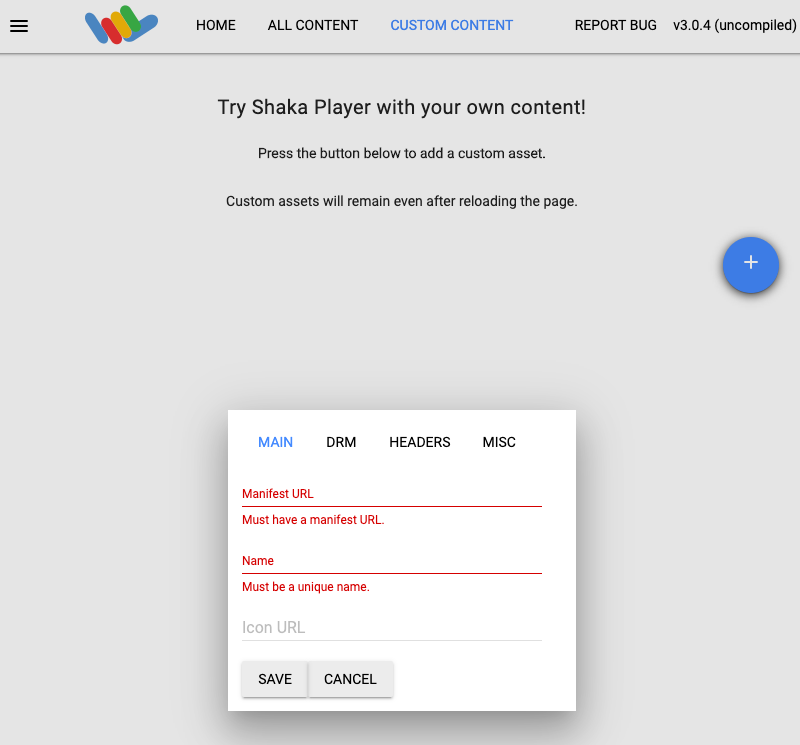
Geben Sie einen Namen in das Feld Name ein.
Klicken Sie auf Speichern.
Klicken Sie auf Wiedergabe.
Werbeunterbrechungen einfügen
Mit der Video Stitcher API werden Anzeigen eingefügt, die für jede Werbeunterbrechung aus dem Anzeigen-Tag abgerufen werden. Werbeunterbrechungen werden im Manifest mit Werbemarkierungen gekennzeichnet. Anzeigenmarkierungen werden von den Livestream-Encodern eingefügt. Weitere Informationen zu den unterstützten HLS- und DASH-Anzeigenmarkierungen finden Sie in der Dokumentation zu Anzeigenmarkierungen.
Wenn Sie Ihren Livestream mit der Live Stream API erstellt haben, können Sie Kanalereignisse verwenden, um Werbeunterbrechungen einzufügen.
Prüfen, ob eine Anzeige eingefügt wurde
Eine Anzeige muss codiert werden, bevor sie in eine Live-Sitzung eingefügt werden kann. Wenn Sie anstelle einer Anzeige ein Slate-Video sehen, warten Sie, bis die Anzeige codiert ist, und fügen Sie dann eine weitere Werbeunterbrechung ein.
Bereinigen
Löschen Sie das Projekt von Google Cloud zusammen mit den Ressourcen, damit Ihrem Konto von Google Cloud die auf dieser Seite verwendeten Ressourcen nicht in Rechnung gestellt werden.
Live-Konfiguration löschen
Führen Sie den folgenden Befehl aus, um die Live-Konfiguration zu löschen:
REST
Ersetzen Sie diese Werte in den folgenden Anfragedaten:
PROJECT_NUMBER: Ihre Google Cloud Projektnummer. Sie finden sie auf der Seite IAM-Einstellungen im Feld Projektnummer.LOCATION: Der Speicherort der Live-Konfiguration. Verwenden Sie eine der unterstützten Regionen.Standorte anzeigenus-central1us-east1us-west1asia-east1asia-south1asia-southeast1europe-west1southamerica-east1
LIVE_CONFIG_ID: Die benutzerdefinierte Kennzeichnung für die Live-Konfiguration.
Wenn Sie die Anfrage senden möchten, maximieren Sie eine der folgenden Optionen:
Sie sollten eine JSON-Antwort ähnlich wie diese erhalten:
{
  "name": "projects/PROJECT_NUMBER/locations/LOCATION/operations/OPERATION_ID",
  "metadata": {
    "@type": "type.googleapis.com/google.cloud.common.OperationMetadata",
    "createTime": CREATE_TIME,
    "target": "projects/PROJECT_NUMBER/locations/LOCATION/liveConfigs/LIVE_CONFIG_ID",
    "verb": "delete",
    "cancelRequested": false,
    "apiVersion": "v1"
  },
  "done": false
}
C#
Bevor Sie dieses Beispiel anwenden, folgen Sie den C#-Schritten in der Video Stitcher API-Kurzanleitung zur Verwendung von Clientbibliotheken. Weitere Informationen finden Sie in der Referenzdokumentation zur Video Stitcher API C# API.
Richten Sie zur Authentifizierung bei der Video Stitcher API Standardanmeldedaten für Anwendungen ein. Weitere Informationen finden Sie unter Authentifizierung für eine lokale Entwicklungsumgebung einrichten.
Go
Bevor Sie dieses Beispiel ausprobieren, folgen Sie der Einrichtungsanleitung für Go in der Video Stitcher API-Kurzanleitung zur Verwendung von Clientbibliotheken. Weitere Informationen finden Sie in der API-Referenzdokumentation zur Video Stitcher API Go.
Richten Sie zur Authentifizierung bei der Video Stitcher API Standardanmeldedaten für Anwendungen ein. Weitere Informationen finden Sie unter Authentifizierung für eine lokale Entwicklungsumgebung einrichten.
Java
Bevor Sie dieses Beispiel ausprobieren, folgen Sie der Einrichtungsanleitung für Java in der Video Stitcher API-Kurzanleitung zur Verwendung von Clientbibliotheken. Weitere Informationen finden Sie in der Referenzdokumentation zur Video Stitcher API Java API.
Richten Sie zur Authentifizierung bei der Video Stitcher API Standardanmeldedaten für Anwendungen ein. Weitere Informationen finden Sie unter Authentifizierung für eine lokale Entwicklungsumgebung einrichten.
Node.js
Bevor Sie dieses Beispiel ausprobieren, folgen Sie der Einrichtungsanleitung für Node.js in der Video Stitcher API-Kurzanleitung zur Verwendung von Clientbibliotheken. Weitere Informationen finden Sie in der Referenzdokumentation zur Video Stitcher API Node.js API.
Richten Sie zur Authentifizierung bei der Video Stitcher API Standardanmeldedaten für Anwendungen ein. Weitere Informationen finden Sie unter Authentifizierung für eine lokale Entwicklungsumgebung einrichten.
PHP
Bevor Sie dieses Beispiel anwenden, folgen Sie den PHP-Schritten in der Video Stitcher API-Kurzanleitung zur Verwendung von Clientbibliotheken. Weitere Informationen finden Sie in der Referenzdokumentation zur Video Stitcher API PHP API.
Richten Sie zur Authentifizierung bei der Video Stitcher API Standardanmeldedaten für Anwendungen ein. Weitere Informationen finden Sie unter Authentifizierung für eine lokale Entwicklungsumgebung einrichten.
Python
Bevor Sie dieses Beispiel ausprobieren, folgen Sie der Einrichtungsanleitung für Python in der Video Stitcher API-Kurzanleitung zur Verwendung von Clientbibliotheken. Weitere Informationen finden Sie in der Referenzdokumentation zur Video Stitcher API Python API.
Richten Sie zur Authentifizierung bei der Video Stitcher API Standardanmeldedaten für Anwendungen ein. Weitere Informationen finden Sie unter Authentifizierung für eine lokale Entwicklungsumgebung einrichten.
Ruby
Bevor Sie dieses Beispiel ausprobieren, folgen Sie der Einrichtungsanleitung für Ruby in der Video Stitcher API-Kurzanleitung zur Verwendung von Clientbibliotheken. Weitere Informationen finden Sie in der API-Referenzdokumentation zur Video Stitcher API Ruby.
Richten Sie zur Authentifizierung bei der Video Stitcher API Standardanmeldedaten für Anwendungen ein. Weitere Informationen finden Sie unter Authentifizierung für eine lokale Entwicklungsumgebung einrichten.
Slate löschen
Führen Sie den folgenden Befehl aus, um die Slate-Konfiguration zu löschen:
REST
Ersetzen Sie diese Werte in den folgenden Anfragedaten:
PROJECT_NUMBER: Ihre Google Cloud Projektnummer. Sie finden sie auf der Seite IAM-Einstellungen im Feld Projektnummer.LOCATION: Der Standort Ihres Slates. Verwenden Sie eine der unterstützten Regionen.Standorte anzeigenus-central1us-east1us-west1asia-east1asia-south1asia-southeast1europe-west1southamerica-east1
SLATE_ID: eine benutzerdefinierte Kennung für das Slate
Wenn Sie die Anfrage senden möchten, maximieren Sie eine der folgenden Optionen:
Sie sollten eine JSON-Antwort ähnlich wie diese erhalten:
{
  "name": "projects/PROJECT_NUMBER/locations/LOCATION/operations/OPERATION_ID",
  "metadata": {
    "@type": "type.googleapis.com/google.cloud.common.OperationMetadata",
    "createTime": CREATE_TIME,
    "target": "projects/PROJECT_NUMBER/locations/LOCATION/slates/SLATE_ID",
    "verb": "delete",
    "cancelRequested": false,
    "apiVersion": "v1"
  },
  "done": false
}
C#
Bevor Sie dieses Beispiel anwenden, folgen Sie den C#-Schritten in der Video Stitcher API-Kurzanleitung zur Verwendung von Clientbibliotheken. Weitere Informationen finden Sie in der Referenzdokumentation zur Video Stitcher API C# API.
Richten Sie zur Authentifizierung bei der Video Stitcher API Standardanmeldedaten für Anwendungen ein. Weitere Informationen finden Sie unter Authentifizierung für eine lokale Entwicklungsumgebung einrichten.
Go
Bevor Sie dieses Beispiel ausprobieren, folgen Sie der Einrichtungsanleitung für Go in der Video Stitcher API-Kurzanleitung zur Verwendung von Clientbibliotheken. Weitere Informationen finden Sie in der Referenzdokumentation zur Video Stitcher API Go API.
Richten Sie zur Authentifizierung bei der Video Stitcher API Standardanmeldedaten für Anwendungen ein. Weitere Informationen finden Sie unter Authentifizierung für eine lokale Entwicklungsumgebung einrichten.
Java
Bevor Sie dieses Beispiel ausprobieren, folgen Sie der Einrichtungsanleitung für Java in der Video Stitcher API-Kurzanleitung zur Verwendung von Clientbibliotheken. Weitere Informationen finden Sie in der Referenzdokumentation zur Video Stitcher API Java API.
Richten Sie zur Authentifizierung bei der Video Stitcher API Standardanmeldedaten für Anwendungen ein. Weitere Informationen finden Sie unter Authentifizierung für eine lokale Entwicklungsumgebung einrichten.
Node.js
Bevor Sie dieses Beispiel ausprobieren, folgen Sie der Einrichtungsanleitung für Node.js in der Video Stitcher API-Kurzanleitung zur Verwendung von Clientbibliotheken. Weitere Informationen finden Sie in der Referenzdokumentation zur Video Stitcher API Node.js API.
Richten Sie zur Authentifizierung bei der Video Stitcher API Standardanmeldedaten für Anwendungen ein. Weitere Informationen finden Sie unter Authentifizierung für eine lokale Entwicklungsumgebung einrichten.
PHP
Bevor Sie dieses Beispiel ausprobieren, folgen Sie der Einrichtungsanleitung für PHP in der Video Stitcher API-Kurzanleitung zur Verwendung von Clientbibliotheken. Weitere Informationen finden Sie in der API-Referenzdokumentation zur Video Stitcher API PHP.
Richten Sie zur Authentifizierung bei der Video Stitcher API Standardanmeldedaten für Anwendungen ein. Weitere Informationen finden Sie unter Authentifizierung für eine lokale Entwicklungsumgebung einrichten.
Python
Bevor Sie dieses Beispiel anwenden, folgen Sie den Python-Schritten in der Video Stitcher API-Kurzanleitung zur Verwendung von Clientbibliotheken. Weitere Informationen finden Sie in der Referenzdokumentation zur Video Stitcher API Python API.
Richten Sie zur Authentifizierung bei der Video Stitcher API Standardanmeldedaten für Anwendungen ein. Weitere Informationen finden Sie unter Authentifizierung für eine lokale Entwicklungsumgebung einrichten.
Ruby
Bevor Sie dieses Beispiel ausprobieren, folgen Sie der Einrichtungsanleitung für Ruby in der Video Stitcher API-Kurzanleitung zur Verwendung von Clientbibliotheken. Weitere Informationen finden Sie in der Referenzdokumentation zur Video Stitcher API Ruby API.
Richten Sie zur Authentifizierung bei der Video Stitcher API Standardanmeldedaten für Anwendungen ein. Weitere Informationen finden Sie unter Authentifizierung für eine lokale Entwicklungsumgebung einrichten.
CDN-Schlüssel löschen
Führen Sie den folgenden Befehl aus, um den CDN-Schlüssel zu löschen:
REST
Ersetzen Sie diese Werte in den folgenden Anfragedaten:
PROJECT_NUMBER: Ihre Projektnummer in Google Cloud . Diese finden Sie auf der Seite IAM-Einstellungen im Feld Projektnummer.LOCATION: der Ort, an dem sich Ihr CDN-Schlüssel befindet. Verwenden Sie eine der unterstützten Regionen.Standorte anzeigenus-central1us-east1us-west1asia-east1asia-south1asia-southeast1europe-west1southamerica-east1
CDN_KEY_ID: Eine benutzerdefinierte Kennzeichnung für den CDN-Schlüssel
Wenn Sie die Anfrage senden möchten, maximieren Sie eine der folgenden Optionen:
Sie sollten eine JSON-Antwort ähnlich wie diese erhalten:
{
  "name": "projects/PROJECT_NUMBER/locations/LOCATION/operations/OPERATION_ID",
  "metadata": {
    "@type": "type.googleapis.com/google.cloud.common.OperationMetadata",
    "createTime": CREATE_TIME,
    "target": "projects/PROJECT_NUMBER/locations/LOCATION/cdnKeys/CDN_KEY_ID",
    "verb": "delete",
    "cancelRequested": false,
    "apiVersion": "v1"
  },
  "done": false
}
C#
Bevor Sie dieses Beispiel ausprobieren, folgen Sie der Einrichtungsanleitung für C# in der Video Stitcher API-Kurzanleitung zur Verwendung von Clientbibliotheken. Weitere Informationen finden Sie in der Referenzdokumentation zur Video Stitcher API C# API.
Richten Sie zur Authentifizierung bei der Video Stitcher API Standardanmeldedaten für Anwendungen ein. Weitere Informationen finden Sie unter Authentifizierung für eine lokale Entwicklungsumgebung einrichten.
Go
Bevor Sie dieses Beispiel ausprobieren, folgen Sie der Einrichtungsanleitung für Go in der Video Stitcher API-Kurzanleitung zur Verwendung von Clientbibliotheken. Weitere Informationen finden Sie in der API-Referenzdokumentation zur Video Stitcher API Go.
Richten Sie zur Authentifizierung bei der Video Stitcher API Standardanmeldedaten für Anwendungen ein. Weitere Informationen finden Sie unter Authentifizierung für eine lokale Entwicklungsumgebung einrichten.
Java
Bevor Sie dieses Beispiel ausprobieren, folgen Sie der Einrichtungsanleitung für Java in der Video Stitcher API-Kurzanleitung zur Verwendung von Clientbibliotheken. Weitere Informationen finden Sie in der API-Referenzdokumentation zur Video Stitcher API Java.
Richten Sie zur Authentifizierung bei der Video Stitcher API Standardanmeldedaten für Anwendungen ein. Weitere Informationen finden Sie unter Authentifizierung für eine lokale Entwicklungsumgebung einrichten.
Node.js
Bevor Sie dieses Beispiel ausprobieren, folgen Sie der Einrichtungsanleitung für Node.js in der Video Stitcher API-Kurzanleitung zur Verwendung von Clientbibliotheken. Weitere Informationen finden Sie in der Referenzdokumentation zur Video Stitcher API Node.js API.
Richten Sie zur Authentifizierung bei der Video Stitcher API Standardanmeldedaten für Anwendungen ein. Weitere Informationen finden Sie unter Authentifizierung für eine lokale Entwicklungsumgebung einrichten.
PHP
Bevor Sie dieses Beispiel anwenden, folgen Sie den PHP-Schritten in der Video Stitcher API-Kurzanleitung zur Verwendung von Clientbibliotheken. Weitere Informationen finden Sie in der API-Referenzdokumentation zur Video Stitcher API PHP.
Richten Sie zur Authentifizierung bei der Video Stitcher API Standardanmeldedaten für Anwendungen ein. Weitere Informationen finden Sie unter Authentifizierung für eine lokale Entwicklungsumgebung einrichten.
Python
Bevor Sie dieses Beispiel ausprobieren, folgen Sie der Einrichtungsanleitung für Python in der Video Stitcher API-Kurzanleitung zur Verwendung von Clientbibliotheken. Weitere Informationen finden Sie in der API-Referenzdokumentation zur Video Stitcher API Python.
Richten Sie zur Authentifizierung bei der Video Stitcher API Standardanmeldedaten für Anwendungen ein. Weitere Informationen finden Sie unter Authentifizierung für eine lokale Entwicklungsumgebung einrichten.
Ruby
Bevor Sie dieses Beispiel ausprobieren, folgen Sie der Einrichtungsanleitung für Ruby in der Video Stitcher API-Kurzanleitung zur Verwendung von Clientbibliotheken. Weitere Informationen finden Sie in der Referenzdokumentation zur Video Stitcher API Ruby API.
Richten Sie zur Authentifizierung bei der Video Stitcher API Standardanmeldedaten für Anwendungen ein. Weitere Informationen finden Sie unter Authentifizierung für eine lokale Entwicklungsumgebung einrichten.
Anmeldedaten widerrufen
-
Optional: Widerrufen Sie die von Ihnen erstellten Anmeldedaten für die Authentifizierung und löschen Sie die lokale Datei mit den Anmeldedaten:
gcloud auth application-default revoke
-
Optional: Widerrufen Sie Anmeldedaten von der gcloud-CLI.
gcloud auth revoke