


Membuat notebook Colab Enterprise menggunakan Google Cloud konsol
Pelajari cara membuat notebook Colab Enterprise dan menjalankan kodenya di runtime default menggunakan Google Cloud konsol. Halaman ini juga menjelaskan cara mengganti nama, mengimpor, dan menghapus notebook.
Sebelum memulai
- Login keakun Anda. Google Cloud Jika Anda baru menggunakan Google Cloud, buat akun untuk mengevaluasi performa produk kami dalam skenario dunia nyata. Pelanggan baru juga mendapatkan kredit gratis senilai $300 untuk menjalankan, menguji, dan men-deploy workload.
-
In the Google Cloud console, on the project selector page, select or create a Google Cloud project.
Roles required to select or create a project
- Select a project: Selecting a project doesn't require a specific IAM role—you can select any project that you've been granted a role on.
-
Create a project: To create a project, you need the Project Creator role
(
roles/resourcemanager.projectCreator), which contains theresourcemanager.projects.createpermission. Learn how to grant roles.
-
Verify that billing is enabled for your Google Cloud project.
Enable the Vertex AI, Dataform, and Compute Engine APIs.
Roles required to enable APIs
To enable APIs, you need the Service Usage Admin IAM role (
roles/serviceusage.serviceUsageAdmin), which contains theserviceusage.services.enablepermission. Learn how to grant roles.-
In the Google Cloud console, on the project selector page, select or create a Google Cloud project.
Roles required to select or create a project
- Select a project: Selecting a project doesn't require a specific IAM role—you can select any project that you've been granted a role on.
-
Create a project: To create a project, you need the Project Creator role
(
roles/resourcemanager.projectCreator), which contains theresourcemanager.projects.createpermission. Learn how to grant roles.
-
Verify that billing is enabled for your Google Cloud project.
Enable the Vertex AI, Dataform, and Compute Engine APIs.
Roles required to enable APIs
To enable APIs, you need the Service Usage Admin IAM role (
roles/serviceusage.serviceUsageAdmin), which contains theserviceusage.services.enablepermission. Learn how to grant roles.
Peran yang diperlukan
Untuk mendapatkan izin yang Anda perlukan untuk membuat notebook Colab Enterprise dan menjalankan kode notebook di runtime, minta administrator untuk memberi Anda peran IAM Colab Enterprise User (roles/aiplatform.colabEnterpriseUser) di project.
Untuk mengetahui informasi selengkapnya tentang cara memberikan peran, lihat Mengelola akses ke project, folder, dan organisasi.
Anda mungkin juga bisa mendapatkan izin yang diperlukan melalui peran khusus atau peran bawaan lainnya.
Membuat notebook
Untuk membuat notebook Colab Enterprise menggunakan Google Cloud konsol:-
Di Google Cloud konsol, buka halaman Colab Enterprise My notebooks.
-
Di menu Region, pilih region tempat Anda ingin membuat notebook.
-
Klik New notebook.
Vertex AI membuat dan membuka notebook Anda.
Setelah menyelesaikan tugas yang dijelaskan dalam dokumen ini, Anda dapat menghindari penagihan berkelanjutan dengan menghapus resource yang Anda buat. Untuk mengetahui informasi selengkapnya, baca bagian Pembersihan.
Menjalankan kode di runtime default
Untuk menjalankan kode notebook Colab Enterprise di runtime default, lakukan hal berikut:
-
Di Google Cloud konsol, buka halaman Colab Enterprise My notebooks.
-
Di menu Region, pilih region yang berisi notebook Anda.
-
Klik notebook yang ingin Anda buka.
-
Arahkan kursor ke sel kode yang ingin Anda jalankan, lalu klik tombol Run cell.
-
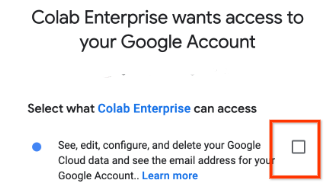
Jika ini adalah kali pertama Anda terhubung ke runtime dengan kredensial pengguna akhir yang diaktifkan, dialog Sign in akan muncul.
Untuk memberi Colab Enterprise akses ke kredensial pengguna Anda, lakukan langkah-langkah berikut:
-
Dalam dialog Sign in, klik akun pengguna Anda.
-
Pilih See, edit, configure, and delete your Google Cloud data... untuk memberi Colab Enterprise akses ke kredensial pengguna Anda.
-
Klik Continue.
-
 Run cell.
Setelah runtime dimulai, Colab Enterprise akan terhubung ke runtime dan menjalankan kode di dalam sel.
Mengganti nama notebook Anda
Untuk mengganti nama notebook Colab Enterprise:-
Di Google Cloud konsol, buka halaman Colab Enterprise My notebooks.
-
Di menu Region, pilih region yang berisi notebook Anda.
-
Di samping notebook yang ingin diganti namanya, klik menu Tindakan, lalu pilih Ganti nama.
-
Di dialog Rename notebook , ubah nama notebook, lalu klik Rename.
Mengimpor notebook
Untuk mengimpor notebook ke Colab Enterprise:-
Di Google Cloud konsol, buka halaman Colab Enterprise My notebooks.
-
Di menu Region, pilih region tempat Anda ingin mengimpor notebook.
-
Klikk Import.
-
Di dialog Import notebooks, pilih Import source.
-
Jika Anda memilih:
- Your computer, buka dan pilih file notebook yang akan diimpor.
- Cloud Storage, buka dan pilih notebook di Cloud Storage.
- URL, masukkan URL file notebook yang akan diimpor.
-
Untuk menambahkan notebook lain, klik Add notebook.
-
Setelah menambahkan notebook yang ingin Anda impor, klik Impor.
Colab Enterprise mengimpor file notebook Anda.
Pembersihan
Agar akunAnda tidak dikenai biaya untuk resource yang digunakan pada halaman ini, ikuti langkah-langkah berikut. Google Cloud
Agar akun Anda tidak dikenai biaya untuk resource yang digunakan dalam tutorial ini, hapus project yang berisi resource tersebut, atau simpan project dan hapus setiap resource. Google Cloud
Menghapus project
- Di Google Cloud konsol, buka halaman Manage resources.
- Pada daftar project, pilih project yang Anda ingin Anda hapus, lalu klik Delete.
- Pada dialog, ketik project ID, lalu klik Shut down untuk menghapus project.
Menghapus notebook Anda
-
Di Google Cloud konsol, buka halaman Colab Enterprise My notebooks.
-
Di menu Region, pilih region yang berisi notebook yang ingin Anda hapus.
-
Di samping notebook yang ingin Anda hapus, klik menu Actions , lalu pilih Delete notebook.
-
Di dialog Delete notebook , klik Confirm.
Langkah berikutnya
Untuk menemukan notebook yang dapat membantu Anda memulai project dengan cepat, lihat galeri notebook.