


本页面简要介绍了 Vertex AI Workbench 用户管理的笔记本实例,并介绍了如何在用户管理的笔记本实例中开始使用 TensorFlow 企业版。
在此示例中,您将创建一个 TensorFlow 企业版 用户管理的笔记本实例,打开一个 JupyterLab 笔记本,并运行一个关于如何使用 Keras 和神经网络的分类教程。
Vertex AI Workbench 用户管理的笔记本实例概览
利用 Vertex AI Workbench 用户管理的笔记本实例,您可以创建和管理预封装了 JupyterLab 的深度学习虚拟机 (VM) 实例。
用户管理的笔记本实例中预安装了一套深度学习软件包,包括 TensorFlow 和 PyTorch 框架支持。您可以配置仅限 CPU 的实例或支持 GPU 的实例。
用户管理的笔记本实例受 Google Cloud身份验证和授权功能的保护,并且可以通过用户管理的笔记本实例网址提供。用户管理的笔记本实例还与 GitHub 集成,并且可以与 GitHub 代码库同步。
准备工作
在创建用户管理的笔记本实例之前,您必须拥有Google Cloud 项目并为该项目启用 Notebooks API。- 登录您的 Google Cloud 账号。如果您是 Google Cloud新手,请 创建一个账号来评估我们的产品在实际场景中的表现。新客户还可获享 $300 赠金,用于运行、测试和部署工作负载。
-
In the Google Cloud console, on the project selector page, select or create a Google Cloud project.
Roles required to select or create a project
- Select a project: Selecting a project doesn't require a specific IAM role—you can select any project that you've been granted a role on.
-
Create a project: To create a project, you need the Project Creator role
(
roles/resourcemanager.projectCreator), which contains theresourcemanager.projects.createpermission. Learn how to grant roles.
-
Verify that billing is enabled for your Google Cloud project.
Enable the Notebooks API.
Roles required to enable APIs
To enable APIs, you need the Service Usage Admin IAM role (
roles/serviceusage.serviceUsageAdmin), which contains theserviceusage.services.enablepermission. Learn how to grant roles.-
In the Google Cloud console, on the project selector page, select or create a Google Cloud project.
Roles required to select or create a project
- Select a project: Selecting a project doesn't require a specific IAM role—you can select any project that you've been granted a role on.
-
Create a project: To create a project, you need the Project Creator role
(
roles/resourcemanager.projectCreator), which contains theresourcemanager.projects.createpermission. Learn how to grant roles.
-
Verify that billing is enabled for your Google Cloud project.
Enable the Notebooks API.
Roles required to enable APIs
To enable APIs, you need the Service Usage Admin IAM role (
roles/serviceusage.serviceUsageAdmin), which contains theserviceusage.services.enablepermission. Learn how to grant roles.
所需的角色
如果您已创建项目,则需要具有项目的 Owner (roles/owner) IAM 角色,该角色可提供所有必需的权限。请跳过此部分,开始创建用户管理的笔记本实例。如果您未自行创建项目,请继续阅读本部分。
如需获得创建 Vertex AI Workbench 用户管理的笔记本实例所需的权限,请让您的管理员为您授予项目的以下 IAM 角色:
- Notebooks Admin (
roles/notebooks.admin) - Service Account User (
roles/iam.serviceAccountUser)
如需详细了解如何授予角色,请参阅管理对项目、文件夹和组织的访问权限。
创建用户管理的笔记本实例
如需创建默认的 TensorFlow 企业版 2.13 用户管理的 Notebooks 实例,请完成以下步骤。
在 Google Cloud 控制台中,前往用户管理的笔记本页面。
点击 新建。
在环境中,选择 TensorFlow 企业版 2.13。
如果您想挂接 GPU,则必须选择挂接 1 个 NVIDIA T4 GPU 选项。如需调整 GPU 的数量,可以稍后进行调整。如需了解如何调整 GPU 的数量,请参阅更改用户管理的笔记本实例的机器类型并配置 GPU。
点击创建。
Vertex AI Workbench 会自动启动该实例。当实例可供使用时,Vertex AI Workbench 会激活打开 JupyterLab 链接。
打开笔记本
如需打开用户管理的笔记本实例,请完成以下步骤:在 Google Cloud 控制台中,点击用户管理的笔记本实例名称旁边的打开 JupyterLab。
用户管理的笔记本实例会打开 JupyterLab。
在笔记本实例中运行分类教程
完成以下步骤,通过运行分类教程来试用新笔记本:
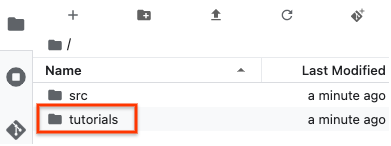
在 JupyterLab 文件浏览器中,双击 tutorials 文件夹以将其打开,然后找到并打开 tutorials/keras/basic_classification.ipynb。
如需运行教程的单元,请点击 运行按钮。
后续步骤
- 详细了解 Vertex AI Workbench。
- 开始将 TensorFlow 企业版与 Deep Learning VM 搭配使用。
- 开始将 TensorFlow 企业版与 Deep Learning Containers 搭配使用。