


このページでは、Vertex AI Workbench ユーザー管理ノートブック インスタンスの概要と、ユーザー管理ノートブック インスタンスで TensorFlow Enterprise の使用を開始する方法について説明します。
この例では、TensorFlow Enterprise ユーザー管理ノートブック インスタンスを作成し、JupyterLab ノートブックを開いて、Keras でニューラル ネットワークを使用する分類チュートリアルを実行します。
Vertex AI Workbench ユーザー管理ノートブック インスタンスの概要
Vertex AI Workbench ユーザー管理ノートブック インスタンスを使用すると、JupyterLab がパッケージ済みのディープ ラーニング仮想マシン(VM)インスタンスを作成して管理できます。
ユーザー管理のノートブック インスタンスには、ディープ ラーニング パッケージ スイート(TensorFlow と PyTorch フレームワークのサポートなど)がプリインストールされています。CPU のみのインスタンスか GPU 対応のインスタンスを構成できます。
ユーザー管理のノートブック インスタンスは、 Google Cloud認証と認可によって保護され、ユーザー管理のノートブック インスタンス URL を使用して利用できます。また、ユーザー管理のノートブック インスタンスは GitHub と統合され、GitHub リポジトリと同期できます。
始める前に
ユーザー管理のノートブック インスタンスを作成する前に、Google Cloud プロジェクトを準備し、そのプロジェクトで Notebooks API を有効にする必要があります。- Google Cloud アカウントにログインします。 Google Cloudを初めて使用する場合は、 アカウントを作成して、実際のシナリオでの Google プロダクトのパフォーマンスを評価してください。新規のお客様には、ワークロードの実行、テスト、デプロイができる無料クレジット $300 分を差し上げます。
-
In the Google Cloud console, on the project selector page, select or create a Google Cloud project.
Roles required to select or create a project
- Select a project: Selecting a project doesn't require a specific IAM role—you can select any project that you've been granted a role on.
-
Create a project: To create a project, you need the Project Creator role
(
roles/resourcemanager.projectCreator), which contains theresourcemanager.projects.createpermission. Learn how to grant roles.
-
Verify that billing is enabled for your Google Cloud project.
Enable the Notebooks API.
Roles required to enable APIs
To enable APIs, you need the Service Usage Admin IAM role (
roles/serviceusage.serviceUsageAdmin), which contains theserviceusage.services.enablepermission. Learn how to grant roles.-
In the Google Cloud console, on the project selector page, select or create a Google Cloud project.
Roles required to select or create a project
- Select a project: Selecting a project doesn't require a specific IAM role—you can select any project that you've been granted a role on.
-
Create a project: To create a project, you need the Project Creator role
(
roles/resourcemanager.projectCreator), which contains theresourcemanager.projects.createpermission. Learn how to grant roles.
-
Verify that billing is enabled for your Google Cloud project.
Enable the Notebooks API.
Roles required to enable APIs
To enable APIs, you need the Service Usage Admin IAM role (
roles/serviceusage.serviceUsageAdmin), which contains theserviceusage.services.enablepermission. Learn how to grant roles.
必要なロール
プロジェクトを作成した場合、そのプロジェクトに対するオーナー(roles/owner)IAM ロールが付与されています。このロールには、必要な権限がすべて含まれています。このセクションをスキップして、ユーザー管理のノートブック インスタンスの作成を開始します。プロジェクトを自分で作成していない場合は、このセクションに進んでください。
Vertex AI Workbench ユーザー管理ノートブック インスタンスの作成に必要な権限を取得するには、プロジェクトに対する次の IAM ロールを付与するよう管理者に依頼してください。
- Notebooks 管理者(
roles/notebooks.admin) - サービス アカウント ユーザー(
roles/iam.serviceAccountUser)
ロールの付与については、プロジェクト、フォルダ、組織へのアクセス権の管理をご覧ください。
必要な権限は、カスタムロールや他の事前定義ロールから取得することもできます。
ユーザー管理ノートブック インスタンスの作成
デフォルトの TensorFlow Enterprise 2.13 ユーザー管理ノートブック インスタンスを作成する手順は次のとおりです。
Google Cloud コンソールで、[ユーザー管理のノートブック] ページに移動します。
[新規作成] をクリックします。
[環境] で、[TensorFlow Enterprise 2.13] を選択します。
GPU を含める場合は、[1 個の NVIDIA T4 GPU をアタッチする] を選択する必要があります。GPU の数はあとで調整できます。GPU の数を調整する方法については、ユーザー管理のノートブック インスタンスのマシンタイプの変更と GPU の構成をご覧ください。
[作成] をクリックします。
Vertex AI Workbench がインスタンスを自動的に起動します。インスタンスを使用する準備が整うと、Vertex AI Workbench で [JupyterLab を開く] リンクが有効になります。
ノートブックを開く
ユーザー管理のノートブック インスタンスを開くには、次の手順を行います。Google Cloud コンソールで、ユーザー管理ノートブック インスタンスの名前の横にある [JupyterLab を開く] をクリックします。
ユーザーが管理するノートブック インスタンスで JupyterLab が表示されます。
ノートブック インスタンスで分類チュートリアルを実行する
分類チュートリアルを実行して新しいノートブックを試すには、次の手順を行います。
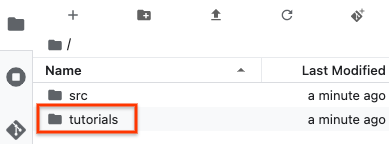
JupyterLab の [ ファイル ブラウザ] で、[tutorials] フォルダをダブルクリックして開き、tutorials/keras/basic_classification.ipynb に移動して開きます。
チュートリアルのセルを実行するには、 実行ボタンをクリックします。
次のステップ
- Vertex AI Workbench の詳細を確認する。
- Deep Learning VM で TensorFlow Enterprise を使用する方法を確認する。
- Deep Learning Containers で TensorFlow Enterprise を使用する方法を確認する。