


En esta página, se proporciona una breve descripción general de las instancias de notebooks administrados por el usuario de Vertex AI Workbench y se describe cómo comenzar a usar TensorFlow Enterprise en una instancia de notebooks administrados por el usuario.
En este ejemplo, crearás una instancia de notebooks administrados por el usuario de TensorFlow Enterprise, abrirás un notebook de JupyterLab y ejecutarás un instructivo de clasificación sobre el uso de redes neuronales con Keras.
Descripción general de las instancias de notebooks administrados por el usuario de Vertex AI Workbench
Las instancias de notebooks administrados por el usuario de Vertex AI Workbench te permiten crear y administrar instancias de máquina virtual (VM) de aprendizaje profundo que vienen empaquetadas con JupyterLab.
Las instancias de notebooks administradas por el usuario tienen un conjunto preinstalado de paquetes de aprendizaje profundo, incluida la asistencia para los marcos de trabajo de TensorFlow y PyTorch. Puedes configurar instancias solo para CPU o instancias habilitadas para GPU.
Las instancias de notebooks administradas por el usuario están protegidas por Google Cloud la autenticación y la autorización, y están disponibles mediante una URL de instancia de notebook administrada por el usuario. Las instancias de notebooks administradas por el usuario también se integran a GitHub y se pueden sincronizar con un repositorio de GitHub.
Antes de comenzar
Antes de crear una instancia de notebook administrada por el usuario, debes tener un Google Cloud proyecto y habilitar la API de Notebooks para ese proyecto.- Accede a tu Google Cloud cuenta de. Si eres nuevo en Google Cloud, crea una cuenta para evaluar el rendimiento de nuestros productos en situaciones reales. Los clientes nuevos también obtienen $300 en créditos gratuitos para ejecutar, probar y, además, implementar cargas de trabajo.
-
In the Google Cloud console, on the project selector page, select or create a Google Cloud project.
Roles required to select or create a project
- Select a project: Selecting a project doesn't require a specific IAM role—you can select any project that you've been granted a role on.
-
Create a project: To create a project, you need the Project Creator role
(
roles/resourcemanager.projectCreator), which contains theresourcemanager.projects.createpermission. Learn how to grant roles.
-
Verify that billing is enabled for your Google Cloud project.
Enable the Notebooks API.
Roles required to enable APIs
To enable APIs, you need the Service Usage Admin IAM role (
roles/serviceusage.serviceUsageAdmin), which contains theserviceusage.services.enablepermission. Learn how to grant roles.-
In the Google Cloud console, on the project selector page, select or create a Google Cloud project.
Roles required to select or create a project
- Select a project: Selecting a project doesn't require a specific IAM role—you can select any project that you've been granted a role on.
-
Create a project: To create a project, you need the Project Creator role
(
roles/resourcemanager.projectCreator), which contains theresourcemanager.projects.createpermission. Learn how to grant roles.
-
Verify that billing is enabled for your Google Cloud project.
Enable the Notebooks API.
Roles required to enable APIs
To enable APIs, you need the Service Usage Admin IAM role (
roles/serviceusage.serviceUsageAdmin), which contains theserviceusage.services.enablepermission. Learn how to grant roles.
Roles obligatorios
Si creaste el proyecto, tienes el rol de IAM propietario (roles/owner) en el proyecto, que incluye todos los permisos necesarios. Omite esta sección y comienza a crear tu instancia de notebooks administradas por el usuario. Si tú no creaste el proyecto, quédate en esta sección.
Para obtener los permisos que necesitas para crear una instancia de notebooks administrados por el usuario de Vertex AI Workbench, pídele a tu administrador que te otorgue los siguientes roles de IAM en el proyecto:
- Administrador de Notebooks (
roles/notebooks.admin) - Usuario de la cuenta de servicio (
roles/iam.serviceAccountUser)
Para obtener más información sobre cómo otorgar roles, consulta Administra el acceso a proyectos, carpetas y organizaciones.
También puedes obtener los permisos necesarios a través de roles personalizados o cualquier otro rol predefinido.
Crea una instancia de notebooks administrados por el usuario
Para crear una instancia predeterminada de notebooks administrados por el usuario de TensorFlow Enterprise 2.13, completa los siguientes pasos.
En la Google Cloud consola, ve a la página Notebooks administrados por el usuario.
Haz clic en Crear nuevo.
En Entorno, selecciona TensorFlow Enterprise 2.13.
Si deseas incluir una GPU, debes seleccionar la opción Adjuntar 1 GPU NVIDIA T4. Puedes ajustar la cantidad de GPU más adelante si lo deseas. Para obtener información sobre cómo ajustar la cantidad de GPU, consulta Cambia el tipo de máquina y configura las GPU de una instancia de notebooks administrada por el usuario.
Haz clic en Crear.
Vertex AI Workbench inicia la instancia de forma automática. Cuando la instancia está lista para usarse, Vertex AI Workbench activa un vínculo Abrir JupyterLab.
Abre el notebook
Para abrir una instancia de notebooks administrados por el usuario, completa los siguientes pasos:En la Google Cloud consola, junto al nombre de tu instancia de notebooks administrados por el usuario, haz clic en Abrir JupyterLab.
Tu instancia de notebooks administrados por el usuario abre JupyterLab.
Ejecuta un instructivo de clasificación en tu instancia de notebook
Completa estos pasos para probar tu nuevo notebook ejecutando un instructivo de clasificación:
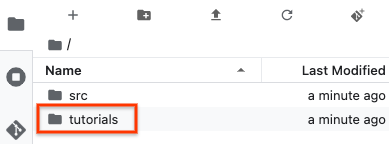
En la carpeta Navegador de archivos de JupyterLab , haz doble clic en la carpeta tutorials para abrirla y, luego, navega hasta tutorials/keras/basic_classification.ipynb y ábrela.
Para ejecutar las celdas del instructivo, haz clic en el botón ejecutar.
¿Qué sigue?
- Obtén más información sobre Vertex AI Workbench.
- Comienza a usar TensorFlow Enterprise con VM de aprendizaje profundo.
- Comienza a usar TensorFlow Enterprise con contenedores de aprendizaje profundo.