


Auf dieser Seite finden Sie einen kurzen Überblick über nutzerverwaltete Notebooks-Instanzen von Vertex AI Workbench und eine Anleitung für die ersten Schritte mit TensorFlow Enterprise in einer nutzerverwalteten Notebooks-Instanz.
In diesem Beispiel erstellen Sie eine nutzerverwaltete Notebookinstanz für TensorFlow Enterprise, öffnen ein JupyterLab-Notebook und führen eine Anleitung zur Klassifizierung mit neuronalen Netzwerken mit Keras aus.
Übersicht über nutzerverwaltete Notebook-Instanzen von Vertex AI Workbench
Mit nutzerverwalteten Vertex AI Workbench-Notebook-Instanzen können Sie Deep Learning-VM-Instanzen erstellen und verwalten, die bereits JupyterLab enthalten.
Nutzerverwaltete Notebookinstanzen enthalten eine vorinstallierte Suite von Deep-Learning-Paketen mit Unterstützung für die TensorFlow- und PyTorch-Frameworks. Sie können entweder ausschließlich CPU-basierte oder GPU-fähige Instanzen konfigurieren.
Ihre nutzerverwalteten Notebookinstanzen werden durch die Authentifizierungs- und Autorisierungsfunktion von Google Cloudgeschützt und sind über eine URL für nutzerverwaltete Notebookinstanzen verfügbar. Nutzerverwaltete Notebookinstanzen können auch in GitHub eingebunden und mit einem GitHub-Repository synchronisiert werden.
Hinweis
Bevor Sie eine nutzerverwaltete Notebooks-Instanz erstellen können, müssen Sie einGoogle Cloud -Projekt haben und die Notebooks API für dieses Projekt aktivieren.- Melden Sie sich in Ihrem Google Cloud -Konto an. Wenn Sie mit Google Cloudnoch nicht vertraut sind, erstellen Sie ein Konto, um die Leistungsfähigkeit unserer Produkte in der Praxis sehen und bewerten zu können. Neukunden erhalten außerdem ein Guthaben von 300 $, um Arbeitslasten auszuführen, zu testen und bereitzustellen.
-
In the Google Cloud console, on the project selector page, select or create a Google Cloud project.
Roles required to select or create a project
- Select a project: Selecting a project doesn't require a specific IAM role—you can select any project that you've been granted a role on.
-
Create a project: To create a project, you need the Project Creator role
(
roles/resourcemanager.projectCreator), which contains theresourcemanager.projects.createpermission. Learn how to grant roles.
-
Verify that billing is enabled for your Google Cloud project.
Enable the Notebooks API.
Roles required to enable APIs
To enable APIs, you need the Service Usage Admin IAM role (
roles/serviceusage.serviceUsageAdmin), which contains theserviceusage.services.enablepermission. Learn how to grant roles.-
In the Google Cloud console, on the project selector page, select or create a Google Cloud project.
Roles required to select or create a project
- Select a project: Selecting a project doesn't require a specific IAM role—you can select any project that you've been granted a role on.
-
Create a project: To create a project, you need the Project Creator role
(
roles/resourcemanager.projectCreator), which contains theresourcemanager.projects.createpermission. Learn how to grant roles.
-
Verify that billing is enabled for your Google Cloud project.
Enable the Notebooks API.
Roles required to enable APIs
To enable APIs, you need the Service Usage Admin IAM role (
roles/serviceusage.serviceUsageAdmin), which contains theserviceusage.services.enablepermission. Learn how to grant roles.
Erforderliche Rollen
Wenn Sie das Projekt erstellt haben, haben Sie die IAM-Rolle „Inhaber“ (roles/owner) für das Projekt, die alle erforderlichen Berechtigungen enthält. Überspringen Sie diesen Abschnitt und beginnen Sie mit der Erstellung Ihrer nutzerverwalteten Notebookinstanz. Wenn Sie das Projekt nicht selbst erstellt haben, fahren Sie mit diesem Abschnitt fort.
Bitten Sie Ihren Administrator, Ihnen die folgenden IAM-Rollen für das Projekt zuzuweisen, damit Sie die Berechtigungen erhalten, die Sie zum Erstellen einer nutzerverwalteten Notebookinstanz von Vertex AI Workbench benötigen:
- Notebooks-Administrator (
roles/notebooks.admin) - Service Account User (
roles/iam.serviceAccountUser)
Weitere Informationen zum Zuweisen von Rollen finden Sie unter Zugriff auf Projekte, Ordner und Organisationen verwalten.
Sie können die erforderlichen Berechtigungen auch über benutzerdefinierte Rollen oder andere vordefinierte Rollen erhalten.
Nutzerverwaltete Notebookinstanz erstellen
Führen Sie die folgenden Schritte aus, um eine nutzerverwaltete Notebookinstanz mit der Standardversion von TensorFlow Enterprise 2.13 zu erstellen.
Rufen Sie in der Google Cloud Console die Seite Nutzerverwaltete Notebooks auf.
Klicken Sie auf NEU ERSTELLEN.
Wählen Sie unter Umgebung die Option TensorFlow Enterprise 2.13 aus.
Wenn Sie eine GPU einbinden möchten, müssen Sie die Option 1 NVIDIA T4-GPU anhängen auswählen. Sie können die Anzahl der GPUs später bei Bedarf anpassen. Informationen zum Anpassen der Anzahl der GPUs finden Sie unter Maschinentyp ändern und GPUs einer vom Nutzer verwalteten Notebookinstanz konfigurieren.
Klicken Sie auf Erstellen.
Vertex AI Workbench startet die Instanz automatisch. Sobald die Instanz einsatzbereit ist, aktiviert Vertex AI Workbench den Link JupyterLab öffnen.
Notebook öffnen
Führen Sie die folgenden Schritte aus, um eine nutzerverwaltete Notebookinstanz zu öffnen:Klicken Sie in der Google Cloud Konsole neben dem Namen der nutzerverwalteten Notebookinstanz auf JupyterLab öffnen.
Ihre nutzerverwaltete Notebookinstanz öffnet JupyterLab.
Klassifizierungs-Tutorial in Ihrer Notebook-Instanz ausführen
Führen Sie die folgenden Schritte aus, um Ihr neues Notebook zu testen, indem Sie ein Klassifizierungstutorial ausführen:
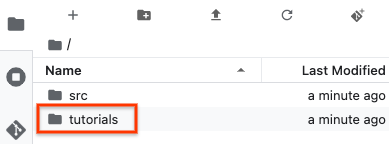
Doppelklicken Sie im Dateibrowser von JupyterLab auf den Ordner Tutorials, um ihn zu öffnen, und öffnen Sie tutorials/keras/basic_classification.ipynb.
Klicken Sie zum Ausführen von Zellen des Tutorials auf die Schaltfläche .
Nächste Schritte
- Weitere Informationen zu Vertex AI Workbench.
- Erste Schritte mit TensorFlow Enterprise mit Deep Learning VM
- Erste Schritte mit TensorFlow Enterprise mit Deep Learning Container