


במאמר הזה מוסבר איך להעריך את החשבונות שלכם. למידע על מחירים, אפשר לעיין בדף תמחור של Google Cloud Observability.
אולי יעניינו אותך גם המסמכים הבאים:
אופטימיזציה של העלויות ומעקב אחריהן. המסמך הזה יעזור לכם להפחית את העלויות או לעקוב אחריהן.
אופטימיזציה של העלויות באמצעות Cost Explorer. ב-Cost Explorer מוצגות תצוגות חזותיות של נתוני עלויות ומדדי שימוש, גם בהווה וגם בעבר. לכן, הנתונים עוזרים לכם לזהות הזדמנויות לאופטימיזציה.
סקירה כללית
על סמך נתוני השימוש, תוכלו להעריך את החיובים על השימוש ב-Google Cloud Observability.
בדף Reports בחיוב ב-Cloud מוצגים נתוני השימוש הנוכחיים. בנוסף, בדפים 'רישום ביומן' ו'מעקב' במסוף Google Cloud מוצגים נתוני השימוש הצפויים שלכם לחודש הנוכחי.
במסמך הזה מוסבר איך לגשת לנתוני השימוש, בהתאם לצורת הצבירה שאתם מעדיפים:
- שימוש לפי חשבון לחיוב
- הצגת נתוני שימוש מפורטים ב-Metrics Explorer
- רישום שימוש לפי פרויקט או סוג משאב
- שימוש במדדים מבוססי-יומנים
- מעקב אחר השימוש לפי היקף המדדים
בדיקת נתוני השימוש כדי להעריך את סכום החיוב
אחרי שתקבלו את נתוני השימוש שאתם רוצים, כמו שמתואר בדף הזה, תוכלו להעריך את החשבון העתידי שלכם בשתי דרכים:
אפשר לעיין במסמך תמחור של Google Cloud Observability. כדי לקבל הערכה של החשבונות העתידיים שלכם על Google Cloud Observability, תוכלו להשוות את נתוני השימוש הנוכחיים שלכם למחירים שמופיעים בטבלה הזו.
משתמשים במחשבון העלויות:
- בוחרים את המוצר Google Cloud Observability.
- מוסיפים את נתוני השימוש הנוכחיים או הצפויים במדדים לקטע מדדים ולוחצים על הוספה לאומדן.
- מוסיפים את נתוני השימוש הנוכחיים או הצפויים ברישום ביומן לקטע יומנים ולוחצים על הוספה לאומדן.
- מוסיפים את נתוני השימוש הנוכחיים ב-Trace לקטע Trace spans ולוחצים על Add to estimate.
- מוסיפים את נתוני השימוש הנוכחיים בבדיקות הזמינות לקטע Uptime Checks ולוחצים על Add to estimate.
אחרי שמזינים את נתוני השימוש, לוחצים על הערכה.
מוצגים אומדנים של החשבונות העתידיים שלכם על השימוש ב-Google Cloud Observability. אפשר גם לשלוח את ההערכה באימייל ולשמור אותה.
צפייה בשימוש לפי חשבון לחיוב
אתם יכולים לראות את פרטי השימוש בכל שירותי Google Cloud Observability או רק בחלק מהשירותים או המק"טים, וגם לראות את השימוש בתקופות זמן ספציפיות.
-
נכנסים לדף Billing במסוף Google Cloud :
אפשר גם להשתמש בסרגל החיפוש כדי למצוא את הדף הזה.
אם יש לכם יותר מחשבון אחד לחיוב, בוחרים את החשבון הרצוי. אם אתם לא יודעים באיזה חשבון לחיוב נעשה שימוש בפרויקט ספציפי, אתם יכולים לבצע את הפעולות הבאות:
- לוחצים על הכרטיסייה My projects.
- מוודאים שהארגון הנכון נבחר, ואז מחפשים את הפרויקט.
- בוחרים את החשבון שמופיע בעמודה חשבון לחיוב.
בחלונית הניווט, בוחרים באפשרות דוחות.
אם החלונית Filters לא מוצגת, עוברים לסרגל הכלים Reports ולוחצים על first_page Filters.
בחלונית Filters, מרחיבים את התפריט Group By ובוחרים באפשרות SKU.
בחלונית Filters, מרחיבים את התפריט Services ובוחרים באפשרויות הבאות:
- Cloud Logging
- Cloud Monitoring
- Cloud Trace
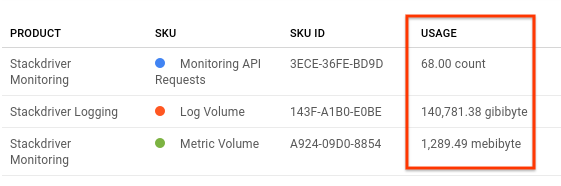
בדף Reports מוצגים תרשים עמודות וטבלה, ובכל אחד מהם יש רשומה אחת לכל מק"ט שמתאים לשירותים שבחרתם ושחויבו. בטבלה מוצגות העלות והשימוש לכל מק"ט:
כדי לראות מידע רק על מק"ט ספציפי או על קבוצה של מק"טים, מרחיבים את התפריט SKUs ובוחרים את המק"ט או את קבוצת המק"טים הרלוונטיים. לדוגמה, אם רוצים לראות רק את השימוש בעלויות של אחסון יומנים, מרחיבים את התפריט SKUs ובוחרים באפשרות Log Storage cost.
אופציונלי: מעדכנים את התקופה שאליה מתייחסים נתוני החיוב. כברירת מחדל, פרק הזמן מוגדר לחודש הנוכחי.
הצגת נתוני שימוש מפורטים ב-Metrics Explorer
אתם יכולים להשתמש ב-Metrics Explorer כדי לראות את הנתונים שמשמשים לחיוב.
כדי לראות את המדדים של משאבים שבמעקב באמצעות Metrics Explorer:
-
נכנסים לדף leaderboard Metrics explorer במסוף Google Cloud :
אם משתמשים בסרגל החיפוש כדי למצוא את הדף הזה, בוחרים בתוצאה שבה הכותרת המשנית היא Monitoring.
- בסרגל הכלים של מסוף Google Cloud , בוחרים את Google Cloud הפרויקט. בהגדרות של מרכז האפליקציות, בוחרים את פרויקט המארח של מרכז האפליקציות או את פרויקט הניהול של התיקייה לניהול אפליקציות.
- ברכיב Metric, מרחיבים את התפריט Select a metric, כותבים
Globalבשורת הסינון ומשתמשים בתפריטי המשנה כדי לבחור סוג ספציפי של משאב ומדד:- בתפריט Active resources בוחרים באפשרות Global.
- בתפריט Active metric categories בוחרים באפשרות Billing.
- בתפריט Active metrics בוחרים מדד חיוב†.
Log bytes ingested: Log bytes for a project streamed for storage in Logging.
לא בוחרים באפשרות Log bytes, כי היא לא מדד לחיוב. החישוב של המדד הזה שונה מהחישוב של מדד החיוב.
- בייטים שהוטמעו בקטגוריה ביומן: בייטים שהועברו לאחסון בקטגוריות יומן נפרדות ב'רישום ביומן'.
- Monthly log bytes ingested: Each point represents the month-to-date sum of log bytes streamed for storage in Logging for your project. הסכום הכולל החודשי זמין ביום האחרון של החודש, וגם מתאפס באותו יום.
- בייטים חודשיים של קטגוריות יומנים שהוטמעו: כל נקודה מייצגת את הסכום של בייטים של יומנים שמוזרמים לאחסון מתחילת החודש ועד היום, לתוך קטגוריות נפרדות של יומנים ב-Logging. הסכום הכולל החודשי זמין ביום האחרון של החודש, וגם מתאפס באותו יום.
- Metric bytes ingested: מספר הבייטים של נתוני המדדים שמוזרמים לאחסון ב-Monitoring, שעליהם חל חיוב.
- דגימות של מדדים שהוטמעו: מספר הדגימות של נתוני מדדים שניתנים לחיוב, שמוזרמים לאחסון ב-Monitoring. מידע נוסף על תכונות שבהן החיוב הוא לפי דגימות זמין במאמר תמחור של Google Cloud Observability.
- Trace spans ingested: Chargeable trace spans streamed for storage in Trace.
- מספר הטווחים של מעקב חודשי שנבלעו: כל נקודה מייצגת את הסכום של טווחי המעקב מתחילת החודש ועד היום, שהועברו לשמירה ב-Trace. היא מתאפסת ביום האחרון של החודש, והסכום החודשי הכולל מופיע ביום האחרון של החודש.
† מדדי החיוב כוללים
billingבשם שלהם, לדוגמה,logging.googleapis.com/billing/log_bytes_ingested. - לוחצים על אישור.
כדי להוסיף מסננים שמסירים סדרות זמן מתוצאות השאילתה, משתמשים ברכיב Filter.
כדי לשלב סדרות עיתיות, משתמשים בתפריטים ברכיב Aggregation. לדוגמה, כדי להציג את ניצול המעבד (CPU) של המכונות הווירטואליות, על סמך האזור שלהן, מגדירים את התפריט הראשון לממוצע ואת התפריט השני לאזור.
כל סדרות הזמן מוצגות כשהתפריט הראשון של האלמנט Aggregation מוגדר ל-Unaggregated. הגדרות ברירת המחדל של הרכיב צבירת נתונים נקבעות לפי סוג המדד שבחרתם.
- כדי לראות מכסות ומדדים אחרים שמדווחים על דגימה אחת ליום:
- בחלונית Display, מגדירים את Widget type לאפשרות תרשים עמודות אופקי מוערם.
- מגדירים את התקופה לשבוע אחד לפחות.
נתוני השימוש שלכם יופיעו, מסוננים לפי המדדים שבחרתם.
אם נתוני השימוש במדדים לא מופיעים בתרשים, יכול להיות שתצטרכו להקטין את התצוגה ל-1w או ל-1m בבורר טווח התאריכים שמעל התרשים.
צפייה בנתוני השימוש ביומן
-
נכנסים לדף Logs Storage במסוף Google Cloud :
אם משתמשים בסרגל החיפוש כדי למצוא את הדף הזה, בוחרים בתוצאה שכותרת המשנה שלה היא Logging.
בדף Logs Storage מוצג סיכום של נתוני הרישום ביומן שמוזרמים לאחסון עבור הפרויקט שנבחר Google Cloud . הנתונים האלה כוללים את נתוני השימוש מהחודש הקלנדרי הנוכחי עד היום, את נתוני השימוש הכולל מהחודש הקלנדרי הקודם ואת נתוני השימוש הכולל הצפויים מהחודש הקלנדרי הנוכחי.
אופציונלי: כדי לראות את נתוני החיוב ברמת הפרויקט בפירוט, לוחצים על הצגת החשבון בקטע נפח השימוש בחודש הקודם.
ייפתח הדף Reports של החשבון לחיוב ב-Cloud.
אופציונלי: כדי לראות את השימוש לפי סוג המשאב, עוברים לחלונית Current month ingestion בקטע הסיכום ולוחצים על See ingestion analysis.
נתוני השימוש מופיעים ב-Metrics Explorer, מקובצים לפי
resource_type. אפשר לשנות את אופן הצגת הנתונים באמצעות התפריטים Filter, Group By ו-Aggregator. פרטים נוספים מופיעים במאמר בנושא צפייה בפרטי השימוש ב-Metrics Explorer.
צפייה בשימוש במדדים מבוססי-יומנים
-
במסוף Google Cloud , נכנסים לדף Logs Explorer:
אם משתמשים בסרגל החיפוש כדי למצוא את הדף הזה, בוחרים בתוצאה שכותרת המשנה שלה היא Logging.
- לוחצים על מדדים מבוססי-יומנים.
בטבלה מדדים שהוגדרו על ידי המשתמש מופיעים נתוני השימוש:
- השימוש בחודש הקודם מייצג את סכום הבייטים של המדד מבוסס-היומנים בחודש הקלנדרי הקודם.
- Usage (MTD) מייצג את סכום הבייטים של המדד שמבוסס על יומנים בחודש הקלנדרי הנוכחי.
אופציונלי: כדי למיין את הנתונים בסדר עולה או יורד, לוחצים על שם של עמודה. מיון השורות יכול להיות שימושי, למשל, כשרוצים לבדוק באילו מדדים יש הכי הרבה נתונים.
הצגת השימוש במדדי המעקב לפי היקף המדדים
היקף מדדים משמש ב-Cloud Monitoring כדי להציג מדדים שמאוחסנים בכמה פרויקטים של Google Cloud Google Cloud או בחשבונות AWS. כשמגדירים היקף של מדדים, לא משפיעים על הפרויקט שמקבל נתוני מדדים ולא גורמים לשכפול נתונים.
לדוגמה, נניח שפרויקט א' מכיל 60 מכונות וירטואליות ופרויקט ב' מכיל 40 מכונות וירטואליות. אם יוצרים היקף מדדים שכולל את פרויקט א' ואת פרויקט ב', אפשר לראות את המדדים המשולבים של 100 המכונות הווירטואליות. עכשיו אפשר לראות רק את המדדים של פרויקט א', רק את המדדים של פרויקט ב' או את השילוב של המדדים משני הפרויקטים. למרות שיש שתי דרכים לראות את המדדים של פרויקט א', אין לכך השלכות על החיוב.
כדי לראות את השימוש ב-Monitoring לפי היקף למעקב אחרי מדדים:
-
נכנסים לדף settings Settings במסוף Google Cloud :
אם משתמשים בסרגל החיפוש כדי למצוא את הדף הזה, בוחרים בתוצאה שבה הכותרת המשנית היא Monitoring.
לוחצים על הכרטיסייה סיכום.
בטבלה Metrics Ingested מוצג סיכום של מדדים שהועברו לאחסון לפי משאב. הנתונים האלה כוללים את סך השימוש בחודש הקודם, את השימוש בחודש הנוכחי עד היום ואת השימוש הצפוי בחודש הנוכחי.
אופציונלי: כדי לראות את נתוני השימוש ברמת הפרויקט בפירוט, לוחצים על View Bill (הצגת החשבון) בטבלה Metrics Ingested (מדדים שהועברו).
ייפתח הדף Reports של החשבון לחיוב ב-Cloud.
הצגת מספר סדרות הזמן שחויבו עבור שאילתות
החיוב על קריאות ל-Cloud Monitoring API שמחזירות סדרות זמן מתבצע לפי מספר סדרות הזמן שמוחזרות, או לפי סדרת זמן אחת, לפי הגבוה מביניהם. אפשר להשתמש במדד time_series_billed_for_queries_count כדי להעריך את העלויות על סמך מספר סדרות הזמן שנשלחו לגביהן שאילתות.
כדי למצוא את מספר סדרות הזמן שנשלחו לגביהן שאילתות:
-
נכנסים לדף leaderboard Metrics explorer במסוף Google Cloud :
אם משתמשים בסרגל החיפוש כדי למצוא את הדף הזה, בוחרים בתוצאה שבה הכותרת המשנית היא Monitoring.
- בסרגל הכלים של מסוף Google Cloud , בוחרים את Google Cloud הפרויקט. בהגדרות של מרכז האפליקציות, בוחרים את פרויקט המארח או את פרויקט הניהול של מרכז האפליקציות.
- בסרגל הכלים של החלונית query-builder, לוחצים על הלחצן ששמו code PromQL.
-
כדי לראות את מספר סדרות הזמן שנשאלו לגביהן שאילתות ביום האחרון:
- מזינים את שאילתת PromQL הבאה בעורך השאילתות:
sum(increase({"monitoring.googleapis.com/billing/time_series_billed_for_queries_count"}[1d]))בחלונית תוצאות, לוחצים על טבלה.
לוחצים על Run Query (הפעלת שאילתה). בטבלת התוצאות מופיע מספר סדרות הזמן בעמודה ערך.
מידע נוסף על השימוש ב-PromQL זמין במאמר PromQL ב-Cloud Monitoring.
כדי לאמוד את העלות לפי מספר סדרות הזמן שנשלחו לגביהן שאילתות:
אפשר להשתמש במידע על התמחור של Google Cloud Observability כדי לגלות את העלות של קריאות API על סמך סדרות זמן שנשאלו.
כדי לקבל אומדן יומי, מכפילים את התעריף מטבלת התמחור בערך שמוחזר משאילתת PromQL הקודמת.
כדי לקבל אומדן חודשי, מכפילים את האומדן היומי ב-30.
האומדנים האלה לא לוקחים בחשבון את המכסה החודשית בחינם של בקשות קריאה ל-API.