


Dokumen ini menjelaskan cara memperkirakan tagihan Anda. Untuk mengetahui informasi harga, lihat halaman harga Google Cloud Observability.
Anda mungkin juga tertarik dengan dokumen berikut:
Mengoptimalkan dan memantau biaya. Dokumen ini membantu Anda mengurangi atau memantau biaya.
Mengoptimalkan biaya dengan Cost Explorer. Cost Explorer menyediakan visualisasi data biaya dan metrik penggunaan saat ini dan historis. Dengan demikian, data ini membantu Anda mengidentifikasi peluang pengoptimalan.
Ringkasan
Berdasarkan data penggunaan, Anda dapat memperkirakan tagihan untuk penggunaan Google Cloud Observability.
Halaman Laporan Penagihan Cloud menampilkan data penggunaan Anda saat ini. Selain itu, halaman Logging dan Monitoring di Google Cloud konsol menampilkan data penggunaan yang diproyeksikan untuk bulan ini.
Dokumen ini menjelaskan cara mengakses data penggunaan Anda, bergantung pada agregasi yang Anda inginkan:
- Penggunaan menurut akun penagihan
- Melihat penggunaan mendetail di Metrics Explorer
- Penggunaan Logging menurut project atau jenis resource
- Penggunaan metrik berbasis log
- Penggunaan Monitoring menurut cakupan metrik
Meninjau data penggunaan untuk memperkirakan tagihan
Setelah memiliki data penggunaan yang Anda inginkan, seperti yang dijelaskan di halaman ini, Anda dapat memperkirakan tagihan mendatang dengan dua cara:
Lihat dokumen harga Google Cloud Observability. Bandingkan data penggunaan Anda saat ini dengan harga yang tercantum dalam tabel ini untuk mendapatkan perkiraan tagihan mendatang untuk Google Cloud Observability.
Gunakan kalkulator harga:
- Pilih produk Google Cloud Observability.
- Tambahkan data penggunaan metrik Anda saat ini atau yang diproyeksikan ke bagian Metrics , lalu klik Add to estimate.
- Tambahkan data penggunaan Logging Anda saat ini atau yang diproyeksikan ke bagian Logs , lalu klik Add to estimate.
- Tambahkan data penggunaan Trace Anda saat ini ke bagian Trace spans , lalu klik Add to estimate.
- Tambahkan data penggunaan cek uptime Anda saat ini ke bagian Uptime Checks , lalu klik Add to estimate.
Setelah memasukkan data penggunaan, klik Estimate.
Perkiraan tagihan mendatang untuk penggunaan Google Cloud Observability akan muncul. Anda juga dapat mengirim perkiraan melalui email dan menyimpannya.
Melihat penggunaan menurut akun penagihan
Anda dapat melihat informasi penggunaan untuk semua layanan Google Cloud Observability atau untuk subset layanan atau SKU, dan Anda dapat melihat penggunaan untuk jangka waktu tertentu.
-
Di Google Cloud konsol, buka halaman Billing:
Anda juga dapat menemukan halaman ini menggunakan kotak penelusuran.
Jika Anda memiliki lebih dari satu akun penagihan, pilih akun penagihan. Jika Anda tidak tahu akun penagihan mana yang digunakan untuk project tertentu, lakukan hal berikut:
- Pilih tab My projects.
- Pastikan organisasi yang tepat dipilih, lalu telusuri project Anda.
- Pilih akun yang tercantum di kolom akun penagihan.
Di panel navigasi, pilih Reports.
Jika panel Filters tidak terlihat, buka toolbar Reports lalu klik first_page Filters.
Di panel Filters , luaskan menu Group By , lalu pilih SKU.
Di panel Filters , luaskan menu Services , lalu buat pilihan berikut:
- Cloud Logging
- Cloud Monitoring
- Cloud Trace
Halaman Reports menampilkan diagram batang dan tabel, yang masing-masing memiliki satu entri untuk setiap SKU yang sesuai dengan layanan yang Anda pilih yang memiliki biaya. Tabel menampilkan biaya dan penggunaan per SKU:
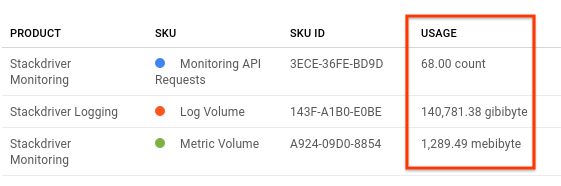
Untuk melihat informasi hanya untuk SKU atau kumpulan SKU tertentu, luaskan menu SKUs , lalu pilih SKU atau kumpulan SKU tersebut. Misalnya, jika Anda hanya ingin melihat penggunaan untuk biaya penyimpanan log, luaskan menu SKUs , lalu pilih Log Storage cost.
Opsional: Perbarui jangka waktu untuk data penagihan. Secara default, jangka waktu ditetapkan ke bulan ini.
Melihat penggunaan mendetail di Metrics Explorer
Anda dapat menggunakan Metrics Explorer untuk melihat data yang digunakan untuk penagihan.
Untuk melihat metrik untuk resource yang dimonitor menggunakan Metrics Explorer, lakukan langkah berikut:
-
Di Google Cloud konsol, buka halaman leaderboard Metrics explorer:
Jika Anda menggunakan kotak penelusuran untuk menemukan halaman ini, pilih hasil yang subjudulnya adalah Monitoring.
- Di toolbar Google Cloud konsol, pilih Google Cloud project Anda. Untuk Pusat Aplikasi konfigurasi, pilih project host Pusat Aplikasi atau project pengelolaan folder khusus aplikasi.
- Pada elemen Metric, luaskan menu Select a metric, masukkan
Globaldi panel filter, lalu gunakan submenu untuk memilih jenis dan metrik resource tertentu:- Di menu Active resources, pilih Global.
- Di menu Active metric categories, pilih Billing.
- Di menu Active metrics, pilih metrik penagihan†.
Byte log yang di-ingest: Byte log untuk project yang di-streaming untuk penyimpanan di Logging.
Jangan pilih Byte log, yang bukan metrik penagihan. Metrik ini dihitung secara berbeda dari metrik penagihan.
- Byte bucket log yang di-streaming untuk penyimpanan ke bucket log individual di Logging.
- Monthly log bytes ingested: Setiap titik mewakili jumlah byte log yang di-streaming untuk penyimpanan di Logging untuk project Anda dari awal bulan hingga saat ini. Total bulanan tersedia pada hari terakhir bulan, saat total tersebut juga direset.
- Log bucket monthly bytes ingested: Setiap titik mewakili jumlah byte log yang di-streaming untuk penyimpanan ke bucket log individual di Logging dari awal bulan hingga saat ini. Total bulanan tersedia pada hari terakhir bulan, saat total tersebut juga direset.
- Metric bytes ingested: Jumlah byte data metrik yang dapat ditagih yang di-streaming untuk penyimpanan di Monitoring.
- Metric samples ingested: Jumlah sampel data metrik yang dapat ditagih yang di-streaming untuk penyimpanan di Monitoring. Untuk mengetahui informasi selengkapnya tentang fitur yang dikenai biaya berdasarkan sampel, lihat harga Google Cloud Observability.
- Trace spans ingested: Span trace yang dapat ditagih yang di-streaming untuk penyimpanan di Trace.
- Monthly trace spans ingested: Setiap titik mewakili jumlah span trace yang di-streaming untuk penyimpanan di Trace dari awal bulan hingga saat ini. Jumlah ini direset pada hari terakhir bulan; total bulanan dapat ditemukan pada hari terakhir bulan.
† Metrik penagihan memiliki
billingdalam namanya, misalnya,logging.googleapis.com/billing/log_bytes_ingested. - Klik Apply.
Untuk menambahkan filter, yang menghapus deret waktu dari hasil kueri, gunakan elemen Filter.
Untuk menggabungkan deret waktu, gunakan menu pada Aggregation elemen. Misalnya, untuk menampilkan pemakaian CPU bagi VM Anda, berdasarkan zonanya, tetapkan menu pertama ke Rataan dan menu kedua ke zona.
Semua deret waktu ditampilkan saat menu pertama elemen Agregasi ditetapkan ke Unaggregated. Setelan default untuk elemen Agregasi ditentukan oleh jenis metrik yang Anda pilih.
- Untuk kuota dan metrik lain yang melaporkan satu sampel per hari, lakukan tindakan berikut:
- Di panel Display, tetapkan Jenis widget ke Diagram batang bertumpuk.
- Tetapkan jangka waktu setidaknya satu minggu.
Data penggunaan Anda akan muncul, difilter menurut metrik yang Anda pilih.
Jika data penggunaan metrik tidak muncul dalam diagram, Anda mungkin perlu memperkecil tampilan ke 1w atau 1m di pemilih rentang waktu di atas diagram.
Melihat penggunaan Logging
-
Di Google Cloud konsol, buka halaman Logs Storage:
Jika Anda menggunakan kotak penelusuran untuk menemukan halaman ini, pilih hasil yang subjudulnya adalah Logging.
Halaman Logs Storage menampilkan ringkasan data logging Anda yang di-streaming untuk penyimpanan untuk Google Cloud project yang dipilih. Data ini mencakup penggunaan hingga saat ini pada bulan kalender saat ini, total penggunaan bulan kalender sebelumnya, dan total penggunaan yang diproyeksikan untuk bulan kalender saat ini.
Opsional: Untuk meninjau data penagihan level project Anda secara mendetail, klik See bill di bagian Previous month volume.
Halaman Reports Penagihan Cloud akan terbuka.
Opsional: Untuk melihat penggunaan menurut jenis resource, di bagian ringkasan, buka panel Current month ingestion , lalu klik See ingestion analysis.
Data penggunaan Anda akan muncul di Metrics Explorer, dikelompokkan menurut
resource_type. Anda dapat mengubah lebih lanjut cara data ditampilkan, menggunakan menu Filter, Group By, dan Aggregator. Untuk mengetahui detail selengkapnya, lihat Melihat penggunaan mendetail di Metrics Explorer.
Melihat penggunaan metrik berbasis log
-
Di Google Cloud konsol, buka halaman Logs Explorer:
Jika Anda menggunakan kotak penelusuran untuk menemukan halaman ini, pilih hasil yang subjudulnya adalah Logging.
- Pilih Logs-based metrics.
Di tabel User-defined Metrics, data penggunaan Anda akan muncul:
- Previous Month Usage mewakili jumlah byte untuk metrik berbasis log pada bulan kalender sebelumnya.
- Usage (MTD) mewakili jumlah byte untuk metrik berbasis log pada bulan kalender saat ini.
Opsional: Untuk mengurutkan data dalam urutan menaik atau menurun, klik nama kolom. Mengurutkan baris akan berguna, misalnya, saat Anda ingin meninjau metrik mana yang memiliki data terbanyak.
Melihat penggunaan metrik Monitoring menurut cakupan metrik
Cakupan metrik digunakan di Cloud Monitoring untuk memungkinkan Anda melihat metrik yang disimpan di beberapa Google Cloud project atau akun AWS. Saat mengonfigurasi cakupan metrik, Anda tidak memengaruhi project mana yang menerima data metrik atau menyebabkan data diduplikasi.
Misalnya, Project-A berisi 60 VM dan Project-B berisi 40 VM. Jika membuat cakupan metrik yang mencakup Project-A dan Project-B, Anda dapat melihat metrik gabungan untuk 100 VM. Sekarang Anda dapat melihat hanya metrik untuk Project-A, hanya metrik Project-B, atau kombinasi metrik dari kedua project. Meskipun Anda memiliki dua cara untuk melihat metrik Project-A, tidak ada implikasi penagihan.
Untuk melihat penggunaan Monitoring menurut cakupan metrik, lakukan langkah berikut:
-
Di Google Cloud konsol, buka halaman settings Settings:
Jika Anda menggunakan kotak penelusuran untuk menemukan halaman ini, pilih hasil yang subjudulnya adalah Monitoring.
Pilih tab Summary.
Tabel Metrics Ingested menampilkan ringkasan metrik Anda yang di-streaming untuk penyimpanan menurut resource. Data ini mencakup total penggunaan bulan sebelumnya, penggunaan hingga saat ini pada bulan ini, dan penggunaan yang diproyeksikan untuk bulan ini.
Opsional: Untuk mendapatkan penggunaan level project Anda secara mendetail, klik View Bill di tabel Metrics Ingested.
Halaman Reports Penagihan Cloud akan terbuka.
Melihat jumlah deret waktu yang ditagih untuk kueri
Panggilan ke Cloud Monitoring API yang menampilkan deret waktu akan dikenai biaya sesuai jumlah deret waktu yang ditampilkan atau untuk satu deret waktu, tergantung mana yang lebih besar. Anda dapat menggunakan metrik
time_series_billed_for_queries_count untuk memperkirakan
biaya berdasarkan jumlah deret waktu yang telah dikueri.
Untuk menemukan jumlah deret waktu yang telah dikueri, lakukan langkah berikut:
-
Di Google Cloud konsol, buka halaman leaderboard Metrics explorer:
Jika Anda menggunakan kotak penelusuran untuk menemukan halaman ini, pilih hasil yang subjudulnya adalah Monitoring.
- Di toolbar konsol Google Cloud , pilih Google Cloud project Anda. Untuk konfigurasi Pusat Aplikasi, pilih project host Pusat Aplikasi atau project pengelolaan.
- Di toolbar panel pembuat kueri, pilih tombol yang namanya code PromQL.
-
Untuk menemukan jumlah deret waktu yang telah dikueri dalam sehari terakhir, lakukan langkah berikut:
- Masukkan kueri PromQL berikut ke editor kueri:
sum(increase({"monitoring.googleapis.com/billing/time_series_billed_for_queries_count"}[1d]))Di panel Results, pilih Table.
Klik Run Query. Tabel hasil mencantumkan jumlah deret waktu di kolom Value.
Untuk mengetahui informasi selengkapnya tentang penggunaan PromQL, lihat PromQL di Cloud Monitoring.
Untuk memperkirakan biaya dari jumlah deret waktu yang dikueri, lakukan langkah berikut:
Gunakan informasi harga Google Cloud Observability untuk menemukan biaya pembacaan API berdasarkan deret waktu yang dikueri.
Untuk perkiraan harian, kalikan tarif dari tabel harga dengan nilai yang ditampilkan oleh kueri PromQL sebelumnya.
Untuk perkiraan bulanan, kalikan perkiraan harian dengan 30.
Perkiraan ini tidak memperhitungkan alokasi gratis bulanan untuk permintaan pembacaan API.