


Questo documento descrive come stimare le fatture. Per informazioni sui prezzi, consulta la pagina Prezzi di Google Cloud Observability.
Potrebbero interessarti anche i seguenti documenti:
Ottimizza e monitora i costi. Questo documento ti aiuta a ridurre o monitorare i costi.
Ottimizza i costi con Cost Explorer. Cost Explorer fornisce visualizzazioni attuali e storiche dei dati di costo e delle metriche di utilizzo. Pertanto, i dati ti aiutano a identificare le opportunità di ottimizzazione.
Panoramica
In base ai dati sull'utilizzo, puoi stimare le fatture per l'utilizzo di Google Cloud Observability.
La pagina Report di fatturazione Cloud mostra i dati sull'utilizzo corrente. Inoltre, le pagine Logging e Monitoring nella console Google Cloud mostrano i dati sull'utilizzo previsto per il mese corrente.
Questo documento descrive in dettaglio come accedere ai dati di utilizzo, a seconda dell'aggregazione che preferisci:
- Utilizzo per account di fatturazione
- Visualizzare l'utilizzo dettagliato in Esplora metriche
- Utilizzo di Logging per progetto o tipo di risorsa
- Utilizzo delle metriche basate su log
- Monitoraggio dell'utilizzo per ambito delle metriche
Controllare i dati di utilizzo per stimare la fattura
Una volta ottenuti i dati di utilizzo che ti interessano, come descritto in questa pagina, puoi stimare la tua fattura futura in due modi:
Consulta il documento Prezzi di Google Cloud Observability. Confronta i dati di utilizzo attuali con i prezzi riportati in questa tabella per ottenere una stima delle fatture future per Google Cloud Observability.
Utilizza il Calcolatore prezzi:
- Seleziona il prodotto Google Cloud Observability.
- Aggiungi i dati di utilizzo delle metriche attuali o previsti alla sezione Metriche e fai clic su Aggiungi alla stima.
- Aggiungi i dati di utilizzo della registrazione attuali o previsti alla sezione Log e fai clic su Aggiungi alla stima.
- Aggiungi i dati di utilizzo attuali di Trace alla sezione Trace spans e fai clic su Aggiungi alla stima.
- Aggiungi i dati di utilizzo attuali del controllo di uptime alla sezione Controlli di uptime e fai clic su Aggiungi alla stima.
Dopo aver inserito i dati di utilizzo, fai clic su Stima.
Vengono visualizzate le stime delle tue future fatture per l'utilizzo di Google Cloud Observability. Puoi anche inviare via email e salvare la stima.
Visualizzare l'utilizzo per account di fatturazione
Puoi visualizzare le informazioni sull'utilizzo per tutti i servizi Google Cloud Observability o per un sottoinsieme di servizi o SKU e puoi visualizzare l'utilizzo per periodi di tempo specifici.
-
Nella console Google Cloud , vai alla pagina Fatturazione:
Puoi trovare questa pagina anche utilizzando la barra di ricerca.
Se hai più di un account di fatturazione, seleziona quello che preferisci. Se non sai quale account di fatturazione viene utilizzato per un progetto specifico, procedi nel seguente modo:
- Seleziona la scheda I miei progetti.
- Verifica che sia selezionata l'organizzazione corretta, quindi cerca il tuo progetto.
- Seleziona l'account elencato nella colonna Account di fatturazione.
Nel riquadro di navigazione, seleziona Report.
Se il riquadro Filtri non è visibile, vai alla barra degli strumenti Report e fai clic su first_page Filtri.
Nel riquadro Filtri, espandi il menu Raggruppa per e seleziona SKU.
Nel riquadro Filtri, espandi il menu Servizi e poi effettua le seguenti selezioni:
- Cloud Logging
- Cloud Monitoring
- Cloud Trace
La pagina Report mostra un grafico a barre e una tabella, ciascuno con una voce per ogni SKU corrispondente ai servizi selezionati che prevedono addebito. La tabella mostra il costo e l'utilizzo per SKU:
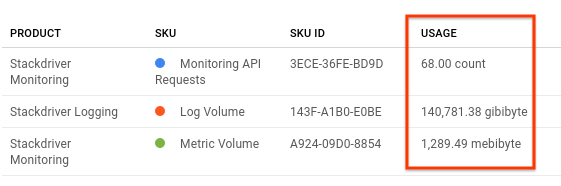
Per visualizzare le informazioni solo per uno SKU o un insieme di SKU specifici, espandi il menu SKU e seleziona lo SKU o l'insieme di SKU. Ad esempio, se vuoi visualizzare solo l'utilizzo per i costi di archiviazione dei log, espandi il menu SKU e seleziona Costo di archiviazione dei log.
(Facoltativo) Aggiorna il periodo di tempo per i dati di fatturazione. Per impostazione predefinita, il periodo di tempo è impostato sul mese corrente.
Visualizzare l'utilizzo dettagliato in Metrics Explorer
Puoi utilizzare Metrics Explorer per visualizzare i dati utilizzati per la fatturazione.
Per visualizzare le metriche per una risorsa monitorata con Esplora metriche, segui questi passaggi:
-
Nella console Google Cloud , vai alla pagina leaderboard Esplora metriche:
Se utilizzi la barra di ricerca per trovare questa pagina, seleziona il risultato con il sottotitolo Monitoring.
- Nella barra degli strumenti della console Google Cloud , seleziona il tuo progetto Google Cloud . Per le configurazioni di App Hub, seleziona il progetto host di App Hub o il progetto di gestione della cartella app.
- Nell'elemento Metrica, espandi il menu Seleziona una metrica,
digita
Globalnella barra dei filtri e poi utilizza i sottomenu per selezionare un tipo di risorsa e una metrica specifici:- Nel menu Risorse attive, seleziona Globale.
- Nel menu Categorie di metriche attive, seleziona Fatturazione.
- Nel menu Metriche attive, seleziona una metrica di fatturazione†.
Byte di log importati: Byte di log per un progetto trasmessi in streaming per l'archiviazione in Logging.
Non selezionare Byte di log, che non è una metrica di fatturazione. Questa metrica viene calcolata in modo diverso rispetto alla metrica di fatturazione.
- Byte inseriti nel bucket di log: byte trasmessi per l'archiviazione nei singoli bucket di log in Logging.
- Byte di log mensili inseriti: Ogni punto rappresenta la somma dei byte di log trasmessi per l'archiviazione in Logging per il tuo progetto da inizio mese. Il totale mensile è disponibile l'ultimo giorno del mese, quando viene anche reimpostato.
- Byte mensili inseriti nel bucket di log: ogni punto rappresenta la somma dei byte di log trasmessi per l'archiviazione nei singoli bucket di log in Logging da inizio mese. Il totale mensile è disponibile l'ultimo giorno del mese, quando viene anche reimpostato.
- Byte delle metriche importati: Numero addebitabile di byte di dati delle metriche trasmessi in streaming per l'archiviazione in Monitoring.
- Campioni di metriche acquisiti: il numero addebitabile di campioni di dati delle metriche trasmessi in streaming per l'archiviazione in Monitoring. Per saperne di più sulle funzionalità che vengono addebitate in base ai campioni, consulta la pagina Prezzi di Google Cloud Observability.
- Intervalli di traccia importati: Intervalli di traccia a pagamento trasmessi in streaming per l'archiviazione in Trace.
- Intervalli di trace mensili importati: ogni punto rappresenta la somma degli intervalli di trace dal primo del mese trasmessi per l'archiviazione in Trace. Viene reimpostato l'ultimo giorno del mese; il totale mensile si trova l'ultimo giorno del mese.
† Le metriche di fatturazione hanno
billingnel nome, ad esempio,logging.googleapis.com/billing/log_bytes_ingested. - Fai clic su Applica.
Per aggiungere filtri, che rimuovono le serie temporali dai risultati della query, utilizza l'elemento Filtro.
Per combinare le serie temporali, utilizza i menu dell'elemento Aggregazione. Ad esempio, per visualizzare l'utilizzo della CPU per le VM, in base alla zona, imposta il primo menu su Media e il secondo menu su zona.
Tutte le serie temporali vengono visualizzate quando il primo menu dell'elemento Aggregazione è impostato su Nessuna aggregazione. Le impostazioni predefinite per l'elemento Aggregazione sono determinate dal tipo di metrica che hai selezionato.
- Per la quota e altre metriche che riportano un campione al giorno, segui questi passaggi:
- Nel riquadro Visualizzazione, imposta Tipo di widget su Grafico a barre in pila.
- Imposta il periodo di tempo su almeno una settimana.
Vengono visualizzati i dati di utilizzo, filtrati in base alle metriche selezionate.
Se i dati sull'utilizzo delle metriche non vengono visualizzati nel grafico, potresti dover ridurre lo zoom
a 1w o 1m nel selettore dell'intervallo di tempo sopra il grafico.
Visualizzare l'utilizzo di Logging
-
Nella console Google Cloud , vai alla pagina Archiviazione dei log:
Se utilizzi la barra di ricerca per trovare questa pagina, seleziona il risultato con il sottotitolo Logging.
La pagina Archiviazione log mostra un riepilogo del flusso di dati di logging archiviati per il progetto selezionato. Google Cloud Questi dati includono l'utilizzo aggiornato del mese di calendario corrente, l'utilizzo totale del mese di calendario precedente e l'utilizzo totale previsto per il mese di calendario corrente.
(Facoltativo) Per esaminare in dettaglio i dati di fatturazione a livello di progetto, fai clic su Visualizza fattura in Volume del mese precedente.
Si apre la pagina Report della fatturazione Cloud.
(Facoltativo) Per visualizzare l'utilizzo per tipo di risorsa, nella sezione Riepilogo, vai al riquadro Inserimento del mese corrente e fai clic su Visualizza analisi inserimento.
I dati di utilizzo vengono visualizzati in Metrics Explorer, raggruppati per
resource_type. Puoi modificare ulteriormente la modalità di visualizzazione dei dati utilizzando i menu Filter (Filtra), Group By (Raggruppa per) e Aggregator (Aggregatore). Per maggiori dettagli, consulta la pagina Visualizzare l'utilizzo dettagliato in Esplora metriche.
Visualizzare l'utilizzo delle metriche basate su log
-
Nella console Google Cloud , vai alla pagina Esplora log:
Se utilizzi la barra di ricerca per trovare questa pagina, seleziona il risultato con il sottotitolo Logging.
- Seleziona Metriche basate su log.
Nella tabella Metriche definite dall'utente, vengono visualizzati i dati sull'utilizzo:
- Utilizzo mese precedente rappresenta la somma dei byte per la metrica basata su log nel mese di calendario precedente.
- Utilizzo (da inizio mese) rappresenta la somma dei byte per la metrica basata su log nel mese di calendario corrente.
(Facoltativo) Per ordinare i dati in ordine crescente o decrescente, fai clic sul nome di una colonna. L'ordinamento delle righe è utile, ad esempio, quando vuoi controllare quali metriche hanno più dati.
Visualizza l'utilizzo delle metriche di Monitoring per ambito delle metriche
Un ambito delle metriche viene utilizzato in Cloud Monitoring per consentirti di visualizzare le metriche memorizzate in più Google Cloud progetti o account AWS. Quando configuri un ambito delle metriche, non influisci su quale progetto riceve i dati delle metriche o causi la duplicazione dei dati.
Ad esempio, supponiamo che Project-A contenga 60 VM e Project-B 40 VM. Se crei un ambito delle metriche che include Project-A e Project-B, puoi visualizzare le metriche combinate per le 100 VM. Ora puoi visualizzare solo le metriche di Project-A, solo le metriche di Project-B o la combinazione di metriche di entrambi i progetti. Anche se hai due modi per visualizzare le metriche di Project-A, non ci sono implicazioni in termini di fatturazione.
Per visualizzare l'utilizzo di Monitoring per ambito delle metriche, procedi come segue:
-
Nella console Google Cloud , vai alla pagina settings Impostazioni:
Se utilizzi la barra di ricerca per trovare questa pagina, seleziona il risultato con il sottotitolo Monitoring.
Seleziona la scheda Riepilogo.
La tabella Metriche importate mostra un riepilogo del flusso di metriche trasmesse per l'archiviazione per risorsa. Questi dati includono l'utilizzo totale del mese precedente, l'utilizzo da inizio mese del mese in corso e l'utilizzo previsto per il mese in corso.
(Facoltativo) Per visualizzare in dettaglio l'utilizzo a livello di progetto, fai clic su Visualizza fattura nella tabella Metriche importate.
Si apre la pagina Report della fatturazione Cloud.
Visualizzare il numero di serie temporali fatturate per le query
Le chiamate all'API Cloud Monitoring che restituiscono serie temporali vengono addebitate in base al numero di serie temporali restituite o per una singola serie temporale, a seconda di quale importo è maggiore. Puoi utilizzare la metrica
time_series_billed_for_queries_count per stimare
i costi in base al numero di serie temporali per cui è stata eseguita una query.
Per trovare il numero di serie temporali per cui è stata eseguita una query:
-
Nella console Google Cloud , vai alla pagina leaderboard Esplora metriche:
Se utilizzi la barra di ricerca per trovare questa pagina, seleziona il risultato con il sottotitolo Monitoring.
- Nella barra degli strumenti della console Google Cloud , seleziona il tuo progetto Google Cloud . Per le configurazioni di App Hub, seleziona il progetto host di App Hub o il progetto di gestione.
- Nella barra degli strumenti del riquadro del generatore di query, seleziona il pulsante il cui nome è code PromQL.
-
Per trovare il numero di serie temporali per cui è stata eseguita una query nell'ultimo giorno:
- Inserisci la seguente query PromQL nell'editor di query:
sum(increase({"monitoring.googleapis.com/billing/time_series_billed_for_queries_count"}[1d]))Nel riquadro Risultati, seleziona Tabella.
Fai clic su Esegui query. La tabella dei risultati elenca il numero di serie temporali nella colonna Valore.
Per saperne di più sull'utilizzo di PromQL, consulta PromQL in Cloud Monitoring.
Per stimare il costo in base al numero di serie temporali sottoposte a query:
Utilizza le informazioni sui prezzi di Google Cloud Observability per trovare il costo delle letture API in base alle serie temporali sottoposte a query.
Per una stima giornaliera, moltiplica la tariffa della tabella dei prezzi per il valore restituito dalla query PromQL precedente.
Per una stima mensile, moltiplica la stima giornaliera per 30.
Queste stime non tengono conto dell'allocazione mensile senza costi delle richieste di lettura API.