

Mentranskripsikan speech to text menggunakan konsol Google Cloud
Panduan memulai ini memperkenalkan Konsol Cloud Speech-to-Text Cloud. Dalam panduan memulai ini, Anda akan membuat dan meningkatkan transkripsi serta mempelajari cara menggunakan konfigurasi ini dengan Cloud Speech-to-Text API untuk aplikasi Anda sendiri.
Untuk mempelajari cara mengirim permintaan dan menerima respons menggunakan REST API, bukan Konsol, lihat halaman sebelum memulai.
Sebelum memulai
Sebelum dapat mulai menggunakan Konsol Cloud Speech-to-Text, Anda harus mengaktifkan API di Konsol Google Cloud Platform. Langkah-langkah di bawah ini akan memandu Anda melakukan tindakan berikut:
- Mengaktifkan Cloud Speech-to-Text di sebuah project.
- Memastikan penagihan telah diaktifkan untuk Cloud Speech-to-Text.
Menyiapkan project Google Cloud
-
Anda dapat memilih project yang sudah ada atau membuat project baru. Untuk mengetahui detail selengkapnya tentang cara membuat project, lihat Dokumentasi Google Cloud Platform.
Jika membuat project baru, Anda akan diminta untuk menautkan akun penagihan ke project ini. Jika menggunakan project yang sudah ada, pastikan Anda telah mengaktifkan penagihan.
Pelajari cara mengonfirmasi bahwa penagihan diaktifkan untuk project Anda
Setelah memilih project dan menautkannya ke akun penagihan, Anda dapat mengaktifkan Cloud Speech-to-Text API. Buka kotak Search products and resources di bagian atas halaman, lalu ketik "speech".
Pilih Cloud Speech-to-Text API dari daftar hasil.
Untuk mencoba Cloud Speech-to-Text tanpa menautkannya ke project Anda, pilih opsi TRY THIS API. Untuk mengaktifkan Cloud Speech-to-Text API agar dapat digunakan dengan project Anda, klik ENABLE.
Peran yang diperlukan
Untuk mendapatkan izin yang
diperlukan guna membuat transkripsi,
minta administrator untuk memberi Anda peran IAM
Storage Admin (roles/storage.admin)
di project Anda.
Untuk mengetahui informasi selengkapnya tentang cara memberikan peran, lihat Mengelola akses ke project, folder, dan organisasi.
Peran bawaan ini berisi izin yang diperlukan untuk membuat transkripsi. Untuk melihat izin yang benar-benar diperlukan, perluas bagian Izin yang diperlukan:
Izin yang diperlukan
Izin berikut diperlukan untuk membuat transkripsi:
-
storage.buckets.get -
storage.buckets.list -
storage.buckets.update -
Di tingkat project atau bucket:
-
storage.objects.create -
storage.objects.delete -
storage.objects.get -
storage.objects.list -
storage.objects.update
-
Anda mungkin juga bisa mendapatkan izin ini dengan peran khusus atau peran bawaan lainnya.
Membuat transkripsi
Gunakan konsol Google Cloud untuk membuat transkripsi.
Konfigurasi audio
Buka ringkasan Cloud Speech-to-Text.

Klik Create transcription.
- Jika ini pertama kalinya Anda menggunakan konsol,
Anda akan diminta untuk memilih lokasi penyimpanan
konfigurasi dan transkripsi di Cloud Storage.
- Jika ini pertama kalinya Anda menggunakan konsol,
Anda akan diminta untuk memilih lokasi penyimpanan
konfigurasi dan transkripsi di Cloud Storage.
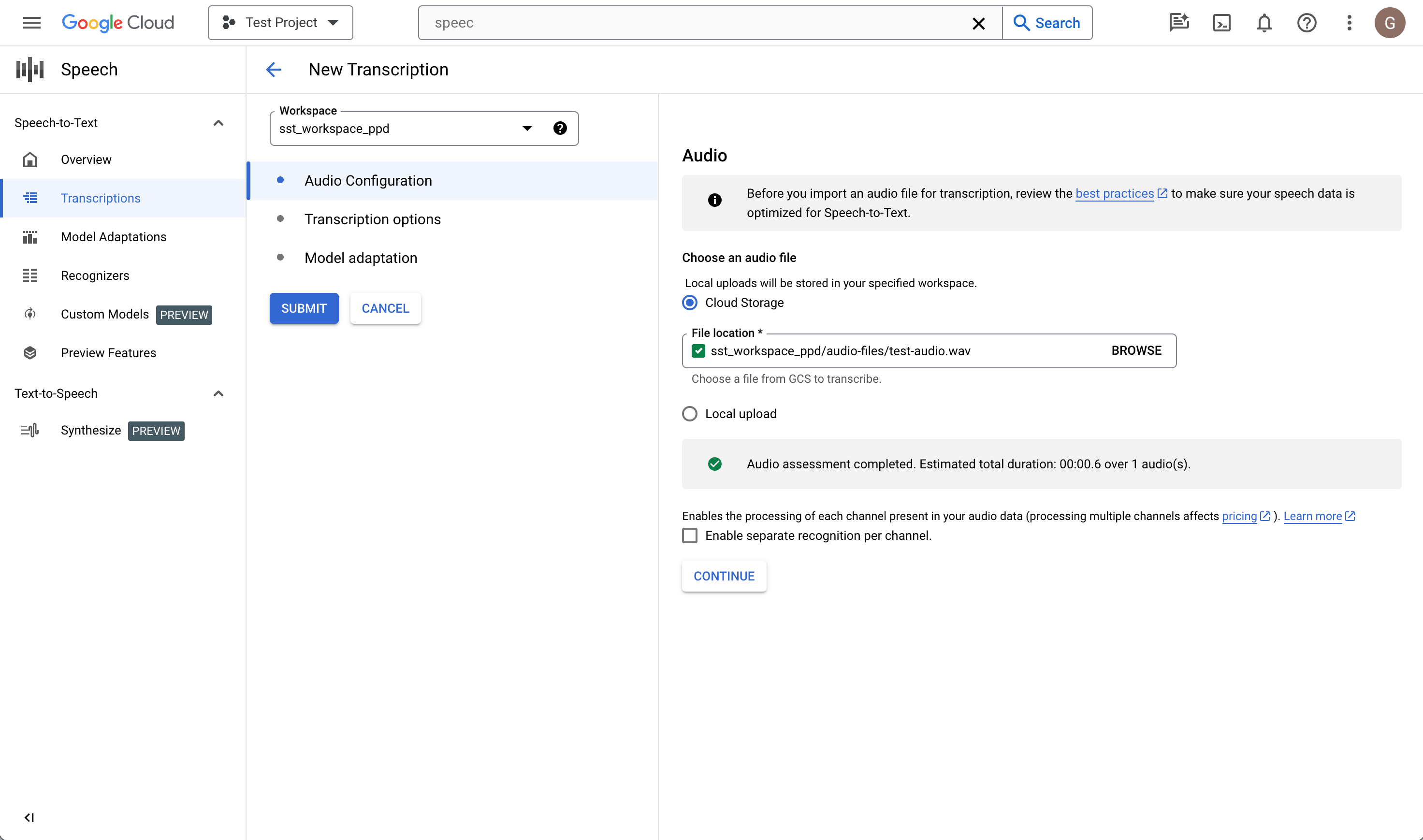
Di halaman Create transcription, Upload a source audio file. Anda dapat memilih file yang telah disimpan di Cloud Storage atau mengupload file baru ke tujuan Cloud Storage yang ditentukan.
Pilih encoding type file audio yang diupload.
Tentukan sample rate.
Klik Continue. Anda akan diarahkan ke Transcription options.
Opsi transkripsi
Pilih language code audio sumber Anda. Kode ini menunjukkan bahasa yang diucapkan dalam rekaman.
Pilih transcription model yang ingin Anda gunakan pada file. Opsi Default telah dipilih sebelumnya dan, umumnya, tidak diperlukan perubahan, tetapi pencocokan model dengan jenis audio dapat menghasilkan akurasi yang lebih tinggi. Perhatikan bahwa biaya model bervariasi.
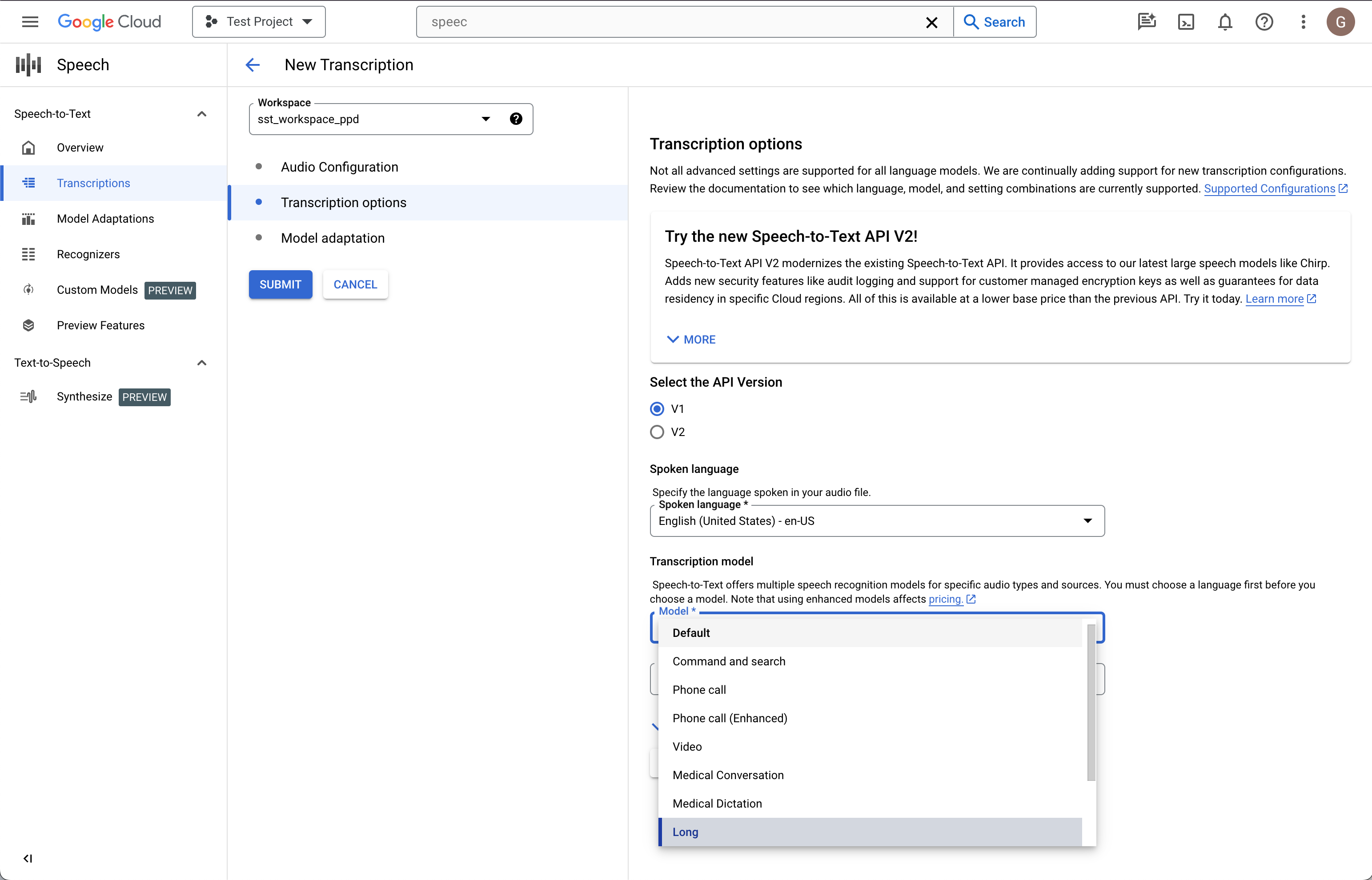
Klik Continue. Anda akan diarahkan ke Model adaptation.
Adaptasi model (opsional)
Jika audio sumber berisi hal-hal seperti kata-kata yang langka, nama diri, atau istilah kepemilikan eksklusif dan Anda mengalami masalah dengan pengenalan, adaptasi model dapat membantu.
Centang Turn on model adaptation.
Pilih One-time adaptation resource.
Tambahkan phrases yang relevan dan berikan boost value.
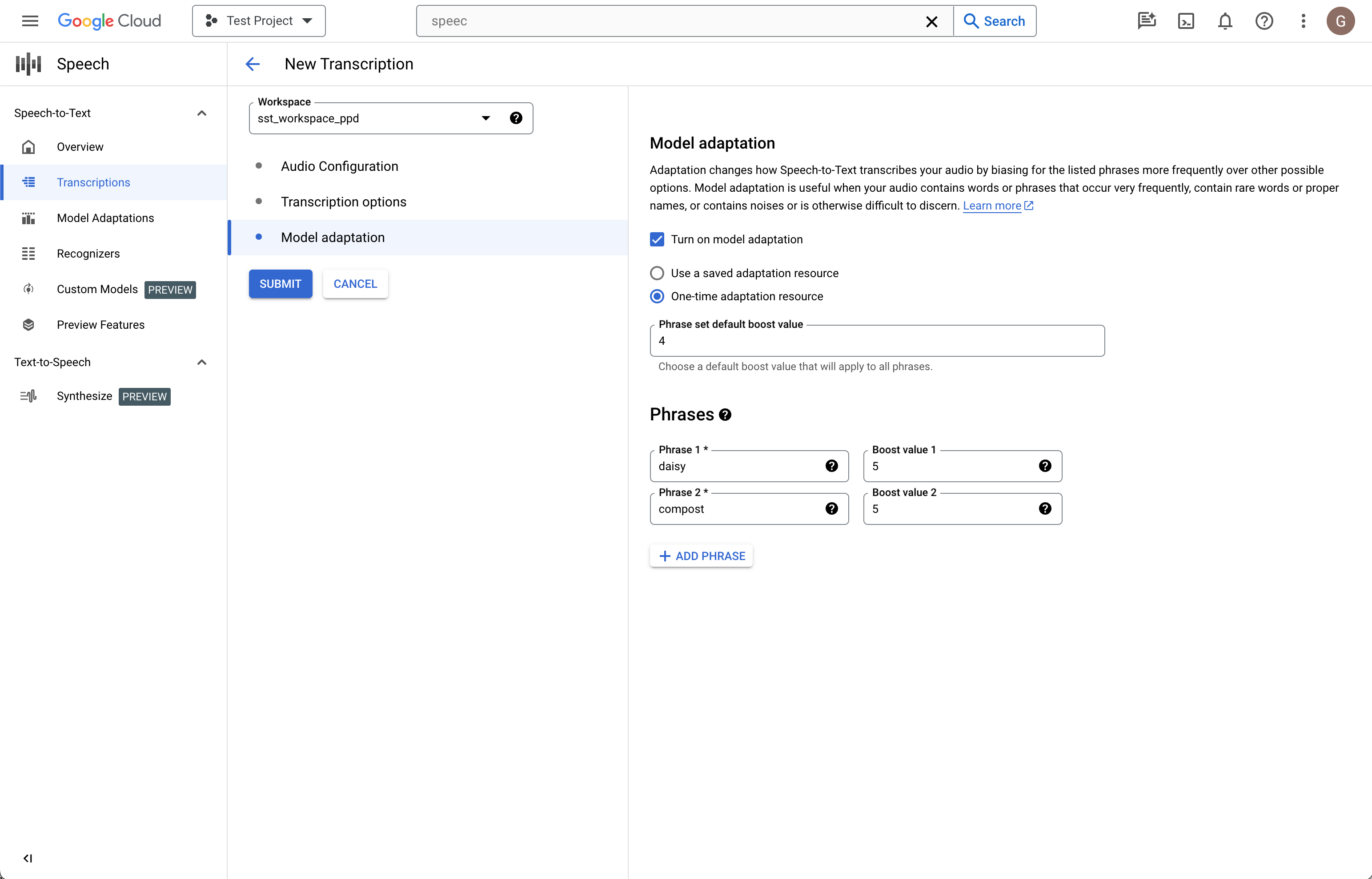
Di kolom sebelah kiri, klik Submit untuk membuat transkripsi.
Meninjau transkripsi Anda
Bergantung pada ukuran file audio Anda, pembuatan transkripsi mungkin memerlukan waktu beberapa menit hingga jam. Setelah dibuat, transkripsi Anda siap untuk ditinjau. Mengurutkan tabel berdasarkan stempel waktu dapat membantu Anda menemukan transkripsi terbaru dengan mudah.
Klik Name transkripsi yang ingin ditinjau.
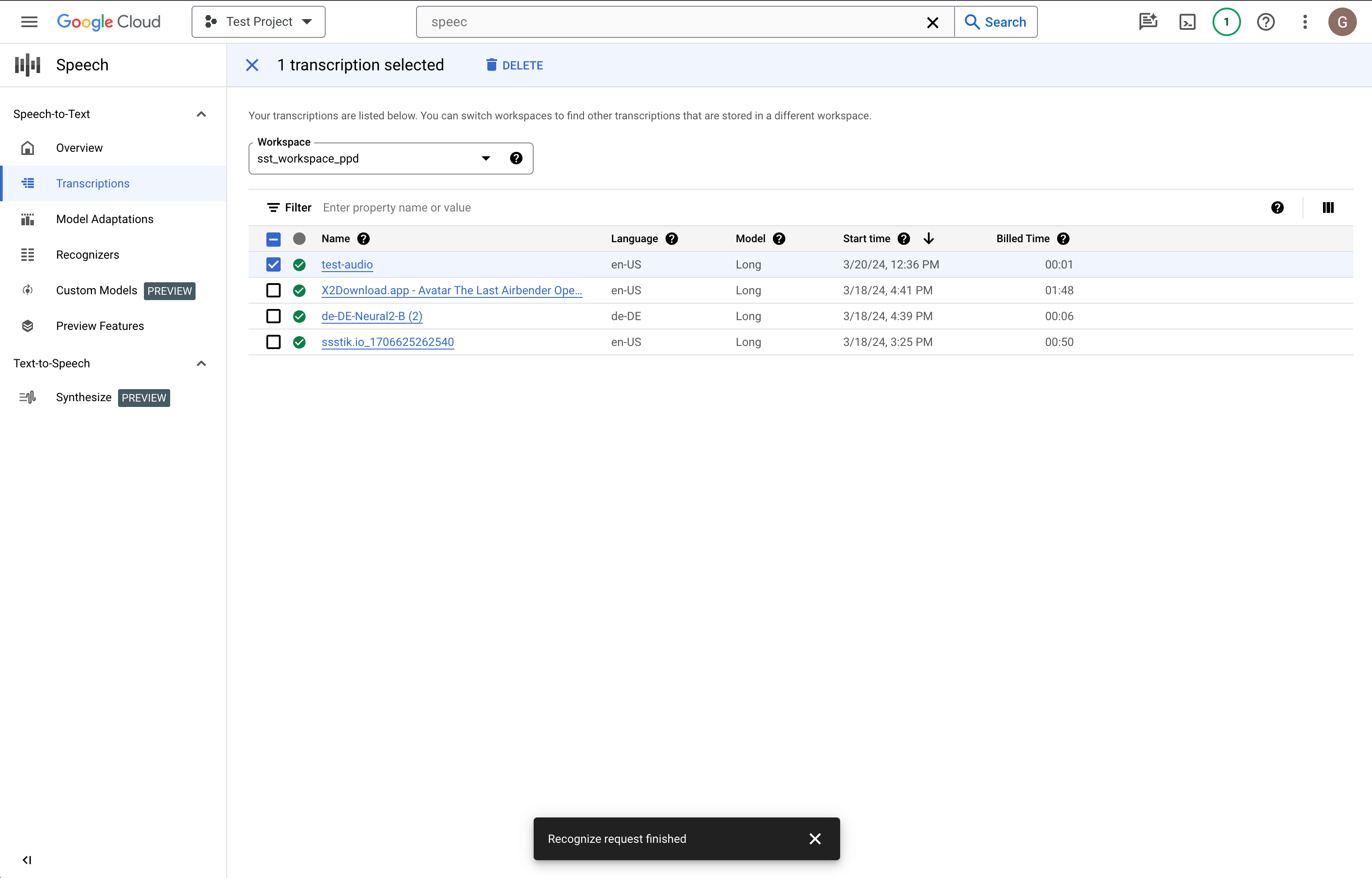
Bandingkan teks Transcription dengan file audio
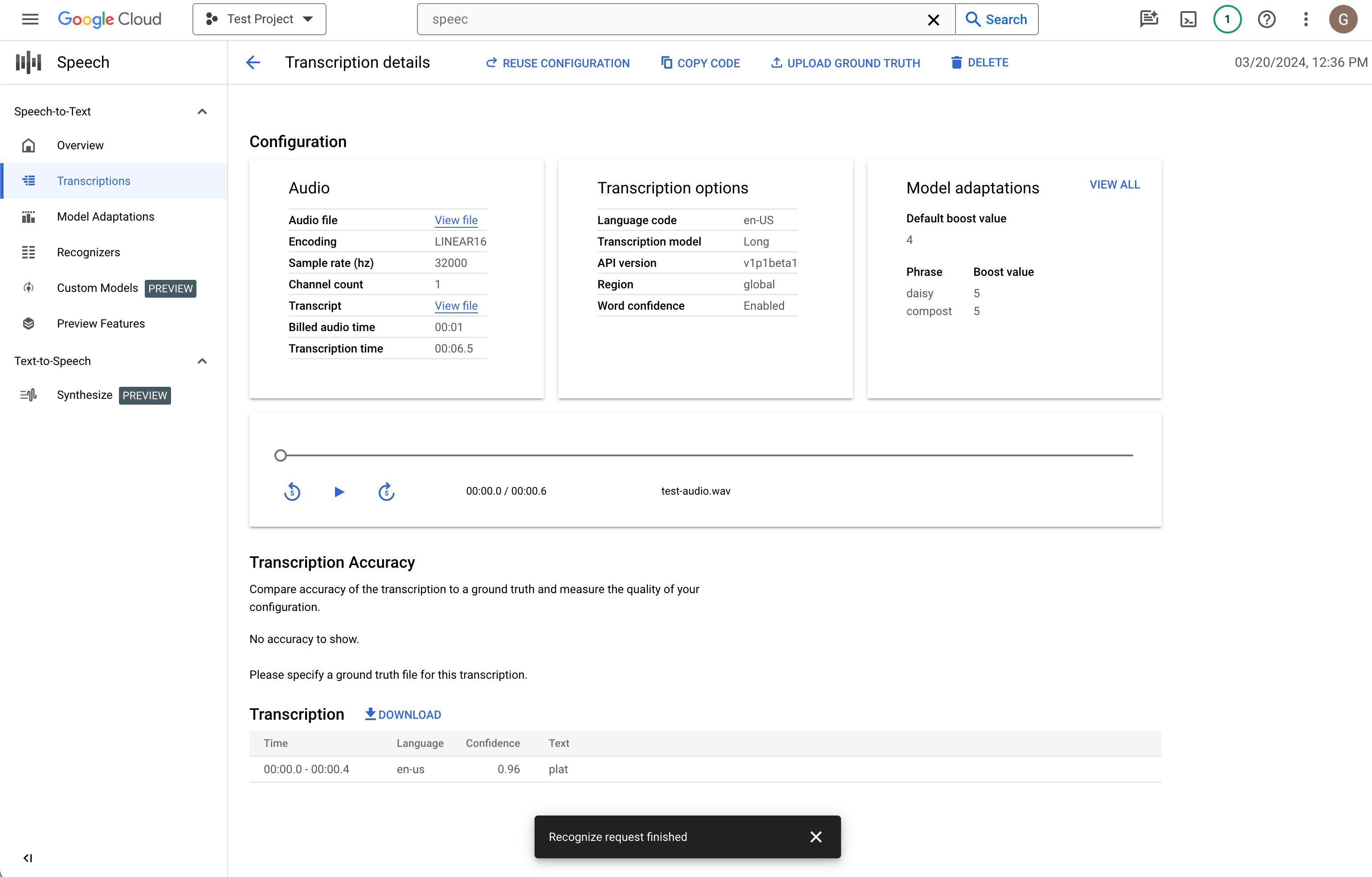
Jika Anda ingin melakukan perubahan, klik Reuse configuration. Tindakan ini akan membawa Anda ke alur Create transcription dengan opsi yang sama yang telah dipilih sebelumnya, sehingga Anda dapat mengubah beberapa hal, membuat transkripsi baru, dan membandingkan hasilnya.
Langkah berikutnya
- Berlatih mentranskripsikan file audio pendek.
- Pelajari cara membuat batch file audio panjang untuk pengenalan ucapan.
- Pelajari cara mentranskripsikan audio streaming, misalnya dari mikrofon.
- Mulai gunakan Cloud STT dalam bahasa pilihan Anda menggunakan library klien Cloud STT.
- Pelajari contoh aplikasi.
- Untuk performa terbaik, akurasi, dan tips lainnya, lihat dokumentasi praktik terbaik.