

Transcreva voz em texto através da Google Cloud consola
Este início rápido apresenta a consola do Cloud Speech-to-Text. Neste início rápido, vai criar e refinar uma transcrição, e aprender a usar esta configuração com a API Cloud Speech-to-Text para as suas próprias aplicações.
Para saber como enviar pedidos e receber respostas através da API REST em vez da consola, consulte a página Antes de começar.
Antes de começar
Antes de poder começar a usar a Cloud Speech-to-Text Console, tem de ativar a API na Google Cloud Platform Console. Os passos abaixo explicam as seguintes ações:
- Ative o Cloud Speech-to-Text num projeto.
- Certifique-se de que a faturação está ativada para o Cloud Speech-to-Text.
Configure o seu Google Cloud projeto
Aceda à página do seletor de projetos
Pode escolher um projeto existente ou criar um novo. Para mais detalhes sobre a criação de um projeto, consulte a documentação da Google Cloud Platform.
Se criar um novo projeto, é-lhe pedido que associe uma conta de faturação a este projeto. Se estiver a usar um projeto pré-existente, certifique-se de que tem a faturação ativada.
Saiba como confirmar que a faturação está ativada para o seu projeto
Depois de selecionar um projeto e associá-lo a uma conta de faturação, pode ativar a Cloud Speech-to-Text API. Aceda à barra Pesquisar produtos e recursos na parte superior da página e escreva "voz".
Selecione a Cloud Speech-to-Text API na lista de resultados.
Para experimentar o Cloud Speech-to-Text sem o associar ao seu projeto, escolha a opção EXPERIMENTAR ESTA API. Para ativar a Cloud Speech-to-Text API para utilização com o seu projeto, clique em ATIVAR.
Funções necessárias
Para receber as autorizações de que
precisa para criar uma transcrição,
peça ao seu administrador para lhe conceder a
função de administrador de armazenamento (roles/storage.admin)
do IAM no seu projeto.
Para mais informações sobre a atribuição de funções, consulte o artigo Faça a gestão do acesso a projetos, pastas e organizações.
Esta função predefinida contém as autorizações necessárias para criar uma transcrição. Para ver as autorizações exatas que são necessárias, expanda a secção Autorizações necessárias:
Autorizações necessárias
São necessárias as seguintes autorizações para criar uma transcrição:
-
storage.buckets.get -
storage.buckets.list -
storage.buckets.update -
Ao nível do projeto ou do contentor:
-
storage.objects.create -
storage.objects.delete -
storage.objects.get -
storage.objects.list -
storage.objects.update
-
Também pode conseguir estas autorizações com funções personalizadas ou outras funções predefinidas.
Crie uma transcrição
Use a Google Cloud consola para criar uma transcrição.
Configuração de áudio
Abra a vista geral do Cloud Speech-to-Text.
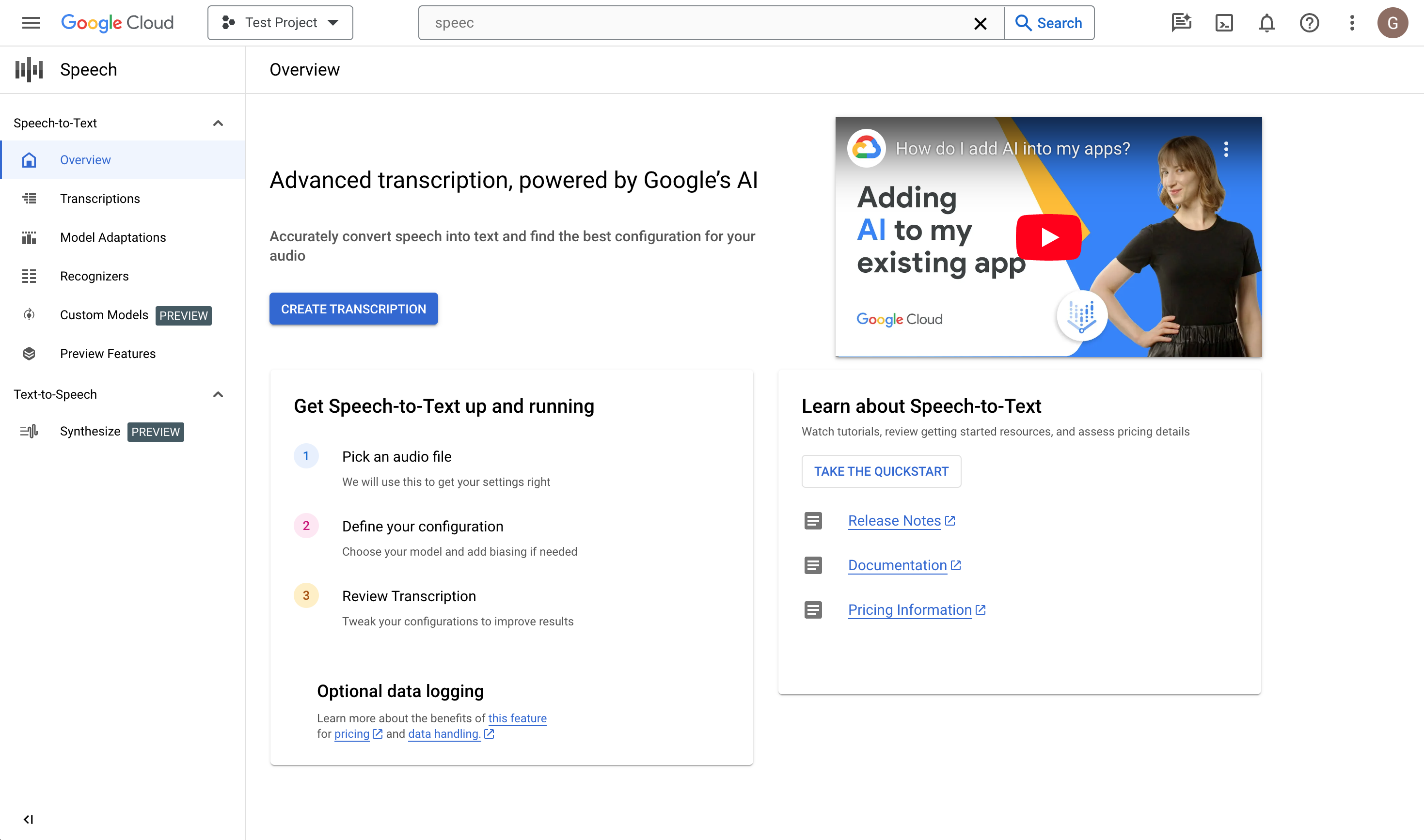
Clique em Criar transcrição.
- Se for a primeira vez que usa a consola,
é-lhe pedido que escolha onde no Cloud Storage quer armazenar as suas
configurações e transcrições.
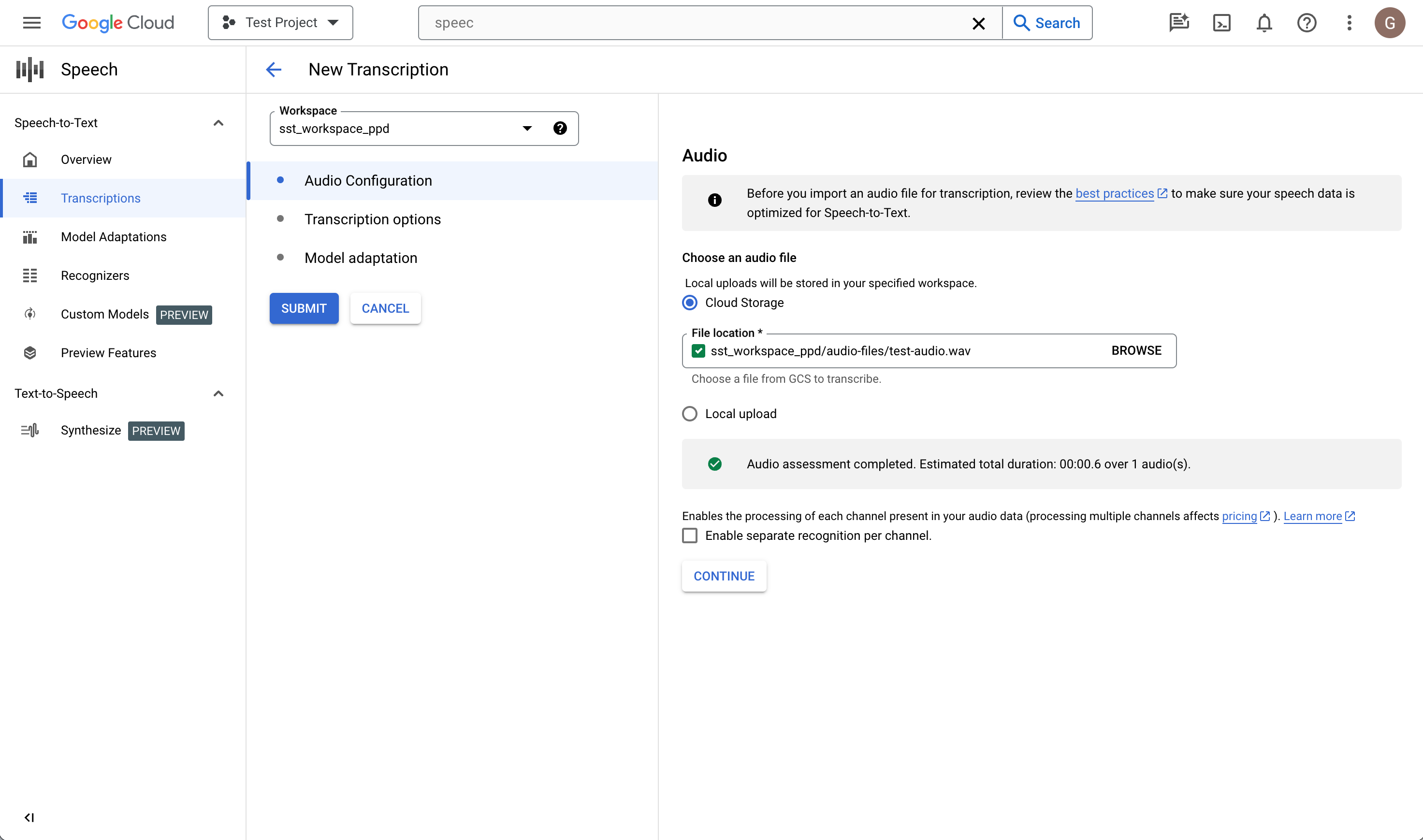
- Se for a primeira vez que usa a consola,
é-lhe pedido que escolha onde no Cloud Storage quer armazenar as suas
configurações e transcrições.
Na página Criar transcrição, carregue um ficheiro de áudio de origem. Pode escolher um ficheiro que já esteja guardado no Cloud Storage ou carregar um novo para o destino do Cloud Storage especificado.
Selecione o tipo de codificação do ficheiro de áudio carregado.
Especifique a respetiva taxa de amostragem.
Clique em Continuar. Aceda a Opções de transcrição.
Opções de transcrição
Selecione o código do idioma do áudio de origem. Este é o idioma falado na gravação.
Escolha o modelo de transcrição que quer usar no ficheiro. A opção Predefinição está pré-selecionada e, geralmente, não é necessária nenhuma alteração, mas a correspondência do modelo com o tipo de áudio pode resultar numa maior precisão. Tenha em atenção que os custos dos modelos variam.
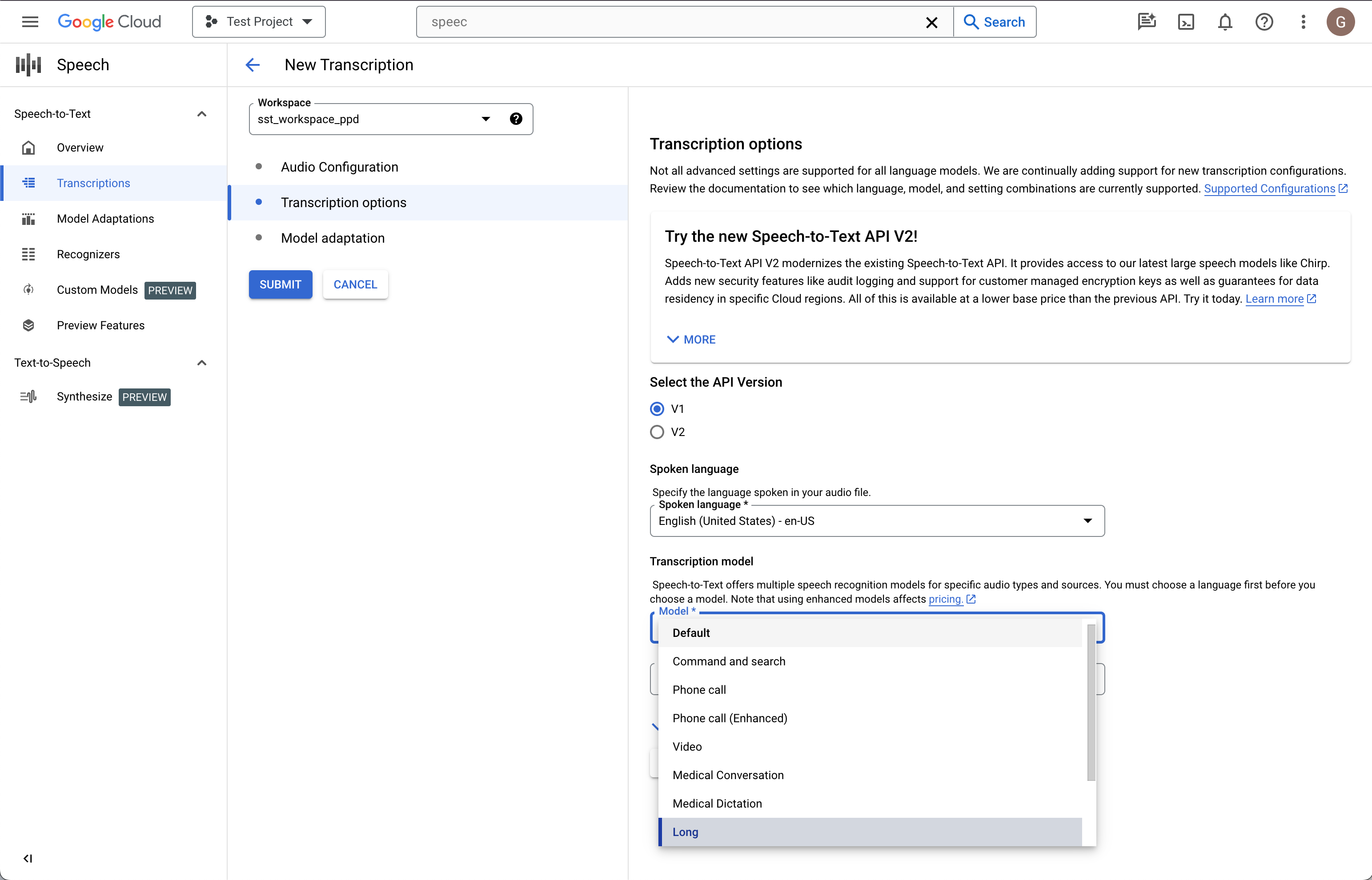
Clique em Continuar. Aceda a Adaptação do modelo.
Adaptação do modelo (opcional)
Se o áudio de origem contiver elementos como palavras raras, nomes próprios ou termos proprietários e tiver problemas com o reconhecimento, a adaptação do modelo pode ajudar.
Selecione Ativar adaptação do modelo.
Escolha Recurso de adaptação único.
Adicione expressões relevantes e atribua-lhes um valor de aumento.
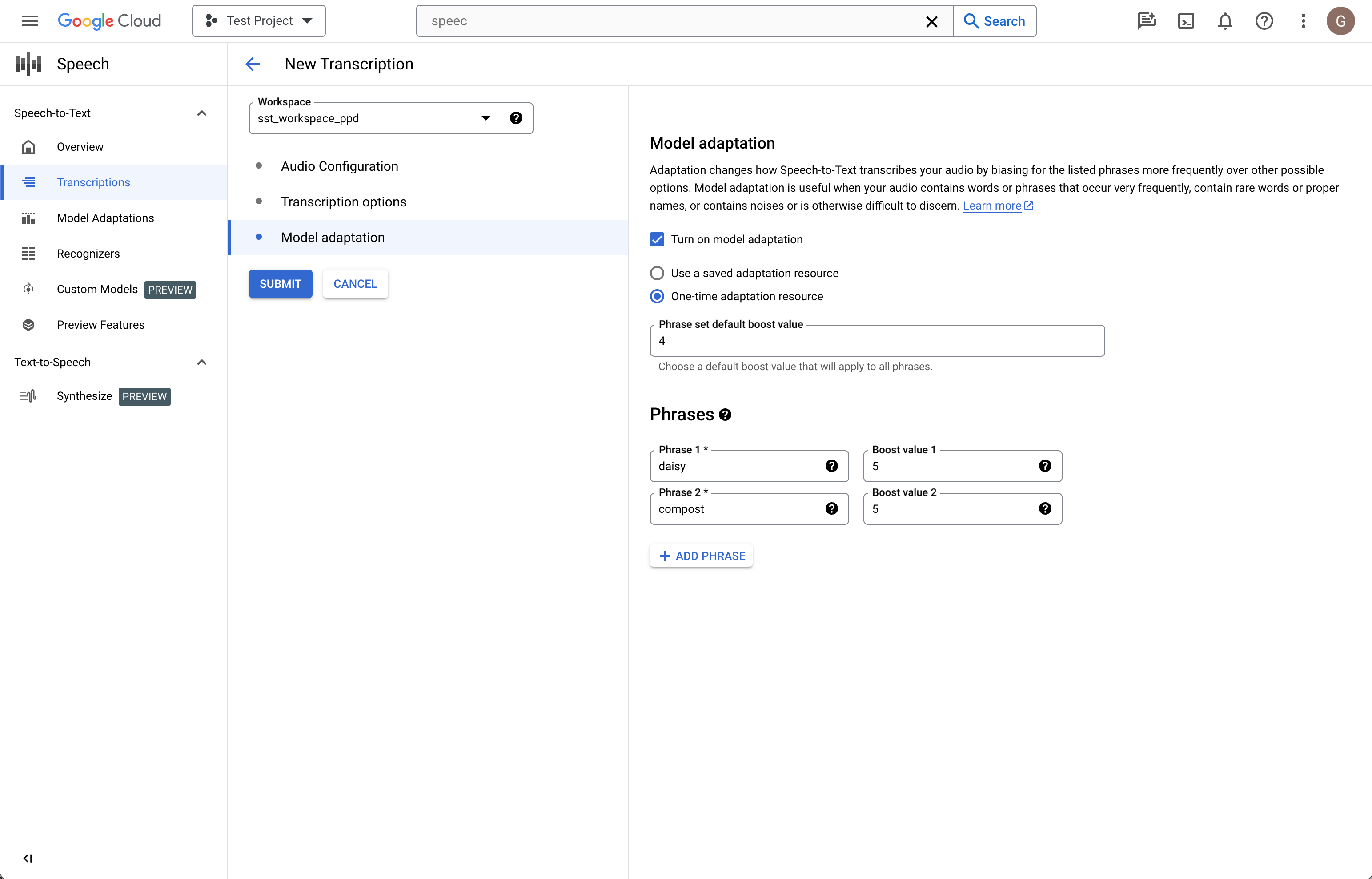
Na coluna do lado esquerdo, clique em Enviar para criar a transcrição.
Reveja a transcrição
Consoante o tamanho do ficheiro de áudio, a transcrição pode demorar alguns minutos a ser criada. Depois de criada, a transcrição está pronta para revisão. A ordenação da tabela por data/hora permite-lhe localizar facilmente as transcrições recentes.
Clique no Nome da transcrição que quer rever.
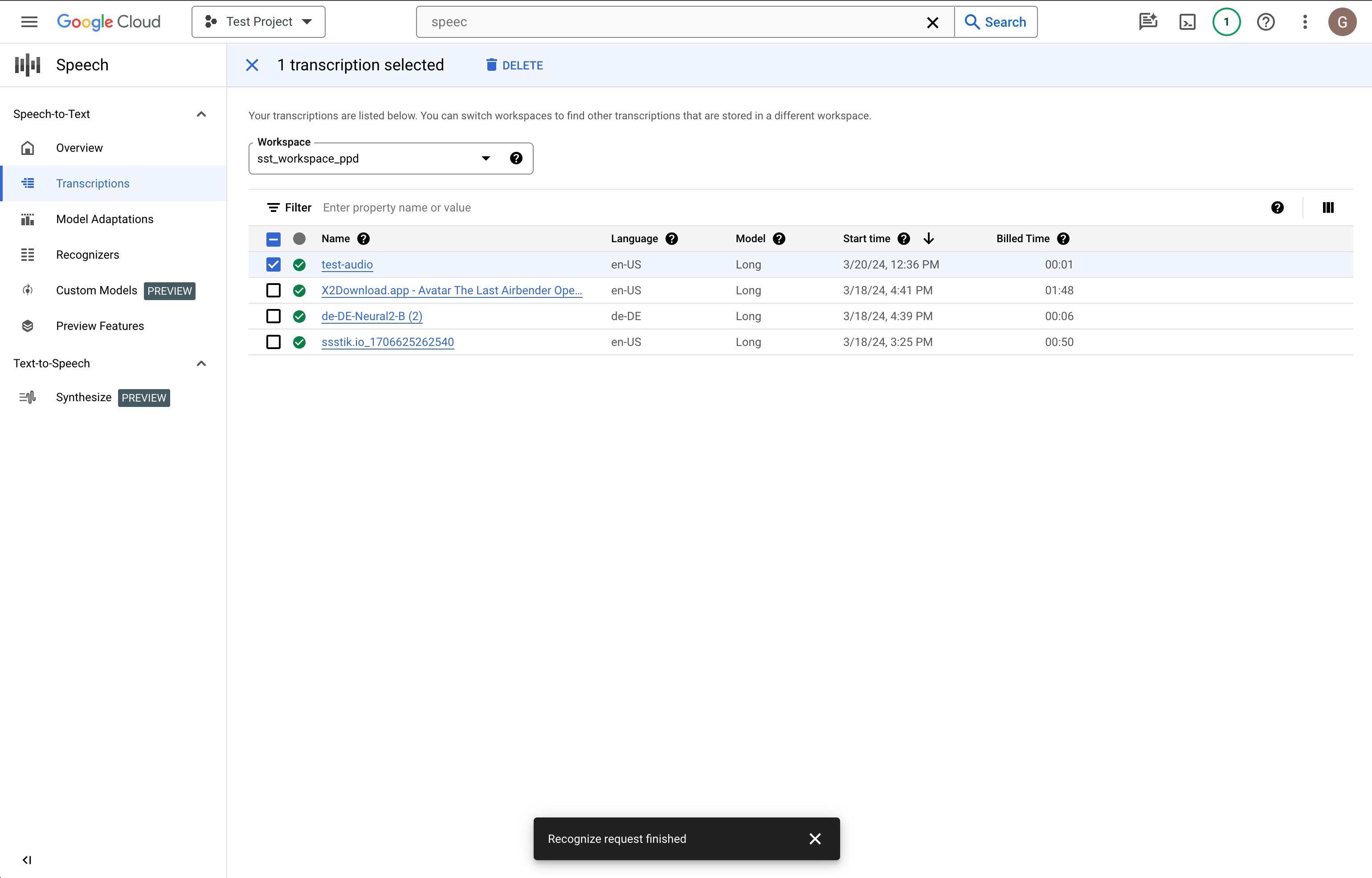
Compare o texto da transcrição com o ficheiro de áudio
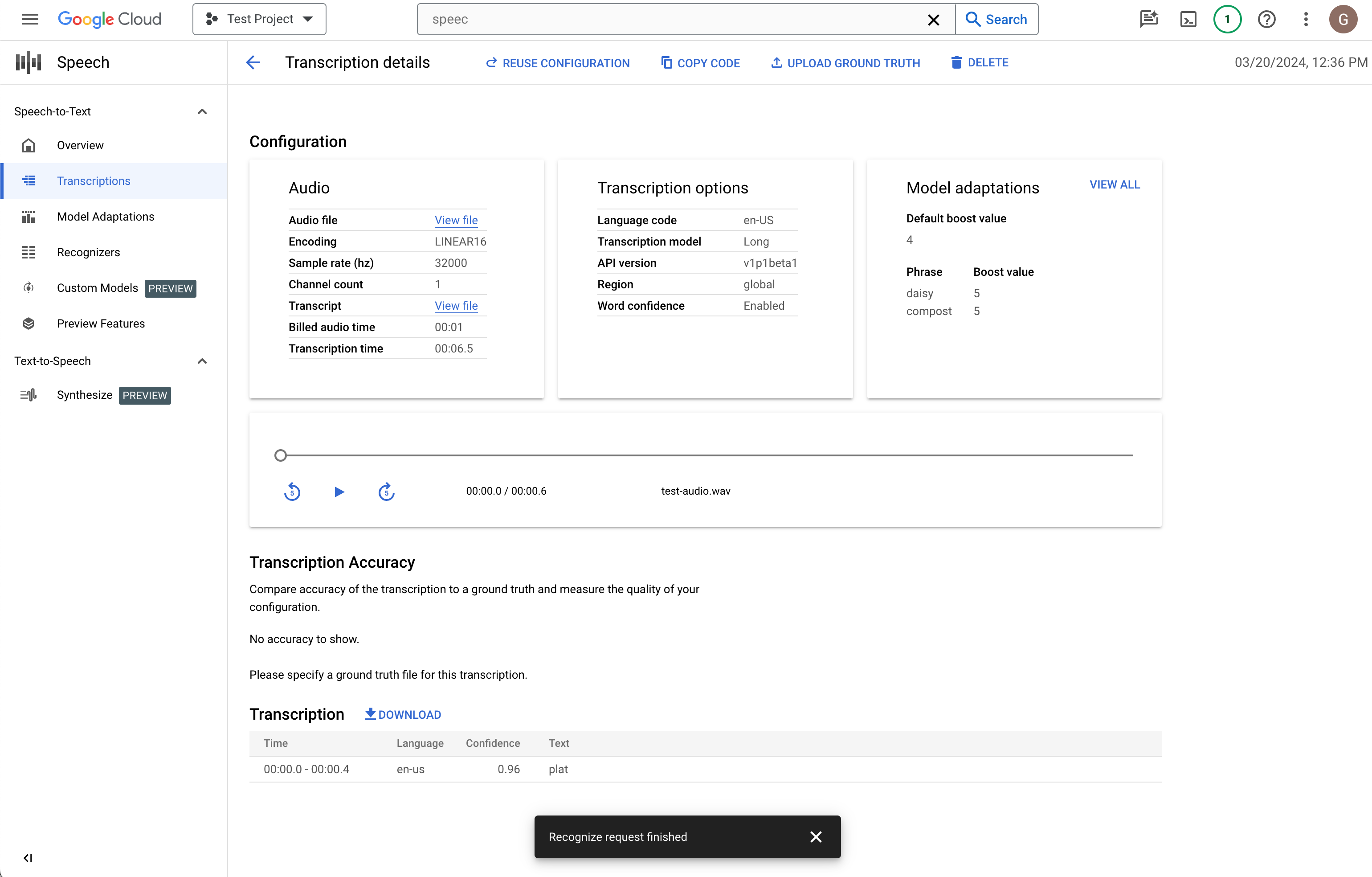
Se quiser fazer alterações, clique em Reutilizar configuração. Isto direciona para o fluxo Criar transcrição com as mesmas opções pré-selecionadas, o que lhe permite alterar algumas opções, criar uma nova transcrição e comparar os resultados.
O que se segue?
- Pratique a transcrição de ficheiros de áudio curtos.
- Saiba como processar em lote ficheiros de áudio longos para reconhecimento de voz.
- Saiba como transcrever áudio em streaming, como o de um microfone.
- Comece a usar o STT do Google Cloud no seu idioma preferencial através de uma biblioteca cliente do STT do Google Cloud.
- Trabalhe com as aplicações de exemplo.
- Para o melhor desempenho, precisão e outras sugestões, consulte a documentação de práticas recomendadas.