

Este tutorial descreve como usar a página Aplicações do Google Kubernetes Engine (GKE) na Google Cloud consola.
Quando adota o Kubernetes para muitas aplicações e recursos, pode ser difícil identificar e monitorizar os vários componentes relacionados com uma aplicação. Quando implementa várias aplicações em cada espaço de nomes, pode ser difícil saber que recursos estão relacionados com que aplicação. Além disso, muitas vezes, tem de pesquisar em várias localizações documentação e metadados que descrevam o que são as aplicações, quem são os proprietários e como interagir com os serviços.
O GKE ajuda a resolver estes desafios com a página Applications:
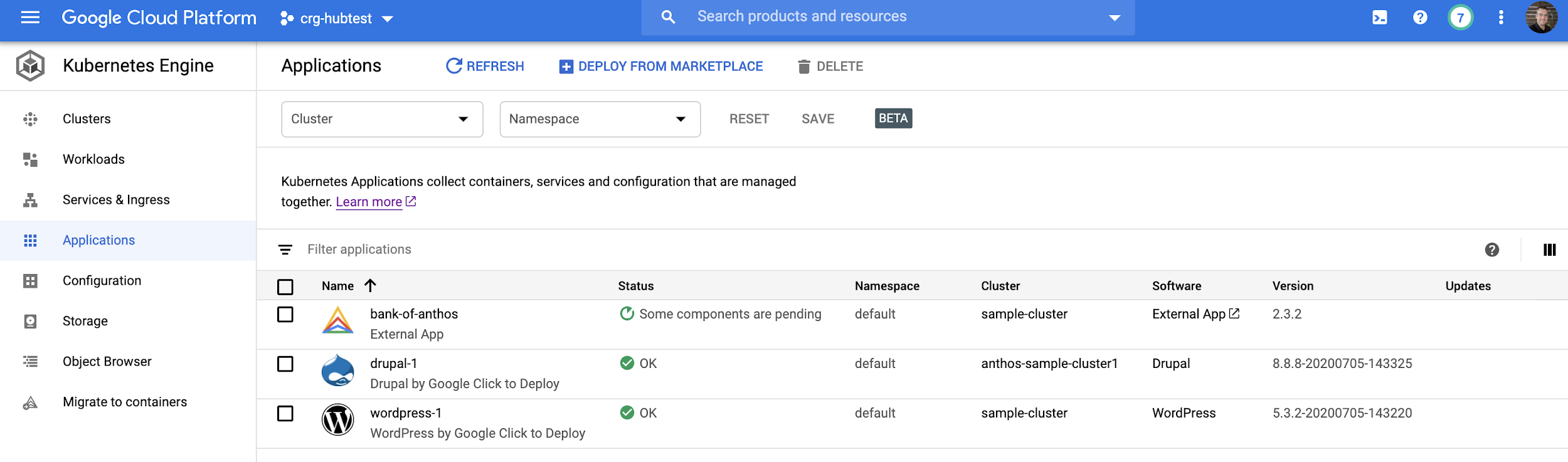
A página Applications é um recurso independente na sua arquitetura que descreve os metadados sobre o seu sistema. Pode usar esta página para organizar visualmente os seus recursos sem alterar a arquitetura. Ao definir valores num ficheiro YAML, pode agrupar todos os recursos da sua aplicação e incluir metadados essenciais para a sua equipa de operações. A criação, a modificação e a eliminação do ficheiro YAML não afetam os recursos existentes, pelo que pode trabalhar imediatamente com recursos sem risco para o seu sistema.
Para demonstrar esta página, este tutorial mostra como implementar o recurso da aplicação Kubernetes numa aplicação e adicionar metadados definidos pelo utilizador para organizar e simplificar a gestão da aplicação no GKE.
Este tutorial destina-se a programadores que criam aplicações para serem executadas no GKE. Parte do princípio de que conhece os conceitos básicos do Kubernetes e tem alguma experiência na escrita de ficheiros YAML de recursos do Kubernetes.
Objetivos
- Apresente o recurso de aplicação do Kubernetes.
- Adicione o recurso de aplicação Kubernetes a uma arquitetura existente.
- Crie e veja informações personalizadas sobre uma aplicação através da Google Cloud consola.
Custos
Neste documento, usa os seguintes componentes faturáveis do Google Cloud:
Para gerar uma estimativa de custos com base na sua utilização prevista,
use a calculadora de preços.
Quando terminar as tarefas descritas neste documento, pode evitar a faturação contínua eliminando os recursos que criou. Para mais informações, consulte o artigo Limpe.
Antes de começar
-
In the Google Cloud console, on the project selector page, select or create a Google Cloud project.
Roles required to select or create a project
- Select a project: Selecting a project doesn't require a specific IAM role—you can select any project that you've been granted a role on.
-
Create a project: To create a project, you need the Project Creator role
(
roles/resourcemanager.projectCreator), which contains theresourcemanager.projects.createpermission. Learn how to grant roles.
-
Verify that billing is enabled for your Google Cloud project.
-
Enable the Compute Engine and Kubernetes Engine APIs.
Roles required to enable APIs
To enable APIs, you need the Service Usage Admin IAM role (
roles/serviceusage.serviceUsageAdmin), which contains theserviceusage.services.enablepermission. Learn how to grant roles. -
In the Google Cloud console, activate Cloud Shell.
Executa os comandos deste tutorial no Cloud Shell ou no editor do Cloud Shell.
Preparar o seu ambiente
No Cloud Shell, defina as variáveis de ambiente para o seu projeto:
export PROJECT_ID=PROJECT_ID
gcloud config set core/project $PROJECT_ID
gcloud config set compute/zone us-central1-c
Substitua
PROJECT_IDpelo ID do seu Google Cloud projeto.Crie um cluster do GKE:
gcloud container clusters create sample-clusterPara este tutorial, executa aplicações num cluster do GKE predefinido.
Instalar as aplicações de exemplo
Neste tutorial, vai simular várias aplicações em execução no mesmo espaço de nomes usando uma aplicação de exemplo básica do Nginx e a aplicação de exemplo do Bank of Anthos.
No Cloud Shell, instale a aplicação de exemplo do Nginx:
kubectl apply -f https://raw.githubusercontent.com/kubernetes/website/master/content/en/examples/application/web/web.yamlEste comando cria um recurso StatefulSet denominado
webe um serviço denominadonginx. Na Google Cloud consola, pode ver estes recursos nas páginas do GKE Cargas de trabalho e Serviços e entrada.Clone o repositório do GitHub que contém a aplicação de exemplo Bank of Anthos:
git clone https://github.com/GoogleCloudPlatform/bank-of-anthos.git
cd bank-of-anthos
Gere uma chave SSH e armazene-a como um segredo do Kubernetes:
openssl genrsa -out jwtRS256.key 4096
openssl rsa -in jwtRS256.key -outform PEM -pubout -out jwtRS256.key.pub
kubectl create secret generic jwt-key --from-file=./jwtRS256.key --from-file=./jwtRS256.key.pub
A aplicação de exemplo Bank of Anthos requer uma chave SSH para ser executada.
Implemente a aplicação de exemplo no seu cluster:
kubectl apply -f kubernetes-manifestsApós alguns momentos, pode ver os recursos da aplicação nas seguintes páginas na Google Cloud consola:
Tenha em conta o seguinte:
- Os recursos para as aplicações de exemplo do Nginx e do Bank of Anthos estão misturados.
- Ainda não são apresentados recursos na página Aplicações. Preenche a página Candidaturas nos passos posteriores.
Preparar o GKE
Os recursos apresentados na página Aplicações são especificados com o tipo de recurso da aplicação Kubernetes, uma definição de recurso personalizado (CRD) fornecida pelo projeto Kubernetes de código aberto. Por predefinição, o CRD de aplicações não está ativado no Kubernetes. Alguns serviços no GKE, como o Marketplace e a implementação de aplicações, instalam o CRD de aplicações, mas se não estiver a usar nenhum desses serviços, o CRD de aplicações não está disponível por predefinição.
Para instalar o CRD da aplicação, faça o seguinte:
No Cloud Shell, aplique o CRD da aplicação uma vez em cada cluster:
kubectl apply -f https://raw.githubusercontent.com/kubernetes-sigs/application/master/deploy/kube-app-manager-aio.yaml(Opcional) Após a conclusão do comando, veja o CRD da aplicação no cluster:
kubectl get crdA saída seguinte é uma lista de CRDs instalados, incluindo
applications.app.k8s.io:NAME CREATED AT applications.app.k8s.io 2020-07-24T19:32:20Z backendconfigs.cloud.google.com 2020-07-24T19:28:40Z managedcertificates.networking.gke.io 2020-07-24T19:28:57Z scalingpolicies.scalingpolicy.kope.io 2020-07-24T19:28:57Z updateinfos.nodemanagement.gke.io 2020-07-24T19:28:57Z
Incluindo recursos da aplicação
Agora que o CRD da aplicação está disponível no cluster, o passo seguinte é criar e implementar uma instância do recurso da aplicação.
Uma vez que o recurso Application é um recurso do Kubernetes, tem uma estrutura semelhante à de outros recursos do Kubernetes, incluindo campos e opções para
apiVersion,kind,metadataespec:apiVersion: app.k8s.io/v1beta1 kind: Application metadata: name: ... spec: ...Nas secções seguintes, vai trabalhar com vários campos e opções disponíveis no recurso Application.
Crie o recurso de aplicação base
Pode adicionar o recurso Application a qualquer conjunto de recursos existente. Neste tutorial, começa com um recurso vazio e preenche cada secção.
No Cloud Shell, crie e edite um ficheiro
application.yamlno diretóriokubernetes-manifests:touch kubernetes-manifests/application.yaml edit kubernetes-manifests/application.yamlO editor do Cloud Shell é aberto e apresenta um ficheiro em branco.
Cole as seguintes linhas para definir a sua primeira aplicação:
apiVersion: app.k8s.io/v1beta1
kind: Application
metadata:
  name: "bank-of-anthos"
Na barra de menu do Cloud Shell, clique em Abrir terminal.
No Cloud Shell, aplique o recurso:
kubectl apply -f kubernetes-manifests/application.yamlNa Google Cloud consola, aceda à página Aplicações.
A página Aplicações apresenta os recursos que adicionou:

Inclua recursos por componente
A página Applications (Aplicações) mostra a aplicação Bank of Anthos. Quando clica em bank-of-anthos no campo Nome, são apresentadas informações básicas sobre a aplicação:
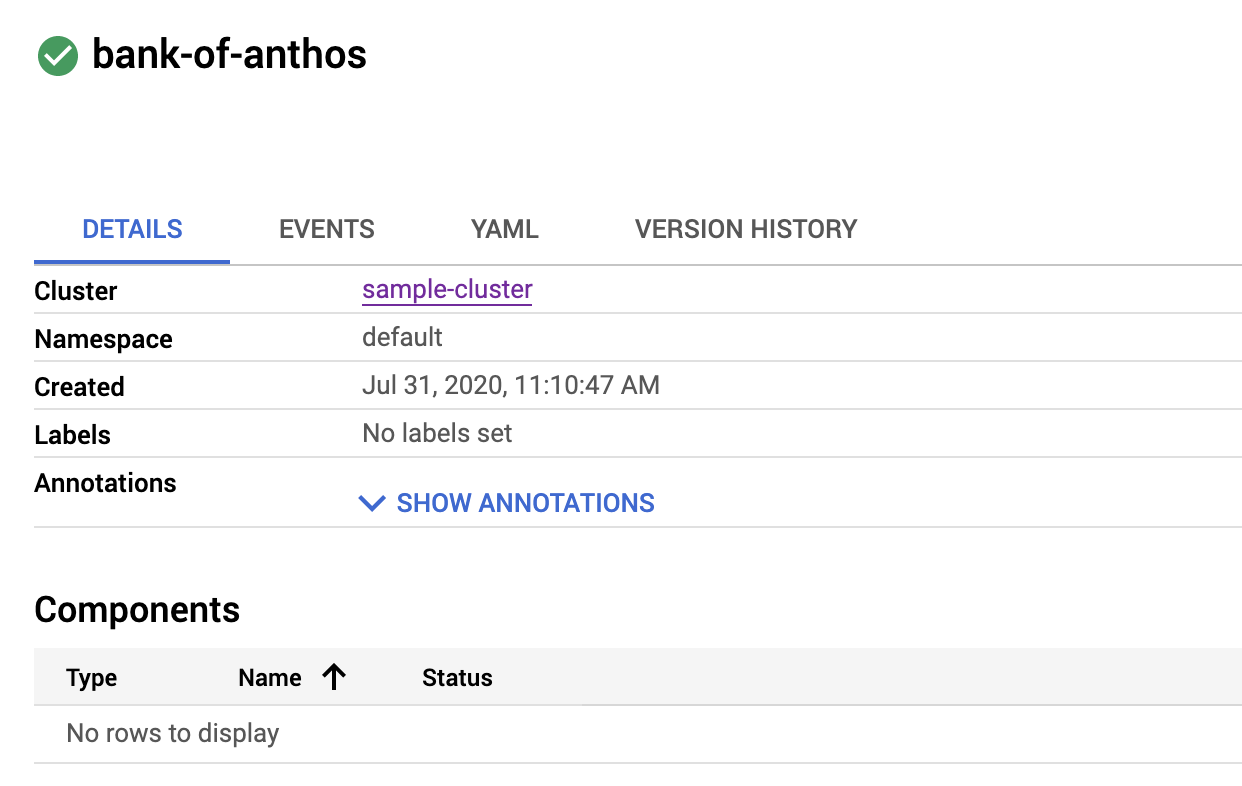
Pode adicionar vários tipos de componentes para apresentação na Google Cloud consola. Por exemplo, para mostrar Services, Deployments e StatefulSets, edite a secção
componentKindsda definiçãoapplication.yaml, por exemplo, da seguinte forma:spec: componentKinds: - group: v1 kind: Service - group: apps kind: Deployment - group: v1 kind: StatefulSetNos passos seguintes, adiciona estes componentes à definição de recursos do Bank of Anthos:
Na barra de menu do Cloud Shell, clique em Abrir editor.
No Editor do Cloud Shell, substitua o conteúdo do ficheiro
kubernetes-manifests/application.yamlcolando o seguinte:apiVersion: app.k8s.io/v1beta1 kind: Application metadata: name: "bank-of-anthos" spec: componentKinds: - group: v1 kind: Service - group: apps kind: Deployment - group: v1 kind: StatefulSetA adição da secção
specadicionaService,DeploymenteStatefulSetà definição da sua aplicação.No Cloud Shell, aplique o recurso:
kubectl apply -f kubernetes-manifests/application.yamlNa Google Cloud consola, aceda à página de detalhes da aplicação Bank of Anthos.
Aceda aos detalhes do Bank of Anthos
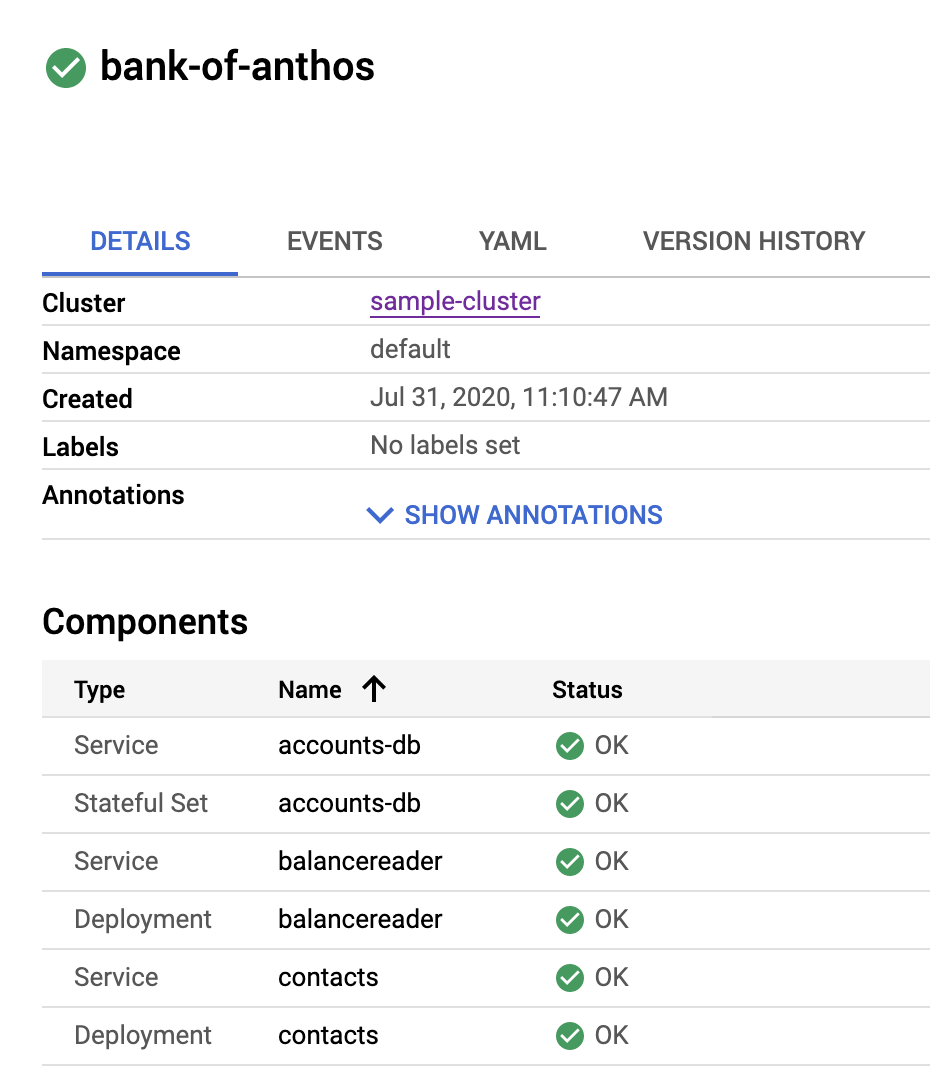
São apresentados os componentes de um determinado tipo:
Filtre recursos com seletores
Neste ponto do tutorial, a lista de componentes inclui todos os recursos para ambas as aplicações de exemplo para o conjunto definido de componentes de todo o espaço de nomes. Por exemplo, o diagrama seguinte mostra o
nginxserviço da aplicação de exemplo Nginx e atransactionhistoryimplementação da aplicação de exemplo Bank of Anthos: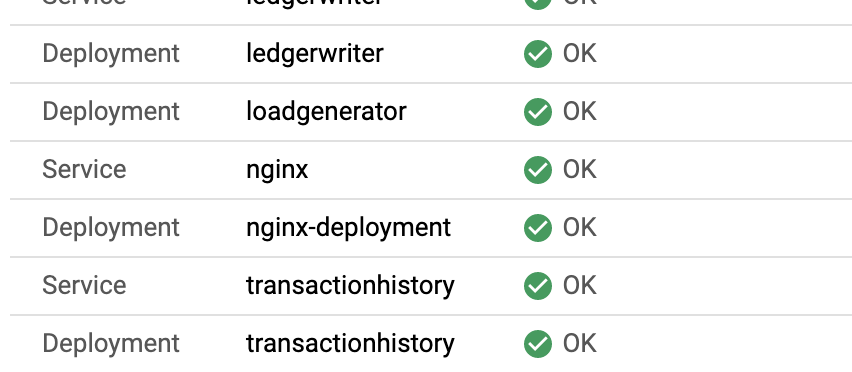
Para garantir que apenas são apresentados os recursos de uma aplicação, por exemplo, para a aplicação Bank of Anthos, pode usar seletores para identificar recursos específicos. Para ver como funcionam os seletores, adicione uma etiqueta ao seu recurso nos seguintes passos:
No Cloud Shell, abra o ficheiro
frontend.yaml:edit kubernetes-manifests/frontend.yamlNo editor do Cloud Shell, cole a seguinte entrada
labelapós a linha 18:labels: app.kubernetes.io/name: "bank-of-anthos"A secção
metadatatem o seguinte aspeto:apiVersion: apps/v1 kind: Deployment metadata: name: frontend labels: app.kubernetes.io/name: "bank-of-anthos" spec:O ficheiro
application.yamlconcluído tem o seguinte aspeto:apiVersion: app.k8s.io/v1beta1 kind: Application metadata: name: "bank-of-anthos" labels: app.kubernetes.io/name: "bank-of-anthos" spec: selector: matchLabels: app.kubernetes.io/name: "bank-of-anthos" componentKinds: - group: v1 kind: Service - group: apps kind: Deployment - group: v1 kind: StatefulSetNo Cloud Shell, aplique os recursos:
kubectl apply -f kubernetes-manifests/Na Google Cloud consola, aceda à página de detalhes da aplicação Bank of Anthos.
Aceda aos detalhes do Bank of Anthos
É apresentado o único recurso que corresponde a uma etiqueta específica:
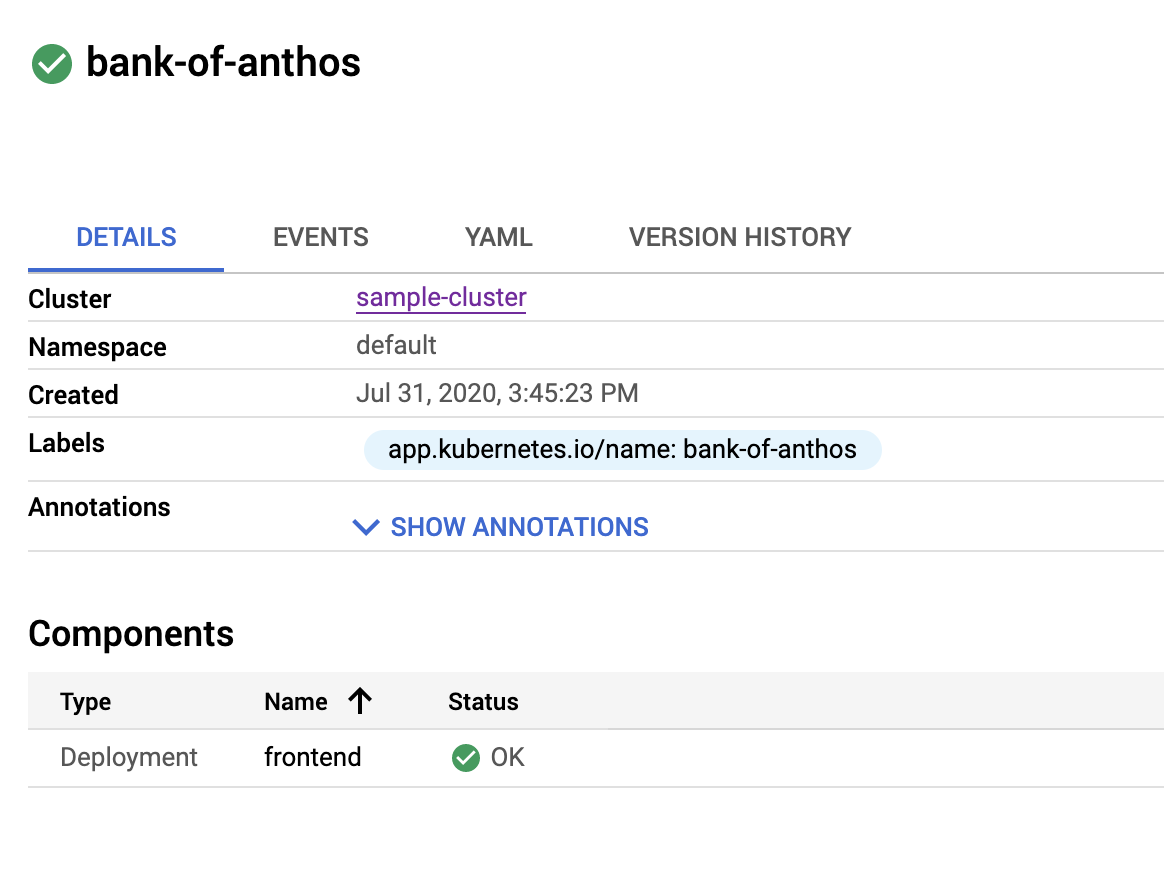
Aplique etiquetas a todos os recursos com
kustomizeAplicar manualmente etiquetas a todos os recursos numa aplicação pode ser entediante. Os passos seguintes mostram como usar
kustomizepara adicionar etiquetas de forma eficiente a todos os recursos:No Cloud Shell, transfira
kustomize:curl -s "https://raw.githubusercontent.com/\ kubernetes-sigs/kustomize/master/hack/install_kustomize.sh" | bashCrie e edite um ficheiro
kustomization.yaml:touch kubernetes-manifests/kustomization.yaml edit kubernetes-manifests/kustomization.yamlNo editor do Cloud Shell, adicione as seguintes linhas a
kustomization.yaml:apiVersion: kustomize.config.k8s.io/v1beta1 kind: Kustomization resources: - accounts-db.yaml - application.yaml - balance-reader.yaml - config.yaml - contacts.yaml - frontend.yaml - ledger-db.yaml - ledger-writer.yaml - loadgenerator.yaml - transaction-history.yaml - userservice.yaml commonLabels: app.kubernetes.io/name: "bank-of-anthos"Nesta definição de
kustomization.yaml, especifica a que recursos aplicar as modificações e que modificações fazer. Neste caso, especifica que todos os recursos devem ter uma etiqueta comum deapp.kubernetes.io/name: "bank-of-anthos".No Cloud Shell, elimine os recursos antigos:
kubectl delete -f kubernetes-manifests/É necessário eliminar os recursos antigos antes de aplicar os novos recursos especificados em
kustomization.yaml.Aplique os recursos com a flag
kustomizeem vez da flagfile:./kustomize build kubernetes-manifests/ | kubectl apply -f -Na Google Cloud consola, aceda à página de detalhes da aplicação Bank of Anthos.
Aceda aos detalhes do Bank of Anthos
A página de detalhes apresenta os recursos da aplicação de exemplo Bank of Anthos e nenhum recurso da aplicação de exemplo Nginx:
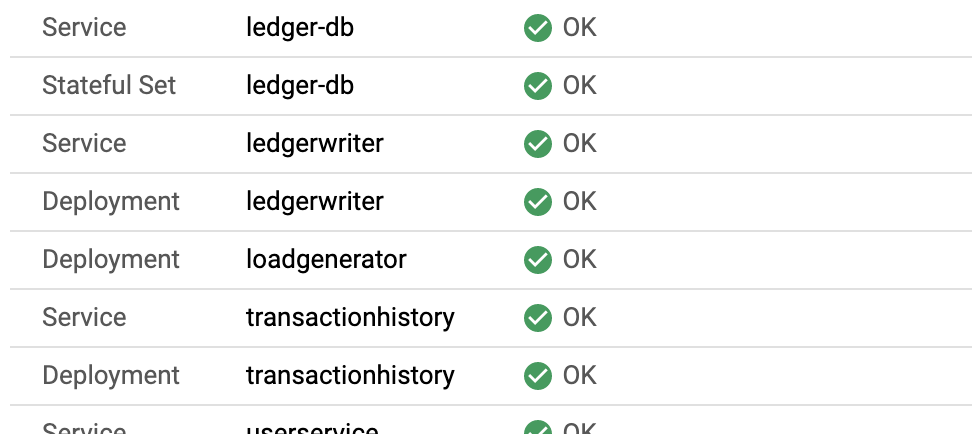
Adicionar metadados úteis na apresentação
Pode apresentar metadados personalizados para uma aplicação na consolaGoogle Cloud . Pode incluir o que a aplicação faz, quem é o proprietário, onde encontrar mais informações sobre a mesma e como iniciar sessão. Este tipo de informações é valioso para vários exemplos de utilização, por exemplo, se operar várias aplicações na sua organização.
As secções seguintes descrevem alguns dos metadados que pode adicionar.
Adicione uma descrição e documentação
Pode adicionar uma descrição e links que aparecem no painel Informações da aplicação. Para aceder a este painel a partir da página Detalhes, clique em Mostrar painel de informações.
Para apresentar informações neste painel, defina elementos como
descriptionelinksna secçãodescriptordo seu ficheiroapplication.yaml.descriptor: description: links: - description: url:Para atualizar a secção
descriptor, faça o seguinte:No Editor do Cloud Shell, substitua o conteúdo do ficheiro
application.yamlcolando o seguinte:apiVersion: app.k8s.io/v1beta1 kind: Application metadata: name: "bank-of-anthos" labels: app.kubernetes.io/name: "bank-of-anthos" spec: selector: matchLabels: app.kubernetes.io/name: "bank-of-anthos" componentKinds: - group: v1 kind: Service - group: apps kind: Deployment - group: v1 kind: StatefulSet descriptor: description: |- This application simulates a bank's payment processing network using [Anthos](/anthos/). Bank of Anthos allows users to create artificial accounts and simulate transactions between accounts. Bank of Anthos was developed to create an end-to-end sample demonstrating Anthos best practices. links: - description: 'About Anthos on GCP' url: /anthos/ - description: 'Bank of Anthos GitHub Repository' url: https://github.com/GoogleCloudPlatform/bank-of-anthosNo Cloud Shell, implemente o recurso Application:
kubectl apply -f kubernetes-manifests/application.yamlNa Google Cloud consola, aceda à página de detalhes da aplicação Bank of Anthos.
Para rever as atualizações, clique em Mostrar painel de informações.
O painel Informações da aplicação mostra uma descrição e uma lista de documentos:
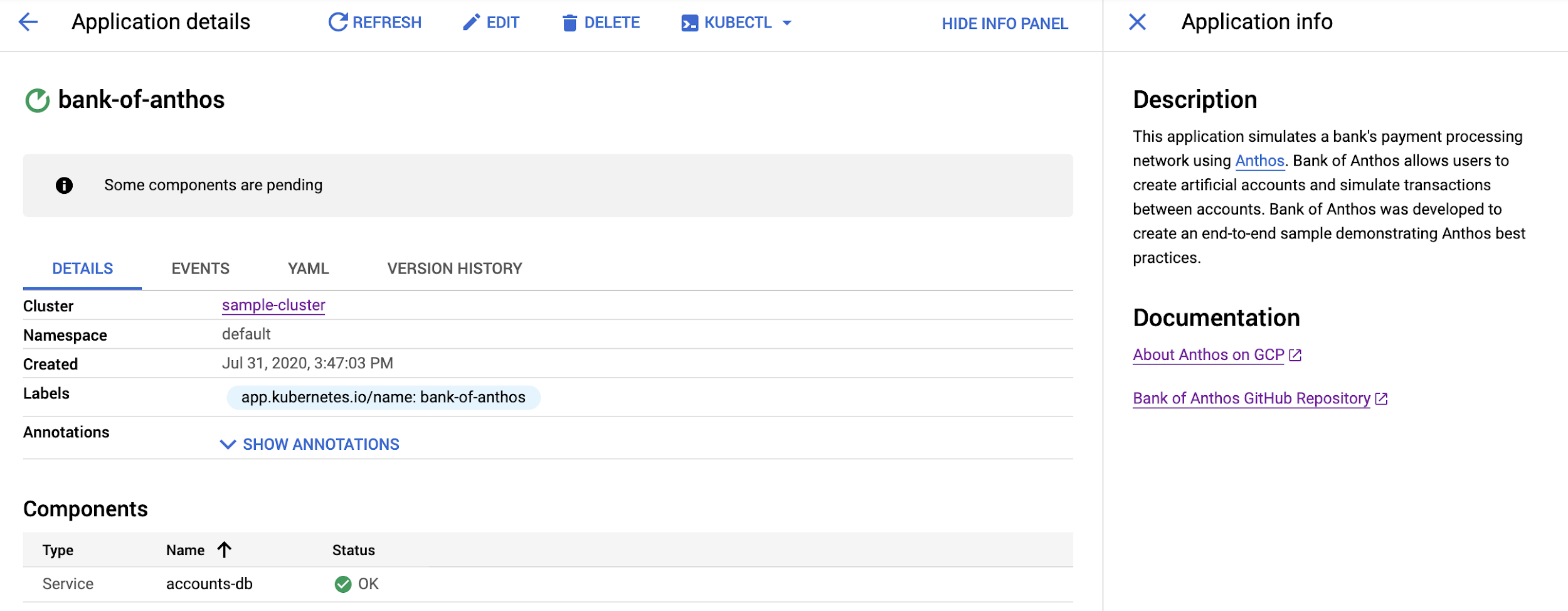
Inclua o tipo de software
A página Aplicações inclui um campo (Software) para o tipo de software na lista de aplicações. Pode personalizar este campo para ajudar a organizar e categorizar as suas aplicações de acordo com as suas necessidades. Por exemplo, pode indicar que o software é interno ou externo. Em alternativa, se tiver várias apps criadas a partir de um tipo base partilhado, pode indicar que tipo base uma aplicação implementa.
Para adicionar uma descrição personalizada ao tipo de software, use o campo
typena secçãodescriptordo ficheiroapplication.yaml:descriptor: type: External AppPode apresentar o valor de
typecomo uma hiperligação na consolaGoogle Cloud . Especifica o URL da hiperligação através da primeira entrada da secçãolinks. Nos passos seguintes, atualize a secçãolinksda seguinte forma:links: - description: 'Bank of Anthos GitHub Repository' url: https://github.com/GoogleCloudPlatform/bank-of-anthosNo Editor do Cloud Shell, substitua o conteúdo de
application.yamlcolando o seguinte:apiVersion: app.k8s.io/v1beta1 kind: Application metadata: name: "bank-of-anthos" labels: app.kubernetes.io/name: "bank-of-anthos" spec: selector: matchLabels: app.kubernetes.io/name: "bank-of-anthos" componentKinds: - group: v1 kind: Service - group: apps kind: Deployment - group: v1 kind: StatefulSet descriptor: type: External App description: |- This application simulates a bank's payment processing network using [Anthos](/anthos/). Bank of Anthos allows users to create artificial accounts and simulate transactions between accounts. Bank of Anthos was developed to create an end-to-end sample demonstrating Anthos best practices. links: - description: 'About Anthos on GCP' url: /anthos/ - description: 'Bank of Anthos GitHub Repository' url: https://github.com/GoogleCloudPlatform/bank-of-anthosNo Cloud Shell, implemente o recurso Application:
kubectl apply -f kubernetes-manifests/application.yamlNa Google Cloud consola, aceda à página Aplicações.
App externa é apresentado no campo Software:

Inclua uma versão da aplicação
A página principal Aplicações inclui um campo para a versão. Na prática, o valor deste campo é atualizado programaticamente para fazer referência à versão real implementada.
Para preencher o campo de versão, inclua o campo
versionemdescriptor, como no exemplo seguinte:descriptor: type: External App version: "2.3.2"Nos passos seguintes, adiciona um campo para a versão da aplicação.
No Editor do Cloud Shell, substitua o conteúdo do ficheiro
application.yamlcolando o seguinte:apiVersion: app.k8s.io/v1beta1 kind: Application metadata: name: "bank-of-anthos" labels: app.kubernetes.io/name: "bank-of-anthos" spec: selector: matchLabels: app.kubernetes.io/name: "bank-of-anthos" componentKinds: - group: v1 kind: Service - group: apps kind: Deployment - group: v1 kind: StatefulSet descriptor: type: External App version: "2.3.2" description: |- This application simulates a bank's payment processing network using [Anthos](/anthos/). Bank of Anthos allows users to create artificial accounts and simulate transactions between accounts. Bank of Anthos was developed to create an end-to-end sample demonstrating Anthos best practices. links: - description: 'About Anthos on GCP' url: /anthos/ - description: 'Bank of Anthos GitHub Repository' url: https://github.com/GoogleCloudPlatform/bank-of-anthosNo Cloud Shell, implemente o recurso Application:
kubectl apply -f kubernetes-manifests/application.yamlNa Google Cloud consola, aceda à página Aplicações.
O campo Versão da aplicação Bank of Anthos é apresentado como 2.3.2:

Adicione detalhes do responsável pela manutenção
Neste passo, adiciona texto estático personalizado à secção principal da página Aplicações. Especifique estes detalhes na secção
infodo ficheiroapplication.yamlda seguinte forma:info: - name: LABEL value: STRING
Para incluir valores estáticos, faculte detalhes para
LABELeSTRINGna secçãoinfo. Por exemplo, pode introduzirOwnerparanameeJohn Smithparavalue.No editor do Cloud Shell, substitua o conteúdo de
application.yamlcolando o seguinte:apiVersion: app.k8s.io/v1beta1 kind: Application metadata: name: "bank-of-anthos" labels: app.kubernetes.io/name: "bank-of-anthos" spec: selector: matchLabels: app.kubernetes.io/name: "bank-of-anthos" componentKinds: - group: v1 kind: Service - group: apps kind: Deployment - group: v1 kind: StatefulSet descriptor: type: External App version: "2.3.2" description: |- This application simulates a bank's payment processing network using [Anthos](/anthos/). Bank of Anthos allows users to create artificial accounts and simulate transactions between accounts. Bank of Anthos was developed to create an end-to-end sample demonstrating Anthos best practices. links: - description: 'About Anthos on GCP' url: /anthos/ - description: 'Bank of Anthos GitHub Repository' url: https://github.com/GoogleCloudPlatform/bank-of-anthos info: - name: Owner value: John SmithNo Cloud Shell, implemente o recurso Application:
kubectl apply -f kubernetes-manifests/application.yamlNa Google Cloud consola, aceda à página de detalhes da aplicação Bank of Anthos.
Aceda aos detalhes do Bank of Anthos
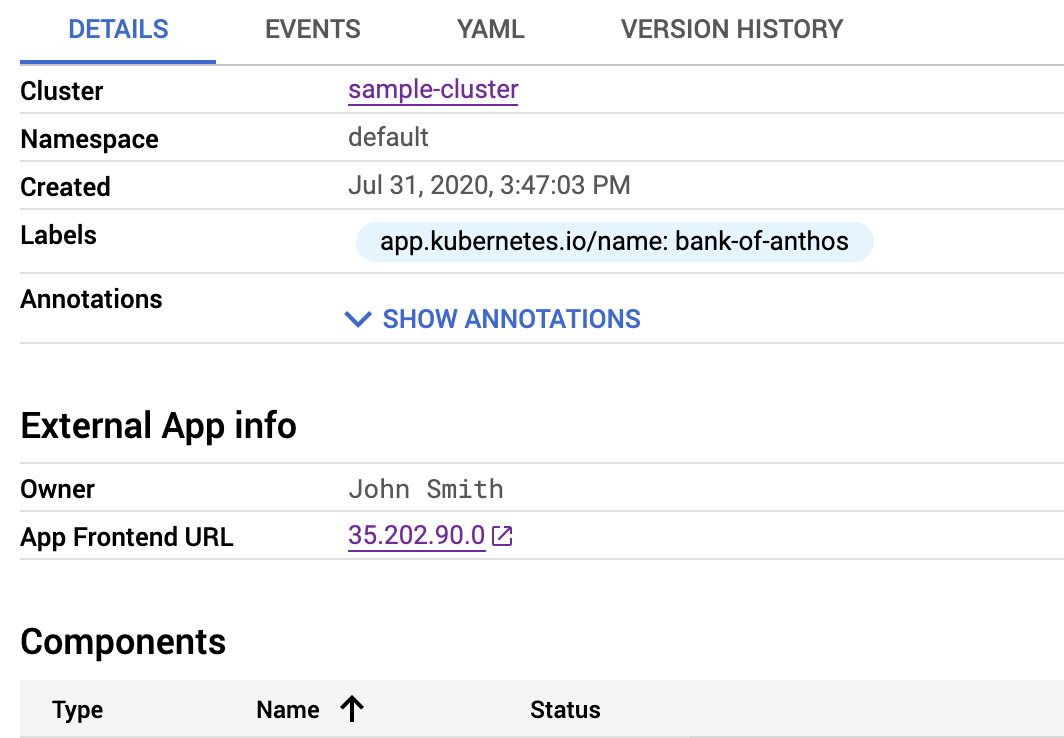
A página de detalhes inclui um proprietário para a aplicação Bank of Anthos:
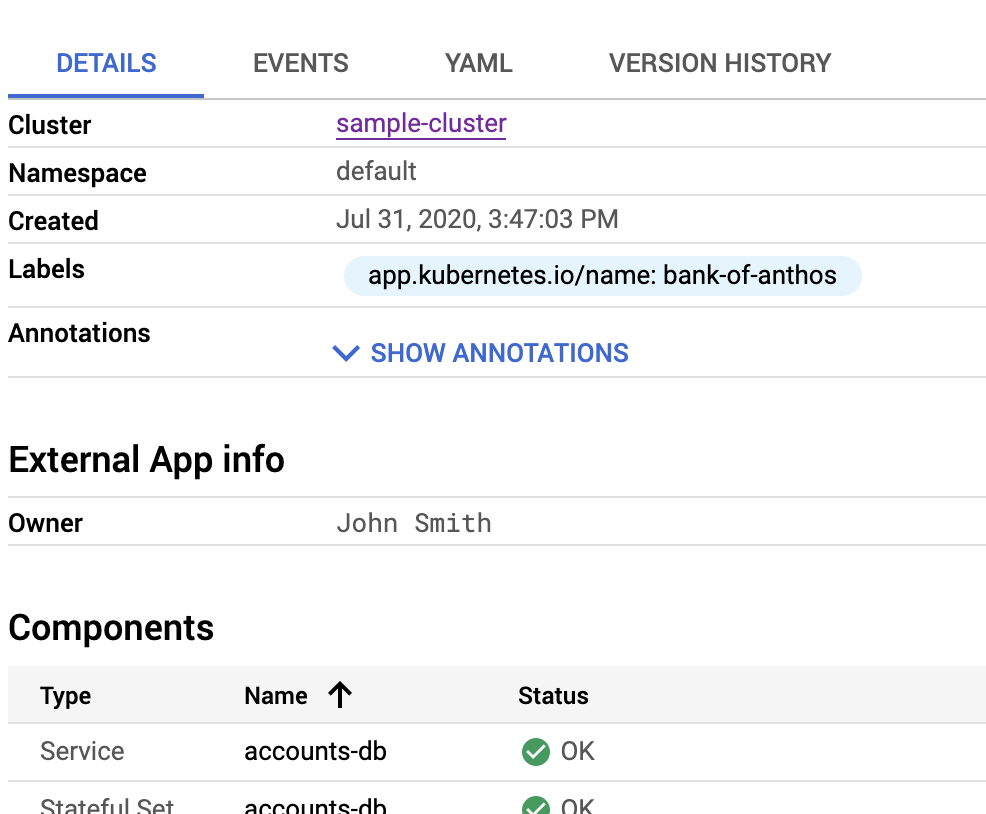
Exponha um ponto final da aplicação
Além dos valores estáticos, pode expor valores dinâmicos da implementação em si. Nos passos seguintes, apresenta o endereço IP do balanceador de carga para que qualquer pessoa que veja a página de detalhes da aplicação possa aceder à aplicação diretamente.
Para apresentar este valor, use a especificação
serviceRef. Outras especificações válidas incluemconfigMapKeyRef,ingressRef, esecretKeyRef.Na especificação
serviceRef, inclui estes valores dinâmicos através do tipoReference. Para este tutorial, a especificação deserviceRefé a seguinte:info: - name: LABEL type: Reference valueFrom: serviceRef: name: SERVICE_NAME fieldPath: DATA_LOCATION
Pode substituir os seguintes valores:
LABEL: uma etiqueta que descreve uma instância de referência específica, por exemplo,App Frontend URLSERVICE_NAME: o nome que identifica o serviço, por exemplo,frontendDATA_LOCATION: a localização dos dados no serviço, por exemplo,status.loadBalancer.ingress[0].ip
As especificações
serviceRefeingressReftambém suportam o elementopath. Se o seu URL exigir detalhes relacionados com o caminho, inclua esses detalhes no campopath:info: - name: LABEL type: Reference valueFrom: serviceRef: name: SERVICE_NAME fieldPath: DATA_LOCATION path: /wp-admin
O endereço IP e o caminho do ponto final são concatenados, por exemplo,
35.202.90.0/wp-admin.Também pode forçar a utilização de HTTP ou HTTPS através do campo
protocolda seguinte forma:info: - name: LABEL type: Reference valueFrom: serviceRef: name: SERVICE_NAME fieldPath: DATA_LOCATION path: /wp-admin protocol: HTTPS
Estes detalhes geram o seguinte URL:
https://35.202.90.0/wp-admin
Nos passos seguintes, vai usar
serviceRefpara expor o endereço IP do balanceador de carga do serviço para a aplicação Bank of Anthos:No editor do Cloud Shell, substitua o conteúdo do ficheiro
application.yamlpelo seguinte:apiVersion: app.k8s.io/v1beta1 kind: Application metadata: name: "bank-of-anthos" labels: app.kubernetes.io/name: "bank-of-anthos" spec: selector: matchLabels: app.kubernetes.io/name: "bank-of-anthos" componentKinds: - group: v1 kind: Service - group: apps kind: Deployment - group: v1 kind: StatefulSet descriptor: type: External App version: "2.3.2" description: |- This application simulates a bank's payment processing network using [Anthos](/anthos/). Bank of Anthos allows users to create artificial accounts and simulate transactions between accounts. Bank of Anthos was developed to create an end-to-end sample demonstrating Anthos best practices. links: - description: 'About Anthos on GCP' url: /anthos/ - description: 'Bank of Anthos GitHub Repository' url: https://github.com/GoogleCloudPlatform/bank-of-anthos info: - name: Owner value: John Smith - name: App Frontend URL type: Reference valueFrom: serviceRef: name: frontend fieldPath: status.loadBalancer.ingress[0].ip protocol: HTTPSNo Cloud Shell, implemente o recurso Application:
kubectl apply -f kubernetes-manifests/application.yamlNa Google Cloud consola, aceda à página de detalhes da aplicação Bank of Anthos.
Aceda aos detalhes do Bank of Anthos
A página de detalhes inclui um endereço IP do ponto final para a aplicação Bank of Anthos:
Forneça credenciais de acesso
Como mencionado anteriormente, pode expor segredos do Kubernetes através da Google Cloud consola usando o elemento
secretKeyRef. Neste tutorial, fornece um nome de utilizador e uma palavra-passe ao operador para que possa iniciar sessão na aplicação.No Cloud Shell, crie o Secret:
kubectl create secret generic boa-access --from-literal=boa-user=testuser --from-literal=boa-pass=passwordNo editor do Cloud Shell, substitua o conteúdo do ficheiro
application.yamlcolando o seguinte. Esta atualização inclui referências ao nome de utilizador e à palavra-passe na anotaçãosecretKeyRef.apiVersion: app.k8s.io/v1beta1 kind: Application metadata: name: "bank-of-anthos" labels: app.kubernetes.io/name: "bank-of-anthos" spec: selector: matchLabels: app.kubernetes.io/name: "bank-of-anthos" componentKinds: - group: v1 kind: Service - group: apps kind: Deployment - group: v1 kind: StatefulSet descriptor: type: External App version: "2.3.2" description: |- This application simulates a bank's payment processing network using [Anthos](/anthos/). Bank of Anthos allows users to create artificial accounts and simulate transactions between accounts. Bank of Anthos was developed to create an end-to-end sample demonstrating Anthos best practices. links: - description: 'About Anthos on GCP' url: /anthos/ - description: 'Bank of Anthos GitHub Repository' url: https://github.com/GoogleCloudPlatform/bank-of-anthos info: - name: Owner value: John Smith - name: App Frontend URL type: Reference valueFrom: serviceRef: name: frontend fieldPath: status.loadBalancer.ingress[0].ip protocol: HTTPS - name: TestUser username type: Reference valueFrom: secretKeyRef: name: boa-access key: boa-user - name: TestUser password type: Reference valueFrom: secretKeyRef: name: boa-access key: boa-passNo Cloud Shell, implemente o recurso Application:
kubectl apply -f kubernetes-manifests/application.yamlNa Google Cloud consola, aceda à página de detalhes da aplicação Bank of Anthos.
Clique em Pré-visualizar dados secretos. O nome de utilizador e a palavra-passe são revelados:
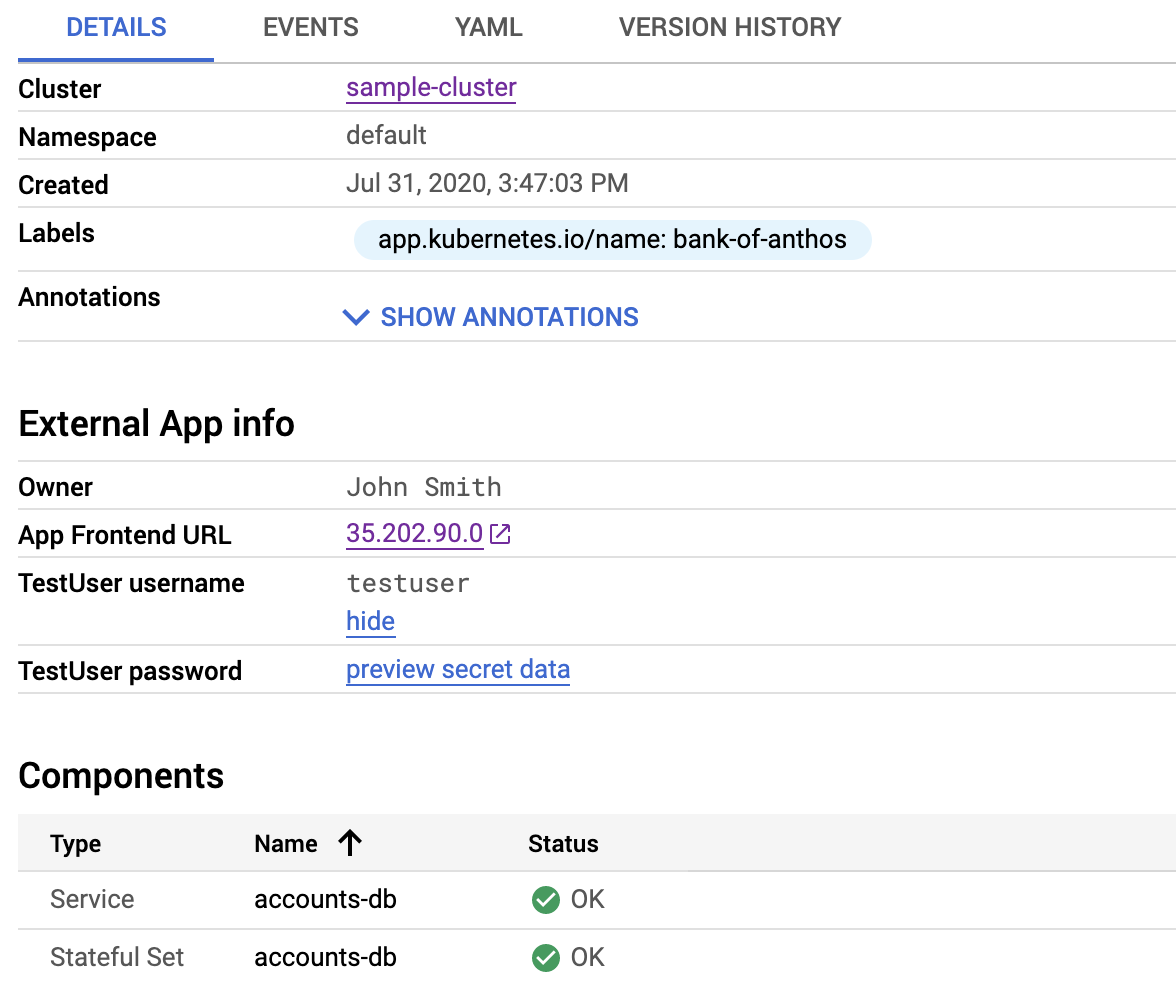
A capacidade de revelar dados secretos pode ser uma funcionalidade útil para as suas equipas de operações. No entanto, a capacidade de ver estes segredos é regida pelas autorizações de acesso da Identity and Access Management (IAM) para a página de detalhes do GKE. Qualquer pessoa com autorizações para ver clusters também pode ver segredos, pelo que é importante considerar cuidadosamente o que expõe.
Adicione um ícone da aplicação
Para que a sua aplicação se destaque, pode incluir um logótipo que é apresentado na lista de aplicações e na página de detalhes. Para incluir um logótipo, especifica o URI de dados da imagem na anotação
kubernetes-engine.cloud.google.com/icon.A conversão de uma imagem num URI de dados está fora do âmbito deste tutorial. No entanto, uma pesquisa no Google por "converter imagem em URI de dados" devolve várias utilidades para ajudar a produzir a string de dados a partir de uma imagem. Uma vez que o URI de dados da imagem usada nesta secção é muito longo, não é prático incluí-lo no tutorial. Pode ver o URI de dados completo no ficheiro
application.yamlconcluído. A string do URI de dados deve começar da seguinte forma:data:image/png;base64,iVBORw0KGgoAAAANSUhEUg....Termina comK5CYII=. Certifique-se de que não inclui aspas à direita nem carateres HTML.O ficheiro
application.yamlcompleto está disponível como gist para sua referência.Para adicionar um ícone, atualize a secção
metadatadeapplication.yaml:Copie o seguinte código:
annotations:
  kubernetes-engine.cloud.google.com/icon: >-
    data:image/png;base64,DATA_URI
Substitua
DATA_URIpela string encontrada no ficheiroapplication.yamlconcluído que é referenciado anteriormente.No editor do Cloud Shell, cole o código que copiou após a secção
labelsna secçãometadatadeapplication.yaml.Essa secção de
application.yamlé semelhante à seguinte, em queDATA_URIrepresenta o valor do URI de dados.apiVersion: app.k8s.io/v1beta1 kind: Application metadata: name: "bank-of-anthos" labels: app.kubernetes.io/name: "bank-of-anthos" annotations: kubernetes-engine.cloud.google.com/icon: >- data:image/png;base64,DATA_URI spec:No Cloud Shell, implemente o recurso da aplicação:
kubectl apply -f kubernetes-manifests/application.yamlNa Google Cloud consola, aceda à página Aplicações.
É apresentado um logótipo na lista de aplicações:

Na Google Cloud consola, aceda à página de detalhes da aplicação Bank of Anthos.
Aceda aos detalhes do Bank of Anthos
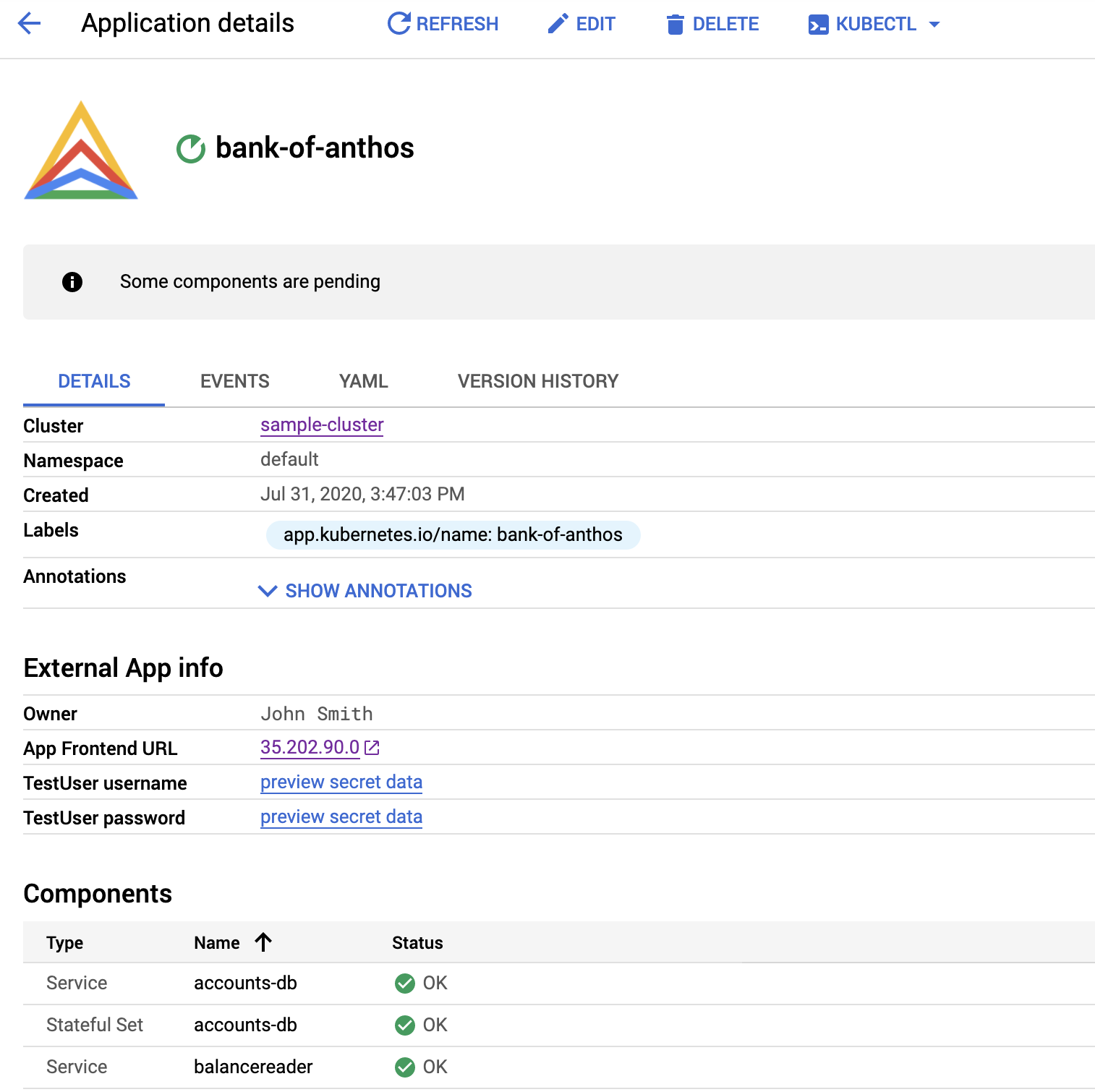
É apresentado um logótipo no cabeçalho da página de detalhes:
Limpar
Para evitar incorrer em custos na sua Google Cloud conta pelos recursos usados neste tutorial, pode eliminar o Google Cloud projeto que criou para este tutorial.
Elimine o projeto
- In the Google Cloud console, go to the Manage resources page.
- In the project list, select the project that you want to delete, and then click Delete.
- In the dialog, type the project ID, and then click Shut down to delete the project.
O que se segue?
- Reveja outros exemplos de ficheiros
application.yamlna pasta Kubernetes doclick-to-deployrepositório do GitHub. Procure outros ficheirosapplication.yamlemchart/<application>/templates/para as várias apps, por exemplo, como se vê neste ficheiro. - Use as implementações do Marketplace para as soluções de clicar para implementar da Google para o GKE.
- Explore arquiteturas de referência, diagramas e práticas recomendadas sobre o Google Cloud. Consulte o nosso Centro de arquitetura na nuvem.