


Une session Cloud Shell peut être lancée de différentes manières afin de mieux répondre à votre cas d'utilisation.
Lancer depuis la Google Cloud console
Pour lancer une session Cloud Shell depuis la Google Cloud console,
cliquez
 Activer Cloud Shell dans la
Google Cloud console. Une
session s'ouvre dans le volet inférieur de la Google Cloud console.
Activer Cloud Shell dans la
Google Cloud console. Une
session s'ouvre dans le volet inférieur de la Google Cloud console.
Vous pouvez également afficher cette session en mode plein écran en cliquant sur
 Ouvrir dans une nouvelle fenêtre.
Lancer une session autonome
Si vous préférez une session autonome, vous pouvez lancer une session Cloud Shell avec shell.cloud.google.com. Le terminal Cloud Shell et l'éditeur Cloud Shell démarreront automatiquement pour vous.
Pour ouvrir uniquement l'éditeur Cloud Shell, vous pouvez utiliser
ide.cloud.google.com. Vous pouvez toujours accéder au
terminal Cloud Shell à tout moment à l'aide du bouton "Ouvrir le
terminal"
de la barre de menu
Cloud Shell.
Lancer depuis la documentation
 Activer Cloud Shell dans l'en-tête de la page de documentation
sur laquelle vous vous trouvez.
Activer Cloud Shell dans l'en-tête de la page de documentation
sur laquelle vous vous trouvez.
Activer Cloud Shell dans l'en-tête de la page de documentation
sur laquelle vous vous trouvez.
Activer Cloud Shell dans l'en-tête de la page de documentation
sur laquelle vous vous trouvez.
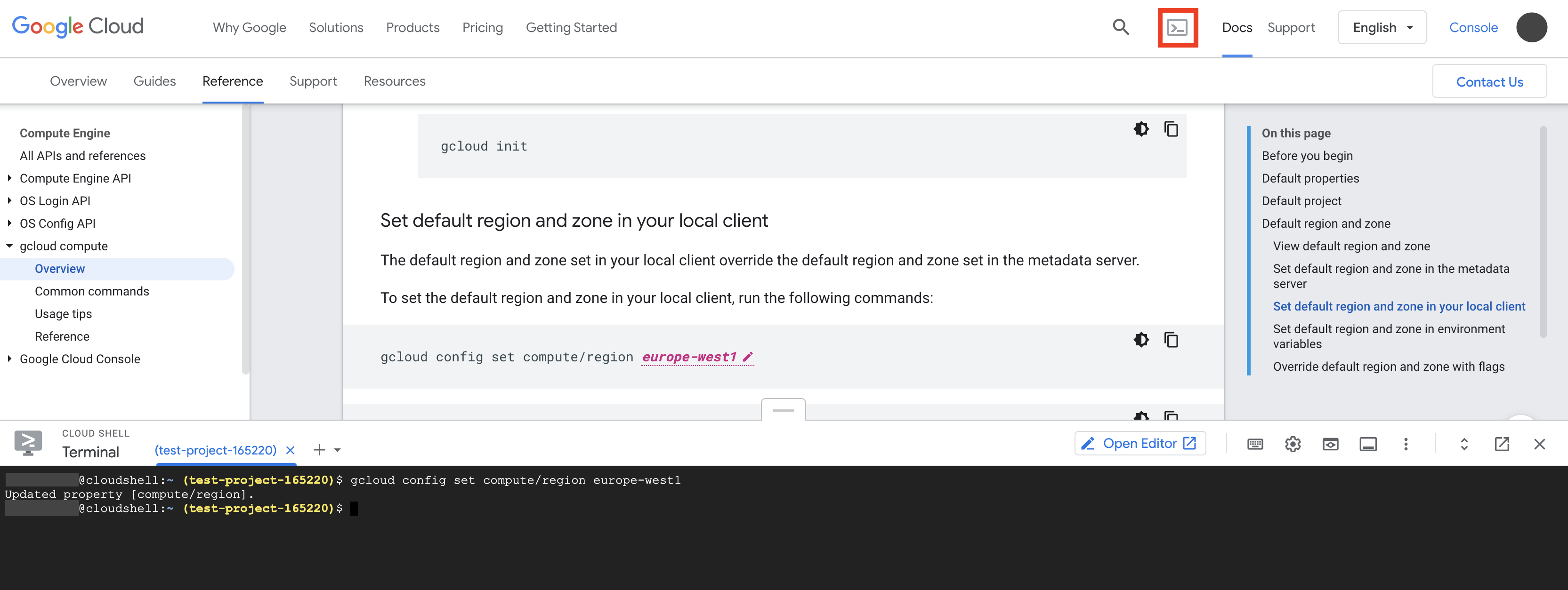
Ce bouton permet de lancer Cloud Shell sous forme de panneau en bas de la page actuelle. Vous pouvez ensuite tester le produit dont vous lisez la documentation sans avoir à fermer cette dernière.
Le terminal Cloud Shell inclut la gcloud CLI, Docker et d'autres utilitaires de ligne de commande préinstallés. De plus, il s'authentifie automatiquement avec vos identifiants Google, ce qui vous permet d'utiliser le terminal pour exécuter un exemple de code dans la documentation. Cela signifie que vous pouvez activer et tester les APIs Cloud, lancer des opérations de longue durée et gérer vos Google Cloud ressources à partir de la ligne de commande, sans quitter la documentation.
Lancer avec un lien "Ouvrir dans Cloud Shell"
Si vous souhaitez que vos utilisateurs puissent tester votre projet ou vos exemples de code sans having to download the gcloud CLI or installing dependencies, use la fonctionnalité Ouvrir dans Cloud Shell (OiCS) . Elle vous permet de créer et de publier une URL qui effectue automatiquement certaines actions lors du lancement de Cloud Shell, telles que la clonage d'un dépôt Git ou l'ouverture d'un tutoriel. Cette option présente l'avantage supplémentaire de vous permettre de personnaliser l'expérience Cloud Shell lancée grâce à la possibilité d'inclusion de paramètres d'URL lors de la création d'un lien OiCS.
Lancer et se connecter à Cloud Shell en local avec gcloud CLI
Si vous souhaitez interagir avec votre environnement Cloud Shell
et vous y connecter via une ligne de commande locale, vous devez
installer la CLI gcloud. Avec la
gcloud CLI, et en particulier le groupe de commandes
gcloud cloud-shell, vous
pouvez copier des fichiers entre votre machine locale et l'environnement Cloud Shell
, ainsi qu'établir une session SSH interactive avec
Cloud Shell.