


Es gibt verschiedene Möglichkeiten, eine Cloud Shell-Sitzung zu starten.
Über die Google Cloud Console starten
Klicken Sie zum Starten einer Cloud Shell-Sitzung in der Google Cloud Console
auf
 Cloud Shell aktivieren in der
Google Cloud Console. Dadurch wird im unteren Bereich der Google Cloud Console eine
Sitzung gestartet.
Cloud Shell aktivieren in der
Google Cloud Console. Dadurch wird im unteren Bereich der Google Cloud Console eine
Sitzung gestartet.
Sie können diese Sitzung auch in eine Vollbildansicht übertragen, indem Sie auf
 In neuem Fenster öffnen klicken.
Eigenständige Sitzung starten
Wenn Sie eine eigenständige Sitzung bevorzugen, können Sie eine Cloud Shell-Sitzung mit shell.cloud.google.com starten. Das Cloud Shell-Terminal und der Cloud Shell-Editor werden automatisch gestartet.
Um nur den Cloud Shell-Editor zu öffnen, verwenden Sie
ide.cloud.google.com. Sie können auf die
Cloud Shell-Terminals jederzeit über den Button „Terminal öffnen“
in der
Cloud Shell-Menüleiste zugreifen.
Aus der Dokumentation starten
 Cloud Shell aktivieren in der Kopfzeile der Dokumentationsseite,
auf der Sie sich befinden.
Cloud Shell aktivieren in der Kopfzeile der Dokumentationsseite,
auf der Sie sich befinden.
Cloud Shell aktivieren in der Kopfzeile der Dokumentationsseite,
auf der Sie sich befinden.
Cloud Shell aktivieren in der Kopfzeile der Dokumentationsseite,
auf der Sie sich befinden.
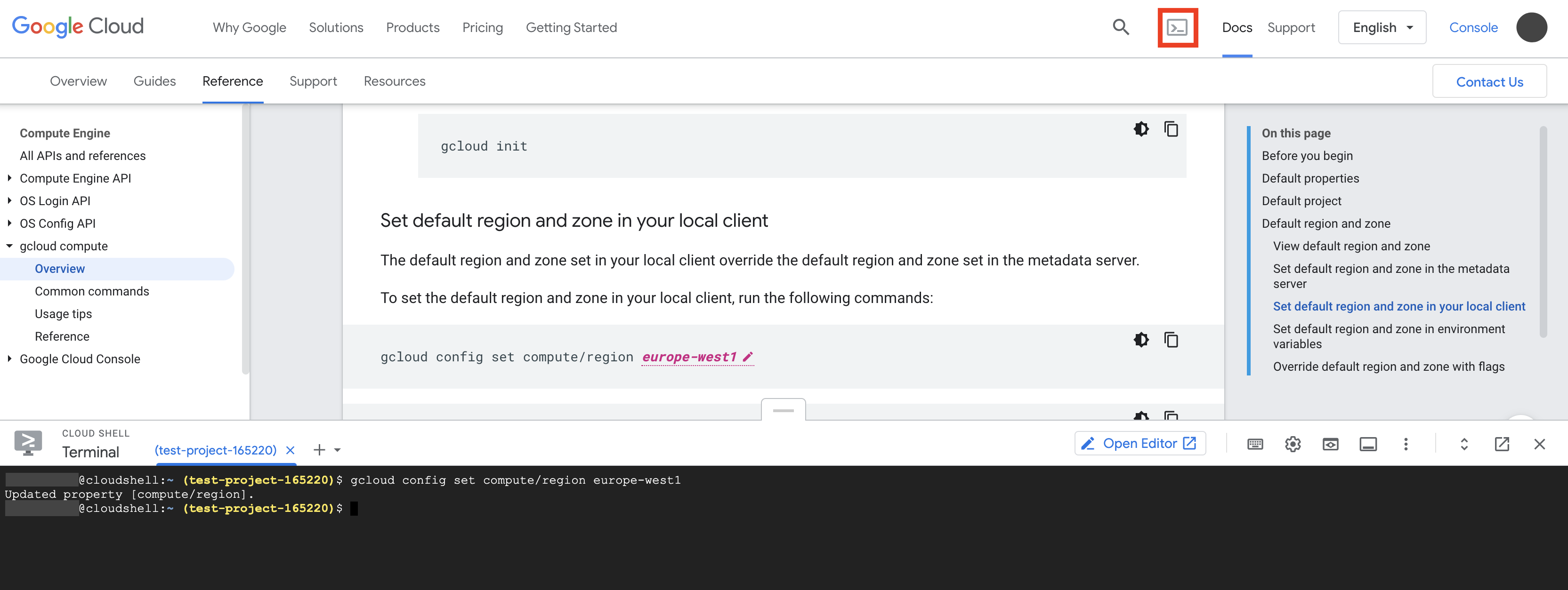
Mit diesem Button wird Cloud Shell als Steuerfeld unten auf der aktuellen Seite gestartet. Sie können dann mit dem Produkt, das Sie gerade lesen, experimentieren und gleichzeitig die Produktdokumentation im Kontext behalten.
Das Cloud Shell-Terminal enthält vorinstalliertes gcloud CLI, Docker und andere Befehlszeilendienstprogramme und authentifiziert sich automatisch mit Ihren Google-Anmeldedaten, sodass Sie über das Terminal Beispielcode in der Dokumentation ausführen können. Das bedeutet, dass Sie Cloud APIs aktivieren und experimentieren, Vorgänge mit langer Ausführungszeit starten und Ihre Google Cloud Ressourcen über die Befehlszeile verwalten können, ohne die Dokumentation verlassen zu müssen.
Mit einem Link „In Cloud Shell öffnen“ starten
Wenn Sie möchten, dass Ihre Nutzer mit Ihrem Projekt oder Codebeispielen experimentieren, ohne das gcloud CLI herunterzuladen oder Abhängigkeiten zu installieren, verwenden Sie die Funktion „In Cloud Shell öffnen“ (OiCS) . Mit dieser Funktion können Sie eine URL erstellen und veröffentlichen, die beim Start von Cloud Shell automatisch bestimmte Aktionen ausführt, z. B. das Klonen eines Git-Repositorys oder das Öffnen eines Tutorials. Diese Option bietet den zusätzlichen Vorteil, dass Sie die gestartete Cloud Shell-Umgebung anpassen können, indem Sie die Einbeziehung von URL-Parametern beim Erstellen eines OiCS-Links unterstützen.
Cloud Shell mit dem gcloud CLI starten und eine lokale Verbindung herstellen
Wenn Sie über eine lokale Befehlszeile mit Ihrer Cloud Shell
Umgebung interagieren möchten, müssen Sie das
gcloud CLI installieren. Mit dem
gcloud CLI, insbesondere der
gcloud cloud-shell Befehlsgruppe, können Sie
auch Dateien zwischen Ihrer lokalen Maschine und der Cloud Shell
Umgebung kopieren, um eine interaktive SSH-Sitzung mit
Cloud Shell zu ermöglichen.