


El editor de Cloud Shell te permite desarrollar, compilar y depurar aplicaciones de Google Cloud directamente en tu navegador con una interfaz de IDE. La interfaz proporciona un lugar de trabajo de IDE con control de código fuente integrado, herramientas de lenguaje y acceso a la terminal de Cloud Shell.
Cómo ver y editar archivos
Cloud Shell incluye un editor de código integrado que te permite explorar directorios de archivos, y ver y editar archivos, con acceso continuo a Cloud Shell. El editor de Cloud Shell está disponible de forma predeterminada con cada instancia de Cloud Shell y se basa en Code OSS.
Para trabajar con el editor de Cloud Shell, sigue estos pasos:
Haz clic en
 Abrir editor en la barra de herramientas de la ventana de Cloud Shell para iniciar el editor de Cloud Shell. El
editor se abre sobre la ventana de terminal de Cloud Shell.
Abrir editor en la barra de herramientas de la ventana de Cloud Shell para iniciar el editor de Cloud Shell. El
editor se abre sobre la ventana de terminal de Cloud Shell.Sugerencia: También puedes iniciar el editor de Cloud Shell navegando a ide.cloud.google.com.
Usa la barra lateral de la izquierda para explorar los directorios de archivos. Usa los grupos de editores de la derecha para ver y editar tus archivos.
Usa la barra de actividades de la izquierda para alternar entre el editor y la ventana de Cloud Shell, subir y descargar archivos, obtener una vista previa de las aplicaciones web en una instancia de máquina virtual de Cloud Shell y ver las estadísticas de uso.
Para obtener más información sobre la interfaz de usuario, consulta Interfaz de usuario.
Abre un archivo en el editor de Cloud Shell
Para abrir un archivo existente en el editor de Cloud Shell desde Cloud Shell,
ejecuta el comando cloudshell:
cloudshell edit README-cloudshell.txt
Cómo subir y descargar archivos
Puedes administrar tus archivos con el Explorador del editor de Cloud Shell.
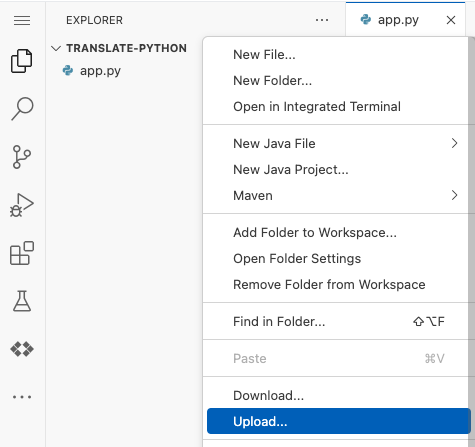
Para descargar un archivo de tu proyecto del editor de Cloud Shell en tu máquina local, en el explorador del editor de Cloud Shell, haz clic con el botón derecho en el archivo y selecciona Descargar.
Para subir un archivo de tu máquina local a tu proyecto del editor de Cloud Shell, en el Explorador del editor de Cloud Shell, haz clic con el botón derecho en el espacio vacío del panel Explorador y selecciona Subir.
Barra de actividades
Para abrir las vistas del editor de Cloud Shell, en la barra de actividades, haz clic en
 Cloud Code.
En la vista de Cloud Code, puedes expandir las siguientes vistas:
- Sesiones de desarrollo: Supervisa tus aplicaciones de Kubernetes con una vista de registro estructurada.
- Kubernetes: Supervisa y administra tus recursos de GKE y minikube. Para obtener más información, consulta Administra clústeres de Kubernetes.
- Cloud Run: Supervisa y administra tus recursos de Cloud Run. Para obtener más información, consulta Administra servicios de Cloud Run en Cloud Run.
- API de Cloud: Explora y habilita las API de Cloud, y agrega bibliotecas cliente de Cloud a tu proyecto. Para obtener más información, consulta Administra las APIs de Cloud y las bibliotecas cliente de Cloud.
- Secret Manager: Administra secretos en Secret Manager. Para obtener más información, consulta Administra secretos con Secret Manager.
* Ayuda y comentarios: Son vínculos para abrir instructivos, ver documentación, cambiar la configuración, informar problemas o solicitar funciones, ver notas de la versión o salir de Google Cloud.
La barra de actividades también incluye las siguientes vistas:
 Explorador: Consulta las
carpetas y los archivos de tu espacio de trabajo actual.
Explorador: Consulta las
carpetas y los archivos de tu espacio de trabajo actual. Buscar: Busca una cadena o una expresión regular en tus archivos.
 Control de código fuente: Administra los archivos de la aplicación con la
compatibilidad con Git del editor de Cloud Shell.
Control de código fuente: Administra los archivos de la aplicación con la
compatibilidad con Git del editor de Cloud Shell. Debug: Depura tu aplicación estableciendo puntos de interrupción y, luego, inspeccionando las variables.
Idiomas admitidos
El editor de Cloud Shell admite Go, Python, Java, .NET Core y Node.js, y proporciona funciones de lenguaje como las siguientes:
- Detección inteligente de puntos clave, sugerencias de código y finalizaciones basadas en el contexto
- Análisis de código estático y provisión de errores descriptivos
- Navegación por el código (ir a definiciones, declaraciones, referencias e implementaciones)
- Compatibilidad con la depuración intuitiva
Integración en Cloud Code
El editor de Cloud Shell incluye compatibilidad con Cloud Code.
Cloud Code proporciona compatibilidad con IDE durante todo el ciclo de desarrollo de las aplicaciones de Kubernetes y Cloud Run, desde la creación y personalización de una aplicación nueva a partir de una aplicación de muestra hasta la ejecución de tu aplicación terminada. Cloud Code también proporciona muestras listas para ejecutar, fragmentos de configuración listos para usar y una experiencia de depuración personalizada.
Cloud Code admite el desarrollo de aplicaciones en Node.js, Python, Java, Go y .NET Core.
Además del menú de Cloud Code disponible en la barra de estado de
Cloud Shell, también puedes acceder a los comandos de Cloud Code
con la paleta de comandos. Presiona Cmd/Ctrl+Shift+P
o haz clic en Ver > Paleta de comandos para mostrar
los comandos disponibles.
Para obtener una descripción general de lo que puedes hacer con Cloud Code con Cloud Shell, consulta Primeros pasos con Cloud Code.
Integración de Data Agent Kit
Google Cloud Data Agent Kit se integra en Cloud Code, lo que te permite administrar tus cargas de trabajo de ciencia de datos y de ingeniería de datos directamente en Cloud Shell. Para acceder al Data Agent Kit, haz clic en el ícono de Google Cloud Data Agent Kit en la barra de actividades de Cloud Shell.
Para obtener más información, consulta Establece y configura los parámetros de configuración en la documentación del Data Agent Kit.
Compatibilidad con el control de versiones
El editor de Cloud Shell incluye control de versión preconfigurado. Con Cloud Shell, puedes inicializar repositorios, comparar estados de archivos, preparar, cancelar la preparación y confirmar cambios.
Para obtener más información, consulta Usa el control de versiones.
Administración del lugar de trabajo
Con Cloud Shell, puedes administrar y configurar tus proyectos como espacios de trabajo. Por lo general, los espacios de trabajo representan la carpeta raíz del proyecto y, con el editor de Cloud Shell, puedes crear, abrir y guardar espacios de trabajo, así como personalizarlos con parámetros de configuración específicos del proyecto.
Para obtener más información sobre cómo trabajar con espacios de trabajo, consulta Administración de espacios de trabajo.
Asistencia con la depuración
Cloud Shell te permite depurar tu aplicación, con compatibilidad total con la depuración para aplicaciones de Go, Node.js, Python y Java. Puedes crear parámetros de configuración de inicio, establecer puntos de interrupción y, también, inspeccionar variables, todo dentro del editor de Cloud Shell.
Además, puedes depurar aplicaciones de Kubernetes en un clúster local (como minikube o Docker Desktop) o en un clúster remoto en GKE o cualquier otro proveedor de servicios en la nube.
Para obtener más información, consulta Depura con Cloud Shell.
Terminal integrada
Para acceder a tu instancia de Cloud Shell subyacente sin tener que salir del editor, navega a Terminal > Nueva terminal. También puedes ejecutar varias ventanas de terminal con la opción Dividir terminal.