


Auf dieser Seite werden die Funktionen des Cloud Shell-Editors beschrieben.
Dateien ansehen und bearbeiten
Cloud Shell verfügt über einen integrierten Codeeditor, mit dem Sie in Dateiverzeichnissen suchen sowie Dateien anzeigen und bearbeiten können, wobei Sie weiterhin auf die Cloud Shell zugreifen können. Der Cloud Shell-Editor ist standardmäßig für jede Cloud Shell-Instanz verfügbar und basiert auf Code OSS.
So arbeiten Sie mit dem Cloud Shell-Editor:
Starten Sie den Cloud Shell-Editor, indem Sie in der Symbolleiste des Cloud Shell-Fensters auf
 Editor öffnen klicken. Der Editor wird über dem Cloud Shell-Terminalfenster geöffnet.
Tipp: Sie können den Cloud Shell-Editor auch direkt starten, indem Sie ide.cloud.google.com aufrufen.
Über die Seitenleiste auf der linken Seite können Sie die Dateiverzeichnisse durchsuchen. Auf der rechten Seite lassen sich die Dateien anzeigen und bearbeiten.
Über die Aktivitätsleiste auf der linken Seite können Sie zwischen dem Editor und dem Cloud Shell-Fenster wechseln, Dateien hoch- und herunterladen, Webanwendungen auf einer Cloud Shell-VM-Instanz in der Vorschau anzeigen und Nutzungsstatistiken aufrufen.
Weitere Informationen zur Benutzeroberfläche finden Sie unter Benutzeroberfläche.
Datei im Cloud Shell-Editor öffnen
Wenn Sie eine vorhandene Datei im Cloud Shell-Editor über Cloud Shell öffnen möchten, führen Sie den Befehl cloudshell aus:
cloudshell edit README-cloudshell.txt
Dateien hoch- und herunterladen
Sie können Ihre Dateien mit dem Cloud Shell-Editor-Explorer verwalten.
Wenn Sie eine Datei aus Ihrem Cloud Shell-Editor-Projekt auf Ihren lokalen Computer herunterladen möchten, klicken Sie im Cloud Shell-Editor-Explorer mit der rechten Maustaste auf die Datei und wählen Sie Herunterladen aus.
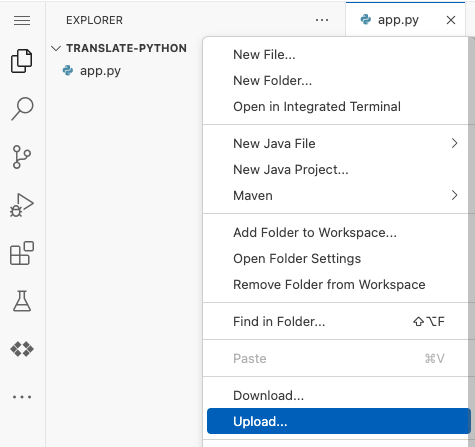
Wenn Sie eine Datei von Ihrem lokalen Computer in Ihr Cloud Shell Editor-Projekt hochladen möchten, klicken Sie im Cloud Shell Editor-Explorer mit der rechten Maustaste auf den leeren Bereich im Explorer-Bereich und wählen Sie Hochladen aus.
Aktivitätsleiste
Klicken Sie in der Aktivitätsleiste auf  Cloud Code, um die Ansichten des Cloud Shell-Editors zu öffnen.
In der Cloud Code-Ansicht können Sie die folgenden Ansichten maximieren:
- Entwicklungssitzungen: Überwachen Sie Ihre Kubernetes-Anwendungen mit einer strukturierten Protokollansicht.
- Kubernetes: Ressourcen in GKE und minikube überwachen und verwalten. Weitere Informationen finden Sie unter Kubernetes-Cluster verwalten.
- Cloud Run: Cloud Run-Ressourcen überwachen und verwalten. Weitere Informationen finden Sie unter Cloud Run-Dienste in Cloud Run verwalten.
- Cloud APIs: Cloud APIs durchsuchen und aktivieren und Ihrem Projekt Cloud-Clientbibliotheken hinzufügen. Weitere Informationen finden Sie unter Cloud APIs und Cloud-Clientbibliotheken verwalten.
- Secret Manager: Secrets in Secret Manager verwalten. Weitere Informationen finden Sie unter Secrets mit Secret Manager verwalten.
* Hilfe und Feedback: Über diese Links können Sie Anleitungen aufrufen, die Dokumentation ansehen, Einstellungen ändern, Probleme melden oder Funktionen anfordern, Versionshinweise aufrufen oder sich von Google Cloudabmelden.
Die Aktivitätsleiste enthält auch die folgenden Ansichten:
 Explorer: Ordner und Dateien im aktuellen Arbeitsbereich aufrufen.
 Suchen: In Ihren Dateien nach einem bestimmten String oder regulären Ausdruck suchen
 Versionsverwaltung: Anwendungsdateien mit der Git-Unterstützung des Cloud Shell-Editors verwalten.
 Fehlerbehebung: Fehler in Anwendungen beheben, indem Sie Haltepunkte festlegen und Variablen überprüfen.
Sprachunterstützung
Der Cloud Shell-Editor unterstützt Go, Python, Java, .NET Core und Node.js und bietet Sprachfunktionen wie:
- Intelligente Markierung, Codevorschläge und kontextbezogene Vervollständigungen
- Lint und Fehlerbeschreibung
- Codenavigation (zu Definitionen, Deklarationen, Referenzen und Implementierungen)
- Intuitive Fehlerbehebung für Debugging
Cloud Code-Integration
Der Cloud Shell-Editor unterstützt Cloud Code.
Cloud Code bietet IDE-Unterstützung für den gesamten Entwicklungszyklus von Kubernetes- und Cloud Run-Anwendungen – vom Erstellen und Anpassen einer neuen Anwendung aus einer Beispielanwendung bis hin zur Ausführung Ihrer fertigen Anwendung. Cloud Code bietet außerdem sofort einsatzbereite Beispiele, sofort einsatzbereite Konfigurations-Snippets und eine maßgeschneiderte Fehlerbehebung.
Cloud Code unterstützt die Entwicklung von Anwendungen in Node.js, Python, Java, Go und .NET Core.
Zusätzlich zum Cloud Code-Menü, das in der Statusleiste von Cloud Shell verfügbar ist, können Sie auch über die Befehlspalette auf Cloud Code-Befehle zugreifen. Drücken Sie Cmd/Ctrl + Shift + P oder klicken Sie auf Ansicht > Befehlspalette, um die verfügbaren Befehle aufzurufen.
Einen umfassenden Überblick über die Möglichkeiten, die mit Cloud Code mithilfe von Cloud Shell möglich sind, finden Sie unter Erste Schritte mit Cloud Code.
Integration des Data Agent Kit
Das Google Cloud Data Agent Kit ist in Cloud Code integriert. So können Sie Ihre Data Science- und Data Engineering-Arbeitslasten direkt in Cloud Shell verwalten. Wenn Sie auf das Data Agent Kit zugreifen möchten, klicken Sie in der Cloud Shell-Aktivitätsleiste auf das Symbol Google Cloud Data Agent Kit.
Weitere Informationen finden Sie in der Dokumentation zur Data Agent Kit-Erweiterung für VS Code unter Einstellungen einrichten und konfigurieren.
Unterstützung der Versionsverwaltung
Der Cloud Shell-Editor verfügt über eine vorkonfigurierte Versionsverwaltung. Mit Cloud Shell können Sie Repositories, Unterschiede zwischen Dateistatus, Phase, Bereitstellungsphase initialisieren und Commit von Änderungen durchführen.
Weitere Informationen finden Sie unter Versionsverwaltung verwenden.
Arbeitsbereich verwalten
Mit Cloud Shell können Sie Ihre Projekte als Arbeitsbereiche verwalten und konfigurieren. Arbeitsbereiche stellen in der Regel Ihren Stammprojektordner dar. Mit dem Cloud Shell-Editor können Sie Arbeitsbereiche erstellen, öffnen und speichern sowie durch projektspezifische Einstellungen anpassen.
Weitere Informationen zur Arbeit mit Arbeitsbereichen finden Sie unter Arbeitsbereiche verwalten.
Unterstützung bei der Fehlerbehebung
Mit Cloud Shell können Sie Fehler in Ihrer Anwendung beheben und erhalten vollständige Unterstützung für Go-, Node.js-, Python- und Java-Anwendungen. Sie können Startkonfigurationen erstellen, Haltepunkte festlegen und Variablen prüfen.
Darüber hinaus können Sie Fehler in Kubernetes-Anwendungen auf einem lokalen Cluster wie Minikube oder Docker Desktop oder in einem Remote-Cluster in GKE oder einem anderen Cloud-Anbieter beheben.
Weitere Informationen finden Sie unter Debugging mit Cloud Shell.
Integriertes Terminal
Greifen Sie auf Ihre zugrunde liegende Cloud Shell-Instanz zu, ohne den Editor verlassen zu müssen. Rufen Sie dazu Terminal > Neues Terminal auf. Mit der Option Split Terminal können Sie auch mehrere Terminalfenster ausführen.