


In dieser Anleitung erfahren Sie, was Autorisierung ist und wie Sie sie mit Cloud Service Mesh in einer Beispielanwendung aktivieren, um zu lernen, wie Sie Autorisierungsrichtlinien auf Ihre Mikrodienste anwenden.
Sie erstellen eine AuthorizationPolicy, um den Zugriff auf einen Mikrodienst zu DENY (verweigern), und dann eine AuthorizationPolicy, um den spezifischen Zugriff auf einen Mikrodienst zu ALLOW (zulassen).
Was ist Autorisierung?
Bei der Authentifizierung wird eine Identität überprüft: Ist dieser Dienst der, der er vorgibt zu sein? Bei der Autorisierung wird die Berechtigung überprüft: Darf dieser Dienst das tun?
Die Identität ist für dieses Konzept von grundlegender Bedeutung. Mit Cloud Service Mesh können AuthorizationPolicies verwendet werden, um die Kommunikation zwischen Arbeitslasten in Ihrem Mesh-Netzwerk zu steuern und so die Sicherheit und den Zugriff zu verbessern.
In einer Mikrodienstarchitektur, in der Aufrufe über Netzwerkgrenzen hinweg erfolgen, reichen herkömmliche IP-basierte Firewallregeln oft nicht aus, um den Zugriff zwischen Arbeitslasten zu sichern. Mit Cloud Service Mesh können Sie Autorisierungsregeln festlegen, um:
- den Zugriff auf Arbeitslasten in Ihrem Mesh-Netzwerk zu steuern, entweder von Arbeitslast zu Arbeitslast oder von Endnutzer zu Arbeitslast
- Richtlinien je nach Bedarf allgemein oder detailliert zu definieren. Eine ausführliche Erklärung zum Konfigurieren von Richtlinien und Best Practices finden Sie unter Autorisierung mit Cloud Service Mesh.
Kosten
In dieser Anleitung werden die folgenden kostenpflichtigen Komponenten von Google Cloudverwendet:
Nach Abschluss dieser Anleitung können Sie weitere Kosten durch Löschen von erstellten Ressourcen vermeiden. Weitere Informationen finden Sie unter Bereinigen.
Hinweis
Achten Sie darauf, dass die Abrechnung für Ihr Projekt aktiviert ist.
Stellen Sie verwaltetes Cloud Service Mesh auf einem GKE-Cluster bereit. Es gibt verschiedene unterstützte Einrichtungsmethoden:
Klonen Sie das Repository:
git clone https://github.com/GoogleCloudPlatform/anthos-service-mesh-samples
cd anthos-service-mesh-samples
Ingress-Gateway bereitstellen
Legen Sie den aktuellen Kontext für
kubectlauf den Cluster fest:gcloud container clusters get-credentials CLUSTER_NAME \ --project=PROJECT_ID \ --zone=CLUSTER_LOCATIONErstellen Sie einen Namespace für Ihr Ingress-Gateway:
kubectl create namespace asm-ingressAktivieren Sie den Namespace für die Injektion. Die Schritte hängen vom Cloud Service Mesh-Typ ab (entweder verwaltet oder im Cluster):
Verwaltet
Wenden Sie das Überarbeitungslabel
asm-managedauf den Namespace an:kubectl label namespace asm-ingress \ istio-injection- istio.io/rev=asm-managed --overwriteDieses Label entspricht der aktuellen Release-Version des verwalteten Cloud Service Mesh Release-Kanal für die Cloud Service Mesh-Version.
Clusterintern
Verwenden Sie den folgenden Befehl, um das Überarbeitungslabel für
istiodzu finden:kubectl get deploy -n istio-system -l app=istiod -o \ jsonpath={.items[*].metadata.labels.'istio\.io\/rev'}'{"\n"}'Wenden Sie das Überarbeitungslabel auf den Namespace an. Im folgenden Befehl ist
REVISIONder Wert desistiod-Überarbeitungslabel, den Sie im vorherigen Schritt notiert haben.kubectl label namespace asm-ingress \ istio-injection- istio.io/rev=REVISION --overwrite
Stellen Sie das Beispiel-Gateway im Repository
anthos-service-mesh-samplesbereit:kubectl apply -n asm-ingress \ -f docs/shared/asm-ingress-gatewayErwartete Ausgabe:
serviceaccount/asm-ingressgateway configured
service/asm-ingressgateway configured
deployment.apps/asm-ingressgateway configured
gateway.networking.istio.io/asm-ingressgateway configured
Beispielanwendung für Online-Boutique bereitstellen
Wenn Sie es noch nicht getan haben, legen Sie den aktuellen Kontext für
kubectlauf den Cluster fest:gcloud container clusters get-credentials CLUSTER_NAME \ --project=PROJECT_ID \ --zone=CLUSTER_LOCATIONErstellen Sie den Namespace für die Beispielanwendung:
kubectl create namespace onlineboutiqueLabeln Sie den Namespace
onlineboutique, um Envoy-Proxys automatisch einzuschleusen. Folgen Sie der Anleitung, um die automatische Sidecar-Einfügung zu aktivieren.Stellen Sie die Beispielanwendung, den
VirtualServicefür das Frontend und Dienstkonten für die Arbeitslasten bereit. Im Rahmen dieser Anleitung stellen Sie die Mikrodienst-Demo-Anwendung „Online Boutique“ bereit.kubectl apply \ -n onlineboutique \ -f docs/shared/online-boutique/virtual-service.yaml kubectl apply \ -n onlineboutique \ -f docs/shared/online-boutique/service-accounts
Dienste aufrufen
Rufen Sie die Pods im Namespace
onlineboutiqueauf:kubectl get pods -n onlineboutiqueErwartete Ausgabe:
NAME                                     READY   STATUS    RESTARTS   AGE
adservice-85598d856b-m84m6               2/2     Running   0          2m7s
cartservice-c77f6b866-m67vd              2/2     Running   0          2m8s
checkoutservice-654c47f4b6-hqtqr         2/2     Running   0          2m10s
currencyservice-59bc889674-jhk8z         2/2     Running   0          2m8s
emailservice-5b9fff7cb8-8nqwz            2/2     Running   0          2m10s
frontend-77b88cc7cb-mr4rp                2/2     Running   0          2m9s
loadgenerator-6958f5bc8b-55q7w           2/2     Running   0          2m8s
paymentservice-68dd9755bb-2jmb7          2/2     Running   0          2m9s
productcatalogservice-84f95c95ff-c5kl6   2/2     Running   0          114s
recommendationservice-64dc9dfbc8-xfs2t   2/2     Running   0          2m9s
redis-cart-5b569cd47-cc2qd               2/2     Running   0          2m7s
shippingservice-5488d5b6cb-lfhtt         2/2     Running   0          2m7s
Alle Pods für Ihre Anwendung sollten mit dem Wert
2/2in der SpalteREADYausgeführt werden. Dieser Wert weist darauf hin, dass die Pods einen Envoy-Sidecar-Proxy erfolgreich eingefügt haben. Wenn nach einigen Minuten nicht2/2angezeigt wird, lesen Sie die Anleitung zur Fehlerbehebung.Rufen Sie die externe IP-Adresse ab und legen Sie sie auf eine Variable fest:
kubectl get services -n asm-ingress
export FRONTEND_IP=$(kubectl --namespace asm-ingress \
get service --output jsonpath='{.items[0].status.loadBalancer.ingress[0].ip}' \
)
Die Ausgabe sollte in etwa so aussehen:
NAME                   TYPE           CLUSTER-IP      EXTERNAL-IP   PORT(S)                                      AGE
asm-ingressgateway   LoadBalancer   10.19.247.233   35.239.7.64   80:31380/TCP,443:31390/TCP,31400:31400/TCP   27m
Rufen Sie die Adresse
EXTERNAL-IPin Ihrem Webbrowser auf. Sie sollten den Online-Boutique-Shop in Ihrem Browser sehen.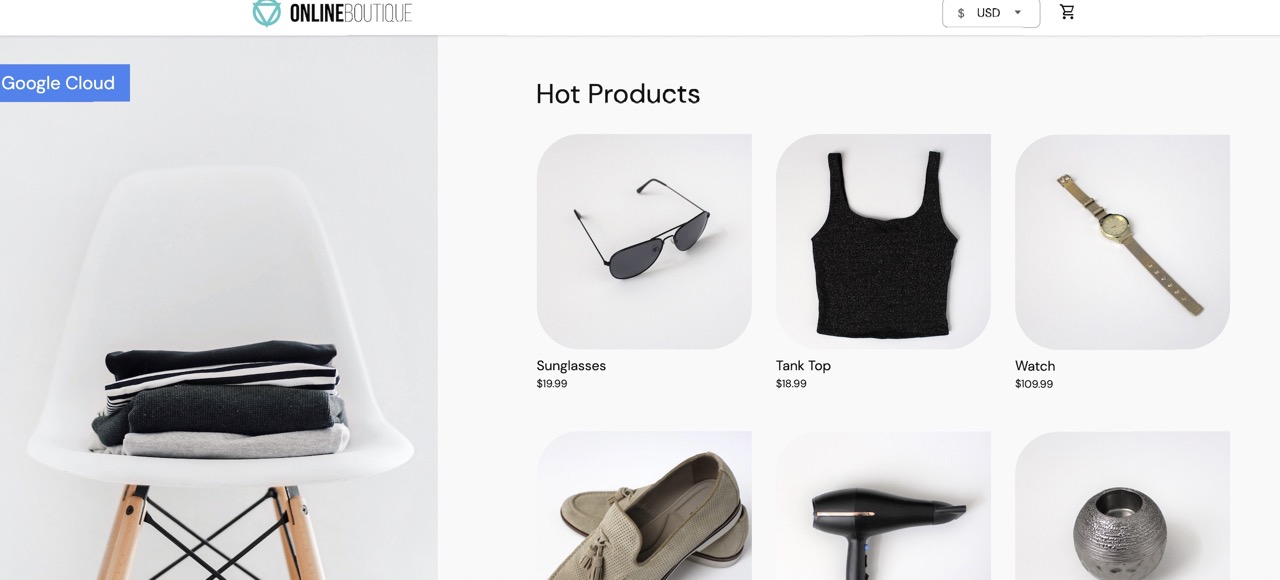
DenyAll-Autorisierung für eine Arbeitslast
In diesem Abschnitt wird eine AuthorizationPolicy hinzugefügt, um den gesamten eingehenden Traffic zum Währungsservice zu verweigern.
AuthorizationPolicies funktionieren, indem sie AuthorizationPolicies in für Envoy lesbare Konfigurationen umwandeln und die Konfigurationen auf Ihre Sidecar-Proxys anwenden. Dadurch kann der Envoy-Proxy eingehende Anfragen an einen Dienst autorisieren oder verweigern.
Wenden Sie eine
AuthorizationPolicyauf dencurrencyservicean. Beachten Sie die Übereinstimmung mit dem Labelcurrencyservicein der YAML-Datei.kubectl apply -f docs/authorization/currency-deny-all.yaml -n onlineboutiqueVersuchen Sie, auf die
EXTERNAL-IPIhres Gateways zuzugreifen, um Online Boutique im Webbrowser aufzurufen. Sie sollten einen Autorisierungsfehler (500 Interner Serverfehler) vomcurrency servicesehen.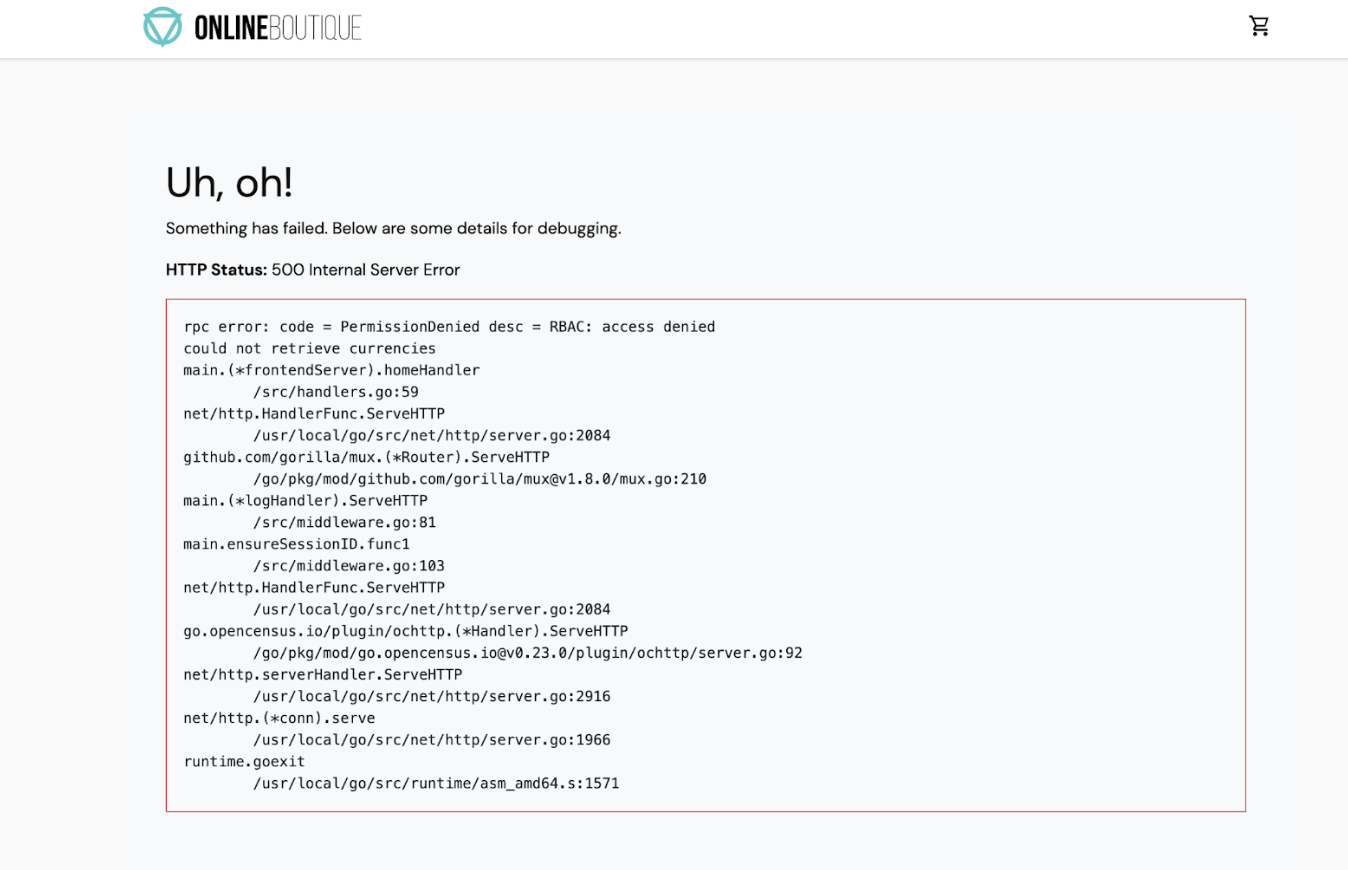
Sidecar-Proxy-Logs beobachten
Wenn Sie sehen möchten, was im Sidecar-Proxy passiert, können Sie die Logs im Pod prüfen.
Rufen Sie den Namen Ihres
currencyservice-Pods ab:CURRENCY_POD=$(kubectl get pod -n onlineboutique |grep currency|awk '{print $1}')Legen Sie fest, dass der Envoy-Proxy Logs auf Trace-Ebene zulässt. Standardmäßig werden blockierte Autorisierungsaufrufe nicht protokolliert:
kubectl exec -it $CURRENCY_POD -n onlineboutique -c istio-proxy -- curl -X POST "http://localhost:15000/logging?level=trace"Erwartete Ausgabe:
active loggers:
admin: trace
alternate_protocols_cache: trace
...
tracing: trace
upstream: trace
udp: trace
wasm: trace
Verwenden Sie
curl, um Traffic an IhreEXTERNAL_IPzu senden und Logs zu generieren:for i in {0..10}; do curl -s -I $FRONTEND_IP ; doneRufen Sie die Logs zur rollenbasierten Zugriffssteuerung (Role-Based Access Control, RBAC) in Ihrem Istio-Proxy auf:
kubectl logs -n onlineboutique $CURRENCY_POD -c istio-proxy | grep -m5 rbacErwartete Ausgabe:
2022-07-08T14:19:20.442920Z     debug   envoy rbac      checking request: requestedServerName: outbound_.7000_._.currencyservice.onlineboutique.svc.cluster.local, sourceIP: 10.8.8.5:34080, directRemoteIP: 10.8.8.5:34080, remoteIP: 10.8.8.5:34080,localAddress: 10.8.0.6:7000, ssl: uriSanPeerCertificate: spiffe://christineskim-tf-asm.svc.id.goog/ns/onlineboutique/sa/default, dnsSanPeerCertificate: , subjectPeerCertificate: OU=istio_v1_cloud_workload,O=Google LLC,L=Mountain View,ST=California,C=US, headers: ':method', 'POST'
2022-07-08T14:19:20.442944Z     debug   envoy rbac      enforced denied, matched policy none
2022-07-08T14:19:20.442965Z     debug   envoy http      [C73987][S13078781800499437460] Sending local reply with details rbac_access_denied_matched_policy[none]
  ```
In den Logs sollte die Meldung enforced denied angezeigt werden, die darauf hinweist, dass currencyservice so konfiguriert ist, dass eingehende Anfragen blockiert werden.
Eingeschränkten Zugriff zulassen
Anstelle einer DENYALL-Richtlinie können Sie den Zugriff für bestimmte Arbeitslasten zulassen. Dies ist in einer Mikrodienstarchitektur relevant, in der Sie sicherstellen möchten, dass nur autorisierte Dienste miteinander kommunizieren können.
In diesem Abschnitt aktivieren Sie die Möglichkeit für die Dienste frontend und checkout, mit dem Dienst currency zu kommunizieren.
- In der folgenden Datei sehen Sie, dass ein bestimmter
source.principal(Client) auf der Zulassungsliste für den Zugriff aufcurrencyservicesteht:
Wenden Sie die Richtlinie an:
kubectl apply -f docs/authorization/currency-allow-frontend-checkout.yaml -n onlineboutique
- Rufen Sie die
EXTERNAL-IPin Ihrem Webbrowser auf. Sie sollten jetzt auf Online Boutique zugreifen können.
Bereinigen
Damit Ihrem Google Cloud-Konto die in dieser Anleitung verwendeten Ressourcen nicht in Rechnung gestellt werden, löschen Sie entweder das Projekt, das die Ressourcen enthält, oder Sie behalten das Projekt und löschen die einzelnen Ressourcen.
Damit Ihrem Google Cloud Konto die in dieser Anleitung verwendeten Ressourcen nicht in Rechnung gestellt werden, können Sie entweder das Projekt löschen oder die einzelnen Ressourcen entfernen.
Projekt löschen
Löschen Sie das Projekt in Cloud Shell:
gcloud projects delete PROJECT_ID
Ressourcen löschen
Wenn Sie den Cluster behalten und das Online Boutique-Beispiel entfernen möchten:
Löschen Sie die Anwendungs-Namespaces:
kubectl delete namespace onlineboutiqueErwartete Ausgabe:
namespace "onlineboutique" deletedLöschen Sie den Namespace des Ingress-Gateways:
kubectl delete namespace asm-ingressErwartete Ausgabe:
amespace "asm-ingress" deleted
Wenn Sie zusätzliche Gebühren vermeiden möchten, löschen Sie den Cluster:
gcloud container clusters delete  CLUSTER_NAME  \
--project=PROJECT_ID \
--zone=CLUSTER_LOCATION
Nächste Schritte
- Eine allgemeine Anleitung zum Konfigurieren von
PeerAuthenticationRichtlinien finden Sie unter Transportsicherheit konfigurieren. - In dieser Anleitung erfahren Sie, wie Sie den Sicherheitsstatus Ihres Clusters und Ihrer Anwendung verbessern können: Sicherheit Ihrer Anwendung mit Cloud Service Mesh, Config Sync und Policy Controller erhöhen.
- Unter Mesh-Sicherheit überwachen erfahren Sie, wie Sie das Sicherheits-Dashboard Ihres Mesh-Netzwerks verwenden.
- Unter Erweiterte Features der Autorisierungsrichtlinie konfigurieren erfahren Sie mehr über Autorisierungsrichtlinien.
- Machen Sie sich mit den Best Practices für die Sicherheit von Cloud Service Mesh vertraut.