


本页介绍了如何设置专用网络访问通道,以及如何在 Google Cloud 网络中路由流量。
如需设置专用网络访问通道,您需要配置三个项目:
- 包含目标虚拟机实例 (VM) 或目标内部负载均衡器要使用的虚拟私有云 (VPC) 网络的项目。
- 充当 Service Directory 服务项目的项目。
- 一个 Google Cloud 产品的项目,其中包含调用专用网络访问权限的配置。 Google Cloud 可以使用专用网络访问通道调用端点的产品示例是 Dialogflow CX。
项目制品可以位于同一项目中,也可以位于不同项目中。
准备工作
在配置专用网络访问权限之前,请完成以下步骤:
对于每个项目,在 Google Cloud 控制台的 API 和服务页面上,点击 启用 API 和服务,以启用您想要使用但尚未启用的 API,包括 Service Directory API。
如需将 VPC 网络关联到本地主机,请创建 Cloud VPN 隧道或 Cloud Interconnect 连接。
确保 Google Cloud 项目位于网络项目和 Service Directory 项目的 VPC Service Controls 边界内,以实现
servicedirectory.googleapis.com。详细了解 VPC Service Controls。
为 VPC 网络配置项目
如需为 VPC 网络配置项目,请按以下步骤操作:
创建 VPC 网络或选择现有的 VPC 网络,该网络在您要使用的区域中具有仅 IPv4 或双栈子网。 传统网络不受支持。
创建必要的入站流量允许防火墙规则。
如果目标是虚拟机或内部直通式网络负载均衡器,防火墙规则必须允许来自
35.199.192.0/19范围的 TCP 流量流向目标虚拟机实例上运行的软件所使用的端口。如果目标是内部应用负载均衡器或内部代理网络负载均衡器,则 VPC 防火墙规则和分层防火墙政策不会控制负载均衡器接受哪些协议和端口。对于内部应用负载均衡器,您可以使用 Google Cloud Armor 安全政策来限制对负载均衡器的访问。
如需详细了解
35.199.192.0/19范围,请参阅 Cloud DNS 和 Service Directory 的路径。向将调用端点的 Google Cloud 产品的服务代理授予 Identity and Access Management (IAM) Private Service Connect Authorized Service 角色 (
roles/servicedirectory.pscAuthorizedService)。如需详细了解角色和权限,请参阅Service Directory 权限和角色。
配置 Service Directory 项目
如需配置 Service Directory 项目,请按以下步骤操作:
向将调用端点的Google Cloud 产品的服务代理授予 IAM Service Directory Viewer 角色 (
roles/servicedirectory.viewer)。创建 Service Directory 命名空间和服务。 然后,按照下一部分中的步骤为此服务创建端点。
创建具有专用网络访问权限的端点
如需创建配置了专用网络访问权限的端点,请按以下步骤操作:
控制台
- 在 Google Cloud 控制台中,前往 Service Directory 命名空间页面。 前往 Service Directory 命名空间
- 点击命名空间。
- 点击一项服务。
- 点击添加端点。
- 对于端点名称,请输入端点的名称。
- 在 IP 地址字段中,输入一个 IPv4 地址,例如
192.0.2.0。 - 在端口字段中,输入端口号,例如
443或80。 - 如需启用专用网络访问权限,请在关联的 VPC 网络中选择所需选项:
- 如需从可用网络列表中进行选择,请点击从列表中选择,然后选择相应网络。
- 如需指定项目和网络,请点击按项目和网络名称指定,然后输入项目编号和网络名称。
- 点击创建。
gcloud
使用 gcloud service-directory endpoints create 命令,并指定项目 ID 和网络路径。
gcloud service-directory endpoints create ENDPOINT_NAME \
--project=PROJECT_ID \
--location=REGION \
--namespace=NAMESPACE_NAME \
--service=SERVICE_ID \
--address=IP_ADDRESS \
--port=PORT_NUMBER \
--network=NETWORK_PATH
替换以下内容:
ENDPOINT_NAME:您要在服务中创建的端点的名称,例如my-endpointPROJECT_ID:项目的 IDREGION:包含命名空间的 Google Cloud 区域NAMESPACE_NAME:您为命名空间指定的名称,例如my-namespaceSERVICE_ID:服务的 IDIP_ADDRESS:端点的 IP 地址,例如192.0.2.0PORT_NUMBER:端点运行的端口,通常为443或80NETWORK_PATH:网络的网址,例如projects/PROJECT_NUMBER/locations/global/networks/NETWORK_NAME
配置 Google Cloud 产品项目
如需配置 Google Cloud 产品项目,请按以下步骤操作:
配置您的 Google Cloud 产品以调用您创建的 Service Directory 服务。所需步骤取决于具体的Google Cloud 产品。
使用场景
本部分提供了一些配置专用网络访问权限的应用场景示例。
当 VPC 网络、虚拟机和 Service Directory 位于同一项目中时,调用 HTTP 端点
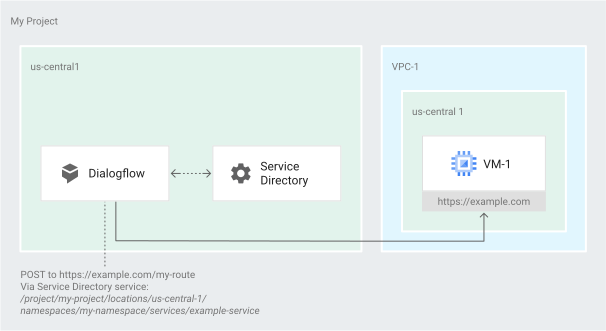
在此使用情形中,您需要设置 Dialogflow CX(一种用于自然语言处理的 Google Cloud 产品),以调用虚拟机上的 HTTP 端点。在调用端点时,请确保流量不会通过公共互联网传输。
在此使用情形中,您将在同一项目中创建以下制品:
- VPC 网络
- 虚拟机
- Service Directory 服务
- Dialogflow CX
图 1 显示了如何允许项目的 Google 服务配置出站到虚拟机。虚拟机位于项目的 VPC 网络中。
设置网络和目标网络
- 创建项目,例如
myproject。 创建 VPC 网络,例如
vpc-1。创建 VPC 网络时,在子网创建模式中选择自动。
创建防火墙规则,例如
firewall-1。创建防火墙规则时,输入或选择以下值:
- 对于网络,请选择
vpc-1。 - 对于来源 IPv4 范围,输入
35.199.192.0/19。 - 对于协议和端口,选择 TCP 并输入
443或80。
- 对于网络,请选择
在
us-central1区域中,创建虚拟机,例如vm-1。创建虚拟机时,请输入或选择以下值:
- 对于网络 > 网络接口,请选择
vpc-1。 - 对于防火墙,选择允许 HTTP 流量。
如果您想使用 HTTPS,请选择允许 HTTPS 流量。另请确保您安装了公钥基础架构 (PKI) 传输层安全协议 (TLS) 证书。
- 对于网络 > 网络接口,请选择
在
us-central1区域中,创建一个命名空间,例如namespace-1。在命名空间中,注册一个 Service Directory 服务,例如
sd-1。在
sd-1中创建端点。对于端点地址,请使用端口443上vm-1的内部 IP 地址。如需了解详情,请参阅创建具有专用网络访问权限的端点。向将调用端点的Google Cloud 产品的服务代理授予以下 IAM 角色:
- Service Directory Viewer 角色 (
roles/servicedirectory.viewer) - Private Service Connect Authorized Service 角色 (
roles/servicedirectory.pscAuthorizedService)
- Service Directory Viewer 角色 (
可选:如果您想添加更多虚拟机,可以设置另一个虚拟机(例如
vm-2),并添加其端点(例如endpoint-2)。
设置 Google Cloud 商品
- 配置 Google Cloud 产品配置,例如“Cloud Scheduler,每分钟给我打一次电话”。
- 设置 HTTP 请求。
- 指定请求应通过专用网络(例如通过
sd-1)发送。 - 可选:配置 Certificate Authority Service 设置。
Google Cloud 产品现在可以使用 sd-1 调用 HTTP 请求。
当共享 VPC 网络、虚拟机和 Service Directory 位于不同项目中时,调用 HTTP 端点
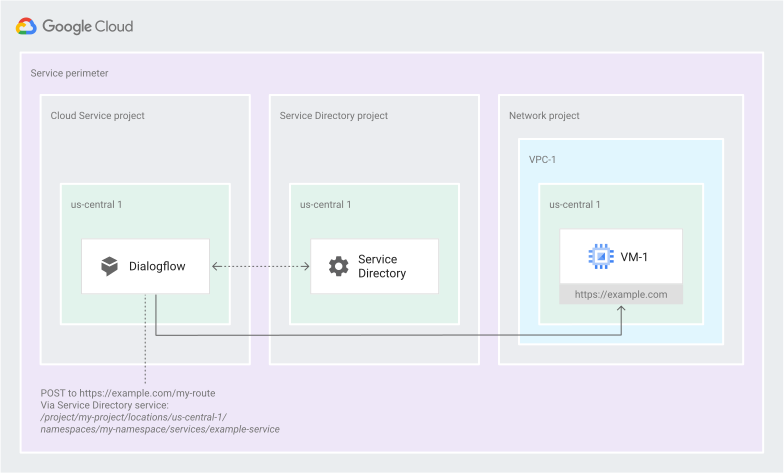
在此使用情形中,您将设置 Dialogflow CX(一种用于自然语言处理的 Google Cloud服务),以调用虚拟机上的 HTTP 端点。在调用端点时,请确保流量不会通过公共互联网传输。
在此使用情形中,您将在不同项目中创建以下制品:
- 共享 VPC 网络
- 虚拟机
- Service Directory 服务
- Dialogflow CX
在创建项目之前,请注意以下事项:
- 确保 API 调用遵守 VPC Service Controls 边界。
- 确保 Google Cloud 服务项目 的配置允许出站流量流向 VPC 网络 项目中的虚拟机。
- 提供方项目可能与 Google Cloud 服务项目不同。
- 确保使用这两个项目的 VPC Service Controls 边界。
- Service Directory 项目和网络项目无需关联,但必须都属于同一 VPC Service Controls。
- 在网络和服务中,防火墙和 IAM 默认处于停用状态。
图 2 展示了如何在强制执行 VPC Service Controls 边界的情况下,通过专用网络访问通道发送流量。
配置网络项目
- 创建项目,例如
my-vpc-project。 创建 VPC 网络,例如
vpc-1。创建 VPC 网络时,请为子网创建模式选择自动。
创建防火墙规则,例如
firewall-1。创建规则时,请输入或选择以下值:
- 对于网络,请选择
vpc-1。 - 对于来源 IPv4 范围,输入
35.199.192.0/19。 - 对于协议和端口,选择 TCP 并输入
443或80。
- 对于网络,请选择
在
us-central1区域中,创建虚拟机,例如vm-1。创建虚拟机时,请输入或选择以下值:
- 对于网络 > 网络接口,请选择
vpc-1。 - 对于防火墙,选择允许 HTTP 流量。
如果您想使用 HTTPS,请选择允许 HTTPS 流量。另请确保您安装了公钥基础架构 (PKI) 传输层安全协议 (TLS) 证书。
- 对于网络 > 网络接口,请选择
如果您使用的是 VPC Service Controls,则 VPC Service Controls 边界可让 Service Directory 同时连接到 Google Cloud 服务项目和 Service Directory 项目。
配置 Service Directory 项目
创建项目,例如
my-sd-project。由于 VPC 网络项目和 Service Directory 项目是不同的项目,因此您需要额外的 IAM 权限。
在网络项目中,向创建 Service Directory 端点的 IAM 主账号授予 Service Directory Network Attacher 角色 (
roles/servicedirectory.networkAttacher)。创建一个指向 VPC 网络中虚拟机的 Service Directory 端点:
- 在
us-central1区域中,创建一个命名空间,例如namespace-1。 - 在命名空间中,注册一个 Service Directory 服务,例如
sd-1。 - 在
sd-1中创建端点。对于端点地址,请使用vm-1的内部 IP 地址(端口为443)。如需了解详情,请参阅创建具有专用网络访问权限的端点。
- 在
向将调用端点的Google Cloud 产品的服务代理授予以下 IAM 角色:
- Service Directory 项目中的 Service Directory Viewer 角色 (
roles/servicedirectory.viewer) - 网络项目中的 Private Service Connect Authorized Service 角色 (
roles/servicedirectory.pscAuthorizedService)
- Service Directory 项目中的 Service Directory Viewer 角色 (
如果您使用的是 VPC Service Controls,则 VPC Service Controls 边界可让 Service Directory 同时连接到 Google Cloud 服务项目和 Service Directory 项目。
配置 Google Cloud 服务项目
- 启用您正在使用的Google Cloud 服务的 API(如果尚未启用)。
- 如需配置 Google Cloud 服务
PUSH,请使用 Service Directory 项目中的 Service Directory 服务。
如果您使用 VPC Service Controls,VPC Service Controls 边界可让 Service Directory 连接到网络项目和 Service Directory 项目。
将 Service Directory 专用网络访问通道与 Dialogflow 搭配使用
如需了解如何将 Service Directory 专用服务访问通道与 Dialogflow 搭配使用,请参阅使用 Service Directory 进行专用服务访问。
后续步骤
- 如需简要了解 Service Directory,请参阅 Service Directory 概览。
- 如需详细了解 Private Service Connect,请参阅 Private Service Connect。
- 如需了解您在使用 Service Directory 时可能会遇到的常见问题的解决方案,请参阅问题排查。