


Secure Web Proxy インスタンスを作成してデプロイする
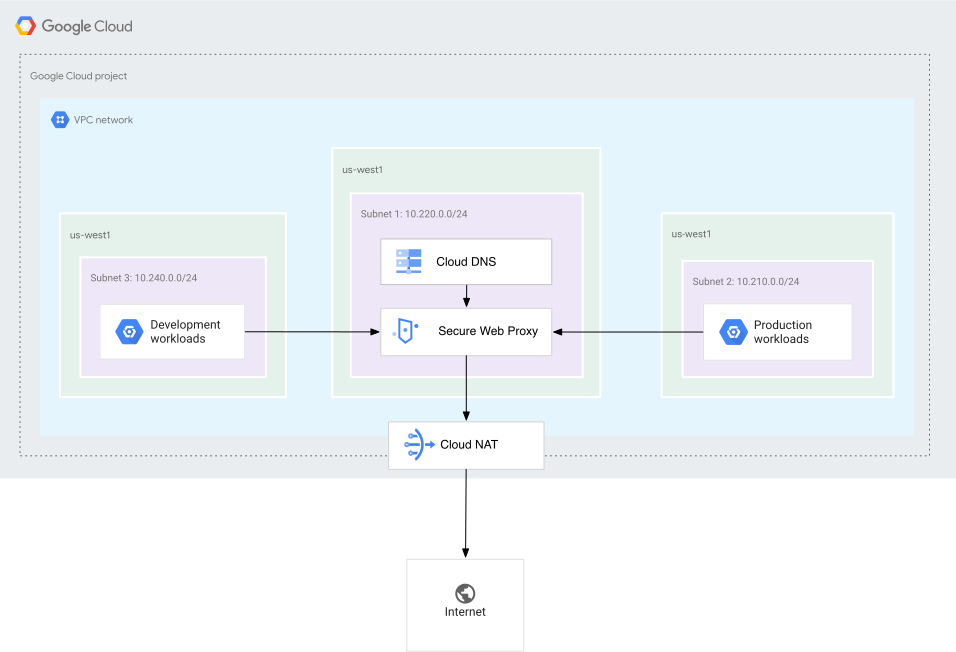
このクイックスタートでは、Secure Web Proxy インスタンスをデプロイしてテストする方法について説明します。この手順では、Secure Web Proxy を明示的なルーティング モードでデプロイし、明示的なプロキシとして機能させる方法について説明します。
明示的ルーティング モードの Secure Web Proxy インスタンスは、Private Service Connect サービスとしてデプロイできます。または、ネクストホップ ルーティング モードで Secure Web Proxy をデプロイすることもできます。
明示的なルーティング モードで Secure Web Proxy をデプロイする手順は次のとおりです。
- Secure Web Proxy ポリシーを作成します。
- Secure Web Proxy ルールを作成してポリシーに追加します。
- 明示的なルーティング モードで Secure Web Proxy インスタンスを設定します。
- Linux 仮想マシン(VM)インスタンスから接続をテストして、プロキシとそのポリシーが正しく機能していることを確認します。
始める前に
初期設定の手順を完了します。
省略可: このドキュメントで指定されている
gcloudコマンドラインの例を実行するには、次のいずれかの開発環境に Google Cloud CLI をインストールします。Cloud Shell
gcloud CLI がすでに設定されているオンライン ターミナルを使用するには、Cloud Shell をアクティブにします。
このページの末尾で Cloud Shell セッションが開始し、コマンドライン プロンプトが表示されます。セッションが初期化されるまで数秒かかることがあります。
すでに gcloud CLI をインストールしている場合は、
gcloud components updateコマンドを実行して、最新のバージョンがインストールされていることを確認します。ローカルシェル
ローカル開発環境を使用する手順は次のとおりです。
Google Cloud プロジェクトを作成するか、既存のプロジェクトを選択します。
この手順で作成するリソースをそのまま保持する予定でない場合は、既存のプロジェクトを選択するのではなく、プロジェクトを作成することをおすすめします。このクイックスタートの手順を完了したら、プロジェクトを削除して、プロジェクトに関連付けられているすべてのリソースを削除できます。
コンソール
Google Cloud コンソールのプロジェクト セレクタ ページで、 Google Cloud プロジェクトを作成するか、既存のプロジェクトを選択します。
Cloud Shell
Google Cloud プロジェクトを作成します。
gcloud projects create PROJECT_ID
PROJECT_IDは、選択したプロジェクトのプロジェクト ID に置き換えます。作成した Google Cloud プロジェクトを選択します。
gcloud config set project PROJECT_ID
Linux VM インスタンスを作成します。
gcloud compute instances create swp-test-vm \ --subnet=default \ --zone=ZONE \ --image-project=debian-cloud \ --image-family=debian-11ZONEは、テスト VM インスタンスのゾーンに置き換えます。Compute Engine によって、VM インスタンスを作成するユーザーに Compute インスタンス管理者ロール(
roles/compute.instanceAdmin)が付与されます。また、そのユーザーは sudo グループに追加されます。ファイアウォール ルールを作成します。
gcloud compute firewall-rules create default-allow-ssh \
    --direction=INGRESS \
    --priority=1000 \
    --network=default \
    --action=ALLOW \
    --rules=tcp:22 \
    --source-ranges=0.0.0.0/0
必要なロール
このチュートリアルのタスクを完了するための、次のロールがあることを確認してください。
Compute ネットワーク管理者のロール(
roles/compute.networkAdmin)Certificate Manager 編集者のロール(
roles/certificatemanager.editor)
詳しくは以下をご覧ください。
Secure Web Proxy ポリシーを作成する
このセクションでは、Secure Web Proxy ポリシーを作成する手順について説明します。このポリシーは、Secure Web Proxy を通過するトラフィック フローを制御するすべてのセキュリティ ルールのコンテナとして機能します。ポリシーを作成したら、ルールを作成してポリシーに追加できます。
コンソール
Google Cloud コンソールで、[SWP ポリシー] ページに移動します。
[ポリシーを作成] をクリックします。
[名前] フィールドに、ポリシーの名前(
myswppolicyなど)を入力します。[説明] フィールドに、ポリシーの説明(
My new swp policyなど)を入力します。[リージョン] で、ポリシーを作成するリージョン(
us-central1など)を選択します。ポリシーのルールを作成する場合は、[ルールを追加] をクリックします。詳細については、Secure Web Proxy ルールを作成するをご覧ください。
[作成] をクリックします。
Cloud Shell
テキスト エディタを使用して
policy.yamlファイルを作成します。policy.yamlファイルに次のコードを追加します。description: basic Secure Web Proxy policy name: projects/PROJECT_ID/locations/REGION/gatewaySecurityPolicies/myswppolicy次のように置き換えます。
PROJECT_ID: プロジェクトの IDREGION: ポリシーが作成されるリージョン(us-central1など)
Secure Web Proxy ポリシーを作成します。
gcloud network-security gateway-security-policies import myswppolicy \
    --source=policy.yaml \
    --location=REGION
Secure Web Proxy ルールを作成する
このセクションでは、Secure Web Proxy ルールを作成する手順について詳しく説明します。ルールは、ウェブ トラフィックの実際のアクセス制御を定義するのに役立ちます。
以前に作成したポリシー内で、allow-wikipedia-org などのルールを定義できます。これらのルールでは、ウェブ セッションを照合する条件(www.wikipedia.org などの特定のホストとの照合など)を指定し、ウェブ トラフィックを許可または拒否します。
コンソール
Google Cloud コンソールで、[SWP ポリシー] ページに移動します。
ポリシーの名前(
myswppolicyなど)をクリックします。[ルールを追加] をクリックします。
ルールごとに、次の操作を行います。
[優先度] に、ルールの数値評価順序を入力します。ルールは、最も高い優先度から順番に評価されます(最も高い優先度は
0)。[名前] フィールドに、ルールの名前を入力します(例:
allow-wikipedia-org)。[説明] フィールドに、
Allow wikipedia.orgなどのルールの説明を入力します。[アクション] で、次のいずれかのオプションを選択します。
- 許可: ルールに一致する接続リクエストを許可します。
- 拒否: ルールに一致する接続リクエストを拒否します。
[ステータス] フィールドで、ルールの適用について次のいずれかのオプションを選択します。
- 有効: Secure Web Proxy インスタンスにルールを適用します。
- 無効: Secure Web Proxy インスタンスにルールを適用しない場合。
[セッションの一致] セクションで、
host() == 'www.wikipedia.org'などのセッションの一致条件を指定します。SessionMatcherの構文の詳細については、CEL マッチャーの言語リファレンスをご覧ください。[アプリケーションの一致] セクションで、リクエストの一致条件を指定します。TLS インスペクションのルールが有効になっていないため、リクエストは HTTP トラフィックにのみ一致します。
TCP トラフィックのマッチングの詳細については、TCP プロキシルールを構成するをご覧ください。
[作成] をクリックします。
別のルールを追加するには、[ルールを追加] をクリックします。
Cloud Shell
テキスト エディタを使用して
rule.yamlファイルを作成します。rule.yamlファイルに次のコードを追加します。SessionMatcherの構文の詳細については、CEL マッチャーの言語リファレンスをご覧ください。name: projects/PROJECT_ID/locations/REGION/gatewaySecurityPolicies/policy1/rules/RULE_NAME description: Allow wikipedia.org enabled: true priority: 1 basicProfile: ALLOW sessionMatcher: host() == 'www.wikipedia.org'次のように置き換えます。
PROJECT_ID: プロジェクトの IDREGION: ポリシーのリージョンRULE_NAME: ルールの名前(allow-wikipedia-orgなど)。
セキュリティ ポリシー ルールを作成します。
gcloud network-security gateway-security-policies rules import allow-wikipedia-org \
    --source=rule.yaml \
    --location=REGION \
    --gateway-security-policy=policy1
ウェブプロキシを設定
このセクションでは、明示的なルーティング モードで Secure Web Proxy をデプロイし、明示的なプロキシとして機能させる方法について説明します。また、前に作成したポリシーとルールを Secure Web Proxy インスタンスに関連付けて、通過するすべてのトラフィックが定義されたアクセス制御の対象となるようにする方法についても説明します。
コンソール
Google Cloud コンソールで、[ウェブ プロキシ] ページに移動します。
[安全なウェブプロキシを作成] をクリックします。
[名前] フィールドに、ウェブ プロキシの名前(
myswpなど)を入力します。[説明] フィールドに、ウェブプロキシの説明(
My new swpなど)を入力します。[ルーティング モード] で、[明示的] オプションを選択します。
[リージョン] で、ウェブプロキシを作成するリージョン(
us-central1など)を選択します。[ネットワーク] で、ウェブプロキシを作成するネットワークを選択します。
省略可: [ウェブプロキシの IP アドレス] フィールドに、Secure Web Proxy の IP アドレスを入力します。
前の手順で作成したサブネットワークに存在する Secure Web Proxy IP アドレスの範囲から IP アドレスを入力できます。IP アドレスを入力しない場合、Secure Web Proxy インスタンスは選択したサブネットワークから IP アドレスを自動的に選択します。
[ポート] に、ウェブプロキシでリッスンするポート番号(
80や443など)を入力します。
[証明書] で、ウェブプロキシの作成に使用する証明書を選択します。
[関連付けられたポリシー] で、ウェブプロキシに関連付けるために作成したポリシーを選択します。
[作成] をクリックします。
Cloud Shell
テキスト エディタを使用して
gateway.yamlファイルを作成します。gateway.yamlファイルに次のコードを追加します。name: projects/PROJECT_ID/locations/REGION/gateways/myswp type: SECURE_WEB_GATEWAY addresses: ["IP_ADDRESS"] ports: [443] gatewaySecurityPolicy: projects/PROJECT_ID/locations/REGION/gatewaySecurityPolicies/policy1 network: projects/PROJECT_ID/global/networks/NETWORK subnetwork: projects/PROJECT_ID/regions/REGION/subnetworks/SUBNETWORK routingMode: EXPLICIT_ROUTING_MODE省略可: 他の Google Cloud リージョンのクライアント アプリケーションがプロキシに接続できるようにするには、Secure Web Proxy インスタンスの作成 時にグローバル アクセスを有効にします。
gateway.yamlファイルにallow_global_accessフィールドを追加し、trueに設定します。重要:
allow_global_accessを有効にできるのは、Secure Web Proxy インスタンスを作成するときだけです。この設定は後で構成できません。name: projects/PROJECT_ID/locations/REGION/gateways/swp1 type: SECURE_WEB_GATEWAY addresses: ["IP_ADDRESS"] ports: [443] gatewaySecurityPolicy: projects/PROJECT_ID/locations/REGION/gatewaySecurityPolicies/policy1 network: projects/PROJECT_ID/global/networks/NETWORK subnetwork: projects/PROJECT_ID/regions/REGION/subnetworks/SUBNETWORK routingMode: EXPLICIT_ROUTING_MODE allow_global_access: true次のように置き換えます。
gateway.yamlファイルに基づいて Secure Web Proxy インスタンスを作成します。gcloud network-services gateways import myswp \ --source=gateway.yaml \ --location=REGIONSecure Web Proxy インスタンスのデプロイには数分かかる場合があります。
接続をテストする
このセクションでは、Linux VM からの接続をテストして、新しくデプロイされた Secure Web Proxy、そのポリシー、関連するルールが正しく機能していることを確認します。
前にプロビジョニングした VM に接続します。
gcloud compute ssh swp-test-vm \ --zone=ZONEZONEは、テスト VM インスタンスのゾーンに置き換えます。Secure Web Proxy インスタンスをテストします。
curl -s -o /dev/null -w "%{http_code}\\n" -x IP_ADDRESS:443 https://www.wikipedia.orgIP_ADDRESSは、Secure Web Proxy インスタンスの IP アドレスに置き換えます。このコマンドは、
www.wikipedia.orgから返された HTTP ステータス コードを出力します。コマンドが成功した場合、ステータス コードは200になります。ただし、プロキシに問題がある場合、コマンドは000ステータス コードを返して接続エラーを示します。詳細なエラー メッセージを表示するには、コマンドに-vオプションを追加します。
このページで説明した例では、TLS インスペクションは構成されていません。TLS インスペクション用に Secure Web Proxy を構成し、Secure Web Proxy インスタンスをテストする方法については、TLS インスペクションを有効にするをご覧ください。
クリーンアップ
このページで使用したリソースについて、 Google Cloud アカウントに課金されないようにするには、次の手順を実施します。
swp1 Secure Web Proxy インスタンスを削除する
コンソール
Google Cloud コンソールで、[ウェブ プロキシ] ページに移動します。すべてのウェブプロキシのリスト、または特定のネットワークで使用可能なウェブプロキシのみを表示できます。
削除するウェブプロキシを選択します。ここで、ウェブプロキシの名前は
swp1です。[削除] をクリックし、確認のためもう一度 [削除] をクリックします。
Cloud Shell
gcloud network-services gateways delete swp1 \
    --location=REGION
REGION は、Secure Web Proxy インスタンスのリージョンに置き換えます。
Cloud NAT ゲートウェイを削除する
コンソール
Google Cloud コンソールで、[Cloud NAT] ページに移動します。
Secure Web Proxy インスタンス用に自動生成された Cloud NAT ゲートウェイを選択します。通常、Cloud NAT ゲートウェイの名前は
swg-autogen-natです。[削除] をクリックし、確認のためもう一度 [削除] をクリックします。
Cloud Shell
省略可: 自動生成された Cloud Router の名前を確認するには、リージョンのルーターを一覧表示します。
gcloud compute routers list \ --region=REGION \ --filter="name:(swg-autogen-router-*)" \ --format="value(name)"REGIONは、Secure Web Proxy インスタンスのリージョンに置き換えます。Cloud NAT ゲートウェイを削除します。
gcloud compute routers nats delete NAT_NAME \
    --router=ROUTER_NAME \
    --region=REGION
次のように置き換えます。
NAT_NAME: Cloud NAT ゲートウェイの名前(通常はswg-autogen-nat)ROUTER_NAME: Cloud NAT ゲートウェイに関連付けられている Cloud Router の名前。通常、ルーターの名前はswg-autogen-router-で始まります。REGION: Cloud NAT ゲートウェイのリージョン
Cloud Router を削除する
コンソール
Google Cloud コンソールで、[Cloud Router] ページに移動します。
Secure Web Proxy インスタンス用に自動生成された Cloud Router を選択します。通常、ルーターの名前は
swg-autogen-router-で始まります。[削除] をクリックし、確認のためもう一度 [削除] をクリックします。
Cloud Shell
gcloud compute routers delete ROUTER_NAME \
    --region=REGION
次のように置き換えます。
ROUTER_NAME: Cloud Router の名前REGION: Cloud Router のリージョン
allow-wikipedia-org ルールを削除する
コンソール
Google Cloud コンソールで、[ウェブ プロキシ] ページに移動します。すべてのウェブプロキシのリスト、または特定のネットワークで使用可能なウェブプロキシのみを表示できます。
ポリシーをクリックします。ここで、ポリシーの名前は
policy1です。削除するルールを選択します。ここで、ルールの名前は
allow-wikipedia-orgです。[削除] をクリックし、確認のためもう一度 [削除] をクリックします。
Cloud Shell
gcloud network-security gateway-security-policies rules delete allow-wikipedia-org \
    --location=REGION \
    --gateway-security-policy=policy1
REGION は、ポリシーのリージョンに置き換えます。
policy1 Secure Web Proxy ポリシーを削除する
コンソール
Google Cloud コンソールで、[ウェブ プロキシ] ページに移動します。すべてのウェブプロキシのリスト、または特定のネットワークで使用可能なウェブプロキシのみを表示できます。
削除するポリシーを選択します。ここで、ポリシーの名前は
policy1です。[削除] をクリックし、確認のためもう一度 [削除] をクリックします。
Cloud Shell
gcloud network-security gateway-security-policies delete policy1 \
    --location=REGION
REGION は、ポリシーのリージョンに置き換えます。
swp-test-vm Linux VM インスタンスを削除する
コンソール
Google Cloud コンソールで、[VM インスタンス] ページに移動します。
削除するインスタンスを選択します。ここで、
swp-test-vmは Linux VM インスタンスの名前です。[削除] をクリックします。
Cloud Shell
gcloud compute instances delete swp-test-vm