


Crea e implementa una instancia del Secure Web Proxy
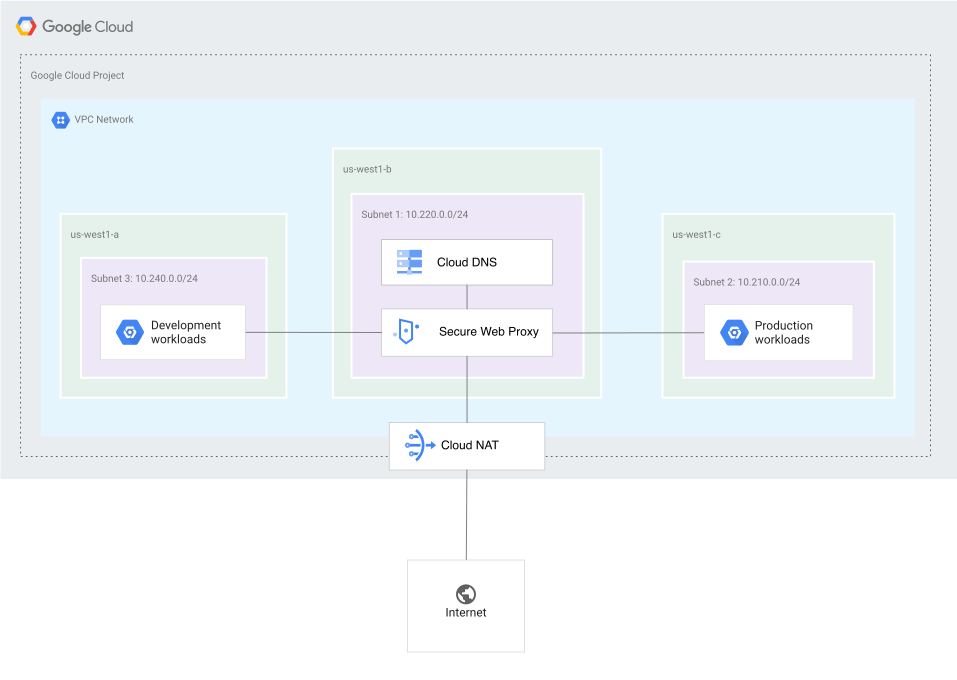
En esta guía de inicio rápido, se explica cómo implementar y probar una instancia de Secure Web Proxy. En los pasos, se describe la implementación de Secure Web Proxy en el modo de enrutamiento explícito, que funciona como un proxy explícito.
Las instancias de Secure Web Proxy en modo de enrutamiento explícito se pueden implementar como un servicio de Private Service Connect. Como alternativa, puedes implementar Secure Web Proxy en el modo de enrutamiento del próximo salto.
La implementación del Secure Web Proxy en el modo de enrutamiento explícito incluye los siguientes pasos:
- Crea una política de Secure Web Proxy.
- Crea reglas del Secure Web Proxy y agrégalas a la política.
- Configura la instancia del Secure Web Proxy en el modo de enrutamiento explícito.
- Prueba la conectividad desde una instancia de máquina virtual (VM) de Linux para confirmar que el proxy y sus políticas funcionan correctamente.
Antes de comenzar
Completa los pasos de configuración inicial.
Opcional: Para ejecutar los ejemplos de la línea de comandos de
gcloudespecificados en este documento, instala Google Cloud CLI en cualquiera de los siguientes entornos de desarrollo:Cloud Shell
Para usar una terminal en línea con gcloud CLI ya configurada, activa Cloud Shell.
Al final de esta página, se inicia una sesión de Cloud Shell y se muestra una ventana de línea de comandos. La sesión puede tardar unos segundos en inicializarse.
Si ya instalaste la gcloud CLI, asegúrate de tener la versión más reciente disponible ejecutando el comando
gcloud components update.Shell local
Para usar un entorno de desarrollo local, sigue estos pasos:
Crea o selecciona un Google Cloud proyecto existente.
Si no planeas conservar los recursos que crearás en este procedimiento, te recomendamos que crees un proyecto en lugar de seleccionar uno existente. Después de completar los pasos de esta guía de inicio rápido, puedes borrar el proyecto para quitar todos los recursos asociados con él.
Console
En la consola de Google Cloud , en la página del selector de proyectos, crea un proyecto de Google Cloud o selecciona uno existente.
Cloud Shell
Crea un proyecto de Google Cloud .
gcloud projects create PROJECT_ID
Reemplaza
PROJECT_IDpor el ID del proyecto que elijas.Selecciona el proyecto Google Cloud que creaste.
gcloud config set project PROJECT_ID
Crea una instancia de VM de Linux.
gcloud compute instances create swp-test-vm \
    --subnet=default \
    --zone=ZONE \
    --image-project=debian-cloud \
    --image-family=debian-11
Reemplaza
ZONEpor la zona de tu instancia de VM de prueba.Compute Engine otorga el rol de administrador de instancias de Compute (
roles/compute.instanceAdmin) al usuario que crea la instancia de VM. Compute Engine también agrega ese usuario al grupo sudo.Crea una regla de firewall.
gcloud compute firewall-rules create default-allow-ssh \
    --direction=INGRESS \
    --priority=1000 \
    --network=default \
    --action=ALLOW \
    --rules=tcp:22 \
    --source-ranges=0.0.0.0/0
Roles obligatorios
Asegúrate de tener los siguientes roles para completar las tareas de este instructivo:
Rol Compute Network Admin (
roles/compute.networkAdmin)Rol de editor del Administrador de certificados (
roles/certificatemanager.editor)
Para obtener más información, consulta lo siguiente:
Crea una política de Secure Web Proxy
En esta sección, se explican los pasos para crear una política del Proxy web seguro. Luego, la política puede servir como contenedor para todas las reglas de seguridad que rigen el flujo de tráfico a través del Secure Web Proxy. Después de crear la política, puedes crear reglas y agregarlas a ella.
Console
En la consola de Google Cloud , ve a la página Políticas de SWP.
Haz clic en Crear una política.
En el campo Nombre, ingresa un nombre para la política, como
myswppolicy.En el campo Descripción, ingresa una descripción para la política, como
My new swp policy.En Regiones, selecciona la región en la que deseas crear la política, como
us-central1.Si deseas crear reglas para tu política, haz clic en Agregar regla. Para obtener más información, consulta la sección Crea reglas de Secure Web Proxy.
Haz clic en Crear.
Cloud Shell
Usa un editor de texto para crear un archivo
policy.yaml.Agrega el siguiente código al archivo
policy.yaml:description: basic Secure Web Proxy policy name: projects/PROJECT_ID/locations/REGION/gatewaySecurityPolicies/myswppolicyReemplaza lo siguiente:
PROJECT_ID: ID de tu proyectoREGION: Es la región en la que se crea tu política, comous-central1
Crea la política de Secure Web Proxy.
gcloud network-security gateway-security-policies import myswppolicy \
    --source=policy.yaml \
    --location=REGION
Crea reglas del Secure Web Proxy
En esta sección, se detallan los pasos para crear reglas de Secure Web Proxy. Las reglas ayudan a definir los controles de acceso reales para el tráfico web.
Dentro de la política que creaste anteriormente, puedes definir reglas como allow-wikipedia-org. Estas reglas especifican los criterios para hacer coincidir las sesiones web (por ejemplo, hacer coincidir un host específico como www.wikipedia.org) y, luego, permitir o rechazar el tráfico web.
Console
En la consola de Google Cloud , ve a la página Políticas de SWP.
Haz clic en el nombre de tu política, como
myswppolicy.Haz clic en Agregar regla.
Para cada regla, haz lo siguiente:
En Prioridad, ingresa un orden de evaluación numérico para la regla. Las reglas se evalúan de mayor a menor prioridad, en la que
0es la prioridad más alta.En el campo Nombre, ingresa un nombre para la regla, como
allow-wikipedia-org.En el campo Descripción, ingresa una descripción para la regla, como
Allow wikipedia.org.En Acción, selecciona una de las siguientes opciones:
- Permitir: Para permitir las solicitudes de conexión que coinciden con la regla
- Rechazar: Para rechazar las solicitudes de conexión que coinciden con la regla.
En el campo Estado, selecciona una de las siguientes opciones para la aplicación de la regla:
- Habilitada: Para aplicar la regla en tu instancia de Secure Web Proxy
- Inhabilitado: Para no aplicar la regla en tu instancia de Secure Web Proxy
En la sección Coincidencia de sesión, especifica los criterios para la coincidencia de la sesión, como
host() == 'www.wikipedia.org'.Para obtener más información sobre la sintaxis de
SessionMatcher, consulta la referencia del lenguaje del comparador de CEL.En la sección Application Match, especifica los criterios para hacer coincidir la solicitud. Como no habilitamos la regla para la inspección de TLS, la solicitud solo puede coincidir con el tráfico HTTP.
Para obtener más información sobre la correlación del tráfico de TCP, consulta Configura reglas de proxy TCP.
Haz clic en Crear.
Para agregar otra regla, haz clic en Agregar regla.
Cloud Shell
Usa un editor de texto para crear el archivo
rule.yaml.Agrega el siguiente código al archivo
rule.yaml. Para obtener más información sobre la sintaxis deSessionMatcher, consulta la referencia del lenguaje del comparador de CEL.name: projects/PROJECT_ID/locations/REGION/gatewaySecurityPolicies/policy1/rules/RULE_NAME description: Allow wikipedia.org enabled: true priority: 1 basicProfile: ALLOW sessionMatcher: host() == 'www.wikipedia.org'Reemplaza lo siguiente:
PROJECT_ID: ID de tu proyectoREGION: Región de tu políticaRULE_NAME: Es el nombre de la regla, comoallow-wikipedia-org.
Crea la regla de la política de seguridad.
gcloud network-security gateway-security-policies rules import allow-wikipedia-org \
    --source=rule.yaml \
    --location=REGION \
    --gateway-security-policy=policy1
Configura un proxy web
En esta sección, se describe cómo implementar Secure Web Proxy en el modo de enrutamiento explícito, que funciona como un proxy explícito. También se explica cómo asociar la política y las reglas creadas anteriormente con tu instancia de Secure Web Proxy, lo que garantiza que todo el tráfico que fluya a través de ella esté sujeto a los controles de acceso definidos.
Console
En la consola de Google Cloud , ve a la página Proxies web.
Haz clic en Crear un proxy web seguro.
En el campo Nombre, ingresa un nombre para el proxy web, como
myswp.En el campo Descripción, ingresa una descripción para el proxy web, como
My new swp.En Modo de enrutamiento, selecciona la opción Explícito.
En Regiones, selecciona la región en la que deseas crear el proxy web, como
us-central1.En Red, selecciona la red en la que deseas crear el proxy web.
En Subred, selecciona la subred de VPC que creaste anteriormente como parte de los pasos de configuración inicial.
Opcional: En el campo Dirección IP del proxy web, ingresa la dirección IP del Secure Web Proxy.
Puedes ingresar una dirección IP del rango de direcciones IP de Secure Web Proxy que se encuentra en la subred que creaste en el paso anterior. Si no ingresas la dirección IP, tu instancia de Secure Web Proxy elegirá automáticamente una dirección IP de la subred seleccionada.
En Puertos, ingresa los números de puerto, como
80o443, en los que deseas que escuche el proxy web.
En Certificado, selecciona el certificado que deseas usar para crear el proxy web.
En Política asociada, selecciona la política que creaste para asociar el proxy web.
Haz clic en Crear.
Cloud Shell
Usa un editor de texto para crear un archivo
gateway.yaml.Agrega el siguiente código al archivo
gateway.yaml:name: projects/PROJECT_ID/locations/REGION/gateways/myswp type: SECURE_WEB_GATEWAY addresses: ["IP_ADDRESS"] ports: [443] gatewaySecurityPolicy: projects/PROJECT_ID/locations/REGION/gatewaySecurityPolicies/policy1 network: projects/PROJECT_ID/global/networks/NETWORK subnetwork: projects/PROJECT_ID/regions/REGION/subnetworks/SUBNETWORK routingMode: EXPLICIT_ROUTING_MODEOpcional: Para permitir que las aplicaciones cliente de otras regiones de Google Cloudse conecten a tu proxy, habilita el acceso global cuando crees tu instancia de Secure Web Proxy.
En el archivo
gateway.yaml, agrega el campoallow_global_accessy configúralo comotrue.Importante: Solo puedes habilitar
allow_global_accesscuando creas una instancia de Secure Web Proxy. No podrás configurar este parámetro más adelante.name: projects/PROJECT_ID/locations/REGION/gateways/swp1 type: SECURE_WEB_GATEWAY addresses: ["IP_ADDRESS"] ports: [443] gatewaySecurityPolicy: projects/PROJECT_ID/locations/REGION/gatewaySecurityPolicies/policy1 network: projects/PROJECT_ID/global/networks/NETWORK subnetwork: projects/PROJECT_ID/regions/REGION/subnetworks/SUBNETWORK routingMode: EXPLICIT_ROUTING_MODE allow_global_access: trueReemplaza lo siguiente:
PROJECT_ID: ID de tu proyectoREGION: Es la región en la que se crea tu instancia de Secure Web Proxy.IP_ADDRESS: Dirección IP de tu instancia de Secure Web ProxyNETWORK: Es la red de tu instancia de Secure Web Proxy.SUBNETWORK: Es la subred de tu instancia de Secure Web Proxy. Debes usar la subred de VPC que creaste anteriormente como parte de los pasos de configuración inicial.
Crea una instancia del Proxy web seguro basada en el archivo
gateway.yaml.gcloud network-services gateways import myswp \ --source=gateway.yaml \ --location=REGIONLa implementación de una instancia de Secure Web Proxy puede tardar varios minutos.
Probar conectividad
En esta sección, se explica cómo probar la conectividad desde una VM de Linux para confirmar que el Secure Web Proxy implementado recientemente, sus políticas y sus reglas asociadas funcionan correctamente.
Conéctate a la VM que aprovisionaste anteriormente.
gcloud compute ssh swp-test-vm \
    --zone=ZONE
Reemplaza
ZONEpor la zona de tu instancia de VM de prueba.Prueba la instancia de Secure Web Proxy.
curl -s -o /dev/null -w "%{http_code}\\n" -x IP_ADDRESS:443 https://www.wikipedia.orgReemplaza
IP_ADDRESSpor la dirección IP de tu instancia de Secure Web Proxy.Este comando imprime el código de estado HTTP que se devuelve desde
www.wikipedia.org. Si el comando se ejecuta correctamente, el código de estado es200. Sin embargo, si hay un problema con el proxy, el comando devuelve un código de estado000para indicar un error de conexión. Para ver los mensajes de error detallados, agrega la opción-val comando.
No configuramos la inspección de TLS en el ejemplo que se menciona en esta página. Para obtener más información sobre cómo configurar Secure Web Proxy para la inspección de TLS y, luego, probar tu instancia de Secure Web Proxy, consulta Habilita la inspección de TLS.
Realiza una limpieza
Sigue estos pasos para evitar que se apliquen cargos a tu cuenta de Google Cloud por los recursos que usaste en esta página.
Borra la instancia de swp1 Secure Web Proxy
Console
En la consola de Google Cloud , ve a la página Proxies web. Puedes ver la lista de todos los proxies web o solo los que están disponibles en una red en particular.
Selecciona el proxy web que deseas borrar. Aquí, el nombre del proxy web es
swp1.Haz clic en Borrar y, luego, en Borrar de nuevo para confirmar.
Cloud Shell
gcloud network-services gateways delete swp1 \
    --location=REGION
Reemplaza REGION por la región de tu instancia de Secure Web Proxy.
Borra la regla allow-wikipedia-org.
Console
En la consola de Google Cloud , ve a la página Proxies web. Puedes ver la lista de todos los proxies web o solo los que están disponibles en una red en particular.
Haz clic en tu política. Aquí, el nombre de la política es
policy1.Selecciona la regla que quieres borrar. Aquí, el nombre de la regla es
allow-wikipedia-org.Haz clic en Borrar y, luego, en Borrar de nuevo para confirmar.
Cloud Shell
gcloud network-security gateway-security-policies rules delete allow-wikipedia-org \
    --location=REGION \
    --gateway-security-policy=policy1
Reemplaza REGION por la región de tu política.
Borra la política de Proxy web seguro policy1.
Console
En la consola de Google Cloud , ve a la página Proxies web. Puedes ver la lista de todos los proxies web o solo los que están disponibles en una red en particular.
Selecciona la política que deseas borrar. Aquí, el nombre de la política es
policy1.Haz clic en Borrar y, luego, en Borrar de nuevo para confirmar.
Cloud Shell
gcloud network-security gateway-security-policies delete policy1 \
    --location=REGION
Reemplaza REGION por la región de tu política.
Borra la instancia de VM de Linux swp-test-vm
Console
En la consola de Google Cloud , ve a la página Instancias de VM.
Selecciona las instancias que quieres borrar. Aquí,
swp-test-vmes el nombre de la instancia de VM de Linux.Haz clic en Borrar.
Cloud Shell
gcloud compute instances delete swp-test-vm