


Membuat dan men-deploy instance Secure Web Proxy
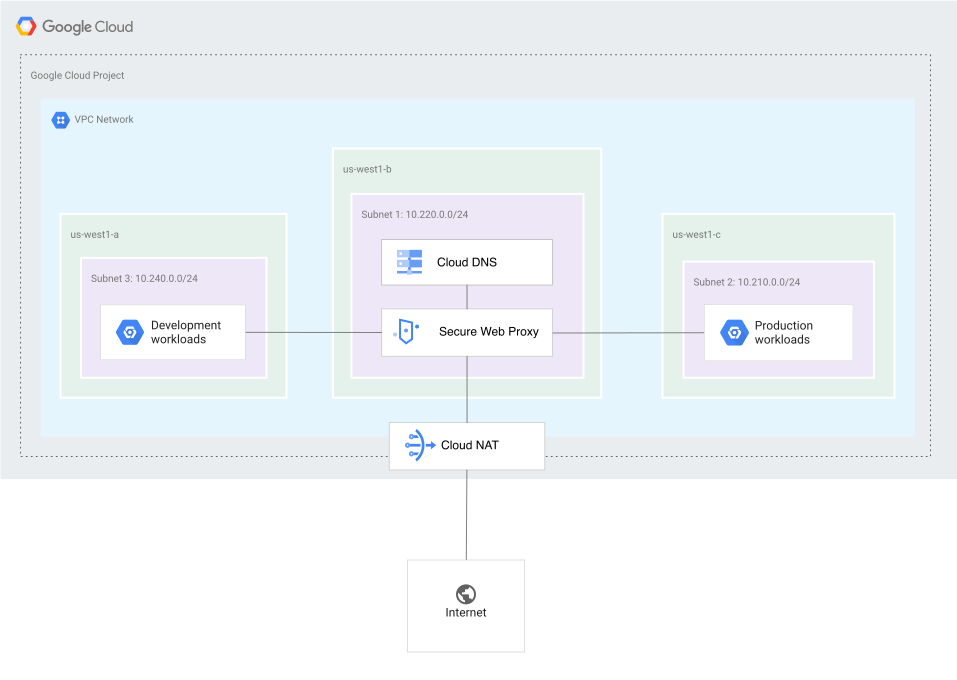
Panduan memulai ini menjelaskan cara men-deploy dan menguji instance Secure Web Proxy. Langkah-langkah ini menjelaskan cara men-deploy Secure Web Proxy dalam mode perutean eksplisit, yang berfungsi sebagai proxy eksplisit.
Instance Secure Web Proxy dalam mode pemilihan rute eksplisit dapat di-deploy sebagai layanan Private Service Connect. Atau, Anda dapat men-deploy Secure Web Proxy dalam mode perutean next hop.
Men-deploy Secure Web Proxy dalam mode perutean eksplisit mencakup langkah-langkah berikut:
- Buat kebijakan Secure Web Proxy.
- Buat aturan Secure Web Proxy dan tambahkan ke kebijakan.
- Siapkan instance Secure Web Proxy dalam mode perutean eksplisit.
- Uji konektivitas dari instance virtual machine (VM) Linux untuk mengonfirmasi bahwa proxy dan kebijakannya berfungsi dengan benar.
Sebelum memulai
Selesaikan langkah-langkah penyiapan awal.
Opsional: Untuk menjalankan contoh command line
gcloudyang ditentukan dalam dokumen ini, instal Google Cloud CLI di salah satu lingkungan pengembangan berikut:Cloud Shell
Untuk menggunakan terminal online dengan gcloud CLI yang sudah disiapkan, aktifkan Cloud Shell.
Di bagian akhir halaman ini, sesi Cloud Shell akan dimulai dan menampilkan perintah command line. Diperlukan waktu beberapa detik untuk melakukan inisialisasi sesi.
Jika sebelumnya Anda telah menginstal gcloud CLI, pastikan Anda memiliki versi terbaru yang tersedia dengan menjalankan perintah
gcloud components update.Shell lokal
Untuk menggunakan lingkungan pengembangan lokal, ikuti langkah-langkah berikut:
Buat atau pilih project Google Cloud yang sudah ada.
Jika Anda tidak berencana untuk menyimpan resource yang Anda buat dalam prosedur ini, sebaiknya buat project, bukan memilih project yang ada. Setelah menyelesaikan langkah-langkah panduan memulai ini, Anda dapat menghapus project untuk menghapus semua resource yang terkait dengan project tersebut.
Konsol
Di konsol Google Cloud , pada halaman pemilih project, buat Google Cloud project atau pilih project yang sudah ada.
Cloud Shell
Buat Google Cloud project.
gcloud projects create PROJECT_ID
Ganti
PROJECT_IDdengan project ID pilihan Anda.Pilih project Google Cloud yang Anda buat.
gcloud config set project PROJECT_ID
Buat instance VM Linux.
gcloud compute instances create swp-test-vm \
    --subnet=default \
    --zone=ZONE \
    --image-project=debian-cloud \
    --image-family=debian-11
Ganti
ZONEdengan zona instance VM pengujian Anda.Compute Engine memberikan peran Compute Instance Admin (
roles/compute.instanceAdmin) kepada pengguna yang membuat instance VM. Compute Engine juga menambahkan pengguna tersebut ke grup sudo.Membuat aturan firewall.
gcloud compute firewall-rules create default-allow-ssh \
    --direction=INGRESS \
    --priority=1000 \
    --network=default \
    --action=ALLOW \
    --rules=tcp:22 \
    --source-ranges=0.0.0.0/0
Peran yang diperlukan
Pastikan Anda memiliki peran berikut untuk menyelesaikan tugas dalam tutorial ini:
Peran Compute Network Admin (
roles/compute.networkAdmin)Peran Editor Certificate Manager (
roles/certificatemanager.editor)
Untuk informasi selengkapnya, lihat referensi berikut:
Membuat kebijakan Secure Web Proxy
Bagian ini menjelaskan langkah-langkah untuk membuat kebijakan Secure Web Proxy. Kebijakan ini kemudian dapat berfungsi sebagai penampung semua aturan keamanan yang mengatur alur traffic melalui Secure Web Proxy. Setelah membuat kebijakan, Anda dapat membuat aturan dan menambahkannya ke kebijakan.
Konsol
Di konsol Google Cloud , buka halaman SWP Policies.
Klik Buat kebijakan.
Di kolom Name, masukkan nama untuk kebijakan, seperti
myswppolicy.Di kolom Deskripsi, masukkan deskripsi untuk kebijakan, seperti
My new swp policy.Untuk Regions, pilih region tempat Anda ingin membuat kebijakan, seperti
us-central1.Jika Anda ingin membuat aturan untuk kebijakan, klik Tambahkan aturan. Untuk mengetahui informasi selengkapnya, lihat bagian Membuat aturan Secure Web Proxy.
Klik Create.
Cloud Shell
Gunakan editor teks untuk membuat file
policy.yaml.Tambahkan kode berikut ke file
policy.yaml:description: basic Secure Web Proxy policy name: projects/PROJECT_ID/locations/REGION/gatewaySecurityPolicies/myswppolicyGanti kode berikut:
PROJECT_ID: ID project AndaREGION: region tempat kebijakan Anda dibuat, sepertius-central1
Buat kebijakan Secure Web Proxy.
gcloud network-security gateway-security-policies import myswppolicy \
    --source=policy.yaml \
    --location=REGION
Membuat aturan Secure Web Proxy
Bagian ini menjelaskan langkah-langkah untuk membuat aturan Secure Web Proxy. Aturan membantu menentukan kontrol akses sebenarnya untuk traffic web.
Dalam kebijakan yang sebelumnya Anda buat, Anda dapat menentukan aturan seperti allow-wikipedia-org. Aturan ini menentukan kriteria untuk mencocokkan sesi web, misalnya, mencocokkan host tertentu seperti www.wikipedia.org, lalu mengizinkan atau menolak traffic web.
Konsol
Di konsol Google Cloud , buka halaman SWP Policies.
Klik nama kebijakan Anda, seperti
myswppolicy.Klik Tambahkan aturan.
Untuk setiap aturan, lakukan hal berikut:
Untuk Prioritas, masukkan urutan evaluasi numerik untuk aturan. Aturan dievaluasi dari prioritas tertinggi hingga terendah, dengan
0adalah prioritas tertinggi.Di kolom Nama, masukkan nama untuk aturan, seperti
allow-wikipedia-org.Di kolom Deskripsi, masukkan deskripsi untuk aturan, seperti
Allow wikipedia.org.Untuk Tindakan, pilih salah satu opsi berikut:
- Izinkan: untuk mengizinkan permintaan koneksi yang cocok dengan aturan.
- Tolak: untuk menolak permintaan koneksi yang cocok dengan aturan.
Untuk kolom Status, pilih salah satu opsi berikut untuk penerapan aturan:
- Diaktifkan: untuk menerapkan aturan pada instance Secure Web Proxy Anda.
- Dinonaktifkan: agar tidak menerapkan aturan pada instance Secure Web Proxy Anda.
Di bagian Session Match, tentukan kriteria untuk mencocokkan sesi, seperti
host() == 'www.wikipedia.org'.Untuk mengetahui informasi selengkapnya tentang sintaksis untuk
SessionMatcher, lihat Referensi bahasa pencocok CEL.Di bagian Pencocokan Aplikasi, tentukan kriteria untuk mencocokkan permintaan. Karena kita belum mengaktifkan aturan untuk inspeksi TLS, permintaan hanya dapat cocok dengan traffic HTTP.
Untuk mengetahui informasi selengkapnya tentang pencocokan traffic TCP, lihat Mengonfigurasi aturan proxy TCP.
Klik Create.
Untuk menambahkan aturan lain, klik Tambahkan aturan.
Cloud Shell
Gunakan editor teks untuk membuat file
rule.yaml.Tambahkan kode berikut ke file
rule.yaml. Untuk mengetahui informasi selengkapnya tentang sintaksis untukSessionMatcher, lihat referensi bahasa pencocok CEL.name: projects/PROJECT_ID/locations/REGION/gatewaySecurityPolicies/policy1/rules/RULE_NAME description: Allow wikipedia.org enabled: true priority: 1 basicProfile: ALLOW sessionMatcher: host() == 'www.wikipedia.org'Ganti kode berikut:
PROJECT_ID: ID project AndaREGION: region kebijakan AndaRULE_NAME: nama aturan, sepertiallow-wikipedia-org.
Buat aturan kebijakan keamanan.
gcloud network-security gateway-security-policies rules import allow-wikipedia-org \
    --source=rule.yaml \
    --location=REGION \
    --gateway-security-policy=policy1
Menyiapkan proxy web
Bagian ini menjelaskan cara men-deploy Secure Web Proxy dalam mode perutean eksplisit, yang berfungsi sebagai proxy eksplisit. Bagian ini juga menjelaskan cara mengaitkan kebijakan dan aturan yang dibuat sebelumnya dengan instance Secure Web Proxy Anda, sehingga memastikan bahwa semua traffic yang mengalir melalui instance tersebut tunduk pada kontrol akses yang ditentukan.
Konsol
Di konsol Google Cloud , buka halaman Web Proxies.
Klik Buat proxy web yang aman.
Di kolom Name, masukkan nama untuk proxy web, seperti
myswp.Di kolom Deskripsi, masukkan deskripsi untuk proxy web, seperti
My new swp.Untuk Routing mode, pilih opsi Explicit.
Untuk Region, pilih region tempat Anda ingin membuat proxy web, seperti
us-central1.Untuk Network, pilih jaringan tempat Anda ingin membuat proxy web.
Untuk Subnetwork, pilih VPC subnet yang sebelumnya Anda buat sebagai bagian dari langkah penyiapan awal.
Opsional: Di kolom Alamat IP proxy web, masukkan alamat IP Secure Web Proxy.
Anda dapat memasukkan alamat IP dari rentang alamat IP Secure Web Proxy yang berada di subnetwork yang Anda buat pada langkah sebelumnya. Jika Anda tidak memasukkan alamat IP, instance Secure Web Proxy Anda akan otomatis memilih alamat IP dari subnetwork yang dipilih.
Untuk Port, masukkan nomor port, seperti
80atau443, yang ingin Anda gunakan untuk memproses permintaan proxy web.
Untuk Sertifikat, pilih sertifikat yang ingin Anda gunakan untuk membuat proxy web.
Untuk Associated policy, pilih kebijakan yang Anda buat untuk mengaitkan proxy web.
Klik Create.
Cloud Shell
Gunakan editor teks untuk membuat file
gateway.yaml.Tambahkan kode berikut ke file
gateway.yaml:name: projects/PROJECT_ID/locations/REGION/gateways/myswp type: SECURE_WEB_GATEWAY addresses: ["IP_ADDRESS"] ports: [443] gatewaySecurityPolicy: projects/PROJECT_ID/locations/REGION/gatewaySecurityPolicies/policy1 network: projects/PROJECT_ID/global/networks/NETWORK subnetwork: projects/PROJECT_ID/regions/REGION/subnetworks/SUBNETWORK routingMode: EXPLICIT_ROUTING_MODEOpsional: Untuk mengizinkan aplikasi klien dari region lain terhubung ke proxy Anda, aktifkan akses global saat membuat instance Secure Web Proxy. Google Cloud
Dalam file
gateway.yaml, tambahkan kolomallow_global_accessdan tetapkan ketrue.Penting: Anda hanya dapat mengaktifkan
allow_global_accesssaat membuat instance Secure Web Proxy. Anda tidak dapat mengonfigurasi setelan ini nanti.name: projects/PROJECT_ID/locations/REGION/gateways/swp1 type: SECURE_WEB_GATEWAY addresses: ["IP_ADDRESS"] ports: [443] gatewaySecurityPolicy: projects/PROJECT_ID/locations/REGION/gatewaySecurityPolicies/policy1 network: projects/PROJECT_ID/global/networks/NETWORK subnetwork: projects/PROJECT_ID/regions/REGION/subnetworks/SUBNETWORK routingMode: EXPLICIT_ROUTING_MODE allow_global_access: trueGanti kode berikut:
PROJECT_ID: ID project AndaREGION: region tempat instance Secure Web Proxy dibuatIP_ADDRESS: Alamat IP instance Secure Web Proxy AndaNETWORK: jaringan instance Secure Web Proxy AndaSUBNETWORK: subnetwork instance Secure Web Proxy Anda. Anda harus menggunakan subnet VPC yang sebelumnya Anda buat sebagai bagian dari langkah penyiapan awal.
Buat instance Secure Web Proxy berdasarkan file
gateway.yaml.gcloud network-services gateways import myswp \ --source=gateway.yaml \ --location=REGIONInstance Secure Web Proxy dapat memerlukan waktu beberapa menit untuk di-deploy.
Menguji konektivitas
Bagian ini berfokus pada pengujian konektivitas dari VM Linux untuk mengonfirmasi bahwa Secure Web Proxy yang baru di-deploy, kebijakannya, dan aturan terkaitnya berfungsi dengan benar.
Hubungkan ke VM yang sebelumnya Anda sediakan.
gcloud compute ssh swp-test-vm \
    --zone=ZONE
Ganti
ZONEdengan zona instance VM pengujian Anda.Uji instance Secure Web Proxy.
curl -s -o /dev/null -w "%{http_code}\\n" -x IP_ADDRESS:443 https://www.wikipedia.orgGanti
IP_ADDRESSdengan alamat IP instance Secure Web Proxy Anda.Perintah ini mencetak kode status HTTP yang ditampilkan dari
www.wikipedia.org. Jika perintah berhasil, kode statusnya adalah200. Namun, jika ada masalah dengan proxy, perintah akan menampilkan kode status000untuk menunjukkan error koneksi. Untuk melihat pesan error mendetail, tambahkan opsi-vke perintah.
Kita belum mengonfigurasi pemeriksaan TLS dalam contoh yang disebutkan di halaman ini. Untuk mengetahui informasi selengkapnya tentang cara mengonfigurasi Secure Web Proxy untuk pemeriksaan TLS, lalu menguji instance Secure Web Proxy, lihat Mengaktifkan pemeriksaan TLS.
Pembersihan
Agar akun Google Cloud Anda tidak dikenai biaya untuk resource yang digunakan pada halaman ini, ikuti langkah-langkah berikut.
Hapus instance swp1 Secure Web Proxy
Konsol
Di konsol Google Cloud , buka halaman Web Proxies. Anda dapat melihat daftar semua proxy web atau hanya proxy web yang tersedia di jaringan tertentu.
Pilih proxy web yang ingin Anda hapus. Di sini, nama proxy web adalah
swp1.Klik Delete, lalu klik Delete lagi untuk mengonfirmasi.
Cloud Shell
gcloud network-services gateways delete swp1 \
    --location=REGION
Ganti REGION dengan region instance Secure Web Proxy Anda.
Hapus aturan allow-wikipedia-org
Konsol
Di konsol Google Cloud , buka halaman Web Proxies. Anda dapat melihat daftar semua proxy web atau hanya proxy web yang tersedia di jaringan tertentu.
Klik kebijakan Anda. Di sini, nama kebijakannya adalah
policy1.Pilih aturan yang ingin Anda hapus. Di sini, nama aturannya adalah
allow-wikipedia-org.Klik Delete, lalu klik Delete lagi untuk mengonfirmasi.
Cloud Shell
gcloud network-security gateway-security-policies rules delete allow-wikipedia-org \
    --location=REGION \
    --gateway-security-policy=policy1
Ganti REGION dengan region kebijakan Anda.
Menghapus kebijakan policy1Secure Web Proxy
Konsol
Di konsol Google Cloud , buka halaman Web Proxies. Anda dapat melihat daftar semua proxy web atau hanya proxy web yang tersedia di jaringan tertentu.
Pilih kebijakan yang ingin Anda hapus. Di sini, nama kebijakannya adalah
policy1.Klik Delete, lalu klik Delete lagi untuk mengonfirmasi.
Cloud Shell
gcloud network-security gateway-security-policies delete policy1 \
    --location=REGION
Ganti REGION dengan region kebijakan Anda.
Hapus instance VM Linux swp-test-vm
Konsol
Di konsol Google Cloud , buka halaman VM instances.
Pilih instance yang ingin Anda hapus. Di sini,
swp-test-vmadalah nama instance VM Linux.Klik Hapus.
Cloud Shell
gcloud compute instances delete swp-test-vm