


建立及部署 Secure Web Proxy 執行個體
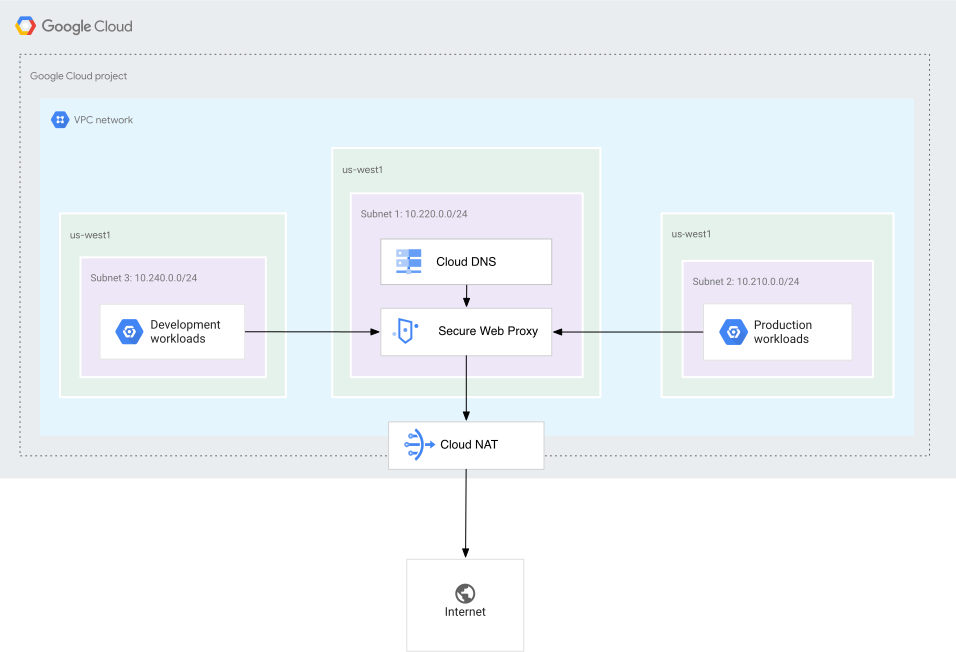
本快速入門導覽課程說明如何部署及測試 Secure Web Proxy 執行個體。這些步驟說明如何在明確的路由模式中部署 Secure Web Proxy,做為明確的 Proxy。
明確轉送模式下的 Secure Web Proxy 執行個體可以部署為 Private Service Connect 服務。或者,您也可以在下一個躍點轉送模式中部署 Secure Web Proxy。
以明確路由模式部署 Secure Web Proxy 的步驟如下:
- 建立 Secure Web Proxy 政策。
- 建立 Secure Web Proxy 規則,並新增至政策。
- 在明確路由模式下設定 Secure Web Proxy 執行個體。
- 從 Linux 虛擬機器 (VM) 執行個體測試連線,確認 Proxy 和相關政策運作正常。
事前準備
完成初始設定步驟。
選用:如要執行本文指定的
gcloud指令列範例,請在下列任一開發環境中安裝 Google Cloud CLI:Cloud Shell
如要使用已設定 gcloud CLI 的線上終端機,請啟用 Cloud Shell。
頁面底部會開啟 Cloud Shell 工作階段,並顯示指令列提示。工作階段可能要幾秒鐘的時間才能初始化。
如果您先前已安裝 gcloud CLI,請執行
gcloud components update指令,確保您使用的是最新版本。本機殼層
如要使用本機開發環境,請按照下列步驟操作:
建立或選取現有 Google Cloud 專案。
如果您不打算保留在這項程序中建立的資源,建議您建立新專案,而不要選取現有專案。完成本快速入門指南的步驟後,您可以刪除專案,移除與專案相關聯的所有資源。
控制台
在 Google Cloud 控制台的專案選擇器頁面中,建立 Google Cloud 專案或選取現有專案。
Cloud Shell
建立 Google Cloud 專案。
gcloud projects create PROJECT_ID
將
PROJECT_ID替換為您選擇的專案 ID。選取您建立的 Google Cloud 專案。
gcloud config set project PROJECT_ID
建立 Linux VM 執行個體。
gcloud compute instances create swp-test-vm \
    --subnet=default \
    --zone=ZONE \
    --image-project=debian-cloud \
    --image-family=debian-11
將
ZONE替換為測試 VM 執行個體的可用區。Compute Engine 會將Compute 執行個體管理員角色 (
roles/compute.instanceAdmin) 授予建立 VM 執行個體的使用者。Compute Engine 也會將該使用者新增至 sudo 群組。建立防火牆規則。
gcloud compute firewall-rules create default-allow-ssh \
    --direction=INGRESS \
    --priority=1000 \
    --network=default \
    --action=ALLOW \
    --rules=tcp:22 \
    --source-ranges=0.0.0.0/0
必要的角色
請確認您具備下列角色,可完成本教學課程中的工作:
Compute 網路管理員角色 (
roles/compute.networkAdmin)Certificate Manager 編輯者角色 (
roles/certificatemanager.editor)
如要瞭解詳情,請參考下列資源:
建立 Secure Web Proxy 政策
本節說明如何建立 Secure Web Proxy 政策。這項政策隨後可做為容器,存放所有控管通過 Secure Web Proxy 流量的安全規則。建立政策後,您可以建立規則並新增至政策。
控制台
前往 Google Cloud 控制台的「SWP Policies」(SWP 政策) 頁面。
按一下「建立政策」。
在「Name」(名稱) 欄位中,輸入政策名稱,例如
myswppolicy。在「Description」(說明) 欄位輸入政策說明,例如
My new swp policy。在「區域」部分,選取要建立政策的區域,例如
us-central1。如要為政策建立規則,請按一下「新增規則」。 詳情請參閱「建立 Secure Web Proxy 規則」一節。
點選「建立」。
Cloud Shell
使用文字編輯器建立
policy.yaml檔案。在
policy.yaml檔案中新增下列程式碼:description: basic Secure Web Proxy policy name: projects/PROJECT_ID/locations/REGION/gatewaySecurityPolicies/myswppolicy更改下列內容:
PROJECT_ID:專案 IDREGION:建立政策的區域,例如us-central1
建立 Secure Web Proxy 政策。
gcloud network-security gateway-security-policies import myswppolicy \
    --source=policy.yaml \
    --location=REGION
建立 Secure Web Proxy 規則
本節詳細說明如何建立 Secure Web Proxy 規則。規則有助於定義網路流量的實際存取控管機制。
在先前建立的政策中,您可以定義規則,例如 allow-wikipedia-org。這些規則會指定比對網頁工作階段的條件 (例如比對特定主機,如 www.wikipedia.org),然後允許或拒絕網頁流量。
控制台
前往 Google Cloud 控制台的「SWP Policies」(SWP 政策) 頁面。
按一下政策名稱,例如
myswppolicy。按一下「新增規則」。
針對每項規則,請執行下列操作:
在「優先順序」部分,輸入規則的評估順序編號。 系統會從最高優先順序到最低優先順序評估規則,其中
0為最高優先順序。在「Name」(名稱) 欄位中輸入規則名稱,例如
allow-wikipedia-org。在「Description」(說明) 欄位中,輸入規則說明,例如
Allow wikipedia.org。在「動作」部分,選取下列任一選項:
- 允許:允許符合規則的連線要求。
- 拒絕:拒絕符合規則的連線要求。
在「狀態」欄位中,選取下列任一選項來強制執行規則:
- 已啟用:在 Secure Web Proxy 執行個體上強制執行規則。
- 已停用:不在 Secure Web Proxy 執行個體上強制執行規則。
在「工作階段比對」部分,指定比對工作階段的條件,例如
host() == 'www.wikipedia.org'。如要進一步瞭解
SessionMatcher的語法,請參閱 CEL 比對器語言參考資料。在「應用程式比對」部分,指定比對要求的條件。由於我們尚未啟用 TLS 檢查規則,要求只能比對 HTTP 流量。
如要進一步瞭解如何比對 TCP 流量,請參閱「設定 TCP Proxy 規則」。
點選「建立」。
如要新增其他規則,請按一下「新增規則」。
Cloud Shell
使用文字編輯器建立
rule.yaml檔案。在
rule.yaml檔案中新增下列程式碼。如要進一步瞭解SessionMatcher的語法,請參閱 CEL 比對器語言參考資料。name: projects/PROJECT_ID/locations/REGION/gatewaySecurityPolicies/policy1/rules/RULE_NAME description: Allow wikipedia.org enabled: true priority: 1 basicProfile: ALLOW sessionMatcher: host() == 'www.wikipedia.org'更改下列內容:
PROJECT_ID:專案 IDREGION:政策的區域RULE_NAME:規則名稱,例如allow-wikipedia-org。
建立安全性政策規則。
gcloud network-security gateway-security-policies rules import allow-wikipedia-org \
    --source=rule.yaml \
    --location=REGION \
    --gateway-security-policy=policy1
設定網路 Proxy
本節說明如何在明確路由模式下部署 Secure Web Proxy,做為明確 Proxy。此外,本文也會說明如何將先前建立的政策和規則與 Secure Web Proxy 執行個體建立關聯,確保通過該執行個體的所有流量都受到定義的存取控管。
控制台
前往 Google Cloud 控制台的「Web Proxies」(網頁 Proxy) 頁面。
按一下「建立安全無虞的網路 Proxy」。
在「Name」(名稱) 欄位中,輸入網頁 Proxy 的名稱,例如
myswp。在「Description」(說明) 欄位中輸入網頁 Proxy 的說明, 例如
My new swp。在「轉送模式」部分,選取「明確」選項。
在「Regions」(區域) 中,選取要建立網頁 Proxy 的區域,例如
us-central1。在「網路」部分,選取要建立網頁 Proxy 的網路。
在「Subnetwork」部分,選取先前在初始設定步驟中建立的「VPC subnet」。
選用:在「網路 Proxy IP 位址」欄位中,輸入安全網路 Proxy IP 位址。
您可以輸入 Secure Web Proxy IP 位址範圍內的 IP 位址,該範圍位於您在上一個步驟中建立的子網路。如未輸入 IP 位址,Secure Web Proxy 執行個體會自動從所選子網路中選擇 IP 位址。
在「Ports」(通訊埠) 部分,輸入您希望網頁 Proxy 監聽的通訊埠編號,例如
80或443。
在「憑證」部分,選取要用來建立網頁 Proxy 的憑證。
在「Associated policy」(關聯政策) 部分,選取您建立的政策,將網路 Proxy 與該政策建立關聯。
點選「建立」。
Cloud Shell
使用文字編輯器建立
gateway.yaml檔案。在
gateway.yaml檔案中新增下列程式碼:name: projects/PROJECT_ID/locations/REGION/gateways/myswp type: SECURE_WEB_GATEWAY addresses: ["IP_ADDRESS"] ports: [443] gatewaySecurityPolicy: projects/PROJECT_ID/locations/REGION/gatewaySecurityPolicies/policy1 network: projects/PROJECT_ID/global/networks/NETWORK subnetwork: projects/PROJECT_ID/regions/REGION/subnetworks/SUBNETWORK routingMode: EXPLICIT_ROUTING_MODE選用:如要允許其他區域的用戶端應用程式連線至 Proxy,請在建立 Secure Web Proxy 執行個體時啟用全域存取權。 Google Cloud
在
gateway.yaml檔案中,新增allowGlobalAccess欄位並設為true。重要事項:您只能在建立 Secure Web Proxy 執行個體時啟用
allowGlobalAccess。這項設定無法稍後再進行設定。name: projects/PROJECT_ID/locations/REGION/gateways/swp1 type: SECURE_WEB_GATEWAY addresses: ["IP_ADDRESS"] ports: [443] gatewaySecurityPolicy: projects/PROJECT_ID/locations/REGION/gatewaySecurityPolicies/policy1 network: projects/PROJECT_ID/global/networks/NETWORK subnetwork: projects/PROJECT_ID/regions/REGION/subnetworks/SUBNETWORK routingMode: EXPLICIT_ROUTING_MODE allowGlobalAccess: true更改下列內容:
根據
gateway.yaml檔案建立 Secure Web Proxy 執行個體。gcloud network-services gateways import myswp \ --source=gateway.yaml \ --location=REGION部署 Secure Web Proxy 執行個體可能需要幾分鐘的時間。
測試連線能力
本節著重於測試 Linux VM 的連線,確認新部署的 Secure Web Proxy、其政策和相關聯的規則運作正常。
連線至先前佈建的 VM。
gcloud compute ssh swp-test-vm \
    --zone=ZONE
將
ZONE替換為測試 VM 執行個體的可用區。測試 Secure Web Proxy 執行個體。
curl -s -o /dev/null -w "%{http_code}\\n" -x IP_ADDRESS:443 https://www.wikipedia.org將
IP_ADDRESS替換為 Secure Web Proxy 執行個體的 IP 位址。這個指令會列印從
www.wikipedia.org傳回的 HTTP 狀態碼。如果指令執行成功,狀態碼會是200。不過,如果 Proxy 有問題,指令會傳回000狀態碼,表示連線錯誤。如要查看詳細錯誤訊息,請在指令中加入-v選項。
我們尚未在本頁面提及的範例中設定 TLS 檢查。如要進一步瞭解如何設定 Secure Web Proxy 進行 TLS 檢查,然後測試 Secure Web Proxy 執行個體,請參閱「啟用 TLS 檢查」。
清除所用資源
為了避免系統向您的 Google Cloud 帳戶收取本頁面所用資源的費用,請按照下列步驟操作。
刪除 swp1 Secure Web Proxy 執行個體
控制台
前往 Google Cloud 控制台的「Web Proxies」(網頁 Proxy) 頁面。您可以查看所有網頁 Proxy 的清單,也可以只查看特定網路中可用的網頁 Proxy。
選取要刪除的網頁 Proxy。在此,網頁 Proxy 的名稱為
swp1。點選「刪除」,然後再次點按「刪除」確認操作。
Cloud Shell
gcloud network-services gateways delete swp1 \
    --location=REGION
將 REGION 替換為 Secure Web Proxy 執行個體的區域。
刪除 Cloud NAT 閘道
控制台
前往 Google Cloud 控制台的「Cloud NAT」頁面。
選取為 Secure Web Proxy 執行個體自動產生的 Cloud NAT 閘道。Cloud NAT 閘道通常命名為
swg-autogen-nat。點選「刪除」,然後再次點按「刪除」確認操作。
Cloud Shell
選用:如要找出自動產生的 Cloud Router 名稱,請列出您所在區域的路由器。
gcloud compute routers list \
    --region=REGION \
    --filter="name:(swg-autogen-router-*)" \
    --format="value(name)"
將
REGION替換為 Secure Web Proxy 執行個體的區域。刪除 Cloud NAT 閘道。
gcloud compute routers nats delete NAT_NAME \
    --router=ROUTER_NAME \
    --region=REGION
更改下列內容:
NAT_NAME:Cloud NAT 閘道的名稱,通常為swg-autogen-natROUTER_NAME:與 Cloud NAT 閘道相關聯的 Cloud Router 名稱。路由器的名稱通常以swg-autogen-router-開頭。REGION:Cloud NAT 閘道的區域
刪除 Cloud Router
控制台
前往 Google Cloud 控制台的「Cloud Router」頁面。
選取為 Secure Web Proxy 執行個體自動產生的 Cloud Router。路由器的名稱通常以
swg-autogen-router-開頭。點選「刪除」,然後再次點按「刪除」確認操作。
Cloud Shell
gcloud compute routers delete ROUTER_NAME \
    --region=REGION
更改下列內容:
ROUTER_NAME:Cloud Router 的名稱REGION:Cloud Router 的區域
刪除 allow-wikipedia-org 規則
控制台
前往 Google Cloud 控制台的「Web Proxies」(網頁 Proxy) 頁面。您可以查看所有網頁 Proxy 的清單,也可以只查看特定網路中可用的網頁 Proxy。
按一下政策,此處的政策名稱為
policy1。選取要刪除的規則。此處的規則名稱為
allow-wikipedia-org。點選「刪除」,然後再次點按「刪除」確認操作。
Cloud Shell
gcloud network-security gateway-security-policies rules delete allow-wikipedia-org \
    --location=REGION \
    --gateway-security-policy=policy1
將 REGION 替換為政策的區域。
刪除 policy1 Secure Web Proxy 政策
控制台
前往 Google Cloud 控制台的「Web Proxies」(網頁 Proxy) 頁面。您可以查看所有網頁 Proxy 的清單,也可以只查看特定網路中可用的網頁 Proxy。
選取要刪除的政策。這裡的政策名稱為
policy1。點選「刪除」,然後再次點按「刪除」確認操作。
Cloud Shell
gcloud network-security gateway-security-policies delete policy1 \
    --location=REGION
將 REGION 替換為政策的區域。
刪除 swp-test-vm Linux VM 執行個體
控制台
前往 Google Cloud 控制台的「VM instances」(VM 執行個體) 頁面。
選取要刪除的執行個體。其中
swp-test-vm是 Linux VM 執行個體的名稱。點選「刪除」。
Cloud Shell
gcloud compute instances delete swp-test-vm