


Créer et déployer une instance Secure Web Proxy
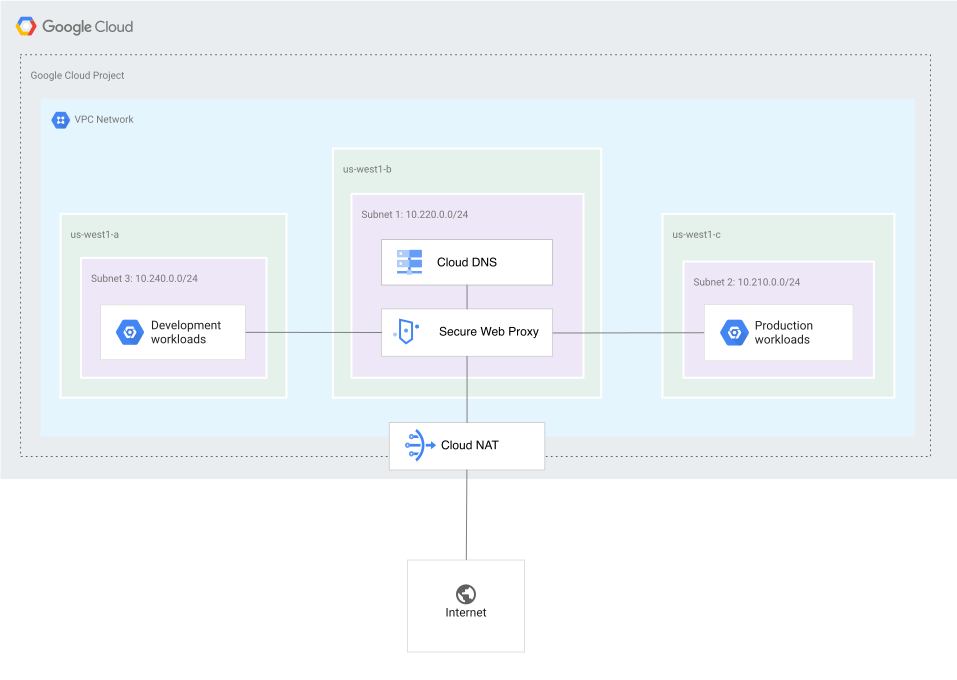
Ce guide de démarrage rapide explique comment déployer et tester une instance de proxy Web sécurisé. Les étapes décrivent le déploiement de Secure Web Proxy en mode de routage explicite, fonctionnant comme un proxy explicite.
Les instances de Secure Web Proxy en mode de routage explicite peuvent être déployées en tant que service Private Service Connect. Vous pouvez également déployer Secure Web Proxy en mode de routage du prochain saut.
Le déploiement de Secure Web Proxy en mode de routage explicite comprend les étapes suivantes :
- Créez une règle Secure Web Proxy.
- Créez des règles Secure Web Proxy et ajoutez-les à la stratégie.
- Configurez l'instance Secure Web Proxy en mode de routage explicite.
- Testez la connectivité depuis une instance de machine virtuelle (VM) Linux pour confirmer que le proxy et ses règles fonctionnent correctement.
Avant de commencer
Suivez la procédure de configuration initiale.
Facultatif : Pour exécuter les exemples de ligne de commande
gcloudspécifiés dans ce document, installez Google Cloud CLI dans l'un des environnements de développement suivants :Cloud Shell
Pour utiliser un terminal en ligne avec la gcloud CLI déjà configurée, activez Cloud Shell.
En bas de la page, une session Cloud Shell démarre et affiche une invite de ligne de commande. L'initialisation de la session peut prendre quelques secondes.
Si vous avez déjà installé la gcloud CLI, assurez-vous de disposer de la dernière version disponible en exécutant la commande
gcloud components update.Shell local
Pour utiliser un environnement de développement local, procédez comme suit :
Créez ou sélectionnez un projet Google Cloud .
Si vous ne comptez pas conserver les ressources créées dans cette procédure, nous vous recommandons de créer un projet au lieu d'en sélectionner un existant. Après avoir suivi les étapes de ce guide de démarrage rapide, vous pouvez supprimer le projet pour supprimer toutes les ressources qui lui sont associées.
Console
Dans la console Google Cloud , sur la page de sélection du projet, créez un projet Google Cloud ou sélectionnez-en un existant.
Cloud Shell
Créez un projet Google Cloud .
gcloud projects create PROJECT_ID
Remplacez
PROJECT_IDpar l'ID du projet de votre choix.Sélectionnez le projet Google Cloud que vous avez créé.
gcloud config set project PROJECT_ID
Créez une instance de VM Linux.
gcloud compute instances create swp-test-vm \
    --subnet=default \
    --zone=ZONE \
    --image-project=debian-cloud \
    --image-family=debian-11
Remplacez
ZONEpar la zone de votre instance de VM de test.Compute Engine attribue le rôle Administrateur d'instances Compute (
roles/compute.instanceAdmin) à l'utilisateur qui crée l'instance de VM. Compute Engine ajoute également cet utilisateur au groupe sudo.Créez une règle de pare-feu.
gcloud compute firewall-rules create default-allow-ssh \
    --direction=INGRESS \
    --priority=1000 \
    --network=default \
    --action=ALLOW \
    --rules=tcp:22 \
    --source-ranges=0.0.0.0/0
Rôles requis
Pour effectuer les tâches de ce tutoriel, assurez-vous de disposer des rôles suivants :
Rôle d'administrateur réseau Compute (
roles/compute.networkAdmin)Rôle Éditeur du gestionnaire de certificats (
roles/certificatemanager.editor)
Pour en savoir plus, consultez les ressources suivantes :
Créer une règle Secure Web Proxy
Cette section explique comment créer une règle de proxy Web sécurisé. La stratégie peut ensuite servir de conteneur pour toutes les règles de sécurité qui régissent le flux de trafic via le Secure Web Proxy. Une fois la stratégie créée, vous pouvez créer des règles et les ajouter à la stratégie.
Console
Dans la console Google Cloud , accédez à la page Règles SWP.
Cliquez sur Créer une règle.
Dans le champ Nom, saisissez un nom pour la règle, tel que
myswppolicy.Dans le champ Description, saisissez une description de la règle, par exemple
My new swp policy.Pour Régions, sélectionnez la région dans laquelle vous souhaitez créer le règlement, par exemple
us-central1.Si vous souhaitez créer des règles pour votre stratégie, cliquez sur Ajouter une règle. Pour en savoir plus, consultez la section Créer des règles Secure Web Proxy.
Cliquez sur Créer.
Cloud Shell
Utilisez un éditeur de texte pour créer un fichier
policy.yaml.Ajoutez le code suivant au fichier
policy.yaml:description: basic Secure Web Proxy policy name: projects/PROJECT_ID/locations/REGION/gatewaySecurityPolicies/myswppolicyRemplacez les éléments suivants :
PROJECT_ID: ID de votre projetREGION: région dans laquelle votre stratégie est créée, par exempleus-central1
Créez la règle Secure Web Proxy.
gcloud network-security gateway-security-policies import myswppolicy \
    --source=policy.yaml \
    --location=REGION
Créer des règles Secure Web Proxy
Cette section décrit en détail les étapes à suivre pour créer des règles de proxy Web sécurisé. Les règles permettent de définir les contrôles d'accès réels pour le trafic Web.
Dans la stratégie que vous avez créée précédemment, vous pouvez définir des règles telles que allow-wikipedia-org. Ces règles spécifient les critères de correspondance des sessions Web (par exemple, la correspondance d'un hôte spécifique tel que www.wikipedia.org), puis autorisent ou refusent le trafic Web.
Console
Dans la console Google Cloud , accédez à la page Règles SWP.
Cliquez sur le nom de votre règle, par exemple
myswppolicy.Cliquez sur Ajouter une règle.
Pour chaque règle, procédez comme suit :
Dans Priorité, saisissez l'ordre d'évaluation numérique de la règle. Les règles sont évaluées de la priorité la plus élevée à la plus faible, où
0correspond à la priorité la plus élevée.Dans le champ Nom, saisissez un nom pour la règle, par exemple
allow-wikipedia-org.Dans le champ Description, saisissez une description de la règle, par exemple
Allow wikipedia.org.Pour Action, sélectionnez l'une des options suivantes :
- Autoriser : autorise les demandes de connexion correspondant à la règle.
- Refuser : pour refuser les demandes de connexion correspondant à la règle.
Pour le champ État, sélectionnez l'une des options suivantes pour l'application des règles :
- Activé : pour appliquer la règle à votre instance Secure Web Proxy.
- Désactivé : pour ne pas appliquer la règle à votre instance Secure Web Proxy.
Dans la section Correspondance de session, spécifiez les critères de correspondance de la session, par exemple
host() == 'www.wikipedia.org'.Pour en savoir plus sur la syntaxe de
SessionMatcher, consultez la documentation de référence sur le langage de correspondance CEL.Dans la section Correspondance de l'application, spécifiez les critères de correspondance de la requête. Étant donné que nous n'avons pas activé la règle pour l'inspection TLS, la requête ne peut correspondre qu'au trafic HTTP.
Pour en savoir plus sur la correspondance du trafic TCP, consultez Configurer des règles de proxy TCP.
Cliquez sur Créer.
Pour ajouter une autre règle, cliquez sur Ajouter une règle.
Cloud Shell
Utilisez un éditeur de texte pour créer le fichier
rule.yaml.Ajoutez le code suivant au fichier
rule.yaml. Pour en savoir plus sur la syntaxe deSessionMatcher, consultez la documentation de référence sur le langage de correspondance CEL.name: projects/PROJECT_ID/locations/REGION/gatewaySecurityPolicies/policy1/rules/RULE_NAME description: Allow wikipedia.org enabled: true priority: 1 basicProfile: ALLOW sessionMatcher: host() == 'www.wikipedia.org'Remplacez les éléments suivants :
PROJECT_ID: ID de votre projetREGION: région de votre règleRULE_NAME: nom de la règle, par exempleallow-wikipedia-org.
Créez la règle de stratégie de sécurité.
gcloud network-security gateway-security-policies rules import allow-wikipedia-org \
    --source=rule.yaml \
    --location=REGION \
    --gateway-security-policy=policy1
Configurer un proxy Web
Cette section explique comment déployer Secure Web Proxy en mode de routage explicite, en tant que proxy explicite. Il explique également comment associer la stratégie et les règles créées précédemment à votre instance de Secure Web Proxy, en veillant à ce que tout le trafic qui y transite soit soumis aux contrôles d'accès définis.
Console
Dans la console Google Cloud , accédez à la page Proxys Web.
Cliquez sur Créer un proxy Web sécurisé.
Dans le champ Nom, saisissez un nom pour le proxy Web, tel que
myswp.Dans le champ Description, saisissez une description du proxy Web, par exemple
My new swp.Pour Mode de routage, sélectionnez l'option Explicite.
Pour Régions, sélectionnez la région dans laquelle vous souhaitez créer le proxy Web, par exemple
us-central1.Pour Réseau, sélectionnez le réseau sur lequel vous souhaitez créer le proxy Web.
Pour Sous-réseau, sélectionnez le sous-réseau VPC que vous avez créé précédemment dans les étapes de configuration initiale.
Facultatif : Dans le champ Adresse IP du proxy Web, saisissez l'adresse IP du proxy Web sécurisé.
Vous pouvez saisir une adresse IP de la plage d'adresses IP du Secure Web Proxy qui se trouve dans le sous-réseau que vous avez créé à l'étape précédente. Si vous ne saisissez pas l'adresse IP, votre instance Secure Web Proxy choisit automatiquement une adresse IP dans le sous-réseau sélectionné.
Pour Ports, saisissez les numéros de port sur lesquels vous souhaitez que le proxy Web écoute, par exemple
80ou443.
Pour Certificat, sélectionnez le certificat que vous souhaitez utiliser pour créer le proxy Web.
Pour Règle associée, sélectionnez la règle que vous avez créée pour associer le proxy Web.
Cliquez sur Créer.
Cloud Shell
Utilisez un éditeur de texte pour créer un fichier
gateway.yaml.Ajoutez le code suivant au fichier
gateway.yaml:name: projects/PROJECT_ID/locations/REGION/gateways/myswp type: SECURE_WEB_GATEWAY addresses: ["IP_ADDRESS"] ports: [443] gatewaySecurityPolicy: projects/PROJECT_ID/locations/REGION/gatewaySecurityPolicies/policy1 network: projects/PROJECT_ID/global/networks/NETWORK subnetwork: projects/PROJECT_ID/regions/REGION/subnetworks/SUBNETWORK routingMode: EXPLICIT_ROUTING_MODEFacultatif : Pour autoriser les applications clientes d'autres régions Google Cloudà se connecter à votre proxy, activez l'accès mondial lorsque vous créez votre instance Secure Web Proxy.
Dans le fichier
gateway.yaml, ajoutez le champallow_global_accesset définissez-le surtrue.Important : Vous ne pouvez activer
allow_global_accessque lorsque vous créez une instance Secure Web Proxy. Vous ne pourrez pas modifier ce paramètre ultérieurement.name: projects/PROJECT_ID/locations/REGION/gateways/swp1 type: SECURE_WEB_GATEWAY addresses: ["IP_ADDRESS"] ports: [443] gatewaySecurityPolicy: projects/PROJECT_ID/locations/REGION/gatewaySecurityPolicies/policy1 network: projects/PROJECT_ID/global/networks/NETWORK subnetwork: projects/PROJECT_ID/regions/REGION/subnetworks/SUBNETWORK routingMode: EXPLICIT_ROUTING_MODE allow_global_access: trueRemplacez les éléments suivants :
PROJECT_ID: ID de votre projetREGION: région dans laquelle votre instance Secure Web Proxy est crééeIP_ADDRESS: adresse IP de votre instance Secure Web ProxyNETWORK: réseau de votre instance Secure Web ProxySUBNETWORK: sous-réseau de votre instance Secure Web Proxy. Vous devez utiliser le sous-réseau VPC que vous avez créé précédemment dans le cadre des étapes de configuration initiale.
Créez une instance de Secure Web Proxy basée sur le fichier
gateway.yaml.gcloud network-services gateways import myswp \ --source=gateway.yaml \ --location=REGIONLe déploiement d'une instance de Secure Web Proxy peut prendre plusieurs minutes.
Tester la connectivité
Cette section se concentre sur le test de la connectivité à partir d'une VM Linux pour confirmer que le Secure Web Proxy nouvellement déployé, ses stratégies et ses règles associées fonctionnent correctement.
Connectez-vous à la VM que vous avez provisionnée précédemment.
gcloud compute ssh swp-test-vm \
    --zone=ZONE
Remplacez
ZONEpar la zone de votre instance de VM de test.Testez l'instance Secure Web Proxy.
curl -s -o /dev/null -w "%{http_code}\\n" -x IP_ADDRESS:443 https://www.wikipedia.orgRemplacez
IP_ADDRESSpar l'adresse IP de votre instance Secure Web Proxy.Cette commande affiche le code d'état HTTP renvoyé par
www.wikipedia.org. Si la commande réussit, le code d'état est200. Toutefois, en cas de problème avec le proxy, la commande renvoie un code d'état000pour indiquer une erreur de connexion. Pour afficher les messages d'erreur détaillés, ajoutez l'option-và la commande.
Nous n'avons pas configuré l'inspection TLS dans l'exemple mentionné sur cette page. Pour savoir comment configurer Secure Web Proxy pour l'inspection TLS, puis tester votre instance Secure Web Proxy, consultez Activer l'inspection TLS.
Effectuer un nettoyage
Pour éviter que les ressources utilisées dans cette démonstration soient facturées sur votre compte Google Cloud , procédez comme suit :
Supprimez l'instance swp1 Secure Web Proxy.
Console
Dans la console Google Cloud , accédez à la page Proxys Web. Vous pouvez afficher la liste de tous les proxys Web ou uniquement ceux disponibles dans un réseau donné.
Sélectionnez le proxy Web que vous souhaitez supprimer. Ici, le nom du proxy Web est
swp1.Cliquez sur Supprimer, puis à nouveau sur Supprimer pour confirmer l'opération.
Cloud Shell
gcloud network-services gateways delete swp1 \
    --location=REGION
Remplacez REGION par la région de votre instance Secure Web Proxy.
Supprimer la règle allow-wikipedia-org
Console
Dans la console Google Cloud , accédez à la page Proxys Web. Vous pouvez afficher la liste de tous les proxys Web ou uniquement ceux disponibles dans un réseau donné.
Cliquez sur la stratégie. Ici, le nom de la règle est
policy1.Sélectionnez la règle que vous souhaitez supprimer. Ici, le nom de la règle est
allow-wikipedia-org.Cliquez sur Supprimer, puis à nouveau sur Supprimer pour confirmer l'opération.
Cloud Shell
gcloud network-security gateway-security-policies rules delete allow-wikipedia-org \
    --location=REGION \
    --gateway-security-policy=policy1
Remplacez REGION par la région de votre règle.
Supprimer la règle Secure Web Proxy policy1
Console
Dans la console Google Cloud , accédez à la page Proxys Web. Vous pouvez afficher la liste de tous les proxys Web ou uniquement ceux disponibles dans un réseau donné.
Sélectionnez la règle que vous souhaitez supprimer. Ici, le nom de la règle est
policy1.Cliquez sur Supprimer, puis à nouveau sur Supprimer pour confirmer l'opération.
Cloud Shell
gcloud network-security gateway-security-policies delete policy1 \
    --location=REGION
Remplacez REGION par la région de votre règle.
Supprimer l'instance de VM Linux swp-test-vm
Console
Dans la console Google Cloud , accédez à la page Instances de VM.
Sélectionnez les instances à supprimer. Ici,
swp-test-vmest le nom de l'instance de VM Linux.Cliquez sur Supprimer.
Cloud Shell
gcloud compute instances delete swp-test-vm