


Secure Web Proxy-Instanz erstellen und bereitstellen
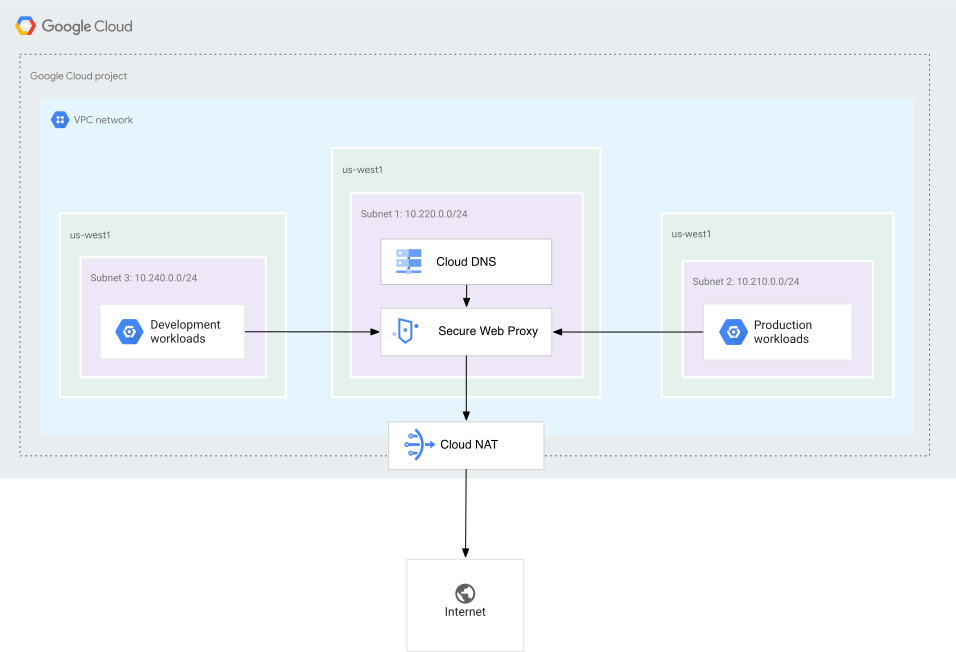
In dieser Kurzanleitung wird beschrieben, wie Sie eine Secure Web Proxy-Instanz bereitstellen und testen. In den Schritten wird die Bereitstellung von Secure Web Proxy im expliziten Routingmodus beschrieben, der als expliziter Proxy fungiert.
Secure Web Proxy-Instanzen im expliziten Routingmodus können als Private Service Connect-Dienst bereitgestellt werden. Alternativ können Sie Secure Web Proxy im Routingmodus „Next Hop“ bereitstellen.
Die Bereitstellung von Secure Web Proxy im expliziten Routingmodus umfasst die folgenden Schritte:
- Erstellen Sie eine Secure Web Proxy-Richtlinie.
- Erstellen Sie Regeln für den sicheren Web-Proxy und fügen Sie sie der Richtlinie hinzu.
- Richten Sie die Secure Web Proxy-Instanz im expliziten Routingmodus ein.
- Testen Sie die Verbindung von einer Linux-VM-Instanz, um zu bestätigen, dass der Proxy und seine Richtlinien ordnungsgemäß funktionieren.
Hinweis
Führen Sie die Schritte zur Ersteinrichtung aus.
Optional: Wenn Sie die in diesem Dokument angegebenen
gcloud-Befehlszeilenbeispiele ausführen möchten, installieren Sie die Google Cloud CLI in einer der folgenden Entwicklungsumgebungen:Cloud Shell
Wenn Sie ein Onlineterminal mit bereits eingerichteter gcloud CLI verwenden möchten, aktivieren Sie Cloud Shell.
Am Ende dieser Seite wird eine Cloud Shell-Sitzung gestartet und eine Eingabeaufforderung angezeigt. Das Initialisieren der Sitzung kann einige Sekunden dauern.
Wenn Sie die gcloud CLI bereits installiert haben, vergewissern Sie sich, dass Sie die neueste verfügbare Version haben. Führen Sie dazu den
gcloud components update-Befehl aus.Lokale Shell
So verwenden Sie eine lokale Entwicklungsumgebung:
Erstellen Sie ein neues Projekt oder wählen Sie ein vorhandenes Google Cloud Projekt aus.
Wenn Sie die Ressourcen, die Sie in diesem Verfahren erstellen, nicht behalten möchten, empfehlen wir Ihnen, ein Projekt zu erstellen, anstatt ein vorhandenes Projekt auszuwählen. Nachdem Sie die Schritte dieser Kurzanleitung abgeschlossen haben, können Sie das Projekt löschen, um alle damit verknüpften Ressourcen zu entfernen.
Console
Wählen Sie in der Google Cloud Console auf der Seite für die Projektauswahl ein vorhandenes Projekt aus oder erstellen Sie ein Google Cloud Projekt.
Cloud Shell
Erstellen Sie ein Projekt in Google Cloud .
gcloud projects create PROJECT_ID
Ersetzen Sie
PROJECT_IDdurch die Projekt-ID Ihres Projekts.Wählen Sie das von Ihnen erstellte Google Cloud Projekt aus.
gcloud config set project PROJECT_ID
Erstellen Sie eine Linux-VM-Instanz.
gcloud compute instances create swp-test-vm \
    --subnet=default \
    --zone=ZONE \
    --image-project=debian-cloud \
    --image-family=debian-11
Ersetzen Sie
ZONEdurch die Zone Ihrer Test-VM-Instanz.Compute Engine gewährt dem Nutzer, der die VM-Instanz erstellt, die Rolle „Compute Instance Admin“ (
roles/compute.instanceAdmin). Compute Engine fügt diesen Nutzer auch der Sudo-Gruppe hinzu.Erstellen Sie eine Firewallregel.
gcloud compute firewall-rules create default-allow-ssh \
    --direction=INGRESS \
    --priority=1000 \
    --network=default \
    --action=ALLOW \
    --rules=tcp:22 \
    --source-ranges=0.0.0.0/0
Erforderliche Rollen
Sie benötigen die folgenden Rollen, um die Aufgaben in dieser Anleitung auszuführen:
Rolle „Compute-Netzwerkadministrator“ (
roles/compute.networkAdmin)Rolle „Zertifikatmanager-Bearbeiter“ (
roles/certificatemanager.editor)
Hier finden Sie weitere Informationen:
Secure Web Proxy-Richtlinie erstellen
In diesem Abschnitt wird beschrieben, wie Sie eine Secure Web Proxy-Richtlinie erstellen. Die Richtlinie kann dann als Container für alle Sicherheitsregeln dienen, die den Trafficfluss durch den Secure Web Proxy regeln. Nachdem Sie die Richtlinie erstellt haben, können Sie Regeln erstellen und der Richtlinie hinzufügen.
Console
Rufen Sie in der Google Cloud Console die Seite SWP-Richtlinien auf.
Klicken Sie auf Richtlinie erstellen.
Geben Sie im Feld Name einen Namen für die Richtlinie ein, z. B.
myswppolicy.Geben Sie im Feld Beschreibung eine Beschreibung für die Richtlinie ein, z. B.
My new swp policy.Wählen Sie unter Regionen die Region aus, in der Sie die Richtlinie erstellen möchten, z. B.
us-central1.Wenn Sie Regeln für die Richtlinie erstellen möchten, klicken Sie auf Regel hinzufügen. Weitere Informationen finden Sie im Abschnitt Secure Web Proxy-Regeln erstellen.
Klicken Sie auf Erstellen.
Cloud Shell
Erstellen Sie mit einem Texteditor eine
policy.yaml-Datei.Fügen Sie folgenden Code in die
policy.yaml-Datei ein.description: basic Secure Web Proxy policy name: projects/PROJECT_ID/locations/REGION/gatewaySecurityPolicies/myswppolicyErsetzen Sie Folgendes:
PROJECT_ID: ID Ihres ProjektsREGION: Region, in der Ihre Richtlinie erstellt wird, z. B.us-central1
Erstellen Sie die Secure Web Proxy-Richtlinie.
gcloud network-security gateway-security-policies import myswppolicy \
    --source=policy.yaml \
    --location=REGION
Secure Web Proxy-Regeln erstellen
In diesem Abschnitt wird beschrieben, wie Sie Secure Web Proxy-Regeln erstellen. Mit Regeln werden die tatsächlichen Zugriffssteuerungen für Web-Traffic definiert.
In der Richtlinie, die Sie zuvor erstellt haben, können Sie Regeln wie allow-wikipedia-org definieren. Mit diesen Regeln werden die Kriterien für den Abgleich von Websitzungen angegeben, z. B. der Abgleich eines bestimmten Hosts wie www.wikipedia.org. Anschließend wird der Web-Traffic entweder zugelassen oder abgelehnt.
Console
Rufen Sie in der Google Cloud Console die Seite SWP-Richtlinien auf.
Klicken Sie auf den Namen Ihrer Richtlinie, z. B.
myswppolicy.Klicken Sie auf Regel hinzufügen.
Führen Sie für jede Regel die folgenden Schritte aus:
Geben Sie unter Priorität eine numerische Auswertungsreihenfolge für die Regel ein. Regeln werden von der höchsten bis zur niedrigsten Priorität ausgewertet, wobei
0die höchste Priorität ist.Geben Sie im Feld Name einen Namen für die Regel ein, z. B.
allow-wikipedia-org.Geben Sie im Feld Beschreibung eine Beschreibung für die Regel ein, z. B.
Allow wikipedia.org.Wählen Sie für Aktion eine der folgenden Optionen aus:
- Zulassen: Damit werden Verbindungsanfragen zugelassen, die der Regel entsprechen.
- Ablehnen: Verbindungsanfragen, die der Regel entsprechen, werden abgelehnt.
Wählen Sie für das Feld Status eine der folgenden Optionen für die Durchsetzung der Regel aus:
- Aktiviert: Die Regel wird für Ihre Secure Web Proxy-Instanz erzwungen.
- Deaktiviert: Die Regel wird nicht für Ihre Secure Web Proxy-Instanz erzwungen.
Geben Sie im Abschnitt Sitzungsabgleich die Kriterien für den Abgleich der Sitzung an, z. B.
host() == 'www.wikipedia.org'.Weitere Informationen zur Syntax für
SessionMatcherfinden Sie in der CEL-Matcher-Sprachreferenz.Geben Sie im Bereich Application Match die Kriterien für den Abgleich der Anfrage an. Da wir die Regel für die TLS-Prüfung nicht aktiviert haben, kann die Anfrage nur mit HTTP-Traffic übereinstimmen.
Weitere Informationen zum Abgleichen von TCP-Traffic finden Sie unter TCP-Proxy-Regeln konfigurieren.
Klicken Sie auf Erstellen.
Wenn Sie eine weitere Regel hinzufügen möchten, klicken Sie auf Regel hinzufügen.
Cloud Shell
Erstellen Sie die Datei
rule.yamlmit einem Texteditor.Fügen Sie der
rule.yaml-Datei den folgenden Code hinzu. Weitere Informationen zur Syntax fürSessionMatcherfinden Sie in der CEL-Matcher-Sprachreferenz.name: projects/PROJECT_ID/locations/REGION/gatewaySecurityPolicies/policy1/rules/RULE_NAME description: Allow wikipedia.org enabled: true priority: 1 basicProfile: ALLOW sessionMatcher: host() == 'www.wikipedia.org'Ersetzen Sie Folgendes:
PROJECT_ID: ID Ihres ProjektsREGION: Region Ihrer RichtlinieRULE_NAME: Name der Regel, z. B.allow-wikipedia-org.
Erstellen Sie die Regel für die Sicherheitsrichtlinie.
gcloud network-security gateway-security-policies rules import allow-wikipedia-org \
    --source=rule.yaml \
    --location=REGION \
    --gateway-security-policy=policy1
Web-Proxy einrichten
In diesem Abschnitt wird beschrieben, wie Sie Secure Web Proxy im Modus für explizites Routing als expliziten Proxy bereitstellen. Außerdem wird erläutert, wie Sie die zuvor erstellte Richtlinie und die Regeln Ihrer Secure Web Proxy-Instanz zuordnen, damit der gesamte Traffic, der durch sie fließt, den definierten Zugriffskontrollen unterliegt.
Console
Rufen Sie in der Google Cloud Console die Seite Web-Proxys auf.
Klicken Sie auf Sicheren Web-Proxy erstellen.
Geben Sie im Feld Name einen Namen für den Webproxy ein, z. B.
myswp.Geben Sie im Feld Beschreibung eine Beschreibung für den Webproxy ein, z. B.
My new swp.Wählen Sie unter Routing-Modus die Option Explizit aus.
Wählen Sie unter Regionen die Region aus, in der Sie den Webproxy erstellen möchten, z. B.
us-central1.Wählen Sie unter Netzwerk das Netzwerk aus, in dem Sie den Webproxy erstellen möchten.
Wählen Sie unter Subnetzwerk das VPC-Subnetz aus, das Sie zuvor im Rahmen der Ersteinrichtung erstellt haben.
Optional: Geben Sie im Feld Web-Proxy-IP-Adresse die IP-Adresse des Secure Web Proxy ein.
Sie können eine IP-Adresse aus dem Bereich der Secure Web Proxy-IP-Adressen eingeben, die sich im Subnetz befinden, das Sie im vorherigen Schritt erstellt haben. Wenn Sie die IP-Adresse nicht eingeben, wählt Ihre Secure Web Proxy-Instanz automatisch eine IP-Adresse aus dem ausgewählten Subnetzwerk aus.
Geben Sie unter Ports die Portnummern ein, z. B.
80oder443, auf denen der Webproxy lauschen soll.
Wählen Sie unter Zertifikat das Zertifikat aus, das Sie zum Erstellen des Webproxys verwenden möchten.
Wählen Sie unter Zugeordnete Richtlinie die Richtlinie aus, die Sie zum Zuordnen des Web-Proxys erstellt haben.
Klicken Sie auf Erstellen.
Cloud Shell
Erstellen Sie mit einem Texteditor eine
gateway.yaml-Datei.Fügen Sie folgenden Code in die
gateway.yaml-Datei ein.name: projects/PROJECT_ID/locations/REGION/gateways/myswp type: SECURE_WEB_GATEWAY addresses: ["IP_ADDRESS"] ports: [443] gatewaySecurityPolicy: projects/PROJECT_ID/locations/REGION/gatewaySecurityPolicies/policy1 network: projects/PROJECT_ID/global/networks/NETWORK subnetwork: projects/PROJECT_ID/regions/REGION/subnetworks/SUBNETWORK routingMode: EXPLICIT_ROUTING_MODEOptional: Wenn Sie zulassen möchten, dass Clientanwendungen aus anderen Google CloudRegionen eine Verbindung zu Ihrem Proxy herstellen, aktivieren Sie beim Erstellen Ihrer Secure Web Proxy-Instanz den globalen Zugriff.
Fügen Sie in der Datei
gateway.yamldas FeldallowGlobalAccesshinzu und setzen Sie es auftrue.Wichtig: Sie können
allowGlobalAccessnur aktivieren, wenn Sie eine Secure Web Proxy-Instanz erstellen. Sie können diese Einstellung später nicht mehr konfigurieren.name: projects/PROJECT_ID/locations/REGION/gateways/swp1 type: SECURE_WEB_GATEWAY addresses: ["IP_ADDRESS"] ports: [443] gatewaySecurityPolicy: projects/PROJECT_ID/locations/REGION/gatewaySecurityPolicies/policy1 network: projects/PROJECT_ID/global/networks/NETWORK subnetwork: projects/PROJECT_ID/regions/REGION/subnetworks/SUBNETWORK routingMode: EXPLICIT_ROUTING_MODE allowGlobalAccess: trueErsetzen Sie Folgendes:
PROJECT_ID: ID Ihres ProjektsREGION: Region, in der Ihre Secure Web Proxy-Instanz erstellt wirdIP_ADDRESS: IP-Adresse Ihrer Secure Web Proxy-InstanzNETWORK: Netzwerk der Secure Web Proxy-InstanzSUBNETWORK: Subnetzwerk Ihrer Secure Web Proxy-Instanz. Sie müssen das VPC-Subnetz verwenden, das Sie zuvor im Rahmen der Ersteinrichtung erstellt haben.
Erstellen Sie eine Secure Web Proxy-Instanz basierend auf der Datei
gateway.yaml.gcloud network-services gateways import myswp \ --source=gateway.yaml \ --location=REGIONDie Bereitstellung einer Secure Web Proxy-Instanz kann mehrere Minuten dauern.
Verbindung testen
In diesem Abschnitt geht es darum, die Verbindung von einer Linux-VM aus zu testen, um zu bestätigen, dass der neu bereitgestellte Secure Web Proxy, seine Richtlinien und die zugehörigen Regeln ordnungsgemäß funktionieren.
Stellen Sie eine Verbindung zur VM her, die Sie zuvor bereitgestellt haben.
gcloud compute ssh swp-test-vm \
    --zone=ZONE
Ersetzen Sie
ZONEdurch die Zone Ihrer Test-VM-Instanz.Testen Sie die Secure Web Proxy-Instanz.
curl -s -o /dev/null -w "%{http_code}\\n" -x IP_ADDRESS:443 https://www.wikipedia.orgErsetzen Sie
IP_ADDRESSdurch die IP-Adresse Ihrer Secure Web Proxy-Instanz.Mit diesem Befehl wird der HTTP-Statuscode ausgegeben, der von
www.wikipedia.orgzurückgegeben wird. Wenn der Befehl erfolgreich ausgeführt wird, lautet der Statuscode200. Wenn jedoch ein Problem mit dem Proxy vorliegt, gibt der Befehl den Statuscode000zurück, um einen Verbindungsfehler anzugeben. Wenn Sie die detaillierten Fehlermeldungen aufrufen möchten, fügen Sie dem Befehl die Option-vhinzu.
Im Beispiel auf dieser Seite haben wir die TLS-Prüfung nicht konfiguriert. Weitere Informationen zum Konfigurieren von Secure Web Proxy für die TLS-Prüfung und zum Testen Ihrer Secure Web Proxy-Instanz finden Sie unter TLS-Prüfung aktivieren.
Bereinigen
Mit den folgenden Schritten vermeiden Sie, dass Ihrem Google Cloud -Konto die auf dieser Seite verwendeten Ressourcen in Rechnung gestellt werden:
swp1 Secure Web Proxy-Instanz löschen
Console
Rufen Sie in der Google Cloud Console die Seite Web-Proxys auf. Sie können sich die Liste aller Webproxys oder nur der Webproxys ansehen, die in einem bestimmten Netzwerk verfügbar sind.
Wählen Sie den Webproxy aus, den Sie löschen möchten. In diesem Fall ist der Name des Webproxys
swp1.Klicken Sie auf Löschen und dann zur Bestätigung noch einmal auf Löschen.
Cloud Shell
gcloud network-services gateways delete swp1 \
    --location=REGION
Ersetzen Sie REGION durch die Region Ihrer Secure Web Proxy-Instanz.
Cloud NAT-Gateway löschen
Console
Wechseln Sie in der Google Cloud Console zur Seite Cloud NAT.
Wählen Sie das Cloud NAT-Gateway aus, das automatisch für Ihre Secure Web Proxy-Instanz generiert wurde. Das Cloud NAT-Gateway hat in der Regel den Namen
swg-autogen-nat.Klicken Sie auf Löschen und dann zur Bestätigung noch einmal auf Löschen.
Cloud Shell
Optional: Wenn Sie den Namen des automatisch generierten Cloud Router ermitteln möchten, listen Sie die Router in Ihrer Region auf.
gcloud compute routers list \
    --region=REGION \
    --filter="name:(swg-autogen-router-*)" \
    --format="value(name)"
Ersetzen Sie
REGIONdurch die Region Ihrer Secure Web Proxy-Instanz.Löschen Sie das Cloud NAT-Gateway.
gcloud compute routers nats delete NAT_NAME \
    --router=ROUTER_NAME \
    --region=REGION
Ersetzen Sie Folgendes:
NAT_NAME: Name des Cloud NAT-Gateways, in der Regelswg-autogen-natROUTER_NAME: Name des Cloud Router, der mit dem Cloud NAT-Gateway verknüpft ist. Der Name des Routers beginnt in der Regel mitswg-autogen-router-.REGION: Region des Cloud NAT-Gateways
Cloud Router löschen
Console
Wechseln Sie in der Google Cloud -Console zur Seite Cloud Router.
Wählen Sie den Cloud Router aus, der automatisch für Ihre Secure Web Proxy-Instanz generiert wurde. Der Name des Routers beginnt in der Regel mit
swg-autogen-router-.Klicken Sie auf Löschen und dann zur Bestätigung noch einmal auf Löschen.
Cloud Shell
gcloud compute routers delete ROUTER_NAME \
    --region=REGION
Ersetzen Sie Folgendes:
ROUTER_NAME: Name des Cloud RouterREGION: Region von Cloud Router
Löschen Sie die allow-wikipedia-org-Regel.
Console
Rufen Sie in der Google Cloud Console die Seite Web-Proxys auf. Sie können sich die Liste aller Webproxys oder nur der Webproxys ansehen, die in einem bestimmten Netzwerk verfügbar sind.
Klicken Sie auf die Richtlinie. Der Name der Richtlinie ist
policy1.Wählen Sie die Regel aus, die Sie löschen möchten. Hier lautet der Name der Regel
allow-wikipedia-org.Klicken Sie auf Löschen und dann zur Bestätigung noch einmal auf Löschen.
Cloud Shell
gcloud network-security gateway-security-policies rules delete allow-wikipedia-org \
    --location=REGION \
    --gateway-security-policy=policy1
Ersetzen Sie REGION durch die Region Ihrer Richtlinie.
policy1-Richtlinie für Secure Web Proxy löschen
Console
Rufen Sie in der Google Cloud Console die Seite Web-Proxys auf. Sie können sich die Liste aller Webproxys oder nur der Webproxys ansehen, die in einem bestimmten Netzwerk verfügbar sind.
Wählen Sie die Richtlinie aus, die Sie löschen möchten. Der Name der Richtlinie ist
policy1.Klicken Sie auf Löschen und dann zur Bestätigung noch einmal auf Löschen.
Cloud Shell
gcloud network-security gateway-security-policies delete policy1 \
    --location=REGION
Ersetzen Sie REGION durch die Region Ihrer Richtlinie.
Löschen Sie die swp-test-vm-Linux-VM-Instanz.
Console
Rufen Sie in der Google Cloud Console die Seite VM-Instanzen auf.
Wählen Sie die Instanzen aus, die Sie löschen möchten. Dabei ist
swp-test-vmder Name der Linux-VM-Instanz.Klicken Sie auf Löschen.
Cloud Shell
gcloud compute instances delete swp-test-vm