


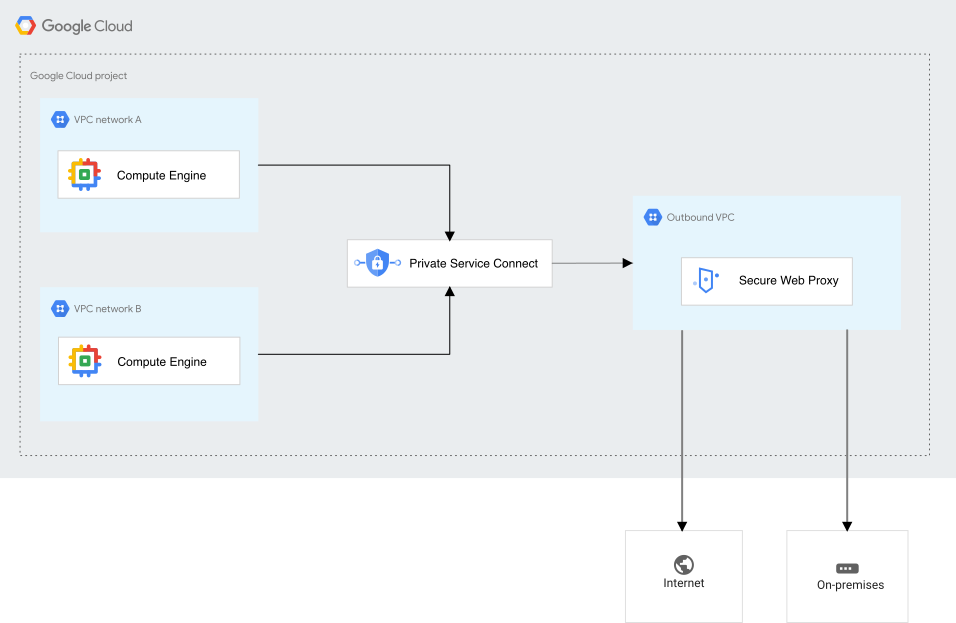
Untuk memusatkan deployment Secure Web Proxy di beberapa jaringan VPC, Anda dapat menyediakan Secure Web Proxy melalui lampiran layanan Private Service Connect.
Men-deploy Secure Web Proxy dengan Private Service Connect melibatkan langkah-langkah berikut:
- Buat kebijakan dan aturan Secure Web Proxy.
- Buat instance Secure Web Proxy yang menggunakan kebijakan Anda.
- Buat lampiran layanan untuk memublikasikan instance Secure Web Proxy sebagai layanan Private Service Connect.
- Buat endpoint konsumen Private Service Connect di setiap jaringan VPC yang perlu terhubung ke Secure Web Proxy.
- Arahkan traffic keluar workload Anda ke instance Secure Web Proxy terpusat dalam region.
Sebelum memulai
Sebelum menyelesaikan langkah-langkah di halaman ini, selesaikan langkah-langkah penyiapan awal.
Membuat dan mengonfigurasi instance Secure Web Proxy
Panduan ini menjelaskan cara membuat kebijakan dan aturan Secure Web Proxy yang mencocokkan traffic menurut sesi.
Untuk mengetahui informasi tentang cara mengonfigurasi pemeriksaan TLS secara opsional, lihat Mengaktifkan pemeriksaan TLS.
Untuk mengetahui informasi tentang cara mengonfigurasi pencocokan tingkat aplikasi secara opsional, lihat Membuat dan men-deploy instance Secure Web Proxy.
Membuat kebijakan Secure Web Proxy
Konsol
Di konsol Google Cloud , buka halaman SWP Policies.
Klik Buat kebijakan.
Masukkan nama untuk kebijakan yang ingin Anda buat, seperti
myswppolicy.Masukkan deskripsi kebijakan.
Dalam daftar Regions, pilih wilayah tempat Anda ingin membuat kebijakan proxy web.
Klik Create.
Cloud Shell
Buat file
policy.yaml.description: basic Secure Web Proxy policy name: projects/PROJECT_ID/locations/REGION/gatewaySecurityPolicies/policy1Ganti kode berikut:
PROJECT_ID: Project ID milik AndaREGION: region kebijakan
Buat kebijakan Secure Web Proxy berdasarkan
policy.yaml.gcloud network-security gateway-security-policies import policy1 \ --source=policy.yaml \ --location=REGION
Menambahkan aturan Secure Web Proxy ke kebijakan Anda
Konfigurasi aturan Secure Web Proxy untuk mengizinkan traffic keluar dari setiap beban kerja.
Bagian ini menunjukkan cara membuat aturan untuk mengizinkan traffic dari beban kerja yang diidentifikasi oleh tag Resource Manager atau akun layanan. Untuk mengetahui informasi tentang mencocokkan traffic dengan cara lain, lihat Referensi bahasa pencocok CEL.
Konsol
Di konsol Google Cloud , buka halaman SWP Policies.
Klik nama kebijakan Anda.
Untuk menambahkan aturan agar workload dapat mengakses internet, lakukan hal berikut:
- Klik Tambahkan aturan.
- Masukkan prioritas. Aturan dievaluasi dari prioritas tertinggi hingga terendah,
dengan
0adalah prioritas tertinggi. - Masukkan nama.
- Masukkan deskripsi.
- Masukkan status.
- Untuk Action, pilih Allow.
- Klik Status, lalu pilih Diaktifkan.
Di bagian Session Match, tentukan kriteria untuk mencocokkan sesi.
Misalnya, untuk mengizinkan traffic ke google.com dari beban kerja dengan ID nilai tag Resource Manager
tagValues/123456, masukkan yang berikut:source.matchTag('tagValues/123456') && host() == 'google.com'Untuk mengizinkan traffic ke google.com dari workload yang menggunakan akun layanan
my-service-account@my-project.iam.gserviceaccount.com, masukkan perintah berikut:source.matchServiceAccount('my-service-account@my-project.iam.gserviceaccount.com') && host() == 'google.com'
Klik Create.
Cloud Shell
Untuk setiap aturan yang ingin Anda tambahkan, lakukan hal berikut:
Buat file
rule.yamldan tentukan kriteria untuk mencocokkan sesi.Untuk mengizinkan traffic ke domain tertentu dari workload yang diidentifikasi oleh ID nilai tag Resource Manager, buat file berikut:
name: projects/PROJECT_ID/locations/REGION/gatewaySecurityPolicies/policy1/rules/RULE_NAME
description: Allow traffic based on tag
enabled: true
priority: PRIORITY
basicProfile: ALLOW
sessionMatcher: source.matchTag('TAG_VALUE_ID') && host() == 'DOMAIN_NAME'
Ganti kode berikut:
PROJECT_ID: Project ID milik AndaREGION: region kebijakan AndaRULE_NAME: nama aturanPRIORITY: prioritas aturan—aturan dievaluasi dari prioritas tertinggi hingga terendah, dengan0sebagai prioritas tertinggiTAG_VALUE_ID: ID nilai tag workload untuk mengizinkan trafficDOMAIN_NAME: nama domain yang diizinkan untuk menerima traffic
Untuk mengizinkan traffic ke domain tertentu dari beban kerja yang menggunakan akun layanan, buat file berikut:
name: projects/PROJECT_ID/locations/REGION/gatewaySecurityPolicies/policy1/rules/RULE_NAME
description: Allow traffic based on service account
enabled: true
priority: PRIORITY
basicProfile: ALLOW
sessionMatcher: source.matchServiceAccount('SERVICE_ACCOUNT') && host() == 'DOMAIN_NAME'
Ganti
SERVICE_ACCOUNTdengan nama akun layanan.
Untuk memperbarui kebijakan Anda dengan aturan yang Anda tentukan di
rule.yaml, gunakan perintah berikut:gcloud network-security gateway-security-policies rules import RULE_NAME \ --source=rule.yaml \ --location=REGION \ --gateway-security-policy=policy1
Men-deploy instance Secure Web Proxy
Deploy instance Secure Web Proxy dalam mode perutean eksplisit di jaringan Virtual Private Cloud (VPC) yang ingin Anda gunakan untuk traffic keluar. Saat membuat instance, kaitkan instance tersebut dengan kebijakan dan aturan yang Anda buat pada langkah sebelumnya.
Memublikasikan Secure Web Proxy dengan lampiran layanan Private Service Connect tidak mendukung mode perutean next hop.
Untuk mengetahui informasi tentang cara mengonfigurasi instance, lihat Menyiapkan proxy web. Anda tidak perlu menyelesaikan langkah-langkah lainnya di halaman tersebut saat ini.
Men-deploy Secure Web Proxy sebagai layanan Private Service Connect dalam model hub dan spoke
Bagian ini menjelaskan cara men-deploy Secure Web Proxy sebagai layanan Private Service Connect, menggunakan model hub dan spoke untuk memusatkan pengelolaan traffic keluar.
Memublikasikan Secure Web Proxy sebagai layanan Private Service Connect
Untuk memublikasikan Secure Web Proxy sebagai layanan, buat subnet Private Service Connect dan lampiran layanan. Subnet dan lampiran layanan harus berada di region yang sama dengan endpoint Private Service Connect yang mengakses lampiran layanan.
Membuat subnet untuk Private Service Connect
Untuk membuat subnet untuk Private Service Connect, lakukan langkah-langkah berikut.
Konsol
Di konsol Google Cloud , buka halaman VPC networks.
Klik nama jaringan VPC untuk menampilkan halaman VPC network details-nya.
Klik Subnets.
Klik Tambahkan subnet. Pada panel yang muncul, lakukan hal berikut:
- Isi Name.
- Pilih Region.
- Di bagian Purpose, pilih Private Service Connect.
- Untuk IP stack type, pilih IPv4 (single-stack) atau IPv4 and IPv6 (dual-stack).
- Masukkan rentang IPv4. Contoh,
10.10.10.0/24. - Jika Anda membuat subnet stack ganda, tetapkan jenis akses IPv6 ke Internal.
- Klik Tambahkan.
Cloud Shell
Lakukan salah satu hal berikut:
Untuk membuat subnet Private Service Connect khusus IPv4, lakukan hal berikut:
gcloud compute networks subnets create SUBNET_NAME \
    --network=NETWORK_NAME \
    --region=REGION \
    --range=SUBNET_RANGE \
    --purpose=PRIVATE_SERVICE_CONNECT
Untuk membuat subnet Private Service Connect stack ganda, lakukan hal berikut:
gcloud compute networks subnets create SUBNET_NAME \
    --network=NETWORK_NAME \
    --region=REGION \
    --stack-type=IPV4_IPV6 \
    --ipv6-access-type=INTERNAL \
    --range=SUBNET_RANGE \
    --purpose=PRIVATE_SERVICE_CONNECT
Ganti kode berikut:
SUBNET_NAME: nama yang akan ditetapkan ke subnet.NETWORK_NAME: nama VPC untuk subnet baru.REGION: region untuk subnet baru. Region ini harus sama dengan layanan yang Anda publikasikan.SUBNET_RANGE: rentang alamat IPv4 yang akan digunakan untuk subnet—misalnya,10.10.10.0/24.
Membuat lampiran layanan
Untuk memublikasikan Secure Web Proxy sebagai lampiran layanan di jaringan VPC pusat (hub), lakukan hal berikut.
Bagian ini menjelaskan cara membuat lampiran layanan yang secara otomatis menerima semua koneksi. Untuk mengetahui informasi tentang persetujuan eksplisit atau opsi konfigurasi lainnya, lihat Memublikasikan layanan dengan persetujuan eksplisit.
Konsol
Di konsol Google Cloud , buka halaman Private Service Connect.
Klik tab Published services.
Klik Publish service.
Di bagian Target details, pilih Secure Web Proxy.
Pilih instance Secure Web Proxy yang ingin Anda publikasikan. Kolom jaringan dan region diisi dengan detail untuk instance Secure Web Proxy yang dipilih.
Untuk Service name, masukkan nama lampiran layanan.
Pilih satu atau beberapa subnet Private Service Connect untuk layanan. Daftar ini diisi dengan subnet dari jaringan VPC instance Secure Web Proxy yang dipilih.
Di bagian Connection preference, pilih Automatically accept all connections.
Klik Add service.
Cloud Shell
Gunakan gcloud compute service-attachments create perintah.
gcloud compute service-attachments create SERVICE_ATTACHMENT_NAME \
    --target-service=SWP_INSTANCE_URI \
    --connection-preference=ACCEPT_AUTOMATIC \
    --nat-subnets=NAT_SUBNET_NAME \
    --region=REGION \
    --project=PROJECT
Ganti kode berikut:
SERVICE_ATTACHMENT_NAME: nama lampiran layananSWP_INSTANCE_URI: URI instance Secure Web Proxy, dalam bentuk berikut://networkservices.googleapis.com/projects/PROJECT_ID/locations/REGION/gateways/INSTANCE_NAMENAT_SUBNET_NAME: nama subnet Private Service ConnectREGION: region deployment Secure Web ProxyPROJECT: project deployment Secure Web Proxy
Membuat endpoint
Buat endpoint di setiap jaringan VPC yang perlu mengirim traffic keluar melalui instance Secure Web Proxy terpusat. Secara default, endpoint hanya dapat diakses oleh beban kerja di regionnya sendiri.
Untuk mengizinkan workload dari region Google Cloud mana pun mengakses endpoint, aktifkan opsi akses global.
Ulangi langkah-langkah berikut untuk setiap endpoint yang perlu Anda buat.
Konsol
Di konsol Google Cloud , buka halaman Private Service Connect.
Klik tab Connected endpoints.
Klik Connect endpoint.
Untuk Target, pilih Published service.
Untuk Target service, masukkan URI lampiran layanan yang ingin Anda hubungkan.
URI lampiran layanan menggunakan format ini:
projects/SERVICE_PROJECT/regions/REGION/serviceAttachments/SERVICE_NAMEUntuk Endpoint name, masukkan nama yang akan digunakan untuk endpoint.
Pilih Network untuk endpoint.
Pilih Subnetwork untuk endpoint.
Pilih IP address untuk endpoint. Jika memerlukan alamat IP baru, Anda dapat membuatnya:
- Klik menu drop-down IP address dan pilih Create IP address.
- Masukkan Name dan Description opsional untuk alamat IP.
- Pilih IP version.
Jika Anda membuat alamat IPv4, pilih Assign automatically atau Let me choose.
Jika memilih Let me choose, masukkan Custom IP address yang ingin Anda gunakan.
Klik Reserve.
Opsional: Untuk mengizinkan klien dari region Google Cloud mana pun mengakses endpoint, pilih Aktifkan akses global.
Untuk mengetahui informasi selengkapnya, lihat bagian Akses global dan Membuat endpoint dalam dokumentasi VPC.
Klik Add endpoint.
Cloud Shell
Cadangkan alamat IP internal untuk ditetapkan ke endpoint.
gcloud compute addresses create ADDRESS_NAME \
    --region=REGION \
    --subnet=SUBNET \
    --ip-version=IP_VERSION
Ganti kode berikut:
ADDRESS_NAME: nama yang akan ditetapkan ke alamat IP yang dicadangkan.REGION: region untuk alamat IP endpoint. Ini harus merupakan region yang sama dengan yang berisi lampiran layanan produsen layanan.SUBNET: nama subnet untuk alamat IP endpoint.IP_VERSION: versi IP dari alamat IP, yang dapat berupaIPV4atauIPV6.IPV4adalah defaultnya. Untuk menentukanIPV6, alamat IP harus terhubung ke subnet dengan rentang alamat IPv6 internal.
Buat aturan penerusan untuk menghubungkan endpoint ke lampiran layanan produsen layanan.
gcloud compute forwarding-rules create ENDPOINT_NAME \
   --region=REGION \
   --network=NETWORK_NAME \
   --address=ADDRESS_NAME \
   --target-service-attachment=SERVICE_ATTACHMENT
Opsional: Untuk mengizinkan klien dari region Google Cloud mana pun mengakses endpoint, tambahkan tanda
--allow-psc-global-access.Untuk mengetahui informasi selengkapnya, lihat bagian Akses global dan Membuat endpoint dalam dokumentasi VPC.
Ganti kode berikut:
ENDPOINT_NAME: nama yang akan ditetapkan ke endpoint.REGION: region untuk endpoint. Ini harus merupakan region yang sama dengan yang berisi lampiran layanan produsen layanan.NETWORK_NAME: nama jaringan VPC untuk endpoint.ADDRESS_NAME: nama alamat yang dicadangkan.SERVICE_ATTACHMENT: URI lampiran layanan produsen layanan. Contoh:projects/SERVICE_PROJECT/regions/REGION/serviceAttachments/SERVICE_NAME
Mengarahkan workload ke endpoint Private Service Connect
Konfigurasi variabel lingkungan proxy sehingga setiap workload menggunakan alamat IP endpoint Private Service Connect untuk traffic keluar.
Misalnya, untuk workload di lingkungan Linux atau macOS, Anda dapat menggunakan
command line untuk mengonfigurasi variabel lingkungan HTTP_PROXY dan HTTPS_PROXY
untuk sementara:
export HTTP_PROXY="http://ENDPOINT_IP_ADDRESS:HTTP_PORT"
export HTTPS_PROXY="https://ENDPOINT_IP_ADDRESS:HTTPS_PORT"
Ganti kode berikut:
ENDPOINT_IP_ADDRESS: alamat IP internal endpoint AndaHTTP_PORT: port untuk menerima traffic HTTPHTTPS_PORT: port untuk menerima traffic HTTPS
Untuk mengetahui informasi tentang cara menyetel variabel proxy secara permanen di lingkungan beban kerja Anda, lihat dokumentasi sistem operasi Anda.
Apa langkah selanjutnya?
- Mengonfigurasi pemeriksaan TLS
- Menggunakan tag untuk membuat kebijakan
- Menetapkan alamat IP statis untuk traffic keluar