


La shell interactiva de gcloud brinda una experiencia bash mucho más rica, ya que se simplifica el hallazgo de documentación y comandos con el autocompletado mientras escribes y los fragmentos de texto de ayuda.
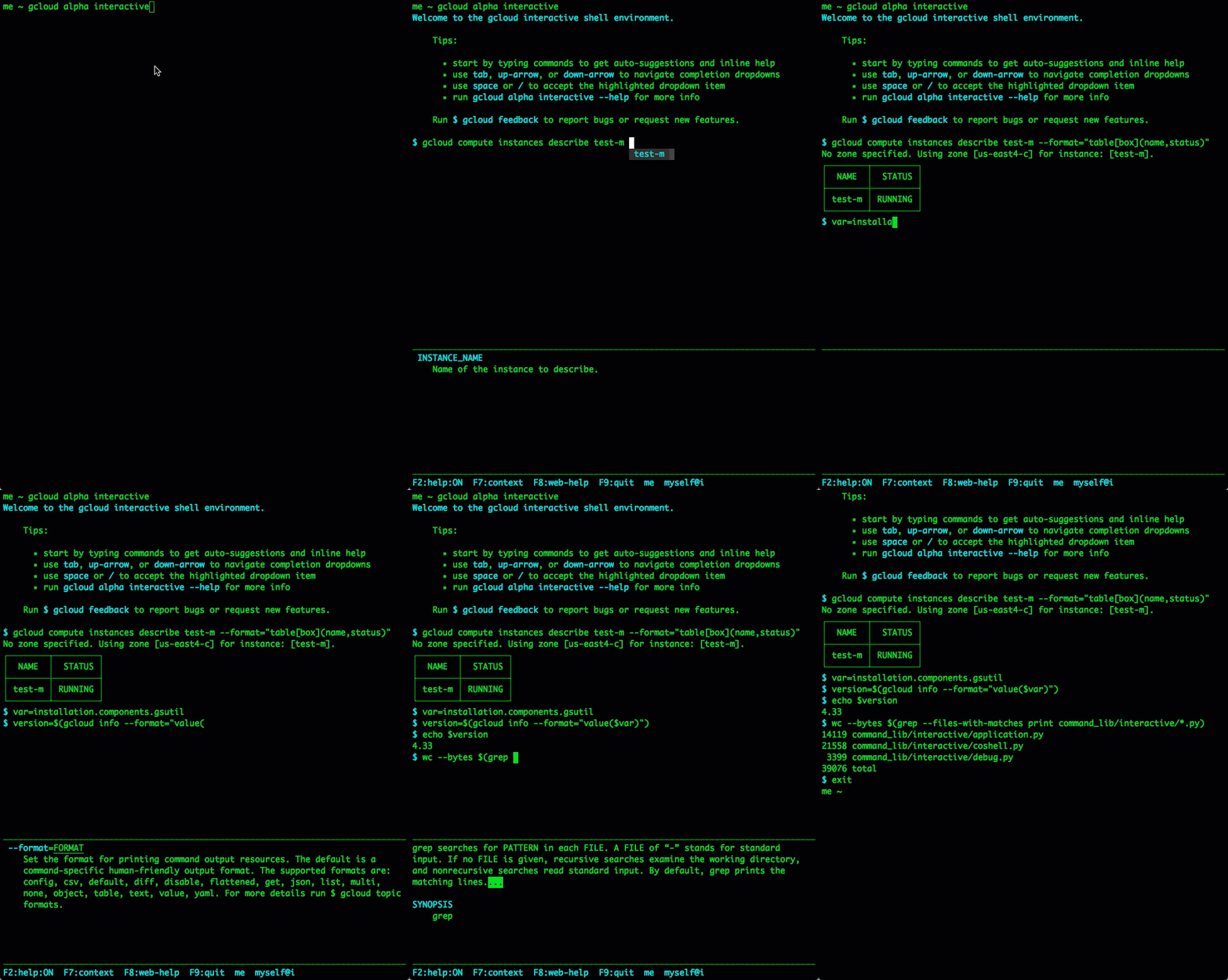
La shell interactiva de gcloud produce sugerencias y autocompletado para cualquier comando que tenga una página manual (man), incluidas las herramientas de líneas de comandos de gcloud, bq, gsutil y kubectl. A medida que escribes un comando, los subcomandos, las marcas y los argumentos de archivos y recursos se completan, y la ayuda intercalada se muestra en la sección inferior.
Para obtener más información sobre el shell interactivo y sus combinaciones de teclas, caracteres de control, modos de editor y opciones de diseño configurables, consulta la página de referencia.gcloud beta interactive
Instalación y uso
La shell interactiva de gcloud se incluye en los componentes de gcloud beta.
Para comprobar si tienes instalados los componentes de
gcloud beta, ejecuta el siguiente comando:gcloud components listSi no ves los componentes de
gcloud betaen la lista, para instalar los componentes Beta, ejecuta el siguiente comando:gcloud components install betaPara ingresar al modo interactivo de
gcloud, ejecuta el siguiente comando:gcloud beta interactiveEl símbolo de la shell habitual se reemplaza con el
gcloudinteractivo símbolo de la shell$.Para obtener sugerencias automáticas y ayuda intercalada, comienza a escribir un comando.
Para ahorrar tiempo cuando trabajes con un comando durante un tiempo, escribe la parte del comando que volverás a usar y, luego, presiona
F7. Por ejemplo, para trabajar congcloud compute, escribegcloud computey, luego, presionaF7. Luego, puedes escribir subcomandos comolistsin necesidad de escribir primerogcloud compute. Cuando ya no uses el comando, presionaCtrl-CyF7para borrar el contexto.Para salir de la shell interactiva, escribe
Ctrl-DoF9.
Autocompletado y ayuda
gcloud interactive tiene mensajes automáticos para comandos y marcas, y muestra fragmentos de ayuda intercalada en la sección inferior a medida que escribes un comando.
La información estática, como los nombres de comandos y subcomandos, y los nombres de marcas y los valores de marcas enumerados, se autocompletan mediante el uso de menús desplegables.
Combinaciones de teclas
Para realizar tareas comunes, puedes usar las siguientes combinaciones de teclas:
| Acción | Combinación de teclas |
|---|---|
| Completa una ruta de archivo o un argumento de recurso | Tab |
| Refina el menú de finalización desplegable | Sigue escribiendo el comando |
| Desplázate por el menú | Tab, Shift+Tab o teclas de flecha |
| Selecciona un elemento o directorio destacado | Space o / |
| Alterna la sección de ayuda activa; muestra ON cuando está habilitada y OFF cuando no lo está. | F2 |
| Establece el contexto para la entrada de un comando para evitar volver a escribir prefijos de comando | F7 |
| Borra el contexto para la entrada de un comando | Ctrl-C y F7 |
| Abre una pestaña o ventana del navegador web para mostrar la página manual completa del comando actual | F8 |
| Salir | F9 o Ctrl+D |
Compatibilidad con Bash
La configuración de finalización de bash, los alias, las exportaciones, las funciones, la configuración de set -o y las variables inicializadas en .bashrc están disponibles en el símbolo del sistema interactivo. El modo de edición de línea de comandos interactivo se deriva de la configuración set -o emacs o set -o vi.