


Merchandising 控制台是一款旨在帮助您创建和管理控制变量的工具。它提供审批流程,以便所有推销员都可以提出控制措施,并由审批者进行审核。
借助 Merchandising 控制台,您可以创建服务控件,例如固定、提升/埋没、同义词和分面。借助商品管理控制台,您可以更轻松地通过 AI Commerce Search 实现“规则即服务”的安排。例如,借助 Merchandising 控制台,您无需手动配置提升或隐藏,即可减少针对特定查询显示的商品数量。
在 Merchandising 控制台中配置 Identity and Access Management
在 Google Cloud中,如需访问“商品”控制台标签页,您必须至少拥有以下权限:
项目查看者(Viewer)才能访问项目。
零售编辑器,用于修改和保存 Merchandising 控制台设置。
以创作者身份访问控制台
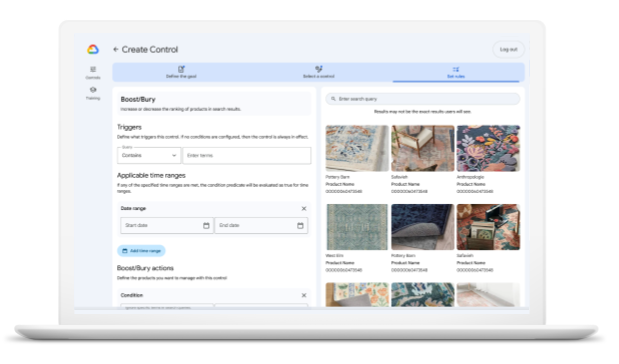
在商品管理控制台中,创作者可以:
- 明确目标。
- 选择控件。
- 设置规则并预览。
- 创建新控制措施并将其保存为草稿以供审批。
- 提交新的控制措施以供审批。
- 查看他们创建的草稿。
- 查看 Google Cloud上的所有控制措施。
不过,创作者无法修改已发布的控制设置。
以审批人身份访问控制台
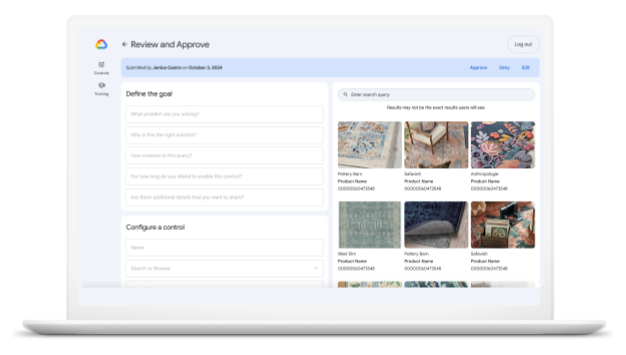
在商品管理控制台中,审批者可以执行以下操作:
- 设置审批流程。
- 查看所有请求的状态。
- 查看并批准。
- 在 Google Cloud上查看和修改所有控制措施。
点击箭头以展开适合您的选项。
以管理员身份使用控制台
在开始之前,您必须是 Google Cloud 管理员,才能将用户加入到 Merchandising 控制台。然后,继续执行以下管理员设置步骤。
设置管理员对 Merchandising 控制台的访问权限
您需要具备以下 IAM 角色,才能访问、修改和向 Merchandising 控制台用户分配创建者或审批者角色:
- 如需修改 Merchandising 控制台,您至少需要拥有零售编辑者角色。
- 如需为用户分配创建者或审批者角色,必须拥有项目级 IAM 管理员角色。
如需全面了解 IAM 项目级权限和 AI Commerce Search 权限,请参阅本 [AI Commerce Search 产品](/gemini-enterprise-cx/ai-commerce-search/iam)文档中的 [预定义的管理员角色](/gemini-enterprise-cx/ai-commerce-search/iam#roles)部分。
访问“商品管理控制台”标签页
如需访问商品管理控制台,请在 Google Cloud 控制台中访问“商品管理控制台”标签页:
- 前往 Gemini Enterprise for Customer Experience 中的 AI Commerce Search。
- 点击控件。
- 前往商品推介控制台标签页。
添加商品管理控制台用户
如果您是 Google Cloud 控制台管理员,请执行以下操作,以向网站推销员授予对推销控制台的访问权限,并为其分配创建者或审批者角色:
-
前往 Gemini Enterprise for Customer Experience 控制台中的 AI Commerce Search 控制页面。
前往“控制”页面 - 前往商品推介控制台标签页。
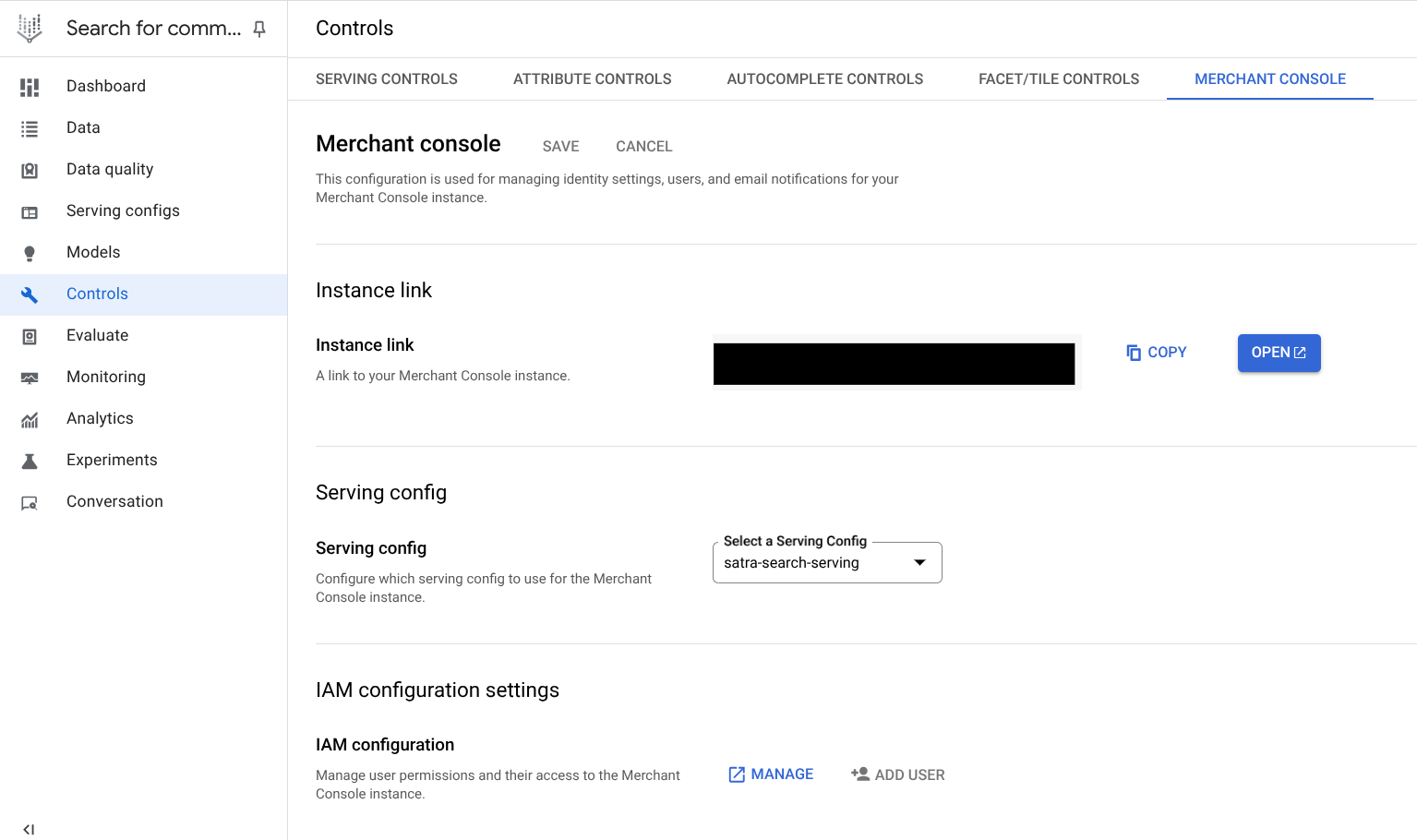
- 您可以查看与当前 Google Cloud 项目关联的 Merchandising 控制台的唯一网址。复制该链接或直接在 Google Cloud 控制台中打开该链接。
- 选择推销人员要使用的默认投放配置,以预览和附加已获批准的控制变量。
- 为用户授予审批人或创作者角色。
- 您可以查看与当前 Google Cloud 项目关联的 Merchandising 控制台的唯一网址。复制该链接或直接在 Google Cloud 控制台中打开该链接。
- 在商品推介控制台中,为预览选择默认投放配置。
- (可选)使用以下函数修改对 Merchandising 控制台的编辑权限:
- 添加用户:向用户授予对商品详情控制台的审批者或创建者访问权限。
- 删除用户:通过删除审批人或创作者来撤销对推销控制台的访问权限。
- 添加审批人的电子邮件地址。对于商家提交的每项控制措施,审批人都会收到一封电子邮件,以便查看和批准相应控制措施。
以用户身份访问控制台
如果您已通过网址获得访问权限,可以选择使用 Merchandising 控制台,而不是标准 Google Cloud 控制台。 如需使用 Merchandising 控制台创建控制变量,请执行以下操作:
- 使用管理员为您提供的凭据登录。
- 按照每个投放控制部分下的 Merchandising 控制台文档步骤操作。
- 提交后,您会收到一封电子邮件通知,主题为 [商家控制台] 建议的控制措施正在等待审核。
- 作为审批者,您可以接受、拒绝或更改控制请求。
查看仅限管理员使用的其他控件的相关信息。
使用控制台作为网站推销工具
请按以下步骤操作,以网站推销员的身份开始使用推销控制台。
- 为问题设置审批流程。
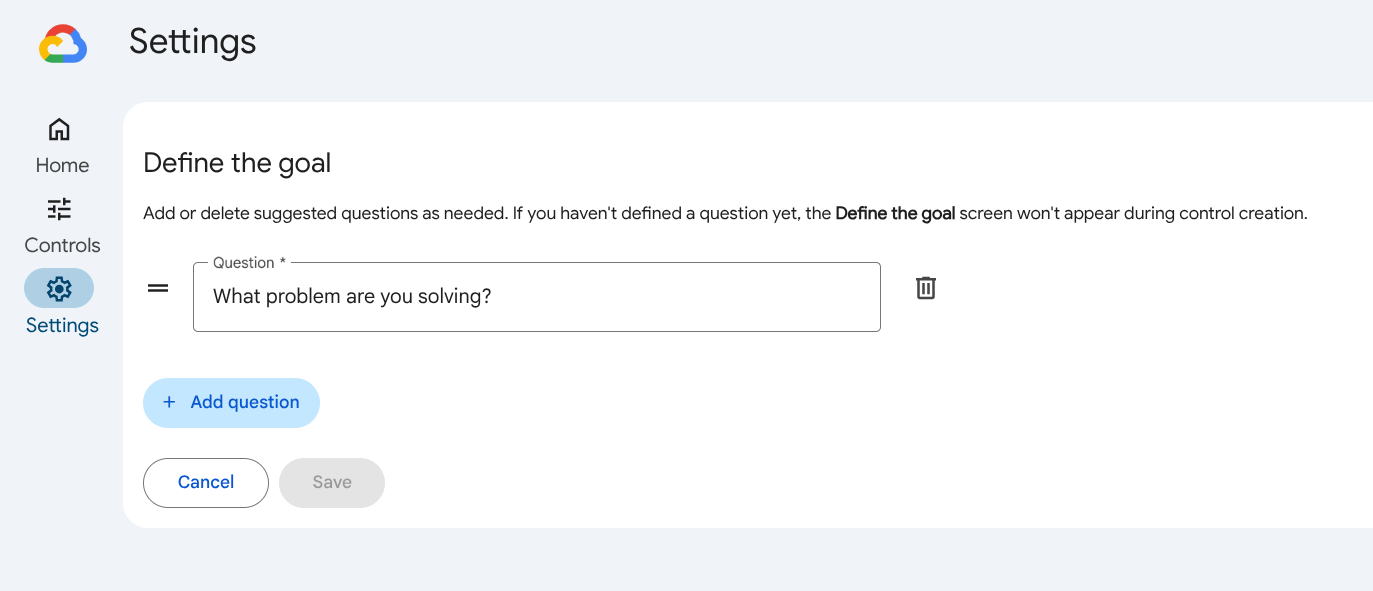
- 前往主菜单中的settings设置部分。
- 默认情况下,系统会在设定目标界面中预设一个问题列表。
- 点击 add_box添加问题,添加一个问题,帮助审批者了解新控件的用途。
- 点击保存以保存问题。
- 创建控制变量。
- 前往可控设置部分。
- 点击 add_box创建控制变量。
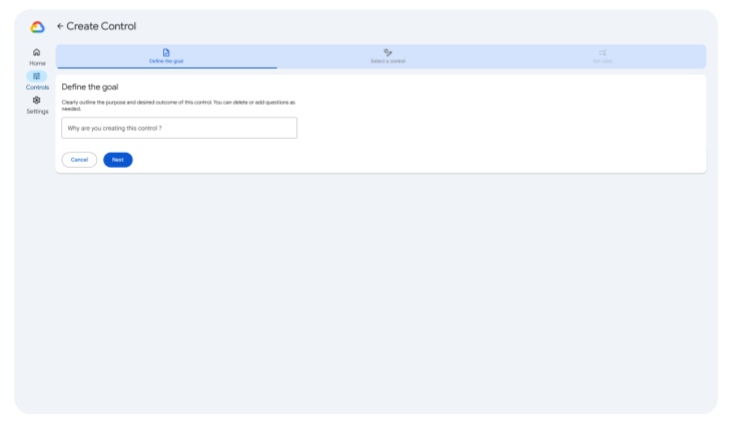
- 定义目标:必须回答之前定义的所有问题。如果您尚未定义任何问题,则不会显示此界面。
- 选择一个控件。指定控件类型,并为控件分配名称。
- 设置规则:您可以为每条规则定义触发器和操作。
- 定义触发条件:此目标的目的是确定何时应用此控件。
- 查询字词:当您的搜索查询包含或完全匹配特定字词时,系统可能会触发此规则。您可以自行定义这些搜索字词。
- 适用的时间范围:您可以应用时间限制,将此规则的启用限制在特定时间段内。
- 定义操作:根据控件的类型,您可以定义操作,例如固定控件的商品 ID 和位置。
- 预览规则:您可以在屏幕上看到规则的动态预览。
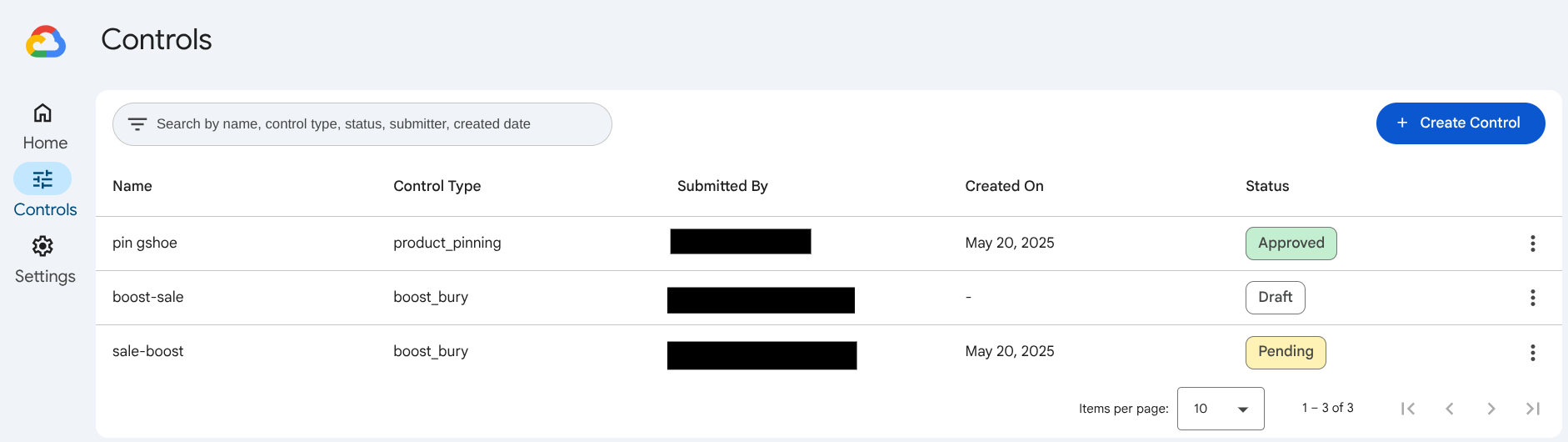
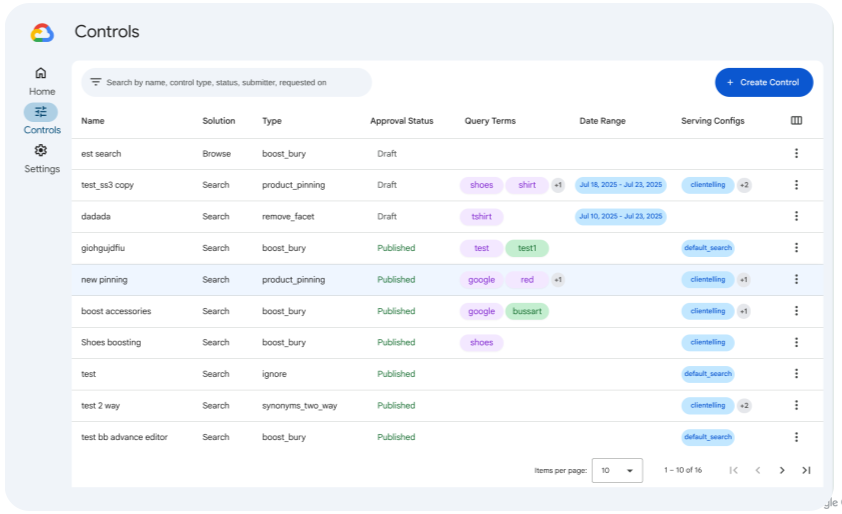
- 提交规则:点击提交以提交推销员设置的规则集后,您可以在控制变量列表中看到该控制变量处于待处理状态。
- 批准控制
- 如需批准某项控制措施,请点击控制措施列表中的相应控制措施旁边的more_vert更多图标。选择查看。
- 系统会针对指定控件提供一个界面,您可以在其中批准、拒绝或批准并进行修改。
-
获得批准后,您会被重定向到控制项列表页面,其中会显示相应控制项的状态为已获批。
商品管理控制台阶段
在 Merchandising 控制台中创建和管理控制变量
本部分介绍了在 Merchandising 控制台中创建和管理搜索功能控件的所有方法。
Merchandising 控制台具有人性化界面,可让您高效地创建和管理控件。此工具还可简化审批流程,让任何商品推销员都能提出控制措施,并让商品推销员审批者审核这些措施。
在商品推介控制台中创建服务控件
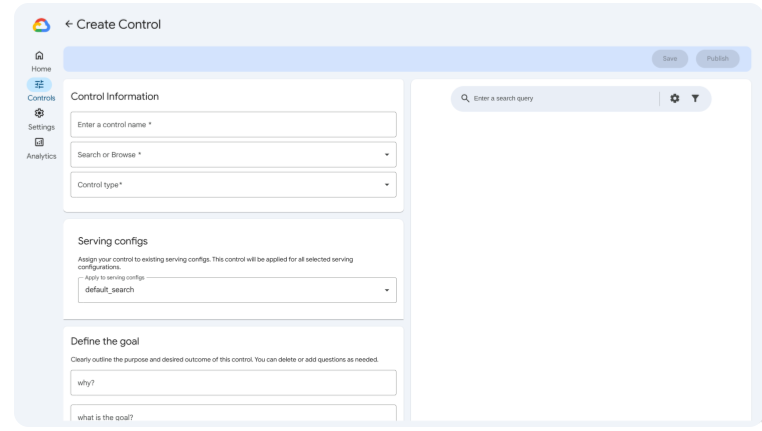
如需在 Merchandising 控制台中创建投放控制,您必须按以下顺序为每个配置步骤选择一个选项:
| 1. 控件类型 | 2. 操作 | 3. 触发器 | 4. 服务 |
|---|---|---|---|
| 搜索 | 提升/掩埋 | 查询 | 默认搜索 |
| 浏览 | 置顶 | 网页类别 | 客户服务(服务配置示例) |
| 过滤 | 时间范围 | 测试 A(服务配置示例) | |
| 同义词 | 测试 B(服务配置示例) | ||
| 重定向 |
点击每项操作,了解如何在 Merchandising 控制台中配置控件。
在 Merchandising 控制台中配置控制变量
本部分将详细介绍 Merchandising 控制台中的控制配置。
控制触发器
另一方面,控制触发器用于定义应用控制措施的时间。例如,根据指定的时间范围或搜索字词。
控制服务
系统会根据投放控件(规则)中设置的配置来投放控件,这意味着您可以创建的控件类型以及投放配置(规则集)决定了控件的应用位置。
如需了解详情,请参阅投放控制与配置之间的关系。
控件操作
控制操作是对控制功能的一种分类。这是控件的主要配置。
滚动浏览控制操作标签页,了解如何以创作者身份在 Merchandising 控制台中创建、触发和投放各项控制。如果您是审批者,请在“控制措施”标签页中查看常规说明后,参阅审批者需执行的其他步骤部分。
提升或掩埋
点击管理员提供的网址。Sign in(登录)。
系统随即会转到商品推介控制台中的控制页面。
点击 add_box创建控制变量。
确定最终用户的目标和所需时间。所有问题都必须回答。点击下一步。
选择一个控件。输入控件的名称,选择 Search 产品,然后选择控件类型 Boost/Bury。
配置提升/掩埋控件:
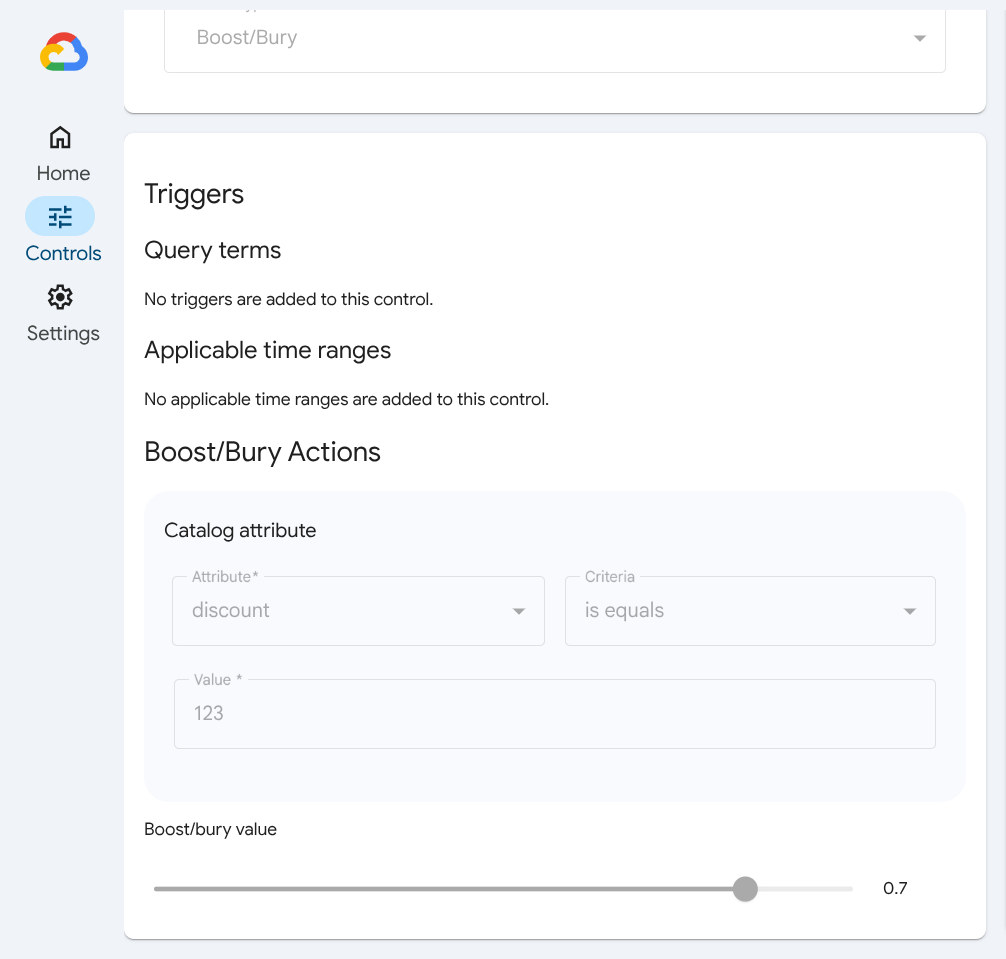
在触发条件下,通过为相关搜索查询提供条件(例如包含或不在范围内),定义哪些目录属性会触发此控制变量。如果未配置任何目录属性,此控件将始终适用。
通过输入日期范围来定义适用时间范围。如果满足指定的任一时间范围,系统会在指定的任一时间范围内将目录属性与查询进行匹配。使用 add_boxAdd time range(添加时间范围)添加时间范围。
定义您要使用此控件触发的加推/埋没操作。 这些操作由目录属性(例如颜色)、条件(例如包含)和值(例如红色)定义。
点击 add_box添加属性以添加更多属性。
使用滑块设置热推/埋没值。负数表示埋没,正数表示提升。
点击提交,将您的控制请求提交给审批者。您将能够在 Merchandising 控制台中查看已提交请求的状态。或者,您也可以保存控制组草稿以供日后使用。如果您改变了主意,可以删除控制权申请。
如需了解详情,请参阅创建热推/冷藏控制条件及其规则。
过滤条件
点击管理员提供的网址。Sign in(登录)。
系统随即会转到商品推介控制台中的控制页面。
点击 add_box创建控制变量。
确定最终用户的目标和所需时间。所有问题都必须回答。点击下一步。
选择一个控件。输入控件的名称,选择搜索或浏览产品,然后选择控件类型过滤。
配置过滤控件:
在触发条件下,通过为相关搜索查询或网页类别提供条件(例如包含或不在范围内),定义哪些目录属性会触发此控制变量。如果未配置任何目录属性,此控件将始终适用。
通过输入日期范围来定义适用时间范围。如果满足指定的任一时间范围,系统会在指定的任一时间范围内将目录属性与查询进行匹配。使用 add_boxAdd time range(添加时间范围)添加时间范围。
定义您要使用此控件触发的过滤操作。 这些操作由目录属性(例如颜色)、条件(例如包含)和值(例如红色)定义。
点击 add_box添加属性以添加更多属性。
点击提交,将您的控制请求提交给审批者。您将能够在 Merchandising 控制台中查看已提交请求的状态。或者,您也可以保存控制组草稿以供日后使用。如果您改变了主意,可以删除控制权申请。
重定向
点击管理员提供的网址。Sign in(登录)。
系统随即会转到商品推介控制台中的控制页面。
点击 add_box创建控制变量。
确定最终用户的目标和所需时间。所有问题都必须回答。点击下一步。
选择一个控件。输入控件的名称,选择 Search 产品,然后选择控件类型 Redirect。
配置重定向控件:
在触发条件下,通过为相关搜索查询提供条件(例如包含或不在范围内),定义哪些目录属性会触发此控制变量。如果未配置任何目录属性,此控件将始终适用。
通过输入日期范围来定义适用时间范围。如果满足指定的任一时间范围,系统会在指定的任一时间范围内将目录属性与查询进行匹配。使用 add_boxAdd time range(添加时间范围)添加时间范围。
输入重定向网址,定义您要使用此控件触发的重定向操作。
点击提交,将您的控制请求提交给审批者。您将能够在 Merchandising 控制台中查看已提交请求的状态。或者,您也可以保存控制组草稿以供日后使用。如果您改变了主意,可以删除控制权申请。
不关联
点击管理员提供的网址。Sign in(登录)。
系统随即会转到商品推介控制台中的控制页面。
点击 add_box创建控制变量。
确定最终用户的目标和所需时间。所有问题都必须回答。点击下一步。
选择一个控件。输入控件的名称,选择 Search 产品,然后选择控件类型 Do not associate。
配置不关联控件:
在触发条件下,通过为相关搜索查询提供条件(例如包含或不在范围内),定义哪些目录属性会触发此控制变量。如果未配置任何目录属性,此控件将始终适用。
通过输入日期范围来定义适用时间范围。如果满足指定的任一时间范围,系统会在指定的任一时间范围内将目录属性与查询进行匹配。使用 add_boxAdd time range(添加时间范围)添加时间范围。
在不关联操作下,指定不应与您在前面的触发条件部分中输入的搜索字词相关联的字词。分别将它们输入到“查询字词”和“不相关字词”字段中。
点击提交,将控制权请求发送给审批者。您将能够在 Merchandising 控制台中查看已提交请求的状态。或者,您也可以保存控制组草稿以供日后使用。如果您改变了主意,可以删除控制权申请。
忽略
点击管理员提供的网址。Sign in(登录)。
系统随即会转到商品推介控制台中的控制页面。
点击 add_box创建控制变量。
确定最终用户的目标和所需时间。所有问题都必须回答。点击下一步。
选择一个控件。输入控件的名称,选择 Search 产品,然后选择控件类型 Ignore。
配置忽略控件:
在触发条件下,通过为相关搜索查询提供条件(例如包含或不在范围内),定义哪些目录属性会触发此控制变量。如果未配置任何目录属性,此控件将始终适用。
通过输入日期范围来定义适用时间范围。如果满足指定的任一时间范围,系统会在指定的任一时间范围内将目录属性与查询进行匹配。使用 add_boxAdd time range(添加时间范围)添加时间范围。
在忽略操作下,输入您要忽略的字词。
点击提交,将您的控制请求提交给审批者。您将能够在 Merchandising 控制台中查看已提交请求的状态。或者,您也可以保存控制组草稿以供日后使用。如果您改变了主意,可以删除控制权申请。
替换
点击管理员提供的网址。Sign in(登录)。
系统随即会转到商品推介控制台中的控制页面。
点击 add_box创建控制变量。
确定最终用户的目标和所需时间。所有问题都必须回答。点击下一步。
选择一个控件。输入控件的名称,选择 Search 产品,然后选择控件类型 Replacement。
配置替换控制:
在触发条件下,通过为相关搜索查询提供条件(例如包含或不在范围内),定义哪些目录属性会触发此控制变量。如果未配置任何目录属性,此控件将始终适用。
通过输入日期范围来定义适用时间范围。如果满足指定的任一时间范围,系统会在指定的任一时间范围内将目录属性与查询进行匹配。使用 add_boxAdd time range(添加时间范围)添加时间范围。
在替换操作下,在第一个字段中定义要替换的搜索查询字词,并在第二个字段中定义替换字词。
点击提交,将控制权请求发送给审批者。您将能够在 Merchandising 控制台中查看已提交请求的状态。或者,您也可以保存控制组草稿以供日后使用。如果您改变了主意,可以删除控制权申请。
置顶
点击管理员提供的网址。Sign in(登录)。
系统随即会转到商品推介控制台中的控制页面。
点击 add_box创建控制变量。
确定最终用户的目标和所需时间。所有问题都必须回答。点击下一步。
选择一个控件。输入控件的名称,选择 Search 产品,然后选择控件类型 Pinning。
配置固定控件:
在触发条件下,通过为相关搜索查询提供条件(例如包含或不在范围内),定义哪些目录属性会触发此控制变量。如果未配置任何目录属性,此控件将始终适用。
通过输入日期范围来定义适用时间范围。如果满足指定的任一时间范围,系统会在指定的任一时间范围内将目录属性与查询进行匹配。使用 add_boxAdd time range(添加时间范围)添加时间范围。
定义您要使用此控件触发的固定操作。 这些操作由商品 ID 和图钉位置定义,最好是小于 120(典型网页大小)的数字。您可以点击 add_box添加商品,最多可添加 10 件商品。
点击提交,将您的控制请求提交给审批者。您将能够在 Merchandising 控制台中查看已提交请求的状态。或者,您也可以保存控制组草稿以供日后使用。如果您改变了主意,可以删除控制权申请。
双向同义词
点击管理员提供的网址。Sign in(登录)。
系统随即会转到商品推介控制台中的控制页面。
点击 add_box创建控制变量。
确定最终用户的目标和所需时间。所有问题都必须回答。点击下一步。
选择一个控件。输入控件的名称,选择 Search 产品,然后选择控件类型 Synonyms。
配置双向同义词控件:
在触发条件下,通过为相关搜索查询提供条件(例如包含或不在范围内),定义哪些目录属性会触发此控制变量。如果未配置任何目录属性,此控件将始终适用。
通过输入日期范围来定义适用时间范围。如果满足指定的任一时间范围,系统会在指定的任一时间范围内将目录属性与查询进行匹配。使用 add_boxAdd time range(添加时间范围)添加时间范围。
定义您要使用此控件触发的同义词类型。选择双向。如需详细了解同义词类型,请参阅同义词部分。
点击提交。这会将您带到详细的双向同义词配置界面。
在双向同义词操作下方的字段中输入同义词。此操作会双向关联字词,以便在搜索结果中将它们视为相同字词,这样一来,搜索“红色沙发”会返回“红褐色沙发”,而搜索“红褐色沙发”会扩展为包含所有类型的红色沙发,例如深红色或粉红色。
再次提交,将控制权请求发送给审批者。您将能够在 Merchandising 控制台中查看已提交请求的状态。或者,您也可以保存控制组草稿以供日后使用。如果您改变了主意,可以删除控制权申请。
如需了解详情,请参阅创建双向同义词控制变量及其规则。
单向同义词
点击管理员提供的网址。Sign in(登录)。
系统随即会转到商品推介控制台中的控制页面。
点击 add_box创建控制变量。
确定最终用户的目标和所需时间。所有问题都必须回答。点击下一步。
选择一个控件。输入控件的名称,选择 Search 产品,然后选择控件类型 Synonyms。
配置单向同义词控件:
在触发条件下,通过为相关搜索查询提供条件(例如包含或不在范围内),定义哪些目录属性会触发此控制变量。如果未配置任何目录属性,此控件将始终适用。
通过输入日期范围来定义适用时间范围。如果满足指定的任一时间范围,系统会在指定的任一时间范围内将目录属性与查询进行匹配。使用 add_boxAdd time range(添加时间范围)添加时间范围。
定义您要使用此控件触发的同义词类型。选择单程。如需详细了解同义词类型,请参阅同义词部分。
点击提交。系统随即会显示详细的单向同义词配置界面。
在单向同义词操作下方的字段中输入同义词。此操作会以单向方式将字词关联在一起,以便在搜索结果中将它们视为相同字词,这样一来,搜索“红色沙发”时会显示深红色沙发,但搜索“深红色沙发”时不会返回其他类型的红色沙发,从而将结果限制为仅显示深红色沙发。
再次点击提交,将控制权请求发送给审批者。您将能够在 Merchandising 控制台中查看已提交请求的状态。或者,您也可以保存控制组草稿以供日后使用。如果您改变了主意,可以删除控制权申请。
如需了解详情,请参阅创建单向同义词控制条件及其规则。
其他审批人步骤
在 Merchandising 控制台中,审批者可以执行以下额外步骤来管理控件:
审批者可以选择是否定义目标。
批准、拒绝或修改创作者针对热推/埋没控件提出的任何请求。
提交步骤是可选的。您可以直接发布控件。
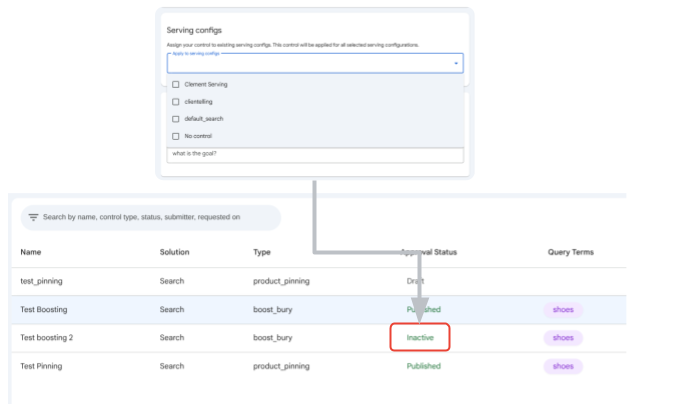
您还可以通过移除附加到控件的所有投放配置来使控件处于非活动状态:
点击 Merchandising 控制台左侧带有滑块图标的控制配置页面。
从列表中选择要修改的控件。
修改控件。
前往控制面板的投放配置部分。修改
取消选中相应复选框,即可取消选择服务配置。
保存。
提升或掩埋推荐结果
点击管理员提供的网址。Sign in(登录)。
系统随即会转到商品推介控制台中的控制页面。
- 点击 add_box创建控制变量。
- 确定最终用户的目标和所需时间。所有问题都必须回答。点击下一步。
- 选择一个控件。输入控件的名称,选择 Browse 产品,然后选择控件类型 Boost/Bury。
- 配置提升/掩埋控件:
- 在触发器下,输入要触发控制的网页类别。如果未配置任何目录属性,此控件将始终有效。
- 通过输入日期范围来定义适用时间范围。如果满足指定的任一时间范围,则在指定的任一时间范围内,目录属性将与查询匹配。使用 add_boxAdd time range(添加时间范围)添加时间范围。
- 定义您要使用此控件触发的提升/埋没操作。 这些操作由目录属性(例如颜色)、条件(例如包含)和值(例如红色)定义。
- 点击 add_box添加属性可添加更多属性。
- 使用滑块设置热推/埋没值。负数表示埋没,正数表示提升。
- 点击提交,将您的控制请求提交给审批者。您将能够在 Merchandising 控制台中查看已提交请求的状态。如果您改变了主意,可以删除控制权申请。
审批人步骤
- 在服务配置下,将您的控件分配给现有的服务配置。
- 批准提升/掩埋控件的请求。
在生产环境中停用控制项
如需详细了解如何在 Google Cloud 控制台中创建控制变量,请参阅创建投放控制变量页面。
其他控制(仅限管理员)
| 特性控件 | 自动补全控件 | 分面/图块控件 |
|---|---|---|
| 类型 | 自动学习 | |
| 可编入索引 | 匹配顺序 | 忽略分面/图块值 |
| 动态分面和平铺 | 触发的最小长度 | 替换分面/图块值 |
| 可搜索 | 建议数量 | 设置数字区间 |
| 可检索 | 拒绝名单 | 移除分面和图块 |
| 完全匹配 | 请勿移除列表 | 强制返回分面(位置) |
| 可过滤 | 建议的字词列表(手动) |