


本页面介绍如何创建投放控制变量。
投放控件是您定义并应用到各个投放配置的规则。
您可以在 Gemini Enterprise for Customer Experience 控制台中的 AI Commerce Search 中创建投放控件,其中包含触发控件的条件和条件触发时执行的操作。然后,您可以将新的投放控件附加到投放配置。
服务控制与配置之间的关系
投放配置与控件之间存在多对多关系。您可以向投放配置添加多个控件,一个控件可以与多个投放配置相关联。
创建投放控件和投放配置时,您需要选择控件可用于的产品(推荐或搜索)。
投放控制只能与相同商品类型的投放配置相关联。例如,为推荐内容创建的服务控件无法与为搜索创建的服务配置相关联。
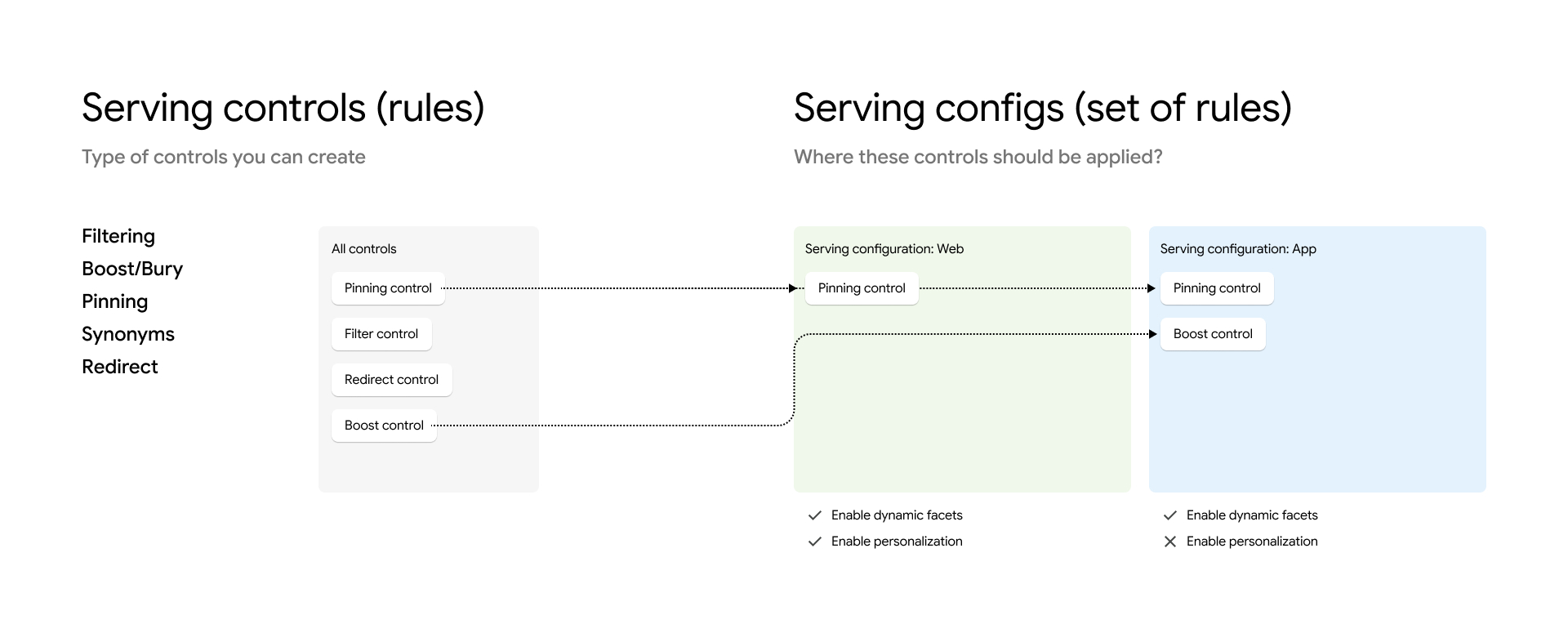
投放配置用于管理在搜索或预测请求期间应用哪些控件。在提供服务时,系统只会考虑请求的有效服务配置中的控件。例如,假设您创建了两个控制:一个名为 gShoe Sale 的控制,用于在搜索 shoes 时提升 gShoe 品牌的结果;另一个名为 More shoes 的控制,用于将使用 running shoes 一词的查询扩展为包含 sport shoes。如果您仅将 gShoe Sale 控件附加到服务配置,那么使用该服务配置的搜索请求会提升使用“鞋”一词的查询的 gShoe 结果,但 More shoes 控件不会产生任何影响,因为它未附加到您使用的服务配置。
如需了解详情,请参阅关于投放配置。
快速入门视频和指南
- 投放控件简介:借助投放控件,您可以创建规则,从而自定义您的投放配置返回搜索结果的方式。
- 提升/掩埋:影响返回结果列表中的结果排名和顺序。
可用于搜索和推荐。
- 过滤条件:从返回结果列表中移除未传递过滤条件的结果。仅适用于搜索。
- 重定向:根据搜索查询将用户重定向到特定页面。仅适用于搜索。
本教程介绍了如何使用重定向控制。
如需遵循有关此任务的分步指导,请直接在 Cloud Shell Editor 中点击操作演示:
- 语言:自定义搜索查询语言。仅适用于搜索。
您可以使用以下几种语言控件:
- 同义词:扩展搜索查询的搜索查询的同义词。
- 单向同义词:针对特定字词扩展单向同义词。
- 不关联:阻止在出现特定字词时搜索一组字词。
- 忽略:阻止搜索中使用某个字词。
- 替换:替换搜索查询中的字词。
- 置顶:影响结果排序,将结果放置在特定位置(例如位置 4)。可供搜索和浏览。
如需查看这些控件的示例,请参阅服务控件简介。
投放控制配置选项
您可以创建控件,然后将其添加到实时投放配置中或将其交换。
您可以在 AI Commerce Search 中创建最多 100 个投放控件。如果您需要更多投放控制功能,请申请额外配额。为此,请按照增加配额中的步骤操作。
一个服务配置最多可以有 100 个任意类型的服务控件,但搜索重定向控件除外,每个服务配置最多可以有 1,000 个搜索重定向控件。请注意,一个投放配置的控制变量配额可能与 AI Commerce Search API 中允许的控制变量类型总体配额不同。
您可以通过以下方式创建投放控件:
如需使用 Google Cloud 控制台创建服务控件,请执行以下操作:
前往 Gemini Enterprise for Customer Experience 控制台中的 AI Commerce Search 控制页面。
转到“控件”页面按照每个提供服务的控制部分下的 Google Cloud 控制台步骤操作。
控制类型
控制措施的要求因其类型而异。前往您计划创建的控件类型的创建程序:
创建提升/掩埋控件
此控制类型适用于搜索和推荐。
如需详细了解此控件类型,请参阅提升/掩埋控件。
创建搜索提升/埋没控件
如需创建搜索提升/埋没控制变量,请执行以下操作:
Cloud 控制台
前往 Gemini Enterprise for Customer Experience 控制台中的 AI Commerce Search 控制页面。
转到“控件”页面在投放控件标签页下,点击 add_box创建控件。
系统会打开创建控制变量窗格。
在偏好设置部分中的控制变量名称字段中,为新控制变量输入名称。
可选:如需更改自动创建的对照组 ID,请点击修改,然后输入新的对照组 ID。
在选择商品部分中,选择搜索。
选择提升/掩埋控件作为控件类型。点击继续
在触发器部分中,选择哪种类型的用户行为会触发此控件。
浏览类别:当用户浏览您网站上的类别时,系统会触发此规则(
search.request.query为空)。搜索:当用户在您的网站上进行搜索时(
search.request.query不为空)触发规则。如需将此控件设置为在浏览任何类别或搜索任何查询时触发,请跳过以下步骤。
可选:设置可触发此控制措施的特定类别或查询,具体取决于用户浏览的是特定类别还是搜索的是特定查询。
如果您选择浏览类别:在类别字段中,输入在浏览时会触发此控制措施的类别。
如果您选择的是搜索:点击添加查询按钮,添加要过滤的查询字词(例如
running shoes)。为每个术语选择部分匹配或完全匹配。
可选:点击添加时间范围按钮以添加一个或多个可以应用此控制措施的时间范围。
点击继续以进入操作部分。
在提升/掩埋商品字段中,为商品特性添加过滤条件。
使用过滤和排序中记录的过滤表达式语法。例如,如需要指定“product1”和“product2”的红色和蓝色版本,请使用以下语法:
(id: ANY("product1","product2")) AND (colorFamily: ANY("Red","Blue"))对于提升/掩埋值,使用滑块设置提升强度。正值会增强结果,负值会掩埋结果。点击继续。
在投放配置部分,选择要应用控件的投放配置。
提交控件设置。
新创建的或更新的控件需要几分钟时间才能准备好传送实时流量。您可以在控制台的评估页面 上测试更改是否已应用。
您现在可以在控件页面的投放控件标签页上找到列出的新控件。
curl
发出 Control.create 请求,并在请求正文中包含控制 ID 和 Control 的实例。
如需了解字段详情,请参阅 Controls API 参考文档和 Controls.create API 参考文档。
当用户浏览您网站上的类别(search.request.query 为空)或在您网站上搜索(search.request.query 不为空)时,可以触发提升/埋没控制。
以下示例展示了浏览触发的控件的字段,其中 searchSolutionUseCase 设置为 SEARCH_SOLUTION_USE_CASE_BROWSE。
curl -X POST \
     -H "Authorization: Bearer $(gcloud auth application-default print-access-token)" \
     -H "Content-Type: application/json; charset=utf-8" \
     --data '{
              "displayName": "DISPLAY_NAME",
              "solutionTypes": [ "SOLUTION_TYPE_SEARCH" ],
              "searchSolutionUseCase": [
                "SEARCH_SOLUTION_USE_CASE_BROWSE"
              ],
              "rule": {
                "condition": {
                  "pageCategories": [
                      "CATEGORY_ABC",
                      "CATEGORY_XYZ"
                  ],
                  "activeTimeRange": [
                    {
                      "startTime": "START_TIMESTAMP_1",
                      "endTime": "END_TIMESTAMP_1"
                    },
                    {
                      "startTime": "START_TIMESTAMP_2",
                      "endTime": "END_TIMESTAMP_2"
                    }
                  ]
                },
                "boostAction": {
                  "boost": BOOST_NUMBER,
                  "productsFilter": "FILTER_EXPRESSION"
                }
              }
    }' \
    "https://retail.googleapis.com/v2beta/projects/PROJECT_NUMBER/locations/global/catalogs/default_catalog/controls?controlId=CONTROL_ID"
以下示例展示了搜索触发的控件的字段,其中 searchSolutionUseCase 设置为 SEARCH_SOLUTION_USE_CASE_SEARCH。
curl -X POST \
     -H "Authorization: Bearer $(gcloud auth application-default print-access-token)" \
     -H "Content-Type: application/json; charset=utf-8" \
     --data '{
              "displayName": "DISPLAY_NAME",
              "solutionTypes": [ "SOLUTION_TYPE_SEARCH" ],
              "searchSolutionUseCase": [
                "SEARCH_SOLUTION_USE_CASE_SEARCH"
              ],
              "rule": {
                "condition": {
                  "queryTerms": [
                    {
                      "value": "VALUE_1",
                      "fullMatch": "FULLMATCH_BOOLEAN_1"
                    },
                    {
                      "value": "VALUE_2",
                      "fullMatch": "FULLMATCH_BOOLEAN_2"
                    }
                  ],
                  "activeTimeRange": [
                    {
                      "startTime": "START_TIMESTAMP_1",
                      "endTime": "END_TIMESTAMP_1"
                    },
                    {
                      "startTime": "START_TIMESTAMP_2",
                      "endTime": "END_TIMESTAMP_2"
                    }
                  ]
                },
                "boostAction": {
                  "boost": BOOST_NUMBER,
                  "productsFilter": "FILTER_EXPRESSION"
                }
              }
    }' \
    "https://retail.googleapis.com/v2beta/projects/PROJECT_NUMBER/locations/global/catalogs/default_catalog/controls?controlId=CONTROL_ID"
新创建的或更新的控件需要几分钟时间才能准备好传送实时流量。您可以在控制台的评估页面 上测试更改是否已应用。
如需向服务配置添加控制变量,请使用 ServingConfig.addControl 方法:
如需详细了解此方法,请参阅
ServingConfig.addControlAPI 参考文档。如需查看此方法的示例,请参阅管理投放配置。
创建推荐提升/掩埋控件
如需创建推荐提升/掩埋控件,请执行以下操作:
Cloud 控制台
前往 Gemini Enterprise for Customer Experience 控制台中的 AI Commerce Search 控制页面。
转到“控件”页面在投放控件标签页上,点击 add_box 创建控件。
系统会打开创建控制变量窗格。
在偏好设置部分的控制名称字段中,为新控件输入名称。
(可选)如需更改自动创建的控制组 ID,请点击修改,然后输入新的控制组 ID。
在商品选择部分,选择推荐。
选择提升/掩埋控件作为控件类型。
点击继续以进入操作部分。
在提升/掩埋商品字段中,为商品特性添加过滤条件。
使用过滤建议中记录的过滤表达式语法。
例如,如需要指定“product1”和“product2”的红色和蓝色版本,请使用以下语法:
(id: ANY("product1","product2")) AND (colorFamily: ANY("Red","Blue"))对于提升/掩埋值,使用滑块设置提升强度。正值会增强结果,负值会掩埋结果。
点击继续,前往提供配置部分。
选择要应用控件的投放配置。
提交控件设置。
新创建的或更新的控件需要几分钟时间才能准备好传送实时流量。您可以在控制台的评估页面 上测试更改是否已应用。
您可以在控件页面的投放控件标签页上找到列出的新控件。
curl
发出 Control.create 请求,并在请求正文中包含控制 ID 和 Control 的实例。
如需了解字段详情,请参阅 Controls API 参考文档和 Controls.create API 参考文档。
如需创建过滤表达式,请使用过滤建议中记录的过滤表达式语法。
curl -X POST \
     -H "Authorization: Bearer $(gcloud auth application-default print-access-token)" \
     -H "Content-Type: application/json; charset=utf-8" \
     --data '{
              "displayName": "DISPLAY_NAME",
              "solutionTypes": [ "SOLUTION_TYPE_RECOMMENDATION" ],
                "boostAction": {
                  "boost": BOOST_NUMBER,
                  "productsFilter": "FILTER_EXPRESSION"
                }
              }
    }' \
    "https://retail.googleapis.com/v2beta/projects/PROJECT_NUMBER/locations/global/catalogs/default_catalog/controls?controlId=CONTROL_ID"
新创建的或更新的控件需要几分钟时间才能准备好传送实时流量。您可以在控制台的评估页面 上测试更改是否已应用。
如需向服务配置添加控制变量,请使用 ServingConfig.addControl 方法:
如需详细了解此方法,请参阅
ServingConfig.addControlAPI 参考文档。如需查看此方法的示例,请参阅管理投放配置。
创建过滤条件控件
如需详细了解此控件类型,请参阅过滤器控件。
Cloud 控制台
前往 Gemini Enterprise for Customer Experience 控制台中的 AI Commerce Search 控制页面。
转到“控件”页面在投放控件标签页上,点击 add_box 创建控件。
系统会打开创建控制变量窗格。
在偏好设置部分的控制名称字段中,为新控件输入名称。
可选:如需更改自动创建的对照组 ID,请点击修改,然后输入新的对照组 ID。
选择过滤条件控件作为控件类型。
点击“继续”以进入触发器部分。
选择哪种类型的用户行为会触发此控件:
浏览类别:当用户浏览您网站上的类别时,系统会触发此规则(
search.request.query为空)。搜索:当用户在您的网站上进行搜索时(
search.request.query不为空)触发该规则。
可选:设置控制条件,以便根据浏览的类别或搜索的查询来触发规则。可用的选项取决于您选择的是浏览类别还是搜索:
如果您选择浏览类别:在类别字段中,输入在浏览时会触发此控制措施的类别。
如果您选择的是搜索:点击添加查询按钮以添加要过滤的搜索字词(例如
running shoes),然后为每个字词选择以下选项之一:- 部分匹配:此控件仅在查询包含与查询字词部分匹配的内容时适用。
- 完全匹配:此控件仅在查询包含与此查询字词完全匹配的内容时适用。
如果查询中包含这些字词之一,则应用相应控制。
可选:点击添加时间范围按钮以添加一个或多个可以应用此控制措施的时间范围。
点击继续以进入操作部分。
在过滤操作字段中添加商品属性的过滤条件。
使用过滤和排序中记录的过滤条件表达式语法。
例如,如需要指定“product1”和“product2”的红色和蓝色版本,请使用以下语法:
(id: ANY("product1","product2")) AND (colorFamily: ANY("Red","Blue"))点击继续,前往提供配置部分。
选择要应用控件的投放配置。
提交控件设置。
新创建的或更新的控件需要几分钟时间才能准备好传送实时流量。您可以在控制台的评估页面 上测试更改是否已应用。
您可以在控件页面的投放控件标签页上找到列出的新控件。
curl
发出 Control.create 请求,并在请求正文中包含控制 ID 和 Control 的实例。
如需了解字段详情,请参阅 Controls API 参考文档和 Controls.create API 参考文档。
当用户浏览您网站上的类别(search.request.query 为空)或在您网站上搜索(search.request.query 不为空)时,可以触发过滤条件控件。
以下示例展示了浏览触发的控件的字段,其中 searchSolutionUseCase 设置为 SEARCH_SOLUTION_USE_CASE_BROWSE。
curl -X POST \
     -H "Authorization: Bearer $(gcloud auth application-default print-access-token)" \
     -H "Content-Type: application/json; charset=utf-8" \
     --data '{
              "displayName": "DISPLAY_NAME",
              "solutionTypes": [ "SOLUTION_TYPE_SEARCH" ],
              "searchSolutionUseCase": [
                "SEARCH_SOLUTION_USE_CASE_BROWSE"
              ],
              "rule": {
                "condition": {
                  "pageCategories": [
                      "CATEGORY_ABC",
                      "CATEGORY_XYZ"
                  ],
                  "activeTimeRange": [
                    {
                      "startTime": "START_TIMESTAMP_1",
                      "endTime": "END_TIMESTAMP_1"
                    },
                    {
                      "startTime": "START_TIMESTAMP_2",
                      "endTime": "END_TIMESTAMP_2"
                    }
                  ]
                },
                "filterAction": {
                  "filter": "FILTER_EXPRESSION"
                }
              }
    }' \
    "https://retail.googleapis.com/v2beta/projects/PROJECT_NUMBER/locations/global/catalogs/default_catalog/controls?controlId=CONTROL_ID"
以下示例展示了搜索触发的控件的字段,其中 searchSolutionUseCase 设置为 SEARCH_SOLUTION_USE_CASE_SEARCH。
curl -X POST \
     -H "Authorization: Bearer $(gcloud auth application-default print-access-token)" \
     -H "Content-Type: application/json; charset=utf-8" \
     --data '{
              "displayName": "DISPLAY_NAME",
              "solutionTypes": [ "SOLUTION_TYPE_SEARCH" ],
              "searchSolutionUseCase": [
                "SEARCH_SOLUTION_USE_CASE_SEARCH"
              ],
              "rule": {
                "condition": {
                  "pageCategories": [
                      "CATEGORY_ABC",
                      "CATEGORY_XYZ"
                  ],
                  "activeTimeRange": [
                    {
                      "startTime": "START_TIMESTAMP_1",
                      "endTime": "END_TIMESTAMP_1"
                    },
                    {
                      "startTime": "START_TIMESTAMP_2",
                      "endTime": "END_TIMESTAMP_2"
                    }
                  ]
                },
                "filterAction": {
                  "filter": "FILTER_EXPRESSION"
                }
              }
    }' \
    "https://retail.googleapis.com/v2beta/projects/PROJECT_NUMBER/locations/global/catalogs/default_catalog/controls?controlId=CONTROL_ID"
如需向服务配置添加控制变量,请使用 ServingConfig.addControl 方法:
如需详细了解此方法,请参阅
ServingConfig.addControlAPI 参考文档。如需查看此方法的示例,请参阅管理投放配置。
创建重定向控件
如需详细了解此控件类型,请参阅重定向控件。
Cloud 控制台
前往 Gemini Enterprise for Customer Experience 控制台中的 AI Commerce Search 控制页面。
转到“控件”页面在投放控件标签页上,点击 add_box 创建控件。
系统会打开创建控制变量窗格。
在偏好设置部分的控制名称字段中,为新控件输入名称。
可选:如需更改自动创建的对照组 ID,请点击修改,然后输入新的对照组 ID。
选择重定向控件作为控件类型。
点击“继续”以进入触发器部分。
创建至少一个搜索字词或时间范围触发器。重定向控件至少需要一个触发器:
选择哪种类型的用户行为会触发此控件:
浏览类别:当用户浏览您网站上的类别时,系统会触发此规则(
search.request.query为空)。搜索:当用户在您的网站上进行搜索时(
search.request.query不为空)触发该规则。
设置控制条件,以便根据浏览的类别或搜索的查询内容来触发规则。可用的选项取决于您选择的是浏览类别还是搜索:
如果您选择浏览类别:在类别字段中,输入在浏览时会触发此控制措施的类别。
如果您选择的是搜索:点击添加查询按钮以添加要过滤的搜索字词(例如
running shoes),然后为每个字词选择以下选项之一:- 部分匹配:此控件仅在查询包含与查询字词部分匹配的内容时适用。
- 完全匹配:此控件仅在查询包含与此查询字词完全匹配的内容时适用。
如果查询中包含这些字词之一,则应用相应控制。
点击添加时间范围按钮以添加一个或多个可以应用此控制措施的时间范围。
点击继续以进入操作部分。
输入触发此控件时要重定向到的 URI。
点击继续,前往提供配置部分。
选择要应用控件的投放配置。
提交控件设置。
新创建的或更新的控件需要几分钟时间才能准备好传送实时流量。您可以在控制台的评估页面 上测试更改是否已应用。
您可以在“控件”页面的投放控件 (Serving controls) 标签页上找到列出的新控件。
curl
发出 Control.create 请求,并在请求正文中包含控制 ID 和 Control 的实例。
如需了解字段详情,请参阅 Controls API 参考文档和 Controls.create API 参考文档。
当用户浏览您网站上的类别(search.request.query 为空)或在您网站上搜索(search.request.query 不为空)时,可以触发重定向控制。
以下示例展示了浏览触发的控件的字段,其中 searchSolutionUseCase 设置为 SEARCH_SOLUTION_USE_CASE_BROWSE。
curl -X POST \
     -H "Authorization: Bearer $(gcloud auth application-default print-access-token)" \
     -H "Content-Type: application/json; charset=utf-8" \
     --data '{
              "displayName": "DISPLAY_NAME",
              "solutionTypes": [ "SOLUTION_TYPE_SEARCH" ],
              "searchSolutionUseCase": [
                "SEARCH_SOLUTION_USE_CASE_BROWSE"
              ],
              "rule": {
                "condition": {
                  "queryTerms": [
                    {
                      "value": "VALUE_1",
                      "fullMatch": "FULLMATCH_BOOLEAN_1"
                    },
                    {
                      "value": "VALUE_2",
                      "fullMatch": "FULLMATCH_BOOLEAN_2"
                    }
                  ],
                  "activeTimeRange": [
                    {
                      "startTime": "START_TIMESTAMP_1",
                      "endTime": "END_TIMESTAMP_1"
                    },
                    {
                      "startTime": "START_TIMESTAMP_2",
                      "endTime": "END_TIMESTAMP_2"
                    }
                  ]
                },
                "redirectAction": {
                  "redirectUri": "REDIRECT_URI",
                }
              }
    }' \
    "https://retail.googleapis.com/v2beta/projects/PROJECT_NUMBER/locations/global/catalogs/default_catalog/controls?controlId=CONTROL_ID"
以下示例展示了搜索触发的控件的字段,其中 searchSolutionUseCase 设置为 SEARCH_SOLUTION_USE_CASE_SEARCH。
curl -X POST \
     -H "Authorization: Bearer $(gcloud auth application-default print-access-token)" \
     -H "Content-Type: application/json; charset=utf-8" \
     --data '{
              "displayName": "DISPLAY_NAME",
              "solutionTypes": [ "SOLUTION_TYPE_SEARCH" ],
              "searchSolutionUseCase": [
                "SEARCH_SOLUTION_USE_CASE_SEARCH"
              ],
              "rule": {
                "condition": {
                  "queryTerms": [
                    {
                      "value": "VALUE_1",
                      "fullMatch": "FULLMATCH_BOOLEAN_1"
                    },
                    {
                      "value": "VALUE_2",
                      "fullMatch": "FULLMATCH_BOOLEAN_2"
                    }
                  ],
                  "activeTimeRange": [
                    {
                      "startTime": "START_TIMESTAMP_1",
                      "endTime": "END_TIMESTAMP_1"
                    },
                    {
                      "startTime": "START_TIMESTAMP_2",
                      "endTime": "END_TIMESTAMP_2"
                    }
                  ]
                },
                "redirectAction": {
                  "redirectUri": "REDIRECT_URI",
                }
              }
    }' \
    "https://retail.googleapis.com/v2beta/projects/PROJECT_NUMBER/locations/global/catalogs/default_catalog/controls?controlId=CONTROL_ID"
如需向服务配置添加控制变量,请使用 ServingConfig.addControl 方法:
如需详细了解此方法,请参阅
ServingConfig.addControlAPI 参考文档。如需查看此方法的示例,请参阅管理投放配置。
创建双向同义词控件
如需详细了解此控件类型,请参阅双向同义词控件。
Cloud 控制台
前往 Gemini Enterprise for Customer Experience 控制台中的 AI Commerce Search 控制页面。
转到“控件”页面在投放控件标签页上,点击 add_box 创建控件。
在控制变量名称字段中,为新控制变量输入名称。
系统会打开创建控制变量窗格。
您将进入偏好设置部分。
可选:如需更改自动创建的对照组 ID,请点击修改,然后输入新的对照组 ID。
选择双向同义词控件作为控件类型。
点击“继续”以进入触发器部分。
可选:点击添加时间范围按钮以添加一个或多个可以应用此控制措施的时间范围。
点击继续以进入操作部分。
在同义词字段中,输入 2 到 100 个应互为同义词的搜索字词(例如
shirt和top)。如果查询中包含其中任一字词,则搜索会将其他查询字词视为所包含字词的同义词。
点击继续,前往提供配置部分。
选择要应用控件的投放配置。
提交控件设置。
新创建的或更新的控件需要几分钟时间才能准备好传送实时流量。您可以在控制台的评估页面 上测试更改是否已应用。
您可以在“控件”页面的投放控件 (Serving controls) 标签页上找到列出的新控件。
curl
发出 Control.create 请求,并在请求正文中包含控制 ID 和 Control 的实例。
如需了解字段详情,请参阅 Controls API 参考文档和 Controls.create API 参考文档。
curl -X POST \
     -H "Authorization: Bearer $(gcloud auth application-default print-access-token)" \
     -H "Content-Type: application/json; charset=utf-8" \
     --data '{
              "displayName": "DISPLAY_NAME",
              "solutionTypes": [ "SOLUTION_TYPE_SEARCH" ],
              "rule": {
                "condition": {
                  "activeTimeRange": [
                    {
                      "startTime": "START_TIMESTAMP_1",
                      "endTime": "END_TIMESTAMP_1"
                    },
                    {
                      "startTime": "START_TIMESTAMP_2",
                      "endTime": "END_TIMESTAMP_2"
                    }
                    ]
                },
                "twoWaySynonymAction": {
                  "synonyms": [
                    "SYNONYM_1",
                    "SYNONYM_2"
                  ]
                }
              }
    }' \
    "https://retail.googleapis.com/v2beta/projects/PROJECT_NUMBER/locations/global/catalogs/default_catalog/controls?controlId=CONTROL_ID"
如需向服务配置添加控制变量,请使用 ServingConfig.addControl 方法。请参阅内嵌向投放配置添加控件。
创建单向同义词控件
如需详细了解此控件类型,请参阅单向同义词控件。
Cloud 控制台
前往 Gemini Enterprise for Customer Experience 控制台中的 AI Commerce Search 控制页面。
转到“控件”页面在投放控件标签页上,点击 add_box 创建控件。
系统会打开创建控制变量窗格。
在偏好设置部分的控制名称字段中,为新控件输入名称。
可选:如需更改自动创建的对照组 ID,请点击修改,然后输入新的对照组 ID。
选择单向同义词控件作为控件类型。
点击“继续”以进入触发器部分。
可选:点击添加时间范围按钮以添加一个或多个可以应用此控制措施的时间范围。
点击继续以进入操作部分。
在查询字词字段中,输入当查询中包含任何字词时,应与同义词相关联的字词(例如
shoes)。在同义词字段中,输入应该用作您指定的查询字词的同义词的字词(例如,
sneakers和sandals作为查询字词shoes的单向同义词)。点击继续,前往提供配置部分。
选择要应用控件的投放配置。
提交控件设置。
新创建的或更新的控件需要几分钟时间才能准备好传送实时流量。您可以在控制台的评估页面 上测试更改是否已应用。
您可以在“控件”页面的投放控件 (Serving controls) 标签页上找到列出的新控件。
curl
发出 Control.create 请求,并在请求正文中包含控制 ID 和 Control 的实例。
如需了解字段详情,请参阅 Controls API 参考文档和 Controls.create API 参考文档。
curl -X POST \
     -H "Authorization: Bearer $(gcloud auth application-default print-access-token)" \
     -H "Content-Type: application/json; charset=utf-8" \
     --data '{
              "displayName": "DISPLAY_NAME",
              "solutionTypes": [ "SOLUTION_TYPE_SEARCH" ],
              "rule": {
                "condition": {
                  "activeTimeRange": [
                    {
                      "startTime": "START_TIMESTAMP_1",
                      "endTime": "END_TIMESTAMP_1"
                    },
                    {
                      "startTime": "START_TIMESTAMP_2",
                      "endTime": "END_TIMESTAMP_2"
                    }
                  ]
                },
                "oneWaySynonymAction": {
                  "synonyms": [
                    "queryTerms": [
                      "QUERY_TERM_1",
                      "QUERY_TERM_2"
                    ],
                    "synonyms": [
                      "SYNONYM_1",
                      "SYNONYM_2"
                    ]
                  ]
                }
              }
    }' \
    "https://retail.googleapis.com/v2beta/projects/PROJECT_NUMBER/locations/global/catalogs/default_catalog/controls?controlId=CONTROL_ID"
如需向服务配置添加控制变量,请使用 ServingConfig.addControl 方法:
如需详细了解此方法,请参阅
ServingConfig.addControlAPI 参考文档。如需查看此方法的示例,请参阅管理投放配置。
创建不关联控件
如需详细了解此控件类型,请参阅不关联控制规则。
Cloud 控制台
前往 Gemini Enterprise for Customer Experience 控制台中的 AI Commerce Search 控制页面。
转到“控件”页面在投放控件标签页上,点击 add_box 创建控件。
系统会打开创建控制变量窗格。
在偏好设置部分的控制名称字段中,为新控件输入名称。
可选:如需更改自动创建的对照组 ID,请点击修改,然后输入新的对照组 ID。
选择不关联控件作为控件类型。
点击“继续”以进入触发器部分。
可选:点击添加时间范围按钮以添加一个或多个可以应用此控制措施的时间范围。
点击继续以进入操作部分。
在查询字词字段中,输入您要明确与其他字词区分开的字词(例如
gShoe)。在不关联的字词字段中,输入要与搜索结果中的指定查询字词不关联的字词。
例如,您可以将查询字词
gShoe与字词cheap分开。点击继续,前往提供配置部分。
选择要应用控件的投放配置。
提交控件设置。
新创建的或更新的控件需要几分钟时间才能准备好传送实时流量。您可以在控制台的评估页面 上测试更改是否已应用。
您可以在“控件”页面的投放控件 (Serving controls) 标签页上找到列出的新控件。
curl
发出 Control.create 请求,并在请求正文中包含控制 ID 和 Control 的实例。
如需了解字段详情,请参阅 Controls API 参考文档和 Controls.create API 参考文档。
curl -X POST \
     -H "Authorization: Bearer $(gcloud auth application-default print-access-token)" \
     -H "Content-Type: application/json; charset=utf-8" \
     --data '{
              "displayName": "DISPLAY_NAME",
              "solutionTypes": [ "SOLUTION_TYPE_SEARCH" ],
              "rule": {
                "condition": {
                  "activeTimeRange": [
                    {
                      "startTime": "START_TIMESTAMP_1",
                      "endTime": "END_TIMESTAMP_1"
                    },
                    {
                      "startTime": "START_TIMESTAMP_2",
                      "endTime": "END_TIMESTAMP_2"
                    }
                  ]
                },
                "doNotAssociateAction": {
                    "queryTerms": [
                      "QUERY_TERM_1",
                      "QUERY_TERM_2"
                    ],
                    "doNotAssociateTerms": [
                      "DISSOCIATED_TERM_1",
                      "DISSOCIATED_TERM_2"
                    ]
                  ]
                }
              }
    }' \
    "https://retail.googleapis.com/v2beta/projects/PROJECT_NUMBER/locations/global/catalogs/default_catalog/controls?controlId=CONTROL_ID"
如需向服务配置添加控制变量,请使用 ServingConfig.addControl 方法:
如需详细了解此方法,请参阅
ServingConfig.addControlAPI 参考文档。如需查看此方法的示例,请参阅管理投放配置。
创建忽略控制措施
如需详细了解此控件类型,请参阅忽略控件。
Cloud 控制台
前往 Gemini Enterprise for Customer Experience 控制台中的 AI Commerce Search 控制页面。
转到“控件”页面在投放控件标签页上,点击 add_box 创建控件。
系统会打开创建控制变量窗格。
在偏好设置部分的控制名称字段中,为新控件输入名称。
可选:如需更改自动创建的对照组 ID,请点击修改,然后输入新的对照组 ID。
选择不关联控件作为控件类型。
点击“继续”以进入触发器部分。
可选:点击添加时间范围按钮以添加一个或多个可以应用此控制措施的时间范围。
点击继续以进入操作部分。
在忽略的字词字段中,输入您希望搜索在用户输入这些字词作为查询字词时忽略的字词(例如
shoddy)。点击继续,前往提供配置部分。
选择要应用控件的投放配置。
提交控件设置。
新创建的或更新的控件需要几分钟时间才能准备好传送实时流量。您可以在控制台的评估页面 上测试更改是否已应用。
您可以在“控件”页面的投放控件 (Serving controls) 标签页上找到列出的新控件。
curl
发出 Control.create 请求,并在请求正文中包含控制 ID 和 Control 的实例。
如需了解字段详情,请参阅 Controls API 参考文档和 Controls.create API 参考文档。
curl -X POST \
     -H "Authorization: Bearer $(gcloud auth application-default print-access-token)" \
     -H "Content-Type: application/json; charset=utf-8" \
     --data '{
              "displayName": "DISPLAY_NAME",
              "solutionTypes": [ "SOLUTION_TYPE_SEARCH" ],
              "rule": {
                "condition": {
                  "activeTimeRange": [
                    {
                      "startTime": "START_TIMESTAMP_1",
                      "endTime": "END_TIMESTAMP_1"
                    },
                    {
                      "startTime": "START_TIMESTAMP_2",
                      "endTime": "END_TIMESTAMP_2"
                    }
                  ]
                },
                "ignoreAction": {
                  "ignoreTerms": [
                      "IGNORE_TERM_1",
                      "IGNORE_TERM_2"
                    ]
                  ]
                }
              }
    }' \
    "https://retail.googleapis.com/v2beta/projects/PROJECT_NUMBER/locations/global/catalogs/default_catalog/controls?controlId=CONTROL_ID"
如需向服务配置添加控制变量,请使用 ServingConfig.addControl 方法:
如需详细了解此方法,请参阅
ServingConfig.addControlAPI 参考文档。如需查看此方法的示例,请参阅管理投放配置。
创建替代控件
如需详细了解此控制类型,请参阅替换控件。
Cloud 控制台
前往 Gemini Enterprise for Customer Experience 控制台中的 AI Commerce Search 控制页面。
转到“控件”页面在投放控件标签页上,点击 add_box 创建控件。
系统会打开创建控制变量窗格。
在偏好设置部分的控制名称字段中,为新控件输入名称。
可选:如需更改自动创建的对照组 ID,请点击修改,然后输入新的对照组 ID。
选择替换控件作为控件类型。
点击“继续”以进入触发器部分。
可选:点击添加时间范围按钮以添加一个或多个可以应用此控制措施的时间范围。
点击继续以进入操作部分。
在查询字词字段中,输入您希望替换字词替换的查询字词(例如
gShoe)。在替换字词字段中,输入应替换您指定的查询字词的字词。
例如,您可以将搜索字词
gShoe替换为替换字词Google Shoe。点击继续,前往提供配置部分。
选择要应用控件的投放配置。
提交控件设置。
新创建的或更新的控件需要几分钟时间才能准备好传送实时流量。您可以在控制台的评估页面 上测试更改是否已应用。
您可以在“控件”页面的投放控件 (Serving controls) 标签页上找到列出的新控件。
curl
发出 Control.create 请求,并在请求正文中包含控制 ID 和 Control 的实例。
如需了解字段详情,请参阅 Controls API 参考文档和 Controls.create API 参考文档。
curl -X POST \
     -H "Authorization: Bearer $(gcloud auth application-default print-access-token)" \
     -H "Content-Type: application/json; charset=utf-8" \
     --data '{
              "displayName": "DISPLAY_NAME",
              "solutionTypes": [ "SOLUTION_TYPE_SEARCH" ],
              "rule": {
                "condition": {
                  "activeTimeRange": [
                    {
                      "startTime": "START_TIMESTAMP_1",
                      "endTime": "END_TIMESTAMP_1"
                    },
                    {
                      "startTime": "START_TIMESTAMP_2",
                      "endTime": "END_TIMESTAMP_2"
                    }
                  ]
                },
                "replacementAction": {
                    "queryTerms": [
                      "QUERY_TERM_1",
                      "QUERY_TERM_2"
                    ],
                    "replacementTerm": "REPLACEMENT_TERM"
                  }
                }
              }
    }' \
    "https://retail.googleapis.com/v2beta/projects/PROJECT_NUMBER/locations/global/catalogs/default_catalog/controls?controlId=CONTROL_ID"
如需向服务配置添加控制变量,请使用 ServingConfig.addControl 方法:
如需详细了解此方法,请参阅
ServingConfig.addControlAPI 参考文档。如需查看此方法的示例,请参阅管理投放配置。
创建固定控件
如需创建固定控制变量,请执行以下操作:
Cloud 控制台
前往 Gemini Enterprise for Customer Experience 控制台中的 AI Commerce Search 控制页面。
转到“控件”页面在投放控件标签页上,点击 add_box 创建控件。
系统会打开创建控制变量窗格。
在偏好设置部分的控制变量名称字段中,输入新控制变量的名称。
可选:如需更改自动创建的对照组 ID,请点击修改,然后输入新的对照组 ID。
在选择商品部分中,选择搜索或浏览。
选择固定控制作为控制类型。点击继续。
在触发器部分,选择触发此控制措施的用户行为:
浏览类别:浏览请求除了要求
search.request.query为空之外,还要求填充page_categories字段。搜索:搜索请求只需要填充
search.request.query。默认情况下,浏览的所有类别和搜索的所有查询都会触发此控件。
可选:设置一个条件,以便根据浏览的特定类别或搜索的查询来触发规则:
浏览类别:在类别字段中,输入触发控制的类别。
搜索:如需添加要过滤的查询字词(例如
running shoes),请点击添加查询。为每个字词选择部分匹配或完全匹配。
可选:点击添加时间范围或添加日期范围,以添加一个或多个可以应用此控制措施的时间范围。
点击继续以进入操作部分。对于固定位置,请使用滑块指定要将商品固定到哪个位置。针值滑块不接受 0、负数或非整数值。
AI 商务搜索允许在任何单个控件的图钉地图中放置 10 个图钉。位置可以是 1 到 120(最大请求页面大小)之间的任何值。
点击继续,前往提供配置部分。选择要应用控件的投放配置,然后提交控件设置。
新创建的或更新的控件需要几分钟时间才能准备好传送实时流量。您可以在控制台的评估页面 上测试更改是否已应用。
您可以在控件页面的投放控件标签页上找到列出的新控件。
curl
发出 Control.create 请求,其中包含控制 ID 和请求正文中的 Control 实例。
如需了解字段详情,请参阅 Controls API 参考文档和 Controls.create API 参考文档。
curl -X POST \
 -H "Authorization: Bearer $(gcloud auth application-default print-access-token)" \
 -H "Content-Type: application/json; charset=utf-8" \
 -H "X-Goog-User-Project: PROJECT_NUMBER" \
 --data '{
          "displayName": "DisplayName",
          "solutionTypes": "SOLUTION_TYPE_SEARCH",
          "searchSolutionUseCase": ["SEARCH_SOLUTION_USE_CASE_SEARCH"],
     "rule": {
            "condition": {
 "queryTerms": [
                {
                  "value": "Term1",
                  "fullMatch": "boolean: true / false"
                },
                {
                  "value": "Term2",
                  "fullMatch": "boolean: true / false"
                },
             ],
             "activeTimeRange": [
               {
                 "startTime": timestamp1,
                 "endTime": timestamp2
               },
               {
                 "startTime": timestamp3,
                 "endTime": timestamp4
               }
             ]
            },
            "pinAction": {
               "pinMap" :  {
                        "pin_position1": "product_id",
                      "pin_position2": "product_id>"
                    }
            }
              }
}' \
"https://retail.googleapis.com/v2alpha/projects/PROJECT_NUMBER/locations/LOCATION/catalogs/default_catalog/controls?controlId=CONTROL_ID"
pin_position 应该是介于 [1,10] 之间的整数(含首尾),并且 product_id 必须存在于您的目录中。每个控件的针脚图中允许的元素数量上限为 10。
接下来,将固定控件附加到您的服务配置:
curl -X POST \
-H "Authorization: Bearer $(gcloud auth application-default print-access-token)" \
-H "Content-Type: application/json; charset=utf-8" \
-H "X-Goog-User-Project: PROJECT_NUMBER" \
-d '{
      "controlId": "CONTROL_ID"
  }' \
'https://retail.googleapis.com/v2alpha/projects/PROJECT_NUMBER/locations/LOCATION/catalogs/default_catalog/servingConfigs/SERVING_CONFIG_ID:addControl'
在这种情况下,CONTROL_ID 应为之前创建的固定控制 id。
如需向服务配置添加控制变量,请使用 ServingConfig.addControl 方法:
如需详细了解此方法,请参阅
ServingConfig.addControlAPI 参考文档。如需查看此方法的示例,请参阅管理投放配置。
最后,为了测试您的设置,请发出搜索请求。为确保请求成功应用固定控制,请使用与您在前面步骤中创建的控制中提供的字词/类别相匹配的搜索字词(在搜索中)或网页类别(在浏览中)。
Cloud 控制台
前往 Gemini Enterprise for Customer Experience 控制台中的 AI Commerce Search 评估页面。
前往“评估”页面前往搜索标签页。
在搜索查询字段中输入测试查询。
点击搜索预览。
查看结果,确保所选商品已固定。
curl
curl -s -X POST -H "Authorization: Bearer" -H "Content-Type: application/json" --data "{'query': '','visitorId': ' \ "https://retail.googleapis.com/v2/projects/PROJECT/locations/global/catalogs/CATALOG/placements/default_search:search"'}"
错误检查的限制
在检查错误时,请注意以下限制:
- 两个商品不能固定到同一位置,也就是说,商品“a”和“b”不能同时占据位置 2。
- 反之,一个商品不能固定到多个位置,也就是说,对于同一查询,商品“a”不能同时固定到位置 2 和位置 3。
- 假设未应用任何过滤条件或排序,
product_id必须作为商品存在于目录中。