


本页面介绍了如何创建投放控制。
投放控件是您定义并应用于各个投放配置的规则。
您可以在 Gemini Enterprise for Customer Experience 控制台中的 AI Commerce Search 中创建服务控制,其中包含触发控制的条件以及在触发条件时执行的操作。然后,您可以将新的投放控制变量附加到投放配置。
服务控制变量与配置之间的关系
投放配置与控件之间存在多对多关系。您可以向投放配置添加多个控件,一个控件可以与多个投放配置相关联。
创建服务控件和服务配置时,您需要选择控件可用于的产品(推荐或搜索)。
服务控件只能与相同商品类型的服务配置相关联。例如,为推荐内容创建的服务控件无法与为搜索创建的服务配置相关联。
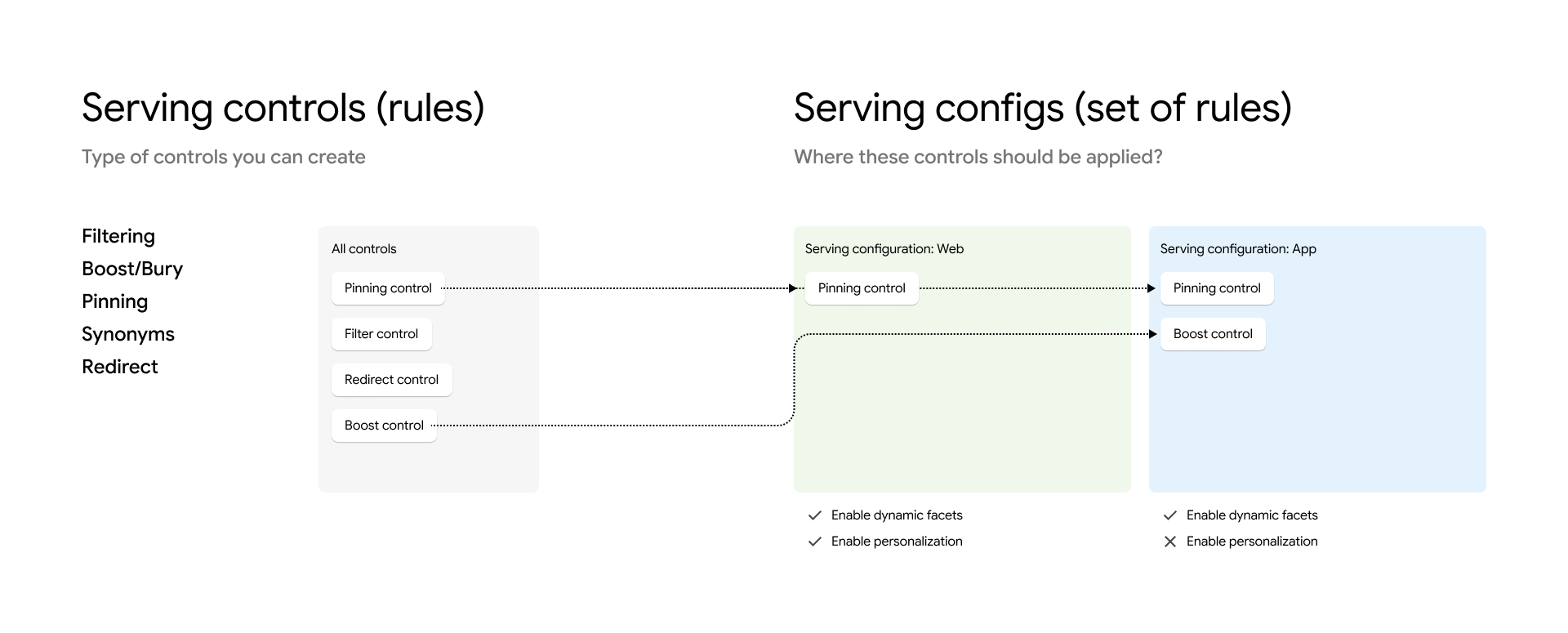
服务配置用于管理在搜索或预测请求期间应用哪些控件。在投放时,系统只会考虑请求的有效投放配置中的控件。例如,假设您创建了两个控制:一个名为 gShoe Sale 的控制,用于在搜索 shoes 时提升品牌 gShoe 的搜索结果;另一个名为 More shoes 的控制,用于使用 running shoes 字词扩展查询,以包含 sport shoes。如果您仅将 gShoe Sale 控件附加到服务配置,则使用该服务配置的搜索请求会提升使用“shoes”一词的查询的 gShoe 结果,但 More shoes 控件不会产生任何影响,因为它未附加到您使用的服务配置。
如需了解详情,请参阅关于投放配置。
快速入门视频和指南
- 投放控件简介:借助投放控件,您可以创建规则来定制投放配置返回搜索结果的方式。
- 提升/掩埋:影响返回结果列表中的结果排名和顺序。
可用于搜索和推荐。
- 过滤:从返回的结果列表中移除未通过过滤条件的结果。仅适用于搜索。
- 重定向:根据搜索查询将用户重定向到特定网页。仅适用于搜索。
本教程介绍了如何使用重定向控制。
如需遵循有关此任务的分步指导,请直接在 Cloud Shell Editor 中点击操作演示:
- 语言:自定义搜索查询语言。仅适用于搜索。
您可以使用多种语言学控制变量:
- 同义词:扩展搜索查询的搜索查询的同义词。
- 单向同义词:针对特定字词扩展单向同义词。
- 不关联:阻止在出现特定字词时搜索一组字词。
- 忽略:阻止搜索中使用某个字词。
- 替换:替换搜索查询中的字词。
- 置顶:影响结果排序,将结果放置在特定位置(例如第 4 位)。可供搜索和浏览。
如需查看这些控件的示例,请参阅服务控件简介。
服务控件配置选项
您可以创建控件,然后将其添加到有效的投放配置中或将其交换。
您可以在 AI Commerce Search 中创建最多 100 个投放控制变量。如果您需要更多服务控制,请申请额外配额。如需增加配额,请按照增加配额中的步骤操作。
一个服务配置最多可以包含 100 个任意类型的服务控件,但搜索重定向控件除外,每个服务配置最多可以包含 1,000 个搜索重定向控件。请注意,一个投放配置的控制变量配额可能与 AI Commerce Search API 中允许的控制变量类型总体配额不同。
您可以通过以下方式创建投放控制设置:
如需使用 Google Cloud 控制台创建服务控件,请执行以下操作:
前往 Gemini Enterprise for Customer Experience 控制台中的 AI Commerce Search 控制页面。
前往“控制”页面按照每个提供服务的控制部分下的 Google Cloud 控制台步骤操作。
控制类型
不同类型的控制措施有不同的要求。前往您计划创建的控件类型的创建程序:
创建提升/掩埋控件
此控件类型适用于搜索和推荐。
如需详细了解此类控件,请参阅热推/埋没控件。
创建搜索提升/埋没控制变量
如需创建搜索提升/埋没控制,请执行以下操作:
Cloud 控制台
前往 Gemini Enterprise for Customer Experience 控制台中的 AI Commerce Search 控制页面。
前往“控制”页面在服务控制标签页下,点击 add_box创建控制。
系统会打开创建控制变量窗格。
在偏好设置部分中的控制名称字段中,为新控制输入名称。
可选:如需更改自动创建的对照组 ID,请点击修改,然后输入新的对照组 ID。
在商品选择部分中,选择搜索。
选择升降控制作为控制类型。点击继续
在触发器部分中,选择哪种类型的用户行为会触发此控件。
浏览类别:当用户浏览您网站上的类别时(
search.request.query为空),系统会触发相应规则。搜索:当用户在您的网站上进行搜索时(
search.request.query不为空),系统会触发相应规则。如需将此控制变量设置为在浏览任何类别或搜索任何查询时触发,请跳过以下步骤。
可选:设置可触发此控制措施的特定类别或搜索查询,具体取决于用户浏览的特定类别或搜索的特定查询。
如果您选择的是浏览类别:在类别字段中,输入在浏览时会触发此控制措施的类别。
如果您选择搜索:点击添加查询按钮,添加要过滤的搜索字词(例如
running shoes)。为每个字词选择部分匹配或完全匹配。
可选:点击添加时间范围按钮,添加一个或多个可应用此控制措施的时间范围。
点击继续以进入操作部分。
在提升/埋没商品字段中添加商品属性过滤条件。
使用过滤和排序中记录的过滤表达式语法。例如,如需指定“product1”和“product2”的红色和蓝色版本,请执行以下操作:
(id: ANY("product1","product2")) AND (colorFamily: ANY("Red","Blue"))对于提升/掩埋值,使用滑块设置提升强度。正值会提升结果,而负值会埋没结果。点击继续。
在服务配置部分,选择要将控制变量应用到哪些服务配置。
提交控件设置。
新创建的或更新的控件需要几分钟时间才能准备好传送实时流量。您可以在控制台的评估 页面上测试更改是否已应用。
您现在可以在控件页面的投放控件标签页中找到列出的新控件。
curl
发出 Control.create 请求,并在请求正文中包含控制 ID 和 Control 的实例。
如需了解字段详情,请参阅 Controls API 参考文档和 Controls.create API 参考文档。
当用户浏览您网站上的类别(search.request.query 为空)或在您网站上进行搜索(search.request.query 不为空)时,可以触发提升/隐藏控制。
以下示例展示了浏览触发的控件的字段,其中 searchSolutionUseCase 设置为 SEARCH_SOLUTION_USE_CASE_BROWSE。
curl -X POST \
     -H "Authorization: Bearer $(gcloud auth application-default print-access-token)" \
     -H "Content-Type: application/json; charset=utf-8" \
     --data '{
              "displayName": "DISPLAY_NAME",
              "solutionTypes": [ "SOLUTION_TYPE_SEARCH" ],
              "searchSolutionUseCase": [
                "SEARCH_SOLUTION_USE_CASE_BROWSE"
              ],
              "rule": {
                "condition": {
                  "pageCategories": [
                      "CATEGORY_ABC",
                      "CATEGORY_XYZ"
                  ],
                  "activeTimeRange": [
                    {
                      "startTime": "START_TIMESTAMP_1",
                      "endTime": "END_TIMESTAMP_1"
                    },
                    {
                      "startTime": "START_TIMESTAMP_2",
                      "endTime": "END_TIMESTAMP_2"
                    }
                  ]
                },
                "boostAction": {
                  "boost": BOOST_NUMBER,
                  "productsFilter": "FILTER_EXPRESSION"
                }
              }
    }' \
    "https://retail.googleapis.com/v2beta/projects/PROJECT_NUMBER/locations/global/catalogs/default_catalog/controls?controlId=CONTROL_ID"
以下示例展示了搜索触发的控件的字段,其中 searchSolutionUseCase 设置为 SEARCH_SOLUTION_USE_CASE_SEARCH。
curl -X POST \
     -H "Authorization: Bearer $(gcloud auth application-default print-access-token)" \
     -H "Content-Type: application/json; charset=utf-8" \
     --data '{
              "displayName": "DISPLAY_NAME",
              "solutionTypes": [ "SOLUTION_TYPE_SEARCH" ],
              "searchSolutionUseCase": [
                "SEARCH_SOLUTION_USE_CASE_SEARCH"
              ],
              "rule": {
                "condition": {
                  "queryTerms": [
                    {
                      "value": "VALUE_1",
                      "fullMatch": "FULLMATCH_BOOLEAN_1"
                    },
                    {
                      "value": "VALUE_2",
                      "fullMatch": "FULLMATCH_BOOLEAN_2"
                    }
                  ],
                  "activeTimeRange": [
                    {
                      "startTime": "START_TIMESTAMP_1",
                      "endTime": "END_TIMESTAMP_1"
                    },
                    {
                      "startTime": "START_TIMESTAMP_2",
                      "endTime": "END_TIMESTAMP_2"
                    }
                  ]
                },
                "boostAction": {
                  "boost": BOOST_NUMBER,
                  "productsFilter": "FILTER_EXPRESSION"
                }
              }
    }' \
    "https://retail.googleapis.com/v2beta/projects/PROJECT_NUMBER/locations/global/catalogs/default_catalog/controls?controlId=CONTROL_ID"
新创建的或更新的控件需要几分钟时间才能准备好传送实时流量。您可以在控制台的评估 页面上测试更改是否已应用。
如需向服务配置添加控制变量,请使用 ServingConfig.addControl 方法:
如需详细了解此方法,请参阅
ServingConfig.addControlAPI 参考文档。如需查看此方法的示例,请参阅管理投放配置。
创建推荐提升/掩埋控件
如需创建建议提升/掩埋控件,请执行以下操作:
Cloud 控制台
前往 Gemini Enterprise for Customer Experience 控制台中的 AI Commerce Search 控制页面。
前往“控制”页面在投放控件标签页上,点击 add_box 创建控件。
系统会打开创建控制变量窗格。
在偏好设置部分中的控制变量名称字段中,为新控制变量输入名称。
(可选)如需更改自动创建的控制组 ID,请点击修改,然后输入新的控制组 ID。
在商品选择部分中,选择推荐。
选择热推/埋没控件作为控件类型。
点击继续以进入操作部分。
在提升/埋没商品字段中添加商品属性过滤条件。
使用过滤建议中记录的过滤表达式语法。
例如,如需要指定“product1”和“product2”的红色和蓝色版本,请使用以下语法:
(id: ANY("product1","product2")) AND (colorFamily: ANY("Red","Blue"))对于提升/掩埋值,使用滑块设置提升强度。正值会增强结果,负值会掩埋结果。
点击继续,进入提供配置部分。
选择要将控制变量应用到哪些服务配置。
提交控件设置。
新创建的或更新的控件需要几分钟时间才能准备好传送实时流量。您可以在控制台的评估 页面上测试更改是否已应用。
您可以在控制页面的投放控制标签页中找到列出的新控制。
curl
发出 Control.create 请求,并在请求正文中包含控制 ID 和 Control 的实例。
如需了解字段详情,请参阅 Controls API 参考文档和 Controls.create API 参考文档。
如需创建过滤表达式,请使用过滤建议中记录的过滤表达式语法。
curl -X POST \
     -H "Authorization: Bearer $(gcloud auth application-default print-access-token)" \
     -H "Content-Type: application/json; charset=utf-8" \
     --data '{
              "displayName": "DISPLAY_NAME",
              "solutionTypes": [ "SOLUTION_TYPE_RECOMMENDATION" ],
                "boostAction": {
                  "boost": BOOST_NUMBER,
                  "productsFilter": "FILTER_EXPRESSION"
                }
              }
    }' \
    "https://retail.googleapis.com/v2beta/projects/PROJECT_NUMBER/locations/global/catalogs/default_catalog/controls?controlId=CONTROL_ID"
新创建的或更新的控件需要几分钟时间才能准备好传送实时流量。您可以在控制台的评估 页面上测试更改是否已应用。
如需向服务配置添加控制变量,请使用 ServingConfig.addControl 方法:
如需详细了解此方法,请参阅
ServingConfig.addControlAPI 参考文档。如需查看此方法的示例,请参阅管理投放配置。
创建过滤控件
如需详细了解此控件类型,请参阅过滤器控件。
Cloud 控制台
前往 Gemini Enterprise for Customer Experience 控制台中的 AI Commerce Search 控制页面。
前往“控制”页面在投放控件标签页上,点击 add_box 创建控件。
系统会打开创建控制变量窗格。
在偏好设置部分中的控制变量名称字段中,为新控制变量输入名称。
可选:如需更改自动创建的对照组 ID,请点击修改,然后输入新的对照组 ID。
选择过滤控件作为控件类型。
点击“继续”以进入触发器部分。
选择哪种类型的用户行为会触发此控件:
浏览类别:当用户浏览您网站上的类别时(
search.request.query为空),系统会触发相应规则。搜索:当用户在您的网站上进行搜索时(
search.request.query不为空),系统会触发相应规则。
可选:设置控制条件,根据浏览的类别或搜索的查询字词触发规则。可用的选项取决于您选择的是浏览类别还是搜索:
如果您选择的是浏览类别:在类别字段中,输入在浏览时会触发此控制措施的类别。
如果您选择搜索:点击添加查询按钮,添加要过滤的搜索字词(例如
running shoes),然后为每个字词选择以下选项之一:- 部分匹配:当查询包含与此查询字词的部分匹配时,系统会应用此控件。
- 完全匹配:仅当查询完全匹配此查询字词时,此控件才会生效。
当查询中包含这些字词之一时,系统会应用相应控件。
可选:点击添加时间范围按钮,添加一个或多个可应用此控制措施的时间范围。
点击继续以进入操作部分。
在过滤操作字段中添加商品属性的过滤条件。
使用过滤和排序中记录的过滤条件表达式语法。
例如,如需要指定“product1”和“product2”的红色和蓝色版本,请使用以下语法:
(id: ANY("product1","product2")) AND (colorFamily: ANY("Red","Blue"))点击继续,进入提供配置部分。
选择要将控制变量应用到哪些服务配置。
提交控件设置。
新创建的或更新的控件需要几分钟时间才能准备好传送实时流量。您可以在控制台的评估 页面上测试更改是否已应用。
您可以在控件页面的投放控件标签页中找到列出的新控件。
curl
发出 Control.create 请求,并在请求正文中包含控制 ID 和 Control 的实例。
如需了解字段详情,请参阅 Controls API 参考文档和 Controls.create API 参考文档。
当用户浏览您网站上的类别(search.request.query 为空)或在您网站上进行搜索(search.request.query 不为空)时,可以触发过滤条件控件。
以下示例展示了浏览触发的控件的字段,其中 searchSolutionUseCase 设置为 SEARCH_SOLUTION_USE_CASE_BROWSE。
curl -X POST \
     -H "Authorization: Bearer $(gcloud auth application-default print-access-token)" \
     -H "Content-Type: application/json; charset=utf-8" \
     --data '{
              "displayName": "DISPLAY_NAME",
              "solutionTypes": [ "SOLUTION_TYPE_SEARCH" ],
              "searchSolutionUseCase": [
                "SEARCH_SOLUTION_USE_CASE_BROWSE"
              ],
              "rule": {
                "condition": {
                  "pageCategories": [
                      "CATEGORY_ABC",
                      "CATEGORY_XYZ"
                  ],
                  "activeTimeRange": [
                    {
                      "startTime": "START_TIMESTAMP_1",
                      "endTime": "END_TIMESTAMP_1"
                    },
                    {
                      "startTime": "START_TIMESTAMP_2",
                      "endTime": "END_TIMESTAMP_2"
                    }
                  ]
                },
                "filterAction": {
                  "filter": "FILTER_EXPRESSION"
                }
              }
    }' \
    "https://retail.googleapis.com/v2beta/projects/PROJECT_NUMBER/locations/global/catalogs/default_catalog/controls?controlId=CONTROL_ID"
以下示例展示了搜索触发的控件的字段,其中 searchSolutionUseCase 设置为 SEARCH_SOLUTION_USE_CASE_SEARCH。
curl -X POST \
     -H "Authorization: Bearer $(gcloud auth application-default print-access-token)" \
     -H "Content-Type: application/json; charset=utf-8" \
     --data '{
              "displayName": "DISPLAY_NAME",
              "solutionTypes": [ "SOLUTION_TYPE_SEARCH" ],
              "searchSolutionUseCase": [
                "SEARCH_SOLUTION_USE_CASE_SEARCH"
              ],
              "rule": {
                "condition": {
                  "pageCategories": [
                      "CATEGORY_ABC",
                      "CATEGORY_XYZ"
                  ],
                  "activeTimeRange": [
                    {
                      "startTime": "START_TIMESTAMP_1",
                      "endTime": "END_TIMESTAMP_1"
                    },
                    {
                      "startTime": "START_TIMESTAMP_2",
                      "endTime": "END_TIMESTAMP_2"
                    }
                  ]
                },
                "filterAction": {
                  "filter": "FILTER_EXPRESSION"
                }
              }
    }' \
    "https://retail.googleapis.com/v2beta/projects/PROJECT_NUMBER/locations/global/catalogs/default_catalog/controls?controlId=CONTROL_ID"
如需向服务配置添加控制变量,请使用 ServingConfig.addControl 方法:
如需详细了解此方法,请参阅
ServingConfig.addControlAPI 参考文档。如需查看此方法的示例,请参阅管理投放配置。
创建重定向控件
如需详细了解此控制变量类型,请参阅重定向控制变量。
Cloud 控制台
前往 Gemini Enterprise for Customer Experience 控制台中的 AI Commerce Search 控制页面。
前往“控制”页面在投放控件标签页上,点击 add_box 创建控件。
系统会打开创建控制变量窗格。
在偏好设置部分中的控制变量名称字段中,为新控制变量输入名称。
可选:如需更改自动创建的对照组 ID,请点击修改,然后输入新的对照组 ID。
选择重定向控件作为控件类型。
点击“继续”以进入触发器部分。
创建至少一个搜索字词或时间范围触发器。重定向控件需要至少一个触发器:
选择哪种类型的用户行为会触发此控件:
浏览类别:当用户浏览您网站上的类别时(
search.request.query为空),系统会触发相应规则。搜索:当用户在您的网站上进行搜索时(
search.request.query不为空),系统会触发相应规则。
设置控制条件,以便根据浏览的类别或搜索的查询来触发规则。可用的选项取决于您选择的是浏览类别还是搜索:
如果您选择的是浏览类别:在类别字段中,输入在浏览时会触发此控制措施的类别。
如果您选择搜索:点击添加查询按钮,添加要过滤的搜索字词(例如
running shoes),然后为每个字词选择以下选项之一:- 部分匹配:当查询包含与此查询字词的部分匹配时,系统会应用此控件。
- 完全匹配:仅当查询完全匹配此查询字词时,此控件才会生效。
当查询中包含这些字词之一时,系统会应用相应控件。
点击添加时间范围按钮,添加一个或多个可应用此控制措施的时间范围。
点击继续以进入操作部分。
输入触发此控件时要重定向到的 URI。
点击继续,进入提供配置部分。
选择要将控制变量应用到哪些服务配置。
提交控件设置。
新创建的或更新的控件需要几分钟时间才能准备好传送实时流量。您可以在控制台的评估 页面上测试更改是否已应用。
您可以在“控件”页面的投放控件 (Serving controls) 标签页上找到列出的新控件。
curl
发出 Control.create 请求,并在请求正文中包含控制 ID 和 Control 的实例。
如需了解字段详情,请参阅 Controls API 参考文档和 Controls.create API 参考文档。
当用户浏览您网站上的类别(search.request.query 为空)或在您网站上进行搜索(search.request.query 不为空)时,可以触发重定向控制。
以下示例展示了浏览触发的控件的字段,其中 searchSolutionUseCase 设置为 SEARCH_SOLUTION_USE_CASE_BROWSE。
curl -X POST \
     -H "Authorization: Bearer $(gcloud auth application-default print-access-token)" \
     -H "Content-Type: application/json; charset=utf-8" \
     --data '{
              "displayName": "DISPLAY_NAME",
              "solutionTypes": [ "SOLUTION_TYPE_SEARCH" ],
              "searchSolutionUseCase": [
                "SEARCH_SOLUTION_USE_CASE_BROWSE"
              ],
              "rule": {
                "condition": {
                  "queryTerms": [
                    {
                      "value": "VALUE_1",
                      "fullMatch": "FULLMATCH_BOOLEAN_1"
                    },
                    {
                      "value": "VALUE_2",
                      "fullMatch": "FULLMATCH_BOOLEAN_2"
                    }
                  ],
                  "activeTimeRange": [
                    {
                      "startTime": "START_TIMESTAMP_1",
                      "endTime": "END_TIMESTAMP_1"
                    },
                    {
                      "startTime": "START_TIMESTAMP_2",
                      "endTime": "END_TIMESTAMP_2"
                    }
                  ]
                },
                "redirectAction": {
                  "redirectUri": "REDIRECT_URI",
                }
              }
    }' \
    "https://retail.googleapis.com/v2beta/projects/PROJECT_NUMBER/locations/global/catalogs/default_catalog/controls?controlId=CONTROL_ID"
以下示例展示了搜索触发的控件的字段,其中 searchSolutionUseCase 设置为 SEARCH_SOLUTION_USE_CASE_SEARCH。
curl -X POST \
     -H "Authorization: Bearer $(gcloud auth application-default print-access-token)" \
     -H "Content-Type: application/json; charset=utf-8" \
     --data '{
              "displayName": "DISPLAY_NAME",
              "solutionTypes": [ "SOLUTION_TYPE_SEARCH" ],
              "searchSolutionUseCase": [
                "SEARCH_SOLUTION_USE_CASE_SEARCH"
              ],
              "rule": {
                "condition": {
                  "queryTerms": [
                    {
                      "value": "VALUE_1",
                      "fullMatch": "FULLMATCH_BOOLEAN_1"
                    },
                    {
                      "value": "VALUE_2",
                      "fullMatch": "FULLMATCH_BOOLEAN_2"
                    }
                  ],
                  "activeTimeRange": [
                    {
                      "startTime": "START_TIMESTAMP_1",
                      "endTime": "END_TIMESTAMP_1"
                    },
                    {
                      "startTime": "START_TIMESTAMP_2",
                      "endTime": "END_TIMESTAMP_2"
                    }
                  ]
                },
                "redirectAction": {
                  "redirectUri": "REDIRECT_URI",
                }
              }
    }' \
    "https://retail.googleapis.com/v2beta/projects/PROJECT_NUMBER/locations/global/catalogs/default_catalog/controls?controlId=CONTROL_ID"
如需向服务配置添加控制变量,请使用 ServingConfig.addControl 方法:
如需详细了解此方法,请参阅
ServingConfig.addControlAPI 参考文档。如需查看此方法的示例,请参阅管理投放配置。
创建双向同义词控件
如需详细了解此控制类型,请参阅双向同义词控制。
Cloud 控制台
前往 Gemini Enterprise for Customer Experience 控制台中的 AI Commerce Search 控制页面。
前往“控制”页面在投放控件标签页上,点击 add_box 创建控件。
在控制措施名称字段中,输入新控制措施的名称。
系统会打开创建控制变量窗格。
您将进入偏好设置部分。
可选:如需更改自动创建的对照组 ID,请点击修改,然后输入新的对照组 ID。
选择双向同义词控件作为控件类型。
点击“继续”以进入触发器部分。
可选:点击添加时间范围按钮,添加一个或多个可应用此控制措施的时间范围。
点击继续以进入操作部分。
在同义词字段中,输入 2 到 100 个应互为同义词的搜索字词(例如
shirt和top)。如果查询中包含这些字词中的任何一个,搜索会将其他查询字词视为所含字词的同义词。
点击继续,进入提供配置部分。
选择要将控制变量应用到哪些服务配置。
提交控件设置。
新创建的或更新的控件需要几分钟时间才能准备好传送实时流量。您可以在控制台的评估 页面上测试更改是否已应用。
您可以在“控件”页面的投放控件 (Serving controls) 标签页上找到列出的新控件。
curl
发出 Control.create 请求,并在请求正文中包含控制 ID 和 Control 的实例。
如需了解字段详情,请参阅 Controls API 参考文档和 Controls.create API 参考文档。
curl -X POST \
     -H "Authorization: Bearer $(gcloud auth application-default print-access-token)" \
     -H "Content-Type: application/json; charset=utf-8" \
     --data '{
              "displayName": "DISPLAY_NAME",
              "solutionTypes": [ "SOLUTION_TYPE_SEARCH" ],
              "rule": {
                "condition": {
                  "activeTimeRange": [
                    {
                      "startTime": "START_TIMESTAMP_1",
                      "endTime": "END_TIMESTAMP_1"
                    },
                    {
                      "startTime": "START_TIMESTAMP_2",
                      "endTime": "END_TIMESTAMP_2"
                    }
                    ]
                },
                "twoWaySynonymAction": {
                  "synonyms": [
                    "SYNONYM_1",
                    "SYNONYM_2"
                  ]
                }
              }
    }' \
    "https://retail.googleapis.com/v2beta/projects/PROJECT_NUMBER/locations/global/catalogs/default_catalog/controls?controlId=CONTROL_ID"
如需向服务配置添加控制变量,请使用 ServingConfig.addControl 方法。请参阅以内嵌方式向投放配置添加控件。
创建单向同义词控件
如需详细了解此控制类型,请参阅单向同义词控制。
Cloud 控制台
前往 Gemini Enterprise for Customer Experience 控制台中的 AI Commerce Search 控制页面。
前往“控制”页面在投放控件标签页上,点击 add_box 创建控件。
系统会打开创建控制变量窗格。
在偏好设置部分中的控制变量名称字段中,为新控制变量输入名称。
可选:如需更改自动创建的对照组 ID,请点击修改,然后输入新的对照组 ID。
选择单向同义词控制作为控制类型。
点击“继续”以进入触发器部分。
可选:点击添加时间范围按钮,添加一个或多个可应用此控制措施的时间范围。
点击继续以进入操作部分。
在查询字词字段中,输入当查询中包含任何字词时应与这些字词关联的同义词(例如
shoes)。在同义词字段中,输入应作为您指定的搜索查询字词的同义词使用的字词(例如,
sneakers和sandals作为搜索查询字词shoes的单向同义词)。点击继续,进入提供配置部分。
选择要将控制变量应用到哪些服务配置。
提交控件设置。
新创建的或更新的控件需要几分钟时间才能准备好传送实时流量。您可以在控制台的评估 页面上测试更改是否已应用。
您可以在“控件”页面的投放控件 (Serving controls) 标签页上找到列出的新控件。
curl
发出 Control.create 请求,并在请求正文中包含控制 ID 和 Control 的实例。
如需了解字段详情,请参阅 Controls API 参考文档和 Controls.create API 参考文档。
curl -X POST \
     -H "Authorization: Bearer $(gcloud auth application-default print-access-token)" \
     -H "Content-Type: application/json; charset=utf-8" \
     --data '{
              "displayName": "DISPLAY_NAME",
              "solutionTypes": [ "SOLUTION_TYPE_SEARCH" ],
              "rule": {
                "condition": {
                  "activeTimeRange": [
                    {
                      "startTime": "START_TIMESTAMP_1",
                      "endTime": "END_TIMESTAMP_1"
                    },
                    {
                      "startTime": "START_TIMESTAMP_2",
                      "endTime": "END_TIMESTAMP_2"
                    }
                  ]
                },
                "oneWaySynonymAction": {
                  "synonyms": [
                    "queryTerms": [
                      "QUERY_TERM_1",
                      "QUERY_TERM_2"
                    ],
                    "synonyms": [
                      "SYNONYM_1",
                      "SYNONYM_2"
                    ]
                  ]
                }
              }
    }' \
    "https://retail.googleapis.com/v2beta/projects/PROJECT_NUMBER/locations/global/catalogs/default_catalog/controls?controlId=CONTROL_ID"
如需向服务配置添加控制变量,请使用 ServingConfig.addControl 方法:
如需详细了解此方法,请参阅
ServingConfig.addControlAPI 参考文档。如需查看此方法的示例,请参阅管理投放配置。
创建“禁止关联”控制措施
如需详细了解此控制类型,请参阅“请勿关联”控制规则。
Cloud 控制台
前往 Gemini Enterprise for Customer Experience 控制台中的 AI Commerce Search 控制页面。
前往“控制”页面在投放控件标签页上,点击 add_box 创建控件。
系统会打开创建控制变量窗格。
在偏好设置部分中的控制变量名称字段中,为新控制变量输入名称。
可选:如需更改自动创建的对照组 ID,请点击修改,然后输入新的对照组 ID。
选择不关联控制作为控制类型。
点击“继续”以进入触发器部分。
可选:点击添加时间范围按钮,添加一个或多个可应用此控制措施的时间范围。
点击继续以进入操作部分。
在查询字词字段中,输入您要明确与其他字词区分开的字词(例如,
gShoe)。在排除字词字段中,输入要从包含指定查询字词的搜索结果中排除的字词。
例如,您可以将查询字词
gShoe与字词cheap分开。点击继续,进入提供配置部分。
选择要将控制变量应用到哪些服务配置。
提交控件设置。
新创建的或更新的控件需要几分钟时间才能准备好传送实时流量。您可以在控制台的评估 页面上测试更改是否已应用。
您可以在“控件”页面的投放控件 (Serving controls) 标签页上找到列出的新控件。
curl
发出 Control.create 请求,并在请求正文中包含控制 ID 和 Control 的实例。
如需了解字段详情,请参阅 Controls API 参考文档和 Controls.create API 参考文档。
curl -X POST \
     -H "Authorization: Bearer $(gcloud auth application-default print-access-token)" \
     -H "Content-Type: application/json; charset=utf-8" \
     --data '{
              "displayName": "DISPLAY_NAME",
              "solutionTypes": [ "SOLUTION_TYPE_SEARCH" ],
              "rule": {
                "condition": {
                  "activeTimeRange": [
                    {
                      "startTime": "START_TIMESTAMP_1",
                      "endTime": "END_TIMESTAMP_1"
                    },
                    {
                      "startTime": "START_TIMESTAMP_2",
                      "endTime": "END_TIMESTAMP_2"
                    }
                  ]
                },
                "doNotAssociateAction": {
                    "queryTerms": [
                      "QUERY_TERM_1",
                      "QUERY_TERM_2"
                    ],
                    "doNotAssociateTerms": [
                      "DISSOCIATED_TERM_1",
                      "DISSOCIATED_TERM_2"
                    ]
                  ]
                }
              }
    }' \
    "https://retail.googleapis.com/v2beta/projects/PROJECT_NUMBER/locations/global/catalogs/default_catalog/controls?controlId=CONTROL_ID"
如需向服务配置添加控制变量,请使用 ServingConfig.addControl 方法:
如需详细了解此方法,请参阅
ServingConfig.addControlAPI 参考文档。如需查看此方法的示例,请参阅管理投放配置。
创建忽略控制措施
如需详细了解此控件类型,请参阅忽略控件。
Cloud 控制台
前往 Gemini Enterprise for Customer Experience 控制台中的 AI Commerce Search 控制页面。
前往“控制”页面在投放控件标签页上,点击 add_box 创建控件。
系统会打开创建控制变量窗格。
在偏好设置部分中的控制变量名称字段中,为新控制变量输入名称。
可选:如需更改自动创建的对照组 ID,请点击修改,然后输入新的对照组 ID。
选择不关联控制作为控制类型。
点击“继续”以进入触发器部分。
可选:点击添加时间范围按钮,添加一个或多个可应用此控制措施的时间范围。
点击继续以进入操作部分。
在忽略字词字段中,输入您希望搜索在用户输入这些字词作为查询字词时忽略的字词(例如
shoddy)。点击继续,进入提供配置部分。
选择要将控制变量应用到哪些服务配置。
提交控件设置。
新创建的或更新的控件需要几分钟时间才能准备好传送实时流量。您可以在控制台的评估 页面上测试更改是否已应用。
您可以在“控件”页面的投放控件 (Serving controls) 标签页上找到列出的新控件。
curl
发出 Control.create 请求,并在请求正文中包含控制 ID 和 Control 的实例。
如需了解字段详情,请参阅 Controls API 参考文档和 Controls.create API 参考文档。
curl -X POST \
     -H "Authorization: Bearer $(gcloud auth application-default print-access-token)" \
     -H "Content-Type: application/json; charset=utf-8" \
     --data '{
              "displayName": "DISPLAY_NAME",
              "solutionTypes": [ "SOLUTION_TYPE_SEARCH" ],
              "rule": {
                "condition": {
                  "activeTimeRange": [
                    {
                      "startTime": "START_TIMESTAMP_1",
                      "endTime": "END_TIMESTAMP_1"
                    },
                    {
                      "startTime": "START_TIMESTAMP_2",
                      "endTime": "END_TIMESTAMP_2"
                    }
                  ]
                },
                "ignoreAction": {
                  "ignoreTerms": [
                      "IGNORE_TERM_1",
                      "IGNORE_TERM_2"
                    ]
                  ]
                }
              }
    }' \
    "https://retail.googleapis.com/v2beta/projects/PROJECT_NUMBER/locations/global/catalogs/default_catalog/controls?controlId=CONTROL_ID"
如需向服务配置添加控制变量,请使用 ServingConfig.addControl 方法:
如需详细了解此方法,请参阅
ServingConfig.addControlAPI 参考文档。如需查看此方法的示例,请参阅管理投放配置。
创建替代控制措施
如需详细了解此控制类型,请参阅替换控制。
Cloud 控制台
前往 Gemini Enterprise for Customer Experience 控制台中的 AI Commerce Search 控制页面。
前往“控制”页面在投放控件标签页上,点击 add_box 创建控件。
系统会打开创建控制变量窗格。
在偏好设置部分中的控制变量名称字段中,为新控制变量输入名称。
可选:如需更改自动创建的对照组 ID,请点击修改,然后输入新的对照组 ID。
选择替换控制变量作为控制变量类型。
点击“继续”以进入触发器部分。
可选:点击添加时间范围按钮,添加一个或多个可应用此控制措施的时间范围。
点击继续以进入操作部分。
在查询字词字段中,输入您希望被替换字词替换的查询字词(例如
gShoe)。在替换字词字段中,输入应替换您指定的搜索字词的字词。
例如,您可以将查询字词
gShoe替换为替换字词Google Shoe。点击继续,进入提供配置部分。
选择要将控制变量应用到哪些服务配置。
提交控件设置。
新创建的或更新的控件需要几分钟时间才能准备好传送实时流量。您可以在控制台的评估 页面上测试更改是否已应用。
您可以在“控件”页面的投放控件 (Serving controls) 标签页上找到列出的新控件。
curl
发出 Control.create 请求,并在请求正文中包含控制 ID 和 Control 的实例。
如需了解字段详情,请参阅 Controls API 参考文档和 Controls.create API 参考文档。
curl -X POST \
     -H "Authorization: Bearer $(gcloud auth application-default print-access-token)" \
     -H "Content-Type: application/json; charset=utf-8" \
     --data '{
              "displayName": "DISPLAY_NAME",
              "solutionTypes": [ "SOLUTION_TYPE_SEARCH" ],
              "rule": {
                "condition": {
                  "activeTimeRange": [
                    {
                      "startTime": "START_TIMESTAMP_1",
                      "endTime": "END_TIMESTAMP_1"
                    },
                    {
                      "startTime": "START_TIMESTAMP_2",
                      "endTime": "END_TIMESTAMP_2"
                    }
                  ]
                },
                "replacementAction": {
                    "queryTerms": [
                      "QUERY_TERM_1",
                      "QUERY_TERM_2"
                    ],
                    "replacementTerm": "REPLACEMENT_TERM"
                  }
                }
              }
    }' \
    "https://retail.googleapis.com/v2beta/projects/PROJECT_NUMBER/locations/global/catalogs/default_catalog/controls?controlId=CONTROL_ID"
如需向服务配置添加控制变量,请使用 ServingConfig.addControl 方法:
如需详细了解此方法,请参阅
ServingConfig.addControlAPI 参考文档。如需查看此方法的示例,请参阅管理投放配置。
创建固定控件
如需创建固定控制变量,请执行以下操作:
Cloud 控制台
前往 Gemini Enterprise for Customer Experience 控制台中的 AI Commerce Search 控制页面。
前往“控制”页面在投放控件标签页上,点击 add_box 创建控件。
系统会打开创建控制变量窗格。
在偏好设置部分的控制变量名称字段中,输入新控制变量的名称。
可选:如需更改自动创建的对照组 ID,请点击修改,然后输入新的对照组 ID。
在选择商品部分中,选择搜索或浏览。
选择固定控制作为控制类型。点击继续。
在触发器部分,选择触发此控制措施的用户行为:
浏览类别:浏览请求除了
search.request.query为空之外,还需要填充page_categories字段。搜索:搜索请求只需要填充
search.request.query。默认情况下,所有类别浏览和搜索查询都会触发此控制。
可选:设置一个条件,以便根据用户浏览的特定类别或搜索的查询来触发规则:
浏览类别:在类别字段中,输入触发控制的类别。
搜索:如需添加要过滤的查询字词(例如
running shoes),请点击添加查询。为每个字词选择部分匹配或完全匹配。
可选:点击添加时间范围或添加日期范围,以添加一个或多个可应用此控制措施的时间范围。
点击继续以进入操作部分。对于固定位置,请使用滑块指定要将商品固定到哪个位置。针脚值滑块不接受 0、负数或非整数值。
AI Commerce Search 允许在任何单个控件的地图上放置 10 个图钉。位置可以是 1 到 120(请求页面大小上限)之间的任意值。
点击继续,进入提供配置部分。选择要将控件应用到哪些服务配置,然后提交控件设置。
新创建的或更新的控件需要几分钟时间才能准备好传送实时流量。您可以在控制台的评估 页面上测试更改是否已应用。
您可以在控件页面的投放控件标签页中找到列出的新控件。
curl
发出 Control.create 请求,并在请求正文中包含控制 ID 和 Control 的实例。
如需了解字段详情,请参阅 Controls API 参考文档和 Controls.create API 参考文档。
curl -X POST \
 -H "Authorization: Bearer $(gcloud auth application-default print-access-token)" \
 -H "Content-Type: application/json; charset=utf-8" \
 -H "X-Goog-User-Project: PROJECT_NUMBER" \
 --data '{
          "displayName": "DisplayName",
          "solutionTypes": "SOLUTION_TYPE_SEARCH",
          "searchSolutionUseCase": ["SEARCH_SOLUTION_USE_CASE_SEARCH"],
     "rule": {
            "condition": {
 "queryTerms": [
                {
                  "value": "Term1",
                  "fullMatch": "boolean: true / false"
                },
                {
                  "value": "Term2",
                  "fullMatch": "boolean: true / false"
                },
             ],
             "activeTimeRange": [
               {
                 "startTime": timestamp1,
                 "endTime": timestamp2
               },
               {
                 "startTime": timestamp3,
                 "endTime": timestamp4
               }
             ]
            },
            "pinAction": {
               "pinMap" :  {
                        "pin_position1": "product_id",
                      "pin_position2": "product_id>"
                    }
            }
              }
}' \
"https://retail.googleapis.com/v2alpha/projects/PROJECT_NUMBER/locations/LOCATION/catalogs/default_catalog/controls?controlId=CONTROL_ID"
pin_position 应该是介于 [1,10](含)之间的整数,并且您的目录中必须存在 product_id。每个控件的针脚地图中允许的元素数量上限为 10。
接下来,将置顶控件附加到您的服务配置:
curl -X POST \
-H "Authorization: Bearer $(gcloud auth application-default print-access-token)" \
-H "Content-Type: application/json; charset=utf-8" \
-H "X-Goog-User-Project: PROJECT_NUMBER" \
-d '{
      "controlId": "CONTROL_ID"
  }' \
'https://retail.googleapis.com/v2alpha/projects/PROJECT_NUMBER/locations/LOCATION/catalogs/default_catalog/servingConfigs/SERVING_CONFIG_ID:addControl'
在这种情况下,CONTROL_ID 应为之前创建的固定控制 id。
如需向服务配置添加控制变量,请使用 ServingConfig.addControl 方法:
如需详细了解此方法,请参阅
ServingConfig.addControlAPI 参考文档。如需查看此方法的示例,请参阅管理投放配置。
最后,为了测试您的设置,请发出搜索请求。为确保系统成功应用固定控制,请使用与您在上一步中创建的控制中提供的字词/类别相符的搜索字词(在搜索中)或网页类别(在浏览中)。
Cloud 控制台
前往 Gemini Enterprise for Customer Experience 控制台中的 AI Commerce Search 评估页面。
前往“评估”页面前往搜索标签页。
在搜索查询字段中输入测试查询。
点击搜索预览。
查看结果,确保所选商品已固定。
curl
curl -s -X POST -H "Authorization: Bearer" -H "Content-Type: application/json" --data "{'query': '','visitorId': ' \ "https://retail.googleapis.com/v2/projects/PROJECT/locations/global/catalogs/CATALOG/placements/default_search:search"'}"
错误检查的限制
在检查错误时,请注意以下限制:
- 两个商品不能固定到同一位置,也就是说,商品“a”和“b”不能都固定到位置 2。
- 反之,一个商品不能同时固定到多个位置,也就是说,对于同一搜索查询,商品“a”不能同时固定到位置 2 和位置 3。
- 假设未应用任何过滤条件或排序,
product_id必须作为商品存在于目录中。