


Application de la documentation
Cette page fournit des conseils sur l'utilisation de Cloud Shell pour télécharger et exécuter des exemples à partir du dépôt GitHub golang-samples/profiler Vous pouvez également exécuter ces exemples en dehors de Google Cloud. Pour connaître les étapes de configuration supplémentaires requises dans ce cas, consultez la page Profiler des applications s'exécutant en dehors de Google Cloud.
Si vous choisissez d'exécuter ces programmes, vous pouvez créer rapidement des données de profilage dont vous pourrez vous servir pour explorer les fonctionnalités de l'interface de Cloud Profiler. Vous pouvez également modifier votre copie de ces exemples, puis redéployer et analyser l'incidence des modifications à l'aide de l'interface de Cloud Profiler.
Avant de commencer
- Connectez-vous à votre Google Cloud compte. Si vous débutez sur Google Cloud, créez un compte pour évaluer les performances de nos produits en conditions réelles. Les nouveaux clients bénéficient également de 300 $de crédits sans frais pour exécuter, tester et déployer des charges de travail.
-
In the Google Cloud console, on the project selector page, select or create a Google Cloud project.
Roles required to select or create a project
- Select a project: Selecting a project doesn't require a specific IAM role—you can select any project that you've been granted a role on.
-
Create a project: To create a project, you need the Project Creator role
(
roles/resourcemanager.projectCreator), which contains theresourcemanager.projects.createpermission. Learn how to grant roles.
Enable the Cloud Profiler API.
Roles required to enable APIs
To enable APIs, you need the Service Usage Admin IAM role (
roles/serviceusage.serviceUsageAdmin), which contains theserviceusage.services.enablepermission. Learn how to grant roles.-
In the Google Cloud console, on the project selector page, select or create a Google Cloud project.
Roles required to select or create a project
- Select a project: Selecting a project doesn't require a specific IAM role—you can select any project that you've been granted a role on.
-
Create a project: To create a project, you need the Project Creator role
(
roles/resourcemanager.projectCreator), which contains theresourcemanager.projects.createpermission. Learn how to grant roles.
Enable the Cloud Profiler API.
Roles required to enable APIs
To enable APIs, you need the Service Usage Admin IAM role (
roles/serviceusage.serviceUsageAdmin), which contains theserviceusage.services.enablepermission. Learn how to grant roles.
Démarrer Cloud Shell
En haut de la Google Cloud pageconsole de votre projet, cliquez sur Activer Cloud Shell:

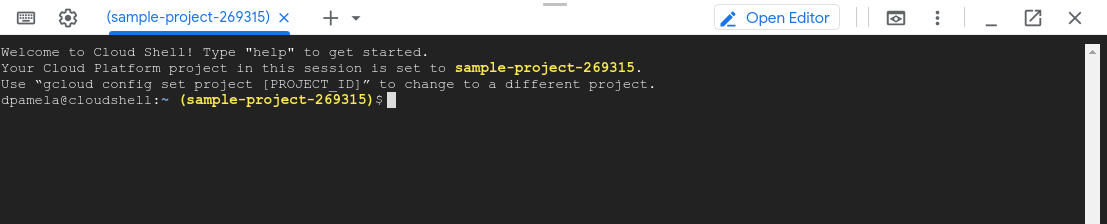
Une session Cloud Shell s'ouvre dans un nouveau cadre en bas de la console et affiche deux messages ainsi qu'une invite de ligne de commande. Le premier message indique le Google Cloud projet pour votre session Cloud Shell. Le deuxième vous explique comment modifier le projet de session. L'initialisation de la session Shell peut prendre quelques secondes.
Obtenir un programme à profiler
À partir de Cloud Shell, récupérez le package d'exemples Go :
git clone https://github.com/GoogleCloudPlatform/golang-samples.git
La récupération des packages prend quelques instants.
profiler_quickstart
L'exemple profiler_quickstart est configuré pour exécuter le service hello-profiler. Le guide de démarrage rapide de Profiler utilise cet exemple.
Pour démarrer hello-profiler, procédez comme suit :
Accédez au répertoire
profiler_quickstart:cd ~/gopath/src/github.com/GoogleCloudPlatform/golang-samples/profiler/profiler_quickstartDémarrez le service en exécutant la commande suivante :
go run main.go
Le message profiler has started s'affiche dans votre session Cloud Shell quelques secondes après le démarrage du service. De nouveaux messages s'affichent
chaque fois qu'un profil est importé dans votre Google Cloud
projet.
Pour arrêter le service, appuyez sur Ctrl + C.
hotapp
L'exemple hotapp utilise une boucle infinie qui appelle deux fonctions, puis le programmeur Go. Cet exemple permet de définir l'option -local_work. Lorsqu'elle est définie sur true, le travail est ajouté, sous forme de boucles, à des fonctions individuelles. Cette option est définie sur false par défaut.
Pour exécuter l'exemple hotapp, procédez comme suit :
Accédez au répertoire
hotapp:cd ~/gopath/src/github.com/GoogleCloudPlatform/golang-samples/profiler/hotappDémarrez le service en exécutant la commande suivante :
go run main.goSi vous souhaitez générer des données de profil cohérentes avec celles affichées dans la documentation Cloud Profiler, effectuez l'appel suivant :
go run main.go -service=docdemo-service -local_work -skew=75 -version=1.75.0
Le message profiler has started s'affiche dans votre session Cloud Shell quelques secondes après le démarrage du service. De nouveaux messages s'affichent
chaque fois qu'un profil est importé dans votre Google Cloud
projet.
Pour arrêter le service, appuyez sur Ctrl + C.
Dans la section sur la comparaison des profils deux déploiements différents de docdemo-service sont utilisés. Dans l'un, les éléments skew et version ont été définis comme décrit précédemment. Dans l'autre, skew a été défini sur 25, et version sur 1.25.0.
Dépannage
Si vous recevez un message d'erreur d'autorisation refusée après le démarrage du service, consultez la section Erreurs avec la configuration de votre Google Cloud projet.