


Tutorial ini menunjukkan cara menangani sesi di App Engine.
Banyak aplikasi memerlukan penanganan sesi untuk autentikasi dan preferensi pengguna. PHP dilengkapi dengan implementasi berbasis memori untuk menjalankan fungsi ini. Namun, implementasi ini tidak cocok untuk aplikasi yang dapat ditayangkan dari beberapa instance, karena sesi yang direkam dalam satu instance mungkin berbeda dengan instance lainnya.
Tujuan
- Menulis aplikasi.
- Menjalankan aplikasi secara lokal.
- Men-deploy aplikasi di App Engine.
Biaya
Dalam dokumen ini, Anda akan menggunakan komponen yang dapat ditagih sebagai berikut Google Cloud:
Untuk membuat perkiraan biaya berdasarkan proyeksi penggunaan Anda,
gunakan kalkulator harga.
Setelah menyelesaikan tugas yang dijelaskan dalam dokumen ini, Anda dapat menghindari penagihan berkelanjutan dengan menghapus resource yang Anda buat. Untuk mengetahui informasi selengkapnya, baca bagian Pembersihan.
Sebelum memulai
- Login keakun Anda. Google Cloud Jika Anda baru menggunakan Google Cloud, buat akun untuk mengevaluasi performa produk kami dalam skenario dunia nyata. Pelanggan baru juga mendapatkan kredit gratis senilai $300 untuk menjalankan, menguji, dan men-deploy workload.
-
In the Google Cloud console, on the project selector page, select or create a Google Cloud project.
Roles required to select or create a project
- Select a project: Selecting a project doesn't require a specific IAM role—you can select any project that you've been granted a role on.
-
Create a project: To create a project, you need the Project Creator role
(
roles/resourcemanager.projectCreator), which contains theresourcemanager.projects.createpermission. Learn how to grant roles.
-
Verify that billing is enabled for your Google Cloud project.
Enable the Firestore API.
Roles required to enable APIs
To enable APIs, you need the
serviceusage.services.enablepermission. If you created the project, then you likely already have this permission through the Owner role (roles/owner). Otherwise, you can get this permission through the Service Usage Admin role (roles/serviceusage.serviceUsageAdmin). Learn how to grant roles.-
Instal Google Cloud CLI.
-
Jika Anda menggunakan penyedia identitas (IdP) eksternal, Anda harus terlebih dahulu login ke gcloud CLI dengan identitas gabungan Anda.
-
Untuk melakukan inisialisasi gcloud CLI, jalankan perintah berikut:
gcloud init -
In the Google Cloud console, on the project selector page, select or create a Google Cloud project.
Roles required to select or create a project
- Select a project: Selecting a project doesn't require a specific IAM role—you can select any project that you've been granted a role on.
-
Create a project: To create a project, you need the Project Creator role
(
roles/resourcemanager.projectCreator), which contains theresourcemanager.projects.createpermission. Learn how to grant roles.
-
Verify that billing is enabled for your Google Cloud project.
Enable the Firestore API.
Roles required to enable APIs
To enable APIs, you need the
serviceusage.services.enablepermission. If you created the project, then you likely already have this permission through the Owner role (roles/owner). Otherwise, you can get this permission through the Service Usage Admin role (roles/serviceusage.serviceUsageAdmin). Learn how to grant roles.-
Instal Google Cloud CLI.
-
Jika Anda menggunakan penyedia identitas (IdP) eksternal, Anda harus terlebih dahulu login ke gcloud CLI dengan identitas gabungan Anda.
-
Untuk melakukan inisialisasi gcloud CLI, jalankan perintah berikut:
gcloud init - Konfigurasikan gcloud CLI untuk menggunakan
new Google Cloud project baru Anda:
# Configure gcloud for your project
gcloud config set project PROJECT_ID
PROJECT_IDdengan Google Cloud project ID yang Anda buat atau pilih sebelumnya.
Menyiapkan project
Di jendela terminal, mulai di direktori pilihan Anda dan buat direktori baru bernama
sessions. Semua kode untuk tutorial ini berada di dalam direktorisessions.Ubah ke direktori
sessions:cd sessionsInstal dependensinya:
composer require google/cloud-firestore
Di akhir tutorial ini, struktur file akhir akan mirip dengan yang berikut:
sessions
├── app.yaml
└── composer.json
├── index.php
Menulis aplikasi
Di jendela terminal, buat file bernama
index.phpdengan konten berikut:
Aplikasi ini menampilkan sapaan dalam berbagai bahasa untuk setiap pengguna. Pengguna yang kembali akan selalu disambut dalam bahasa yang sama.
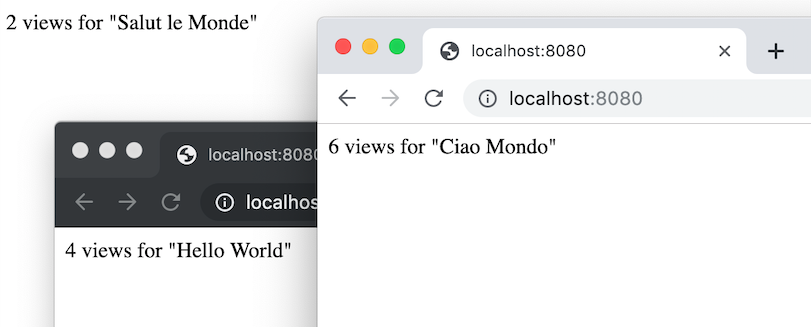
Sebelum aplikasi dapat menyimpan preferensi untuk pengguna, Anda memerlukan cara untuk menyimpan informasi tentang pengguna saat ini dalam sesi. Aplikasi contoh ini menggunakan Firestore untuk menyimpan data sesi.
Anda dapat menggunakan Firestore session handler untuk menggunakan Firestore untuk sesi PHP.
Diagram berikut mengilustrasikan cara Firestore menangani sesi untuk aplikasi App Engine.
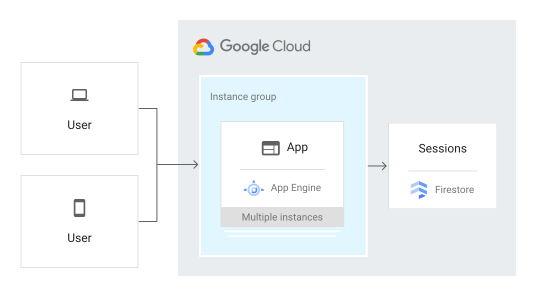
Setelah Anda menetapkan session_set_save_handler, setiap permintaan akan memiliki variabel global $_SESSION yang dapat Anda gunakan untuk mengakses sesi. Data sesi disimpan di Firestore.
Berjalan secara lokal
Mulai server web PHP bawaan:
php -S localhost:8080Lihat aplikasi di browser web Anda:
Cloud Shell
Di toolbar Cloud Shell, klik Web preview
 dan pilih Preview on port 8080.
Mesin lokal
Di browser Anda, buka
http://localhost:8080Anda akan melihat salah satu dari lima sapaan: “Hello World”, “Hallo Welt”, "Hola mundo”, “Salut le Monde”, atau “Ciao Mondo”. Bahasa akan berubah jika Anda membuka halaman di browser lain atau dalam mode penyamaran. Anda dapat melihat dan mengedit data sesi di Google Cloud konsol.
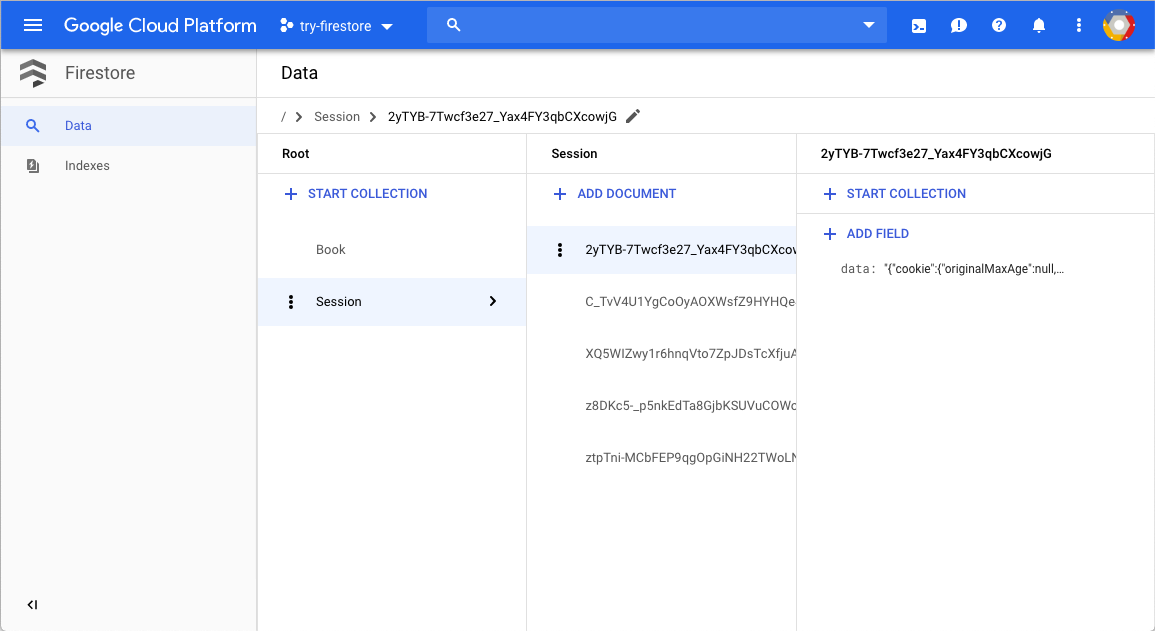
Untuk menghentikan server HTTP, di jendela terminal, tekan
Control+C.
Men-deploy dan menjalankan di App Engine
Anda dapat menggunakan lingkungan standar App Engine untuk membangun dan men-deploy aplikasi yang berjalan secara andal dalam beban berat dan dengan data dalam jumlah besar.
Tutorial ini menggunakan lingkungan standar App Engine untuk men-deploy server.
Di jendela terminal, buat file
app.yamldan salin kode berikut:Deploy aplikasi di App Engine:
gcloud app deployUntuk melihat aplikasi aktif, masukkan URL berikut:
https://PROJECT_ID.REGION_ID.r.appspot.comGanti kode berikut:
PROJECT_ID: Project ID Anda Google CloudREGION_ID: Kode yang ditetapkan App Engine ke aplikasi Anda
Sapaan kini dikirim oleh server web yang berjalan pada instance App Engine.
Menghapus sesi
PHP melakukan pembersihan sampah memori (GC) sesi,
yang menghapus sesi lama dan yang telah berakhir
sesuai dengan konfigurasi php.ini Anda. Penangan sesi Firestore tidak membersihkan sesi secara default, tetapi Anda dapat mengonfigurasinya untuk melakukannya dengan meneruskan opsi gcLimit saat membuat penangan sesi:
Sesi dihapus menggunakan GC sesi berbasis probabilitas, atau saat Anda memanggil fungsi session_gc secara eksplisit.
Men-debug aplikasi
Jika Anda tidak dapat terhubung ke aplikasi App Engine, periksa hal-hal berikut:
- Pastikan perintah deployment
gcloudberhasil diselesaikan dan tidak menampilkan error apa pun. Jika ada error (misalnya,message=Build failed), perbaiki, lalu coba deploy aplikasi App Engine lagi. Di Google Cloud konsol, buka halaman Logs Explorer.
Di menu drop-down Recently selected resources, klik App Engine Application, lalu klik All module_id. Anda akan melihat daftar permintaan dari saat Anda mengunjungi aplikasi. Jika tidak melihat daftar permintaan, pastikan Anda memilih All module_id dari menu drop-down. Jika Anda melihat pesan error yang dicetak ke Google Cloud konsol, pastikan kode aplikasi Anda cocok dengan kode di bagian tentang menulis aplikasi web.
Pastikan Firestore API diaktifkan.
Pembersihan
Menghapus project
- Di Google Cloud konsol, buka halaman Manage resources.
- Pada daftar project, pilih project yang Anda ingin Anda hapus, lalu klik Delete.
- Pada dialog, ketik project ID, lalu klik Shut down untuk menghapus project.
Menghapus instance App Engine
- Di Google Cloud konsol, buka halaman Versions untuk App Engine.
- Pilih kotak centang untuk versi aplikasi non-default yang ingin Anda hapus.
- Untuk menghapus versi aplikasi, klik Delete.