


Le app in esecuzione su piattaforme gestite Google Cloud come App Engine possono evitare di gestire l'autenticazione utente e la gestione delle sessioni utilizzando Identity-Aware Proxy (IAP) per controllare l'accesso. IAP non solo può controllare l'accesso all'app, ma fornisce anche informazioni sugli utenti autenticati, tra cui l'indirizzo email e un identificatore persistente per l'app sotto forma di nuove intestazioni HTTP.
Obiettivi
Richiedi agli utenti della tua app App Engine di autenticarsi utilizzando IAP.
Accedi alle identità degli utenti nell'app per visualizzare l'indirizzo email autenticato dell'utente corrente.
Costi
In questo documento vengono utilizzati i seguenti componenti fatturabili di Google Cloud:
Per generare una stima dei costi in base all'utilizzo previsto,
utilizza il calcolatore prezzi.
Al termine delle attività descritte in questo documento, puoi evitare l'addebito di ulteriori costi eliminando le risorse che hai creato. Per saperne di più, consulta Esegui la pulizia.
Prima di iniziare
- Accedi al tuo account Google Cloud . Se non conosci Google Cloud, crea un account per valutare le prestazioni dei nostri prodotti in scenari reali. I nuovi clienti ricevono anche 300 $di crediti senza costi per l'esecuzione, il test e il deployment dei workload.
-
In the Google Cloud console, on the project selector page, select or create a Google Cloud project.
Roles required to select or create a project
- Select a project: Selecting a project doesn't require a specific IAM role—you can select any project that you've been granted a role on.
-
Create a project: To create a project, you need the Project Creator role
(
roles/resourcemanager.projectCreator), which contains theresourcemanager.projects.createpermission. Learn how to grant roles.
-
Install the Google Cloud CLI.
-
If you're using an external identity provider (IdP), you must first sign in to the gcloud CLI with your federated identity.
-
To initialize the gcloud CLI, run the following command:
gcloud init -
In the Google Cloud console, on the project selector page, select or create a Google Cloud project.
Roles required to select or create a project
- Select a project: Selecting a project doesn't require a specific IAM role—you can select any project that you've been granted a role on.
-
Create a project: To create a project, you need the Project Creator role
(
roles/resourcemanager.projectCreator), which contains theresourcemanager.projects.createpermission. Learn how to grant roles.
-
Install the Google Cloud CLI.
-
If you're using an external identity provider (IdP), you must first sign in to the gcloud CLI with your federated identity.
-
To initialize the gcloud CLI, run the following command:
gcloud init
Sfondo
Questo tutorial utilizza IAP per autenticare gli utenti. Questo è solo uno dei tanti approcci possibili. Per saperne di più sui vari metodi per autenticare gli utenti, consulta la sezione Concetti di autenticazione.
L'app Hello user-email-address
L'app per questo tutorial è un'app App Engine Hello World minima,
con una funzionalità non tipica: anziché "Hello world" visualizza
"Hello user-email-address", dove
user-email-address è l'indirizzo email dell'utente autenticato.
Questa funzionalità è possibile esaminando le informazioni autenticate che IAP aggiunge a ogni richiesta web che lascia passare alla tua app. Vengono aggiunte tre nuove intestazioni della richiesta a ogni richiesta web che raggiunge la tua app. Le prime due intestazioni sono stringhe di testo normale che puoi utilizzare per identificare l'utente. La terza intestazione è un oggetto firmato in modo crittografico con le stesse informazioni.
X-Goog-Authenticated-User-Email: l'indirizzo email di un utente lo identifica. Non memorizzare informazioni personali se la tua app può evitarlo. Questa app non memorizza alcun dato, ma lo restituisce all'utente.X-Goog-Authenticated-User-Id: questo ID utente assegnato da Google non mostra informazioni sull'utente, ma consente a un'app di sapere che l'utente che ha eseguito l'accesso è lo stesso visto in precedenza.X-Goog-Iap-Jwt-Assertion: puoi configurare le app Google Cloud per accettare richieste web da altre app cloud, bypassando IAP, oltre alle richieste web da internet. Se un'app è configurata in questo modo, è possibile che queste richieste abbiano intestazioni falsificate. Anziché utilizzare una delle intestazioni di testo normale menzionate in precedenza, puoi utilizzare e verificare questa intestazione firmata crittograficamente per controllare che le informazioni siano state fornite da Google. Sia l'indirizzo email dell'utente sia un ID utente persistente sono disponibili nell'ambito di questa intestazione firmata.
Se hai la certezza che l'app sia configurata in modo che possa ricevere solo richieste web da internet e che nessuno possa disattivare il servizio IAP per l'app, il recupero di un ID utente univoco richiede una sola riga di codice:
userId = req.header('X-Goog-Authenticated-User-ID') :? null;
Tuttavia, un'app resiliente deve prevedere che le cose vadano male, inclusi problemi di configurazione o ambientali imprevisti, quindi consigliamo invece di creare una funzione che utilizzi e verifichi l'intestazione firmata crittograficamente. La firma di questa intestazione non può essere falsificata e, una volta verificata, può essere utilizzata per restituire l'identificazione.
Crea il codice sorgente
Utilizza un editor di testo per creare un file denominato
app.jse incolla il seguente codice:Questo file
app.jsè spiegato in dettaglio nella sezione Informazioni sul codice più avanti in questo tutorial.Crea un altro file denominato
package.jsone incolla i seguenti contenuti:Il file
package.jsonelenca le dipendenze Node.js necessarie per la tua app.jsonwebtokenfornisce la funzione di controllo e decodifica del JWT.Crea un file denominato
app.yamle inserisci il seguente testo:Il file
app.yamlindica ad App Engine l'ambiente di linguaggio richiesto dal tuo codice.
Nozioni di base sul codice
Questa sezione spiega come funziona il codice nel file app.js. Se vuoi eseguire
l'app, puoi passare direttamente alla sezione
Esegui il deployment dell'app.
Il seguente codice si trova nel file app.js. Quando l'app riceve un HTTP GET, viene richiamato il caso di switch per /:
La funzione recupera il valore dell'intestazione dell'asserzione JWT aggiunto da IAP dalla richiesta in entrata e chiama una funzione per convalidare il valore firmato in modo crittografico. Il primo valore restituito (indirizzo email) viene quindi utilizzato in una pagina web minima che crea e restituisce.
La funzione validateAssertion utilizza la funzione verifySignedJwtWithCertsAsync() di google-auth-library per verificare che l'asserzione sia firmata correttamente e per estrarre le informazioni del payload dall'asserzione. Queste informazioni sono
l'indirizzo email dell'utente autenticato e un ID univoco permanente per l'utente.
Se l'asserzione non può essere decodificata, questa funzione genera e stampa un messaggio per registrare l'errore.
La convalida di un'asserzione JWT richiede la conoscenza dei certificati di chiave pubblica dell'entità che ha firmato l'asserzione (Google in questo caso) e del pubblico a cui è destinata l'asserzione. Per un'app App Engine, il pubblico è una stringa con Google Cloud informazioni di identificazione del progetto. Questa funzione recupera questi certificati e la stringa del pubblico dalle funzioni precedenti.
Puoi cercare l'ID numerico e il nome del progetto Google Cloud e inserirli nel codice sorgente, ma la funzione audience lo fa per te eseguendo query sul servizio di metadati standard reso disponibile per ogni app App Engine. Poiché il servizio di metadati è esterno al codice dell'app, il risultato viene salvato in una variabile globale che viene restituita senza dover cercare i metadati nelle chiamate successive.
Il servizio di metadati di App Engine (e servizi di metadati simili per altri servizi di computingGoogle Cloud ) ha l'aspetto di un sito web e viene interrogato tramite query web standard. Tuttavia, il servizio metadati non è un sito esterno, ma una funzionalità interna che restituisce le informazioni richieste sull'app in esecuzione, quindi è sicuro utilizzare richieste http anziché https.
Viene utilizzato per ottenere gli identificatori Google Cloud correnti necessari per definire il pubblico di destinazione dell'asserzione JWT.
La verifica di una firma digitale richiede il certificato di chiave pubblica del firmatario. Google fornisce un sito web che restituisce tutti i certificati di chiave pubblica attualmente utilizzati. Questi risultati vengono memorizzati nella cache nel caso in cui siano nuovamente necessari nella stessa istanza dell'app.
Deployment dell'app in corso
Ora puoi eseguire il deployment dell'app e poi attivare IAP per richiedere agli utenti di autenticarsi prima di poter accedere all'app.
Nella finestra del terminale, vai alla directory contenente il file
app.yamled esegui il deployment dell'app in App Engine:gcloud app deployQuando richiesto, seleziona una regione vicina.
Quando ti viene chiesto se vuoi continuare con l'operazione di deployment, inserisci
Y.Nel giro di pochi minuti, la tua app sarà disponibile su internet.
Visualizza l'app:
gcloud app browseNell'output, copia
web-site-url, l'indirizzo web dell'app.In una finestra del browser, incolla
web-site-urlper aprire l'app.Non viene visualizzata alcuna email perché non utilizzi ancora IAP, quindi non vengono inviate informazioni utente all'app.
Abilita IAP
Ora che esiste un'istanza App Engine, puoi proteggerla con IAP:
Nella console Google Cloud , vai alla pagina Identity-Aware Proxy.
Poiché è la prima volta che abiliti un'opzione di autenticazione per questo progetto, viene visualizzato un messaggio che ti informa che devi configurare la schermata per il consenso OAuth prima di poter utilizzare IAP.
Fai clic su Configura schermata di consenso.
Nella scheda Schermata per il consenso OAuth della pagina Credenziali, compila i seguenti campi:
Se il tuo account si trova in un'organizzazione Google Workspace, seleziona Esterno e fai clic su Crea. All'inizio, l'app sarà disponibile solo per gli utenti che autorizzi esplicitamente.
Nel campo Nome applicazione, inserisci
IAP Example.Nel campo Email di assistenza, inserisci il tuo indirizzo email.
Nel campo Dominio autorizzato, inserisci la parte del nome host dell'URL dell'app, ad esempio
iap-example-999999.uc.r.appspot.com. Premi il tastoEnterdopo aver inserito il nome host nel campo.Nel campo Link alla home page dell'applicazione, inserisci l'URL della tua app, ad esempio
https://iap-example-999999.uc.r.appspot.com/.Nel campo URL delle norme sulla privacy dell'applicazione, utilizza lo stesso URL del link della home page per i test.
Fai clic su Salva. Quando ti viene chiesto di creare le credenziali, puoi chiudere la finestra.
Nella console Google Cloud , vai alla pagina Identity-Aware Proxy.
Per aggiornare la pagina, fai clic su Aggiorna refresh. La pagina mostra un elenco delle risorse che puoi proteggere.
Nella colonna IAP, fai clic per attivare IAP per l'app.
Nel browser, vai di nuovo su
web-site-url.Al posto della pagina web, viene visualizzata una schermata di accesso per l'autenticazione. Quando accedi, l'accesso viene negato perché IAP non ha un elenco di utenti a cui consentire l'accesso all'app.
Aggiungere utenti autorizzati all'app
Nella console Google Cloud , vai alla pagina Identity-Aware Proxy.
Seleziona la casella di controllo per l'app App Engine e poi fai clic su Aggiungi entità.
Inserisci
allAuthenticatedUsers, quindi seleziona il ruolo Cloud IAP/IAP-Secured app web User.Fai clic su Salva.
Ora qualsiasi utente che Google può autenticare può accedere all'app. Se vuoi, puoi limitare ulteriormente l'accesso aggiungendo solo una o più persone o gruppi come entità di sicurezza:
Qualsiasi indirizzo email Gmail o Google Workspace
Un indirizzo email di gruppo Google
Un nome di dominio Google Workspace
Accedere all'app
Nel browser, vai a
web-site-url.Per aggiornare la pagina, fai clic su Aggiorna refresh.
Nella schermata di accesso, accedi con le tue credenziali Google.
La pagina mostra un messaggio di benvenuto "Ciao
user-email-address" con il tuo indirizzo email.Se continui a visualizzare la stessa pagina di prima, potrebbe esserci un problema con il browser che non aggiorna completamente le nuove richieste ora che hai attivato IAP. Chiudi tutte le finestre del browser, riaprili e riprova.
Concetti di autenticazione
Esistono diversi modi in cui un'app può autenticare i propri utenti e limitare l'accesso solo agli utenti autorizzati. I metodi di autenticazione comuni, in ordine decrescente di impegno per l'app, sono elencati nelle sezioni seguenti.
| Opzione | Vantaggi | Svantaggi |
|---|---|---|
| Autenticazione dell'app |
|
|
| OAuth2 |
|
|
| IAP |
|
|
Autenticazione gestita dall'app
Con questo metodo, l'app gestisce autonomamente ogni aspetto dell'autenticazione utente. L'app deve gestire un proprio database di credenziali utente e gestire le sessioni utente e deve fornire funzioni per gestire account utente e password, controllare le credenziali utente, nonché emettere, controllare e aggiornare le sessioni utente a ogni accesso autenticato. Il seguente diagramma illustra il metodo di autenticazione gestito dall'app.
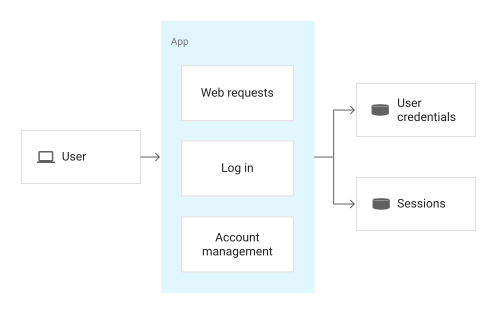
Come mostrato nel diagramma, dopo l'accesso dell'utente, l'app crea e gestisce le informazioni sulla sessione dell'utente. Quando l'utente effettua una richiesta all'app, la richiesta deve includere le informazioni sulla sessione che l'app è responsabile di verificare.
Il vantaggio principale di questo approccio è che è autonomo e sotto il controllo dell'app. L'app non deve nemmeno essere disponibile su internet. Lo svantaggio principale è che l'app è ora responsabile della fornitura di tutte le funzionalità di gestione dell'account e della protezione di tutti i dati sensibili delle credenziali.
Autenticazione esterna con OAuth2
Una buona alternativa alla gestione di tutto all'interno dell'app è l'utilizzo di un servizio di identità esterno, come Google, che gestisce tutte le informazioni e le funzionalità dell'account utente ed è responsabile della salvaguardia delle credenziali sensibili. Quando un utente tenta di accedere all'app, la richiesta viene reindirizzata al servizio di identità, che autentica l'utente e poi reindirizza la richiesta all'app con le informazioni di autenticazione necessarie. Per saperne di più, consulta l'articolo sull'utilizzo di OAuth 2.0 per applicazioni server web.
Il seguente diagramma illustra l'autenticazione esterna con il metodo OAuth2.
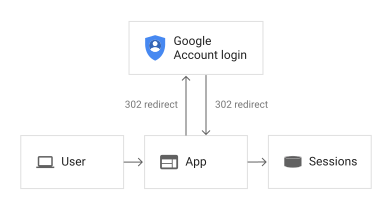
Il flusso nel diagramma inizia quando l'utente invia una richiesta di accesso all'app. Invece di rispondere direttamente, l'app reindirizza il browser dell'utente alla piattaforma per la gestione dell'identità di Google, che mostra una pagina per accedere a Google. Dopo aver eseguito l'accesso, il browser dell'utente viene reindirizzato all'app. Questa richiesta include informazioni che l'app può utilizzare per cercare informazioni sull'utente ora autenticato e l'app ora risponde all'utente.
Questo metodo offre molti vantaggi per l'app. Delega tutte le funzionalità e i rischi di gestione dell'account al servizio esterno, il che può migliorare la sicurezza dell'accesso e dell'account senza che l'app debba essere modificata. Tuttavia, come mostrato nel diagramma precedente, l'app deve avere accesso a internet per utilizzare questo metodo. L'app è inoltre responsabile della gestione delle sessioni dopo l'autenticazione dell'utente.
Identity-Aware Proxy
Il terzo approccio, trattato in questo tutorial, consiste nell'utilizzare IAP per gestire tutta l'autenticazione e la gestione delle sessioni con eventuali modifiche all'app. IAP intercetta tutte le richieste web alla tua app, blocca quelle non autenticate e le inoltra con i dati di identità dell'utente aggiunti a ogni richiesta.
La gestione delle richieste è mostrata nel seguente diagramma.
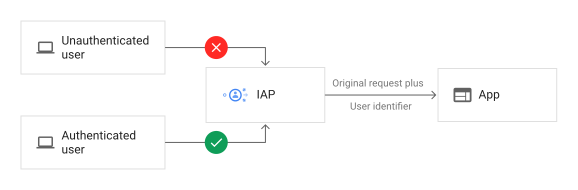
Le richieste degli utenti vengono intercettate da IAP, che blocca le richieste non autenticate. Le richieste autenticate vengono trasmesse all'app, a condizione che l'utente autenticato sia presente nell'elenco degli utenti consentiti. Alle richieste che passano attraverso IAP vengono aggiunte intestazioni che identificano l'utente che ha effettuato la richiesta.
L'app non deve più gestire le informazioni relative all'account utente o alla sessione. Qualsiasi operazione che deve conoscere un identificatore univoco per l'utente può ottenerlo direttamente da ogni richiesta web in entrata. Tuttavia, può essere utilizzato solo per i servizi di computing che supportano IAP, come App Engine e i bilanciatori del carico. Non puoi utilizzare IAP su una macchina di sviluppo locale.
Esegui la pulizia
Per evitare che al tuo account Google Cloud vengano addebitati costi relativi alle risorse utilizzate in questo tutorial, elimina il progetto che contiene le risorse oppure mantieni il progetto ed elimina le singole risorse.
- Nella console Google Cloud , vai alla pagina Gestisci risorse.
- Nell'elenco dei progetti, seleziona il progetto che vuoi eliminare, quindi fai clic su Elimina.
- Nella finestra di dialogo, digita l'ID progetto, quindi fai clic su Chiudi per eliminare il progetto.