


在 Google Cloud 代管平台 (例如 App Engine) 上執行的應用程式,可使用 Identity-Aware Proxy (IAP) 控管存取權,避免管理使用者驗證和工作階段。IAP 不僅可控管對應用程式的存取權,還能提供已驗證使用者的相關資訊,包括電子郵件地址和應用程式的永久 ID (採用新的 HTTP 標頭)。
目標
要求 App Engine 應用程式的使用者必須使用 IAP 驗證自己的身分。
在應用程式中存取使用者的身分,以顯示目前使用者已驗證的電子郵件地址。
費用
在本文件中,您將使用下列 Google Cloud計費元件:
您可以使用 Pricing Calculator,根據預測用量估算費用。
完成本文所述工作後,您可以刪除建立的資源,避免繼續計費,詳情請參閱「清除所用資源」。
事前準備
- 登入 Google Cloud 帳戶。如果您是 Google Cloud新手,歡迎 建立帳戶,親自體驗產品的實際應用成效。新客戶還能獲得價值 $300 美元的免費抵免額,用於執行、測試及部署工作負載。
-
In the Google Cloud console, on the project selector page, select or create a Google Cloud project.
Roles required to select or create a project
- Select a project: Selecting a project doesn't require a specific IAM role—you can select any project that you've been granted a role on.
-
Create a project: To create a project, you need the Project Creator role
(
roles/resourcemanager.projectCreator), which contains theresourcemanager.projects.createpermission. Learn how to grant roles.
-
Install the Google Cloud CLI.
-
If you're using an external identity provider (IdP), you must first sign in to the gcloud CLI with your federated identity.
-
To initialize the gcloud CLI, run the following command:
gcloud init -
In the Google Cloud console, on the project selector page, select or create a Google Cloud project.
Roles required to select or create a project
- Select a project: Selecting a project doesn't require a specific IAM role—you can select any project that you've been granted a role on.
-
Create a project: To create a project, you need the Project Creator role
(
roles/resourcemanager.projectCreator), which contains theresourcemanager.projects.createpermission. Learn how to grant roles.
-
Install the Google Cloud CLI.
-
If you're using an external identity provider (IdP), you must first sign in to the gcloud CLI with your federated identity.
-
To initialize the gcloud CLI, run the following command:
gcloud init
背景
此教學課程使用 IAP 對使用者進行身分驗證。這只是其中一種方法。如要進一步瞭解驗證使用者的不同方法,請參閱驗證概念一節。
Hello user-email-address 應用程式
此教學課程使用的應用程式是最小型的 Hello World App Engine 應用程式,其中有一非典型功能:顯示「Hello user-email-address」而非「Hello world」,而 user-email-address 是已驗證的使用者電子郵件地址。
這項功能會檢查 IAP 新增至每個網頁要求的驗證資訊,並將這些資訊傳遞至應用程式。每個傳送至應用程式的網頁要求都會新增三個要求標頭。前兩個標頭是純文字字串,可用來識別使用者。第三個標頭是具有相同資訊的加密簽署物件。
X-Goog-Authenticated-User-Email:使用者的電子郵件地址可用於識別身分。如果可以,請不要讓您的應用程式儲存個人資訊。這個應用程式不會儲存任何資料,而只是回應給使用者。X-Goog-Authenticated-User-Id:此由 Google 指派的使用者 ID 不會顯示使用者的相關資訊,但可讓應用程式知道登入的使用者是先前有出現過的。X-Goog-Iap-Jwt-Assertion:除了網際網路網頁要求,您也可以設定 Google Cloud 應用程式 接受來自其他雲端應用程式的網頁要求,略過 IAP。如果將應用程式如此設定,則此類要求可能會具有假造的標頭。您可以不使用先前提到的純文字標頭,改為使用並驗證這個經過加密簽署的標頭,確認資訊是由 Google 提供。這個已簽署的標頭中會包含使用者電子郵件地址和永久使用者 ID。
如果您確定應用程式已設定為僅能接收網際網路網頁要求,且沒有人可以停用應用程式的 IAP 服務,則只需一行程式碼即可擷取不重複的使用者 ID:
userId = req.header('X-Goog-Authenticated-User-ID') :? null;
但是,有彈性的應用程式可能會發生錯誤,包括非預期的設定或環境問題,因此我們建議建立一個可使用並驗證經加密簽署標頭的函式。這個標頭的簽署無法假造,驗證後即可用於傳回身分識別。
建立原始碼
使用文字編輯器建立名為
app.js的檔案,並在其中貼上下列程式碼:本教學課程稍後的認識程式碼一節會詳加說明
app.js檔案。建立另一個名為
package.json的檔案,然後貼上下列內容:package.json檔案列出您的應用程式所需的 Node.js 依附元件。jsonwebtoken為 JWT 提供檢查和解碼的功能。建立名為
app.yaml的檔案,並在其中加入下列文字:app.yaml檔案會告知 App Engine 程式碼所需的語言環境。
瞭解程式碼
本節將說明 app.js 檔案中程式碼的運作方式。如要執行應用程式,請直接跳至部署應用程式一節。
下列程式碼位於 app.js 檔案中。當應用程式收到 HTTP GET 時,會叫用 / 的 switch case:
該函式會取得 IAP 從傳入要求中加入的 JWT 斷言標頭值,並呼叫函式以驗證經加密簽署的值。傳回的第一個值 (電子郵件地址) 會用於該函式建立並傳回的最小網頁。
validateAssertion 函式會使用 google-auth-library 的 verifySignedJwtWithCertsAsync() 函式,驗證斷言是否已正確簽署,並從斷言中擷取酬載資訊。這項資訊就是已驗證的使用者電子郵件地址,以及該使用者的永久唯一識別碼。如果無法解碼斷言,這個函式會擲回並輸出訊息以記錄錯誤。
如要驗證 JWT 聲明,您必須知道簽署聲明的實體 (在本例中為 Google) 的公開金鑰憑證,以及聲明的目標對象。如果是 App Engine 應用程式,目標對象是包含 Google Cloud 專案識別資訊的字串。此函式會從其先前的函式中取得憑證和目標對象字串。
您可以自行查詢專案的 Google Cloud 數值 ID 和名稱,並將其放入原始碼,但 audience 函式會為您查詢每個 App Engine 應用程式可用的標準中繼資料服務,因此不必這麼做。由於中繼資料服務位於應用程式程式碼外部,因此結果會儲存在全域變數中,後續呼叫時不必查詢中繼資料,即可傳回結果。
App Engine 中繼資料服務 (以及其他Google Cloud 運算服務的類似中繼資料服務) 看起來像網站,可透過標準網路查詢進行查詢。不過,中繼資料服務並非外部網站,而是傳回執行中應用程式相關資訊的內部功能,因此使用 http 而非 https 要求是安全的。用於取得定義 JWT 聲明指定目標對象所需的目前 Google Cloud ID。
驗證數位簽章時,需要簽署者的公用金鑰憑證。Google 提供了一個網站,可傳回目前使用中的所有公用金鑰憑證。傳回的結果會存放在快取中,以利同一個應用程式執行個體在需要時重複使用。
部署應用程式
現在您可以部署應用程式,然後啟用 IAP,要求使用者必須經過驗證才能存取應用程式。
在終端機視窗中,前往包含
app.yaml檔案的目錄,然後將應用程式部署至 App Engine:gcloud app deploy系統提示時,請選取附近的區域。
當系統詢問您是否要繼續進行部署作業時,請輸入
Y。幾分鐘後,應用程式就會在網際網路上線。
查看應用程式:
gcloud app browse在輸出中,複製
web-site-url(應用程式的網址)。在瀏覽器視窗中,貼上
web-site-url即可開啟應用程式。由於您尚未使用 IAP,因此系統不會顯示任何電子郵件,也不會傳送任何使用者資訊給應用程式。
啟用 IAP
現在有了 App Engine 執行個體,您可以使用 IAP 進行保護:
前往 Google Cloud 控制台的「Identity-Aware Proxy」頁面。
由於這是您第一次為這項專案啟用驗證選項,因此系統會顯示一則訊息,說明您必須先設定 OAuth 同意畫面,才能使用 IAP。
按一下 [Configure consent screen] (設定同意畫面)。
在「Credentials」(憑證) 頁面的「OAuth Consent Screen」(OAuth 同意畫面) 分頁中,填寫下列欄位:
如果帳戶屬於 Google Workspace 機構,請選取「外部」,然後按一下「建立」。一開始,只有您明確允許的使用者才能存取應用程式。
在「Application name」(應用程式名稱) 欄位中,輸入
IAP Example。在「Support email」(支援電子郵件) 欄位中,輸入您的電子郵件地址。
在「Authorized domain」(授權網域) 欄位中,輸入應用程式網址的主機名稱部分,例如
iap-example-999999.uc.r.appspot.com。在欄位中輸入主機名稱後,按下Enter鍵。在「Application homepage link」(應用程式首頁連結) 欄位中,輸入應用程式的網址,例如
https://iap-example-999999.uc.r.appspot.com/。在「Application privacy policy line」(應用程式隱私權政策行) 欄位中,使用與首頁連結相同的網址進行測試。
按一下 [Save] (儲存),在系統提示您建立憑證時,您可以關閉視窗。
前往 Google Cloud 控制台的「Identity-Aware Proxy」頁面。
如要重新整理頁面,請按一下「重新整理」圖示 refresh。該頁面會列出您可以保護的資源。
在「IAP」資料欄中,按一下以開啟應用程式的 IAP。
在瀏覽器中,再次前往
web-site-url。除了網頁外,您也可以透過登入畫面來驗證自己的身分。當您登入時,由於 IAP 未具備允許進入應用程式的使用者清單,因此系統會拒絕您的存取。
將已獲授權的使用者加入應用程式
前往 Google Cloud 控制台的「Identity-Aware Proxy」頁面。
勾選 App Engine 應用程式的核取方塊,然後按一下「Add Principal」(新增主體)。
輸入
allAuthenticatedUsers,然後選取 [Cloud IAP/IAP-Secured Web App User] (受 Cloud IAP/IAP 保護的網路應用程式使用者) 角色。按一下 [儲存]。
現在,Google 可以驗證的任何使用者都能存取應用程式。如要進一步限制存取權,可以只將一或多個使用者或群組新增為主體:
任何 Gmail 或 Google Workspace 電子郵件地址
Google 網路論壇電子郵件地址
Google Workspace 網域名稱
存取應用程式
透過瀏覽器前往
web-site-url:如要重新整理頁面,請按一下「重新整理」圖示 refresh。
請在登入畫面中,使用您的 Google 憑證登入。
網頁上會顯示包含您電子郵件地址的「Hello
user-email-address」網頁。若您看到的網頁沒有變化,則可能是您啟用 IAP 後,瀏覽器尚未將新的要求完全更新。請關閉所有的瀏覽器視窗後重新開啟,然後再試一次。
驗證概念
應用程式可透過多種方式驗證使用者的身分,並限制僅已獲授權的使用者可擁有存取權。以下各節列出常見的驗證方式,並依應用程式所需投入的心力由高到低排序。
| 選項 | 優勢 | 缺點 |
|---|---|---|
| 應用程式驗證 |
|
|
| OAuth2 |
|
|
| IAP |
|
|
應用程式管理的驗證
透過此方法,應用程式可自行管理使用者驗證的各個環節。應用程式必須維護自己的使用者憑證資料庫並管理使用者工作階段,此外還需提供下列功能:管理使用者帳戶和密碼、檢查使用者憑證,以及對每個經過驗證的登入發出、檢查和更新使用者工作階段。下圖說明應用程式管理的驗證方法。
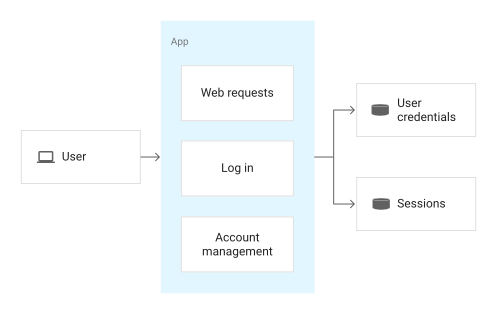
如圖所示,使用者登入後,應用程式會建立並維護使用者工作階段的相關資訊。使用者向應用程式提出要求時,要求中必須包含工作階段資訊,應用程式負責驗證這些資訊。
此方法的主要優點在於其獨立性,以及受到應用程式的控管,且應用程式甚至不需在網際網路中提供。主要缺點是應用程式現在必須負責提供所有帳戶管理功能,並保護所有敏感憑證資料。
使用 OAuth2 進行外部驗證
如果不想在應用程式中處理所有事項,不妨使用外部身分識別服務 (例如 Google),這類服務會處理所有使用者帳戶資訊和功能,並負責保護私密憑證。使用者嘗試登入應用程式時,系統會將要求重新導向至身分服務,由該服務對使用者進行驗證,然後在取得必要的驗證資訊後,將要求重新導向回應用程式。詳情請參閱「使用 OAuth 2.0 處理網路伺服器應用程式」。
下圖說明使用 OAuth2 方法進行的外部驗證。
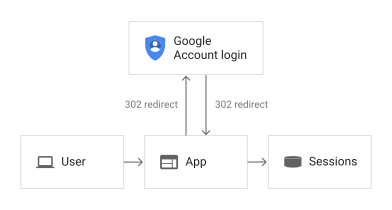
圖表中的流程從使用者傳送應用程式存取要求開始。應用程式不會直接回應,而是將使用者的瀏覽器重新導向至 Google 的身分識別平台,該平台會顯示登入 Google 的頁面。成功登入後,使用者的瀏覽器會導向回應用程式。要求中會包含所需資訊,讓應用程式可針對已完成驗證的使用者查詢相關資訊,並對該使用者發出回應。
這種方法對應用程式有許多好處。它將所有帳戶管理功能和風險委派給外部服務,這樣可以改善登入和帳戶安全性,而無需變更應用程式。不過,如上圖所示,應用程式必須具備網際網路存取權才能使用這個方法。在驗證過使用者的身分後,應用程式也需負責管理工作階段。
Identity-Aware Proxy
本教學課程將介紹第三種方法,也就是使用 IAP 處理所有驗證和工作階段管理作業,並對應用程式進行任何變更。IAP 會攔截傳送至應用程式的所有網頁要求,封鎖未經驗證的要求,並將其他要求連同使用者身分資料一併傳送。
要求的處理方式如下圖所示。
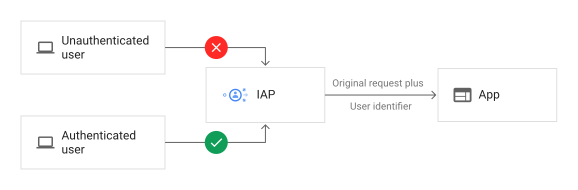
所有使用者的要求會遭到 IAP 攔截,因而能阻止未經驗證的要求。已驗證的要求則會傳送至應用程式,前提是已驗證的使用者名列允許的使用者清單之中。透過 IAP 傳送的要求會加入標頭,以用於識別提出要求的使用者。
應用程式不再需要處理任何使用者帳戶或工作階段資訊。任何需要知道使用者專屬 ID 的作業,都可以直接從每個傳入的網頁要求取得該 ID。不過此流程僅限用於支援 IAP 的運算服務,例如 App Engine 和負載平衡器。您無法在本機開發電腦上使用 IAP。
清除所用資源
為避免因為本教學課程所用資源,導致系統向 Google Cloud 帳戶收取費用,請刪除含有相關資源的專案,或者保留專案但刪除個別資源。
- 前往 Google Cloud 控制台的「Manage resources」(管理資源) 頁面。
- 在專案清單中選取要刪除的專案,然後點選「Delete」(刪除)。
- 在對話方塊中輸入專案 ID,然後按一下 [Shut down] (關閉) 以刪除專案。