

As seções a seguir descrevem várias maneiras como o Painel de Desempenho pode ajudar você. Nesta página, descrevemos os casos de uso de desempenho do projeto. Para performance noGoogle Cloud , consulte casos de uso de performance noGoogle Cloud .
Diagnóstico de desempenho atual: é a rede ou o aplicativo?
O Painel de Desempenho oferece visibilidade em tempo real do desempenho de rede do projeto. Ele permite determinar se problemas no aplicativo são causados por questões de software ou de rede. Se houver perda significativa de pacotes ou alta latência, é possível que um problema de rede doGoogle Cloud seja pelo menos parte do problema. Se a perda de pacotes e a latência parecerem normais, é provável que haja um problema com o aplicativo.
Cenário: investigar um problema que está acontecendo no momento
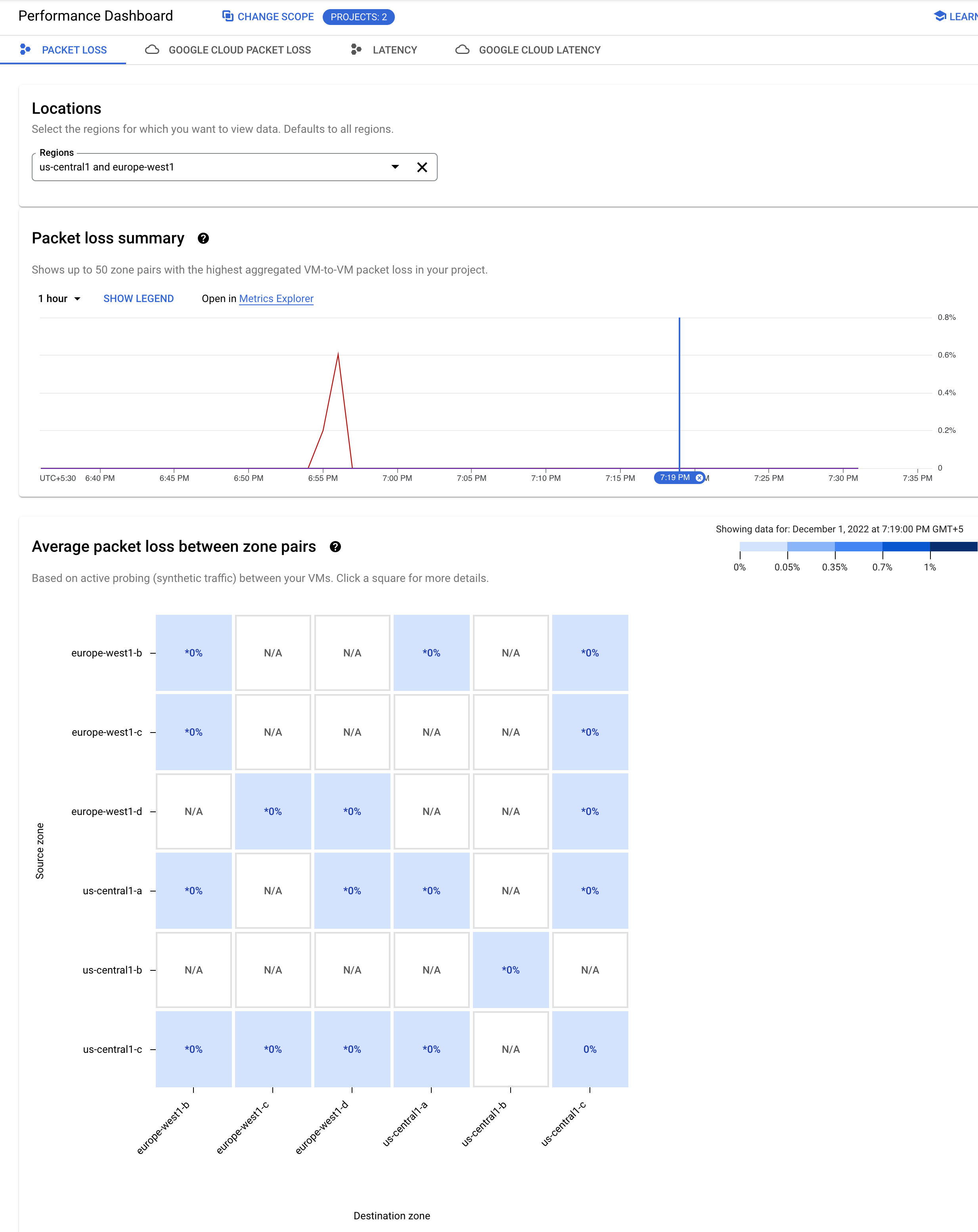
Você abre o Painel de Desempenho e vê um pico grande no gráfico de resumo de perdas de pacotes na última hora. Como esse gráfico resume a perda de pacotes em todas as zonas, você ainda não sabe onde ela ocorreu.
Selecionar as regiões e zonas
Para visualizar os dados de regiões específicas, selecione as regiões no menu Locais. É possível selecionar até cinco.
Para visualizar os dados de zona para zona de um par de regiões, clique no quadrado no mapa de calor regional que corresponde ao par de regiões.
Ver os dados do período selecionado
Para investigar mais a fundo, clique no horário em que o pico ocorreu. Isso abre um mapa de calor específico para a hora selecionada.
Para ajustar a seleção, arraste o cursor pelo eixo de tempo do gráfico de resumo.
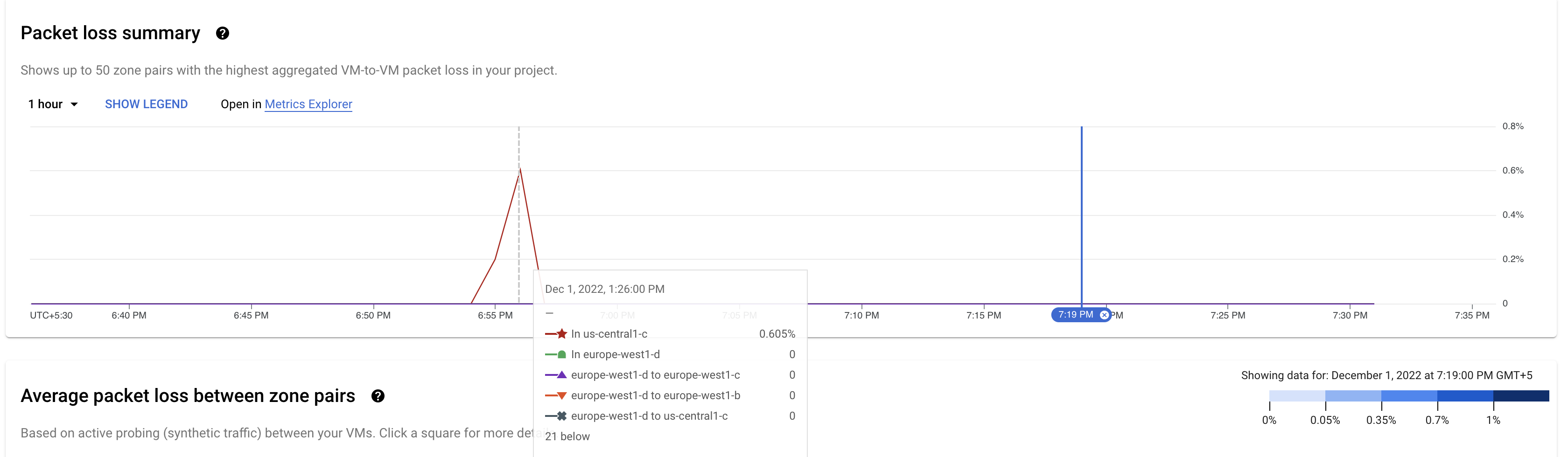
O mapa de calor exibido mostra os dados do horário selecionado. Os quadrados do mapa de calor são codificados por cor. Conforme resumido na legenda à esquerda do mapa de calor, cada cor reflete uma porcentagem diferente de perda de pacotes.
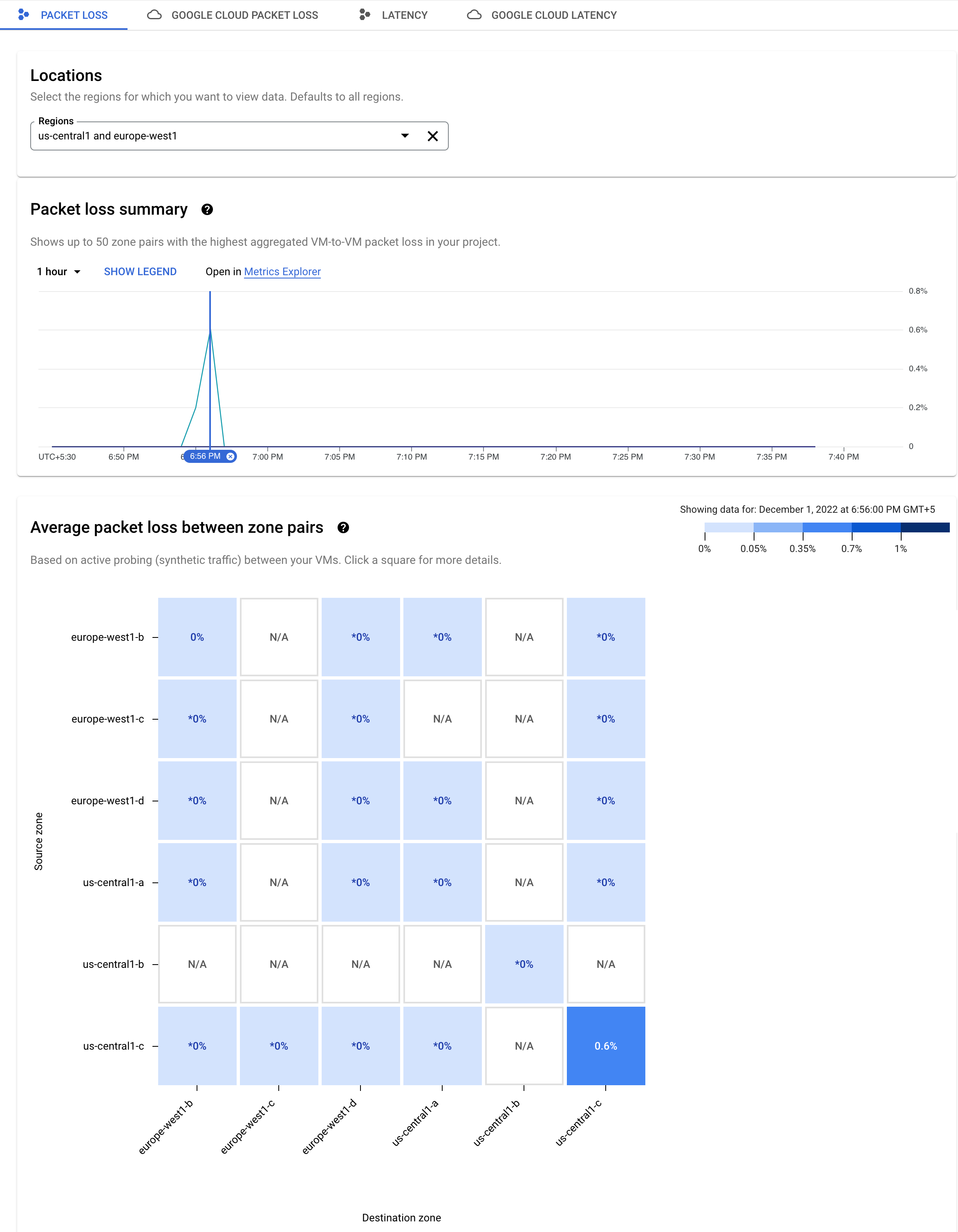
A perda de pacotes é medida em uma direção apenas. Um quadrado que mostra a perda de pacotes indica perda de pacotes saindo da zona indicada no eixo de origem para a zona indicada no eixo de destino.
Para ver um gráfico especificamente para um par de zonas, clique no quadrado azul da
zona de origem us-central1-c. O gráfico de detalhes mantém sua seleção de horário da página anterior.
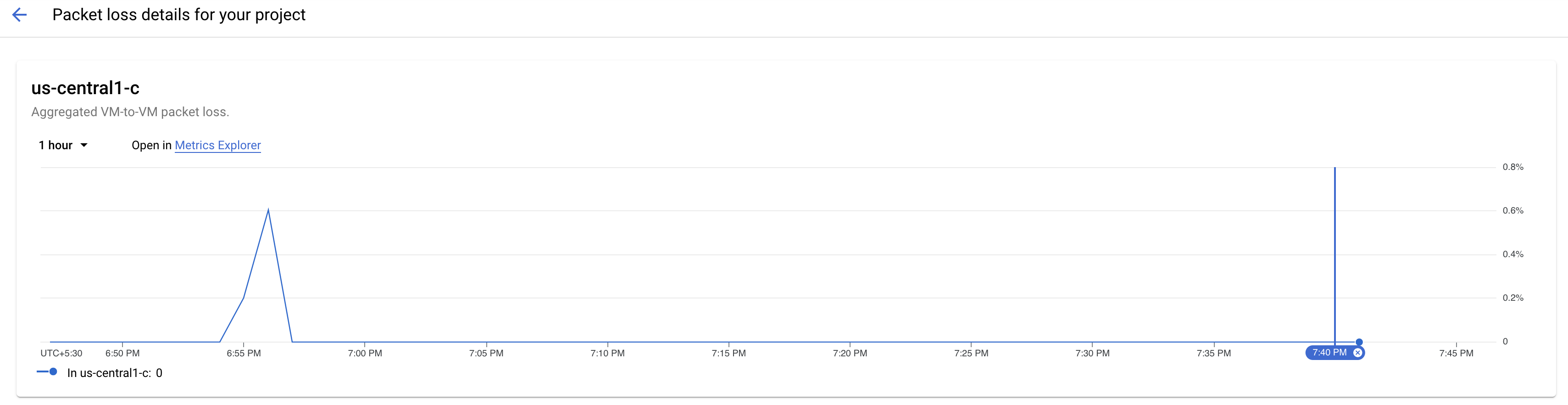
Você vê duas linhas no gráfico, uma para cada direção do fluxo de dados. Neste exemplo, a linha roxa mostra a perda de pacotes para o tráfego da zona de origem us-central1-c.
Ver mais detalhes
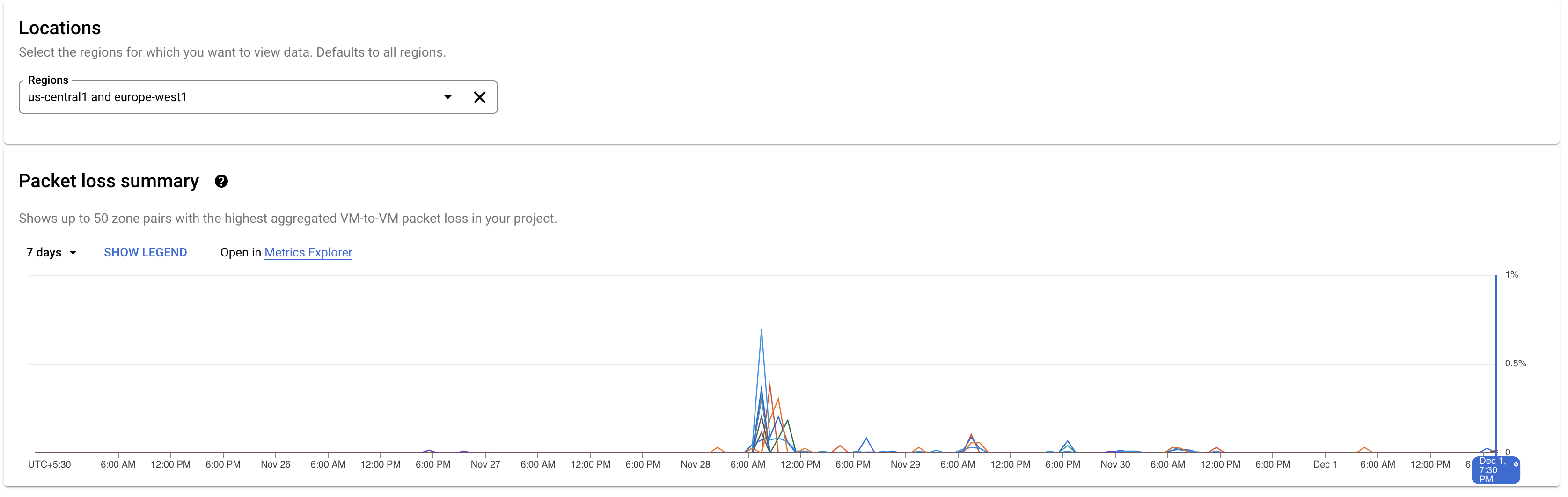
O gráfico mostra que esse aumento na perda de pacotes é um erro externo. É possível alterar a janela de tempo dos dados exibidos para este par de zonas clicando no seletor de horário na parte superior direita. É possível ver os dados de até seis semanas. Neste exemplo, clique em 7 dias para ver a tendência de perda de pacotes no par de zonas selecionado.
Diagnóstico de desempenho histórico
Com o Painel de Desempenho, é possível conferir a performance da rede no seu projeto durante um período específico no passado. É possível conferir até seis semanas de dados históricos.
Cenário: investigar um problema que aconteceu no passado recente
Você está investigando um problema de latência que aconteceu no início desta semana.
Identificar a zona com problemas de latência
Use os dados de desempenho histórico no Painel de Desempenho para examinar a zona em questão.
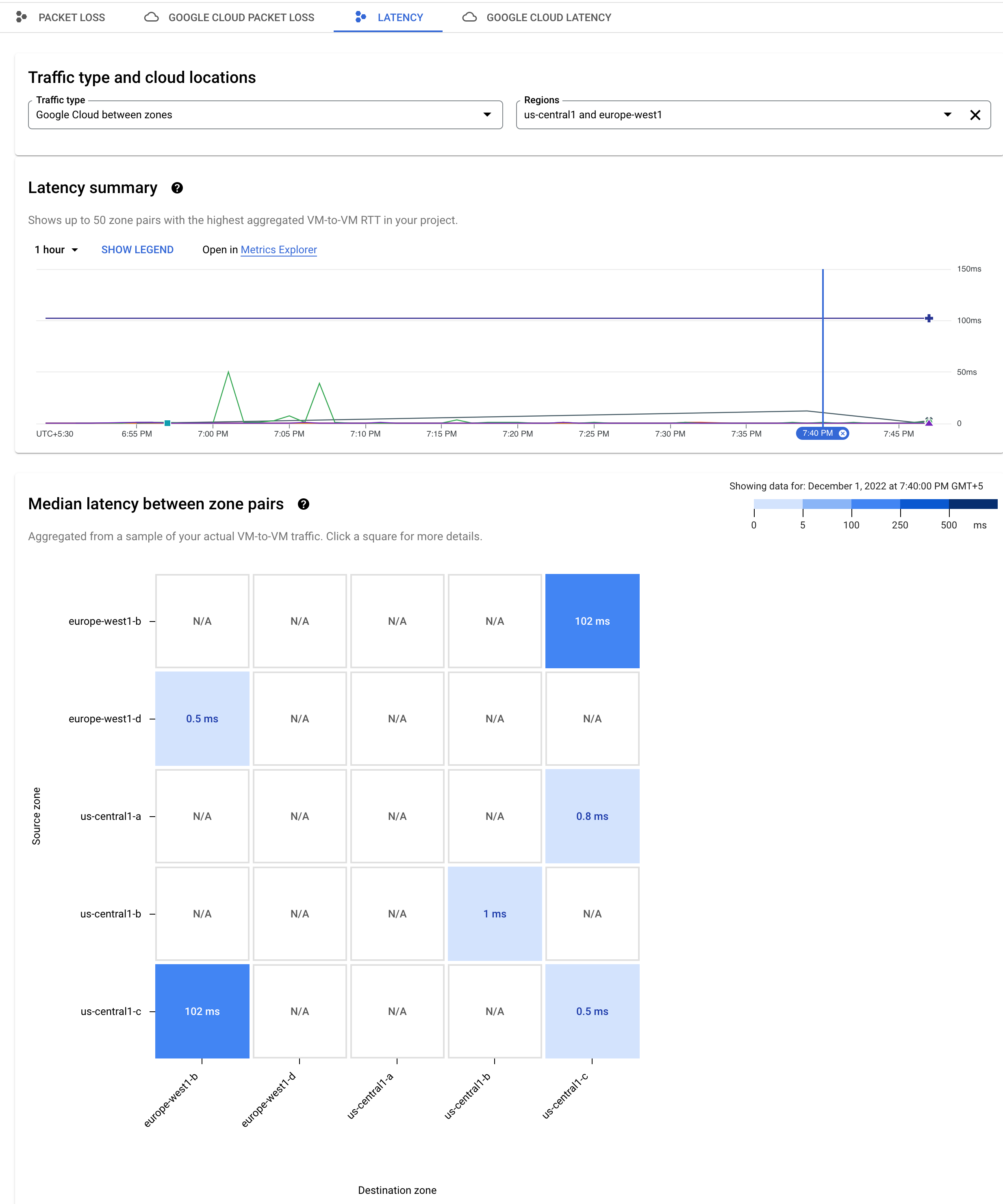
Para alterar a visualização, clique na guia Latência.
Ver os dados de latência do período selecionado
Para ajustar a janela de tempo do gráfico Resumo de latência, use o seletor de horário no canto superior direito. Neste exemplo, ele está definido como 1 hora. Para ver o mapa de calor da latência em um determinado momento, clique nesse horário no eixo de tempo do gráfico.
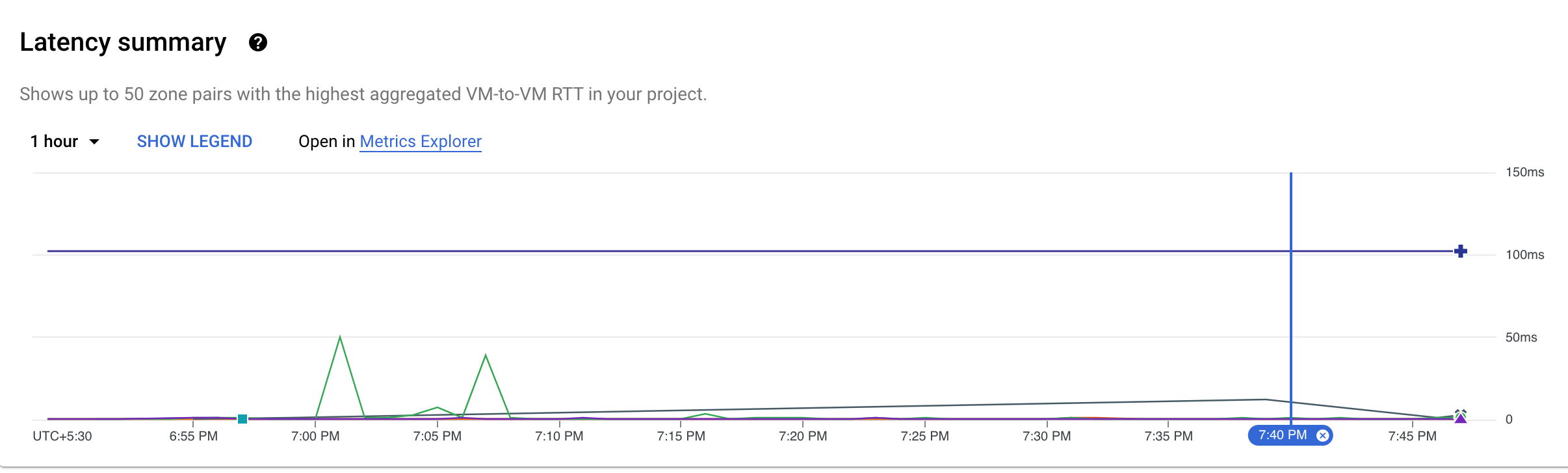
Como há valores consistentemente mais altos à esquerda do gráfico, clique no eixo de tempo para ver o mapa de calor da latência naquele momento.
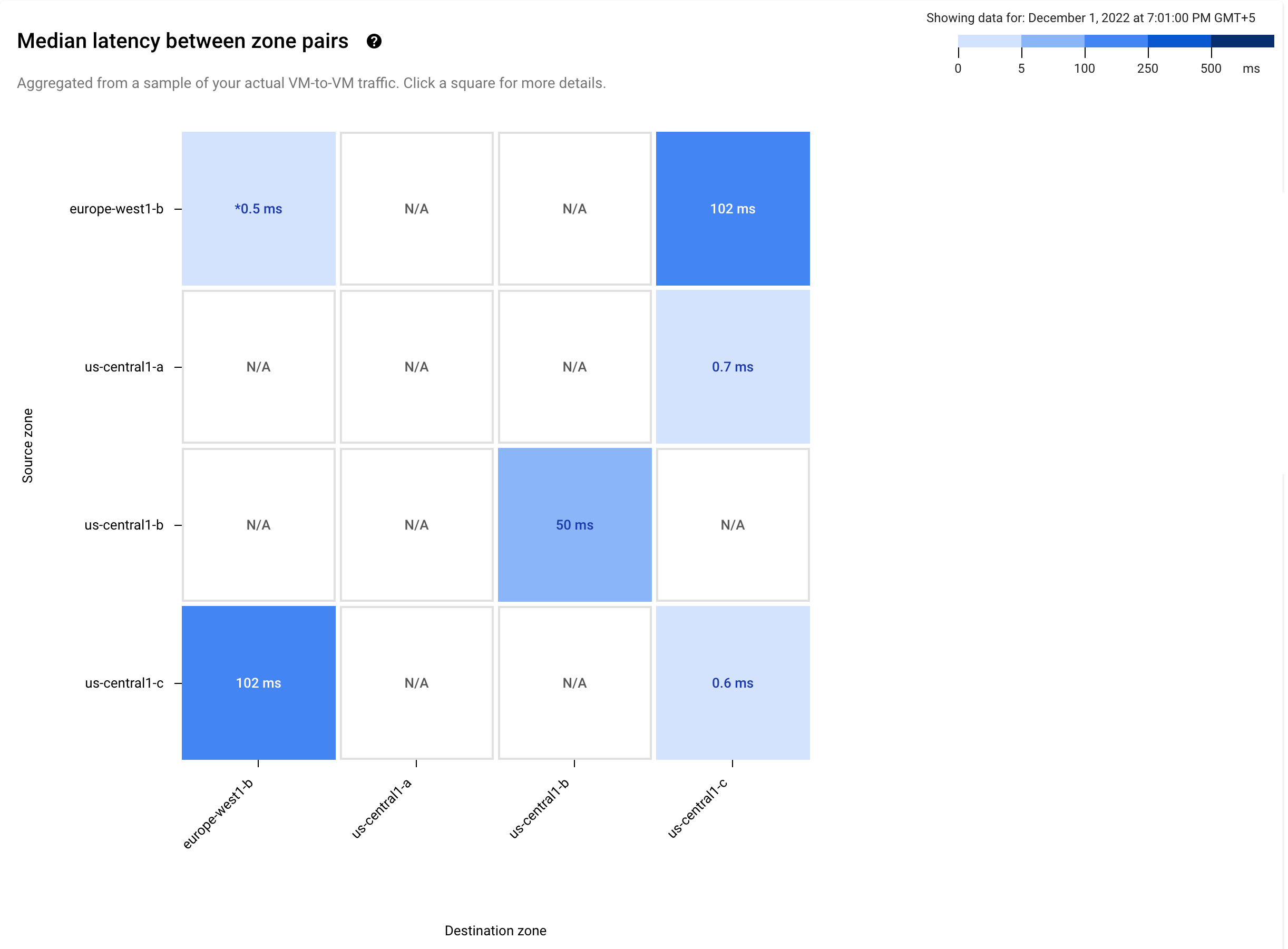
Os quadrados em azul mais escuro no mapa de calor mostram que a latência foi de 102
milissegundos (ms) entre as zonas us-central-1c e europe-west1-b. Para
investigar mais, clique em um quadrado azul-escuro. O gráfico de detalhes de latência
que aparece mantém sua seleção de tempo da página anterior, mostrando o
alfinete azul.
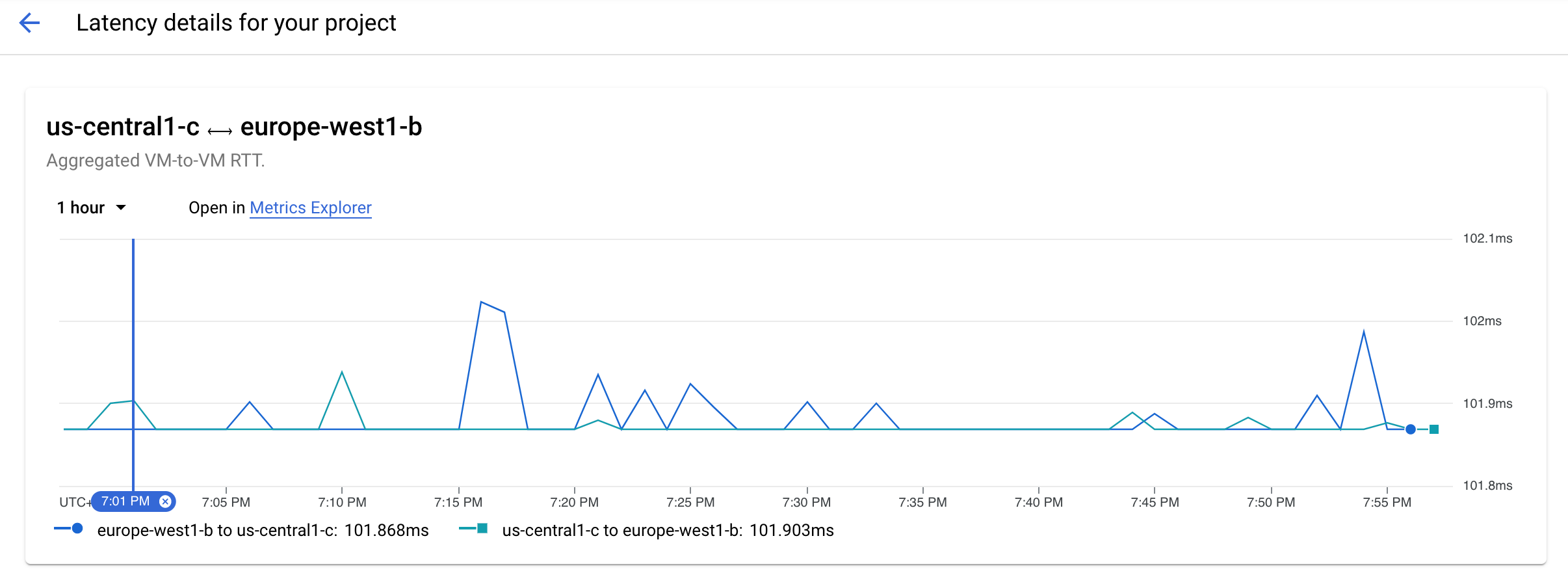
A linha azul mostra um aumento na latência para o tráfego que viaja
de us-central-1c a europe-west1-b.
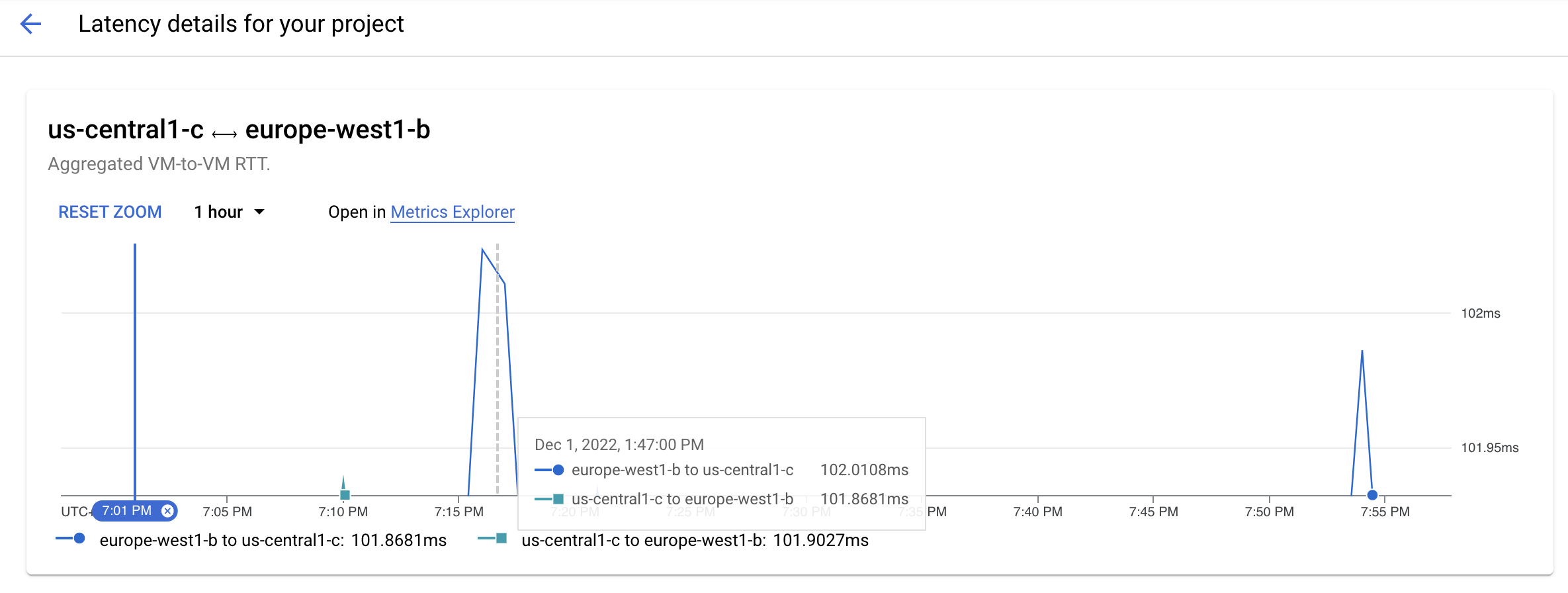
Para aumentar o zoom no pico, arraste o mouse.
Você vai notar que o pico durou de dois a três minutos, atingindo o ponto mais alto às 19h18.
Ver mais detalhes
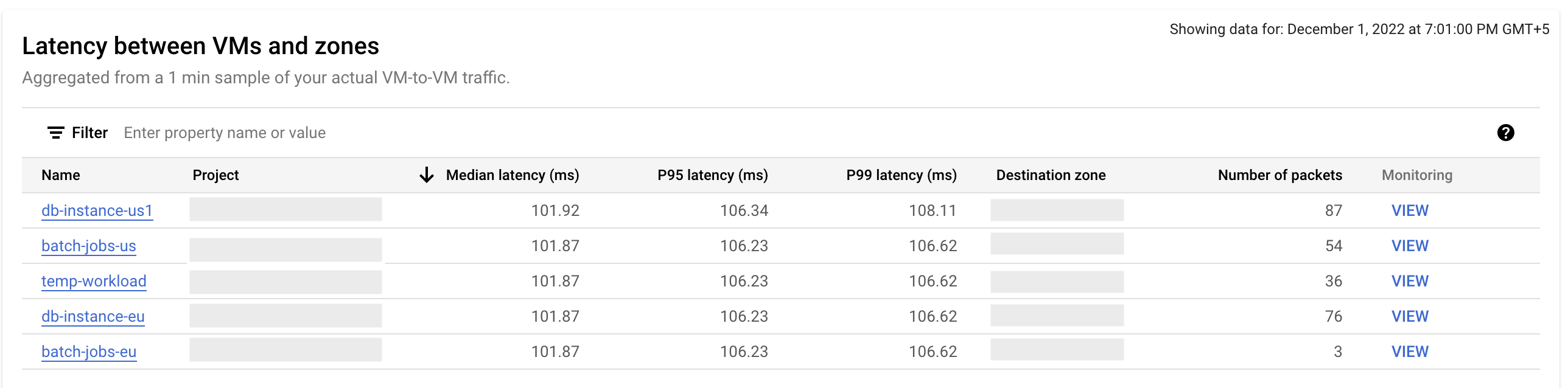
Também é possível ver os detalhes das VMs, dos projetos e da latência por hora agregada na tabela de Latência entre VMs e zonas. Assim, é possível identificar exatamente quais VMs estão contribuindo para o pico e reconsiderar sua configuração ou implantar novos recursos para solucionar esse problema.
A seguir
- Casos de uso de desempenho doGoogle Cloud
- Planejamento para casos de uso de desempenho em diversas áreas geográficas
- Planejamento para casos de uso de desempenho
- Solução de problemas do Painel de Desempenho