

En las secciones siguientes, se describen diversas formas en las que el Panel de rendimiento te puede servir de ayudar. En esta página, se describen casos de uso sobre el rendimiento de proyectos. Para conocer el rendimiento deGoogle Cloud , consulta los casos de uso sobre el rendimiento deGoogle Cloud .
Diagnóstico de rendimiento actual: ¿Es la red o la aplicación?
En el Panel de rendimiento, se muestra en vivo el rendimiento de la red subyacente del proyecto. Esto ayuda a determinar si los problemas de la aplicación son el resultado de inconvenientes de software o red. Si ves una pérdida de paquetes significativa o una latencia alta, es posible que un problema de red deGoogle Cloud sea, al menos, parte del inconveniente. Si la pérdida de paquetes y la latencia parecen normales, es probable que sea un problema de la aplicación.
Situación: Investiga un problema que está ocurriendo ahora
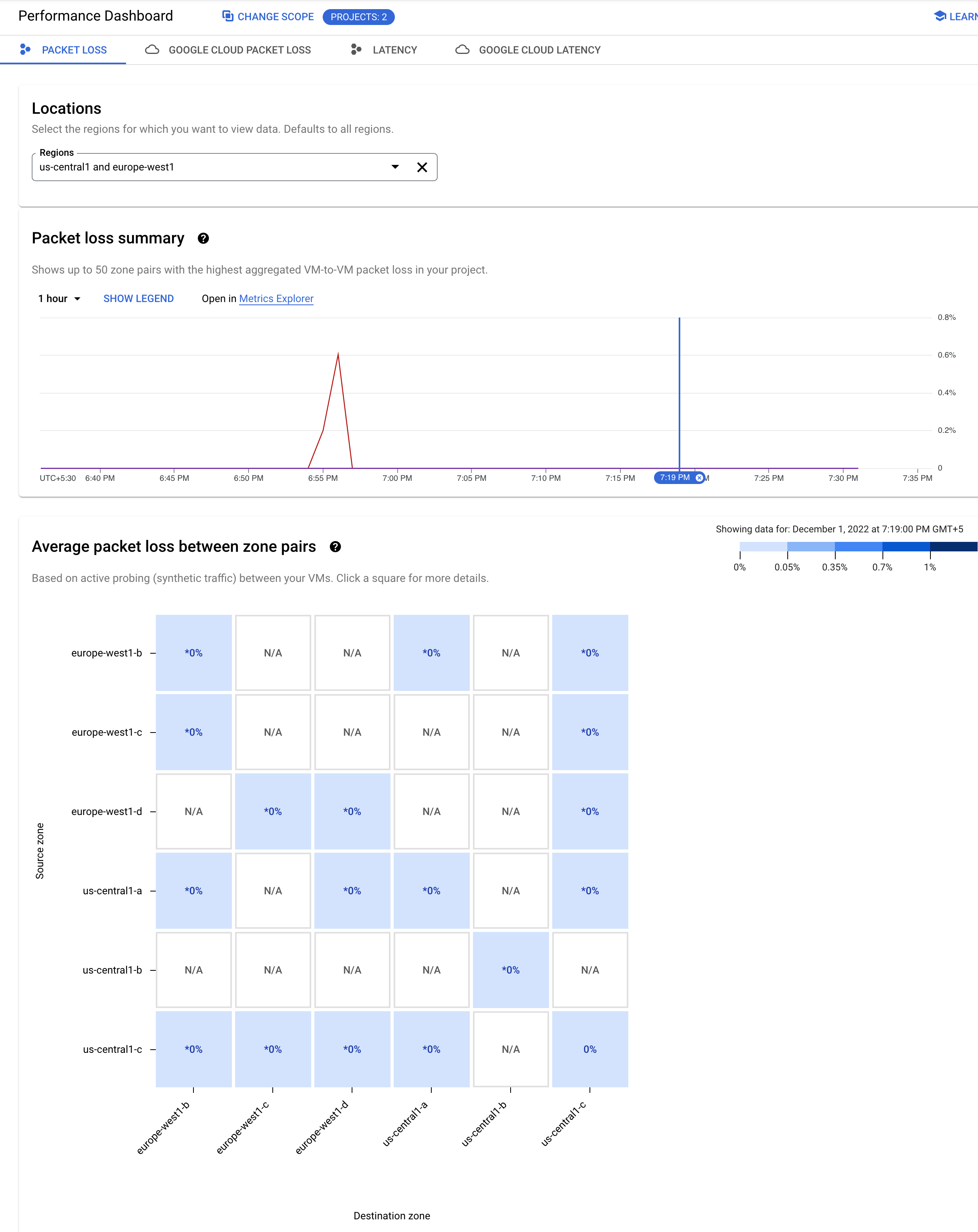
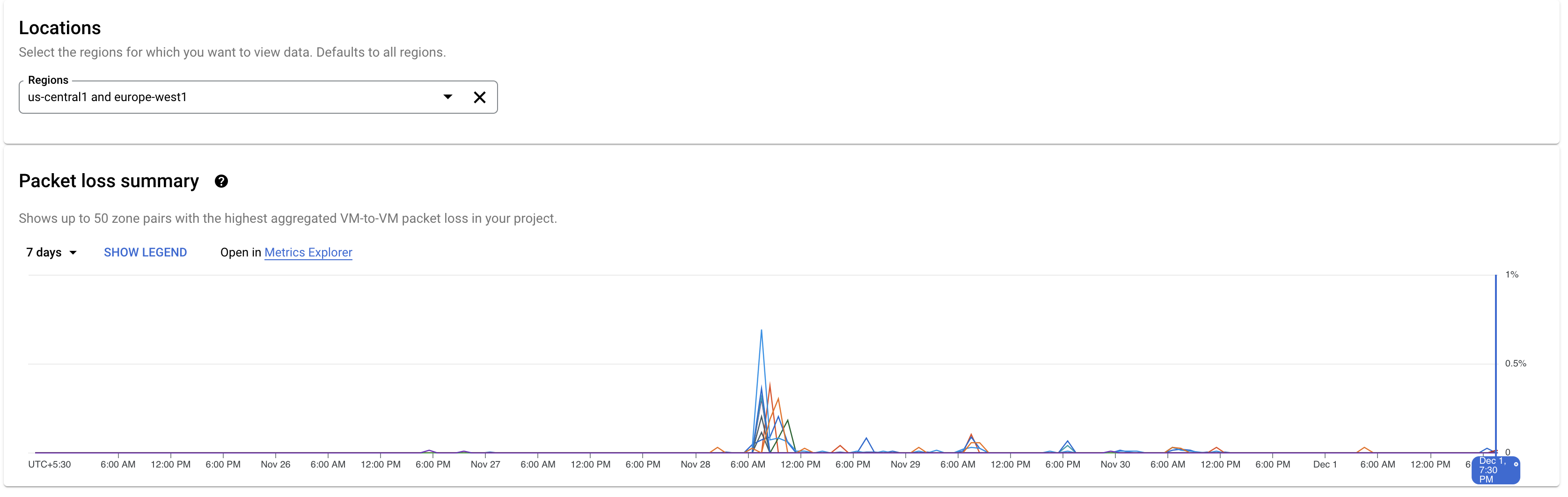
Supongamos que abres el Panel de rendimiento y observas un gran aumento repentino de la pérdida de paquetes en el resumen de la pérdida de paquetes correspondiente a la última hora. Como este gráfico resume la pérdida de paquetes en todas las zonas, aún no sabes dónde se produjo.
Selecciona las regiones y las zonas
Para ver los datos de regiones específicas, selecciona las regiones en el menú Ubicaciones. Puedes seleccionar hasta cinco regiones.
Para ver los datos de zona a zona sobre un par de regiones, haz clic en el cuadrado del mapa de calor regional que corresponde al par de regiones.
Consulta los datos del período seleccionado
Para investigar en más detalle, haz clic en la hora a la que se produjo el aumento repentino. De este modo, se abrirá un mapa de calor específico de la hora seleccionada.
Para ajustar la selección, arrastra el cursor en el eje de hora del gráfico de resumen.
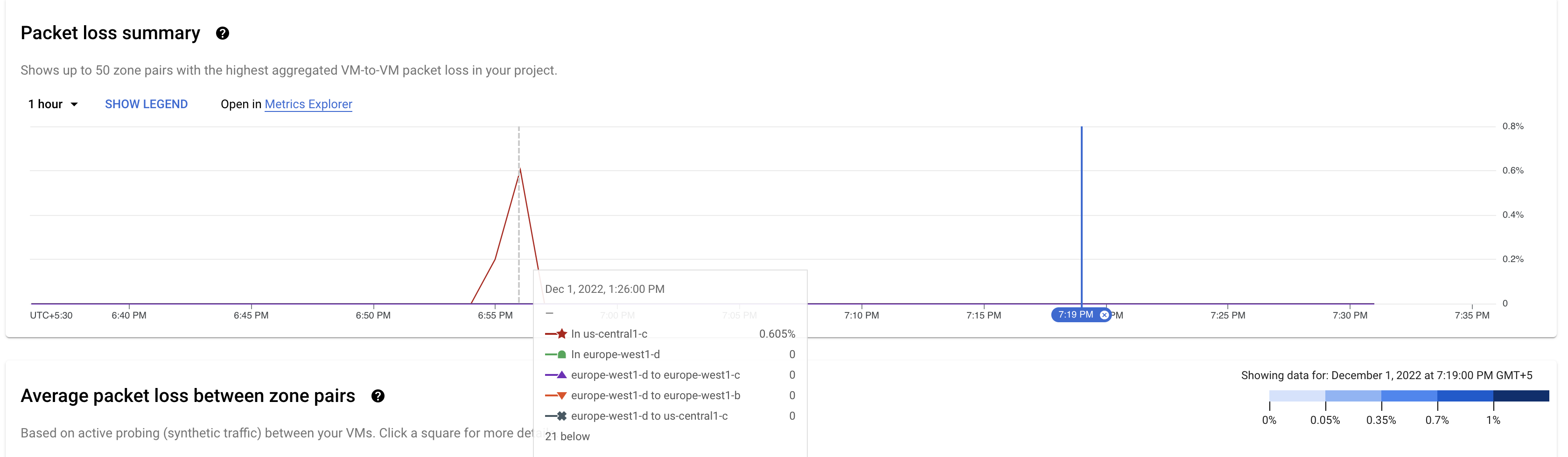
El mapa de calor que se muestra contiene los datos de la hora que seleccionaste. Los cuadrados del mapa de calor están codificados por color. Como se resume en la leyenda a la izquierda del mapa de calor, cada color refleja un porcentaje diferente de pérdida de paquetes.
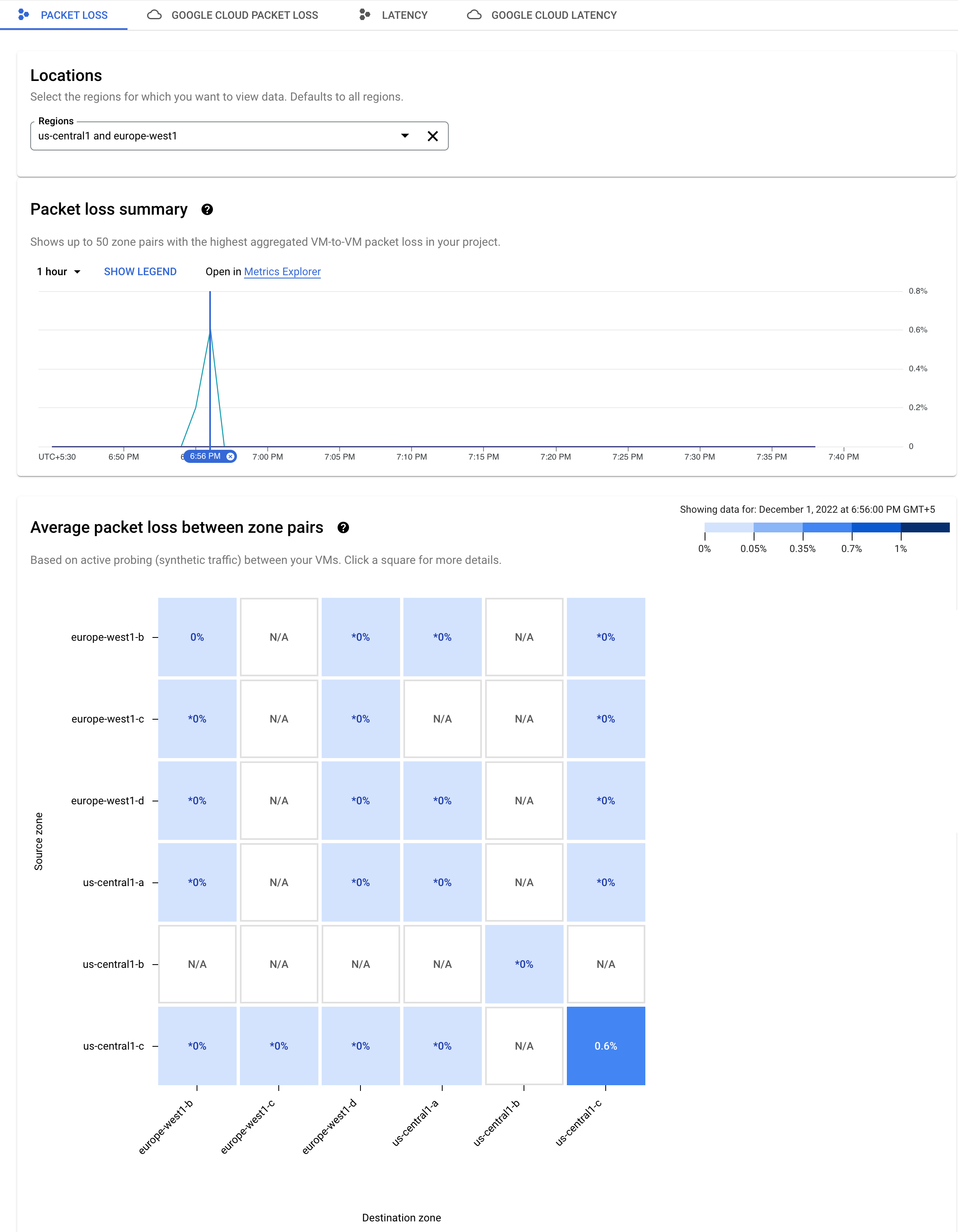
La pérdida de paquetes se mide en una sola dirección. Un cuadrado en el que se muestra la pérdida de paquetes indica la pérdida de la zona indicada en el eje de origen a la zona indicada en el eje de destino.
Para ver el gráfico específico de un par de zonas, haz clic en el cuadrado azul de la zona
de origen us-central1-c. El gráfico
de detalles conserva la hora que seleccionaste en la página anterior.
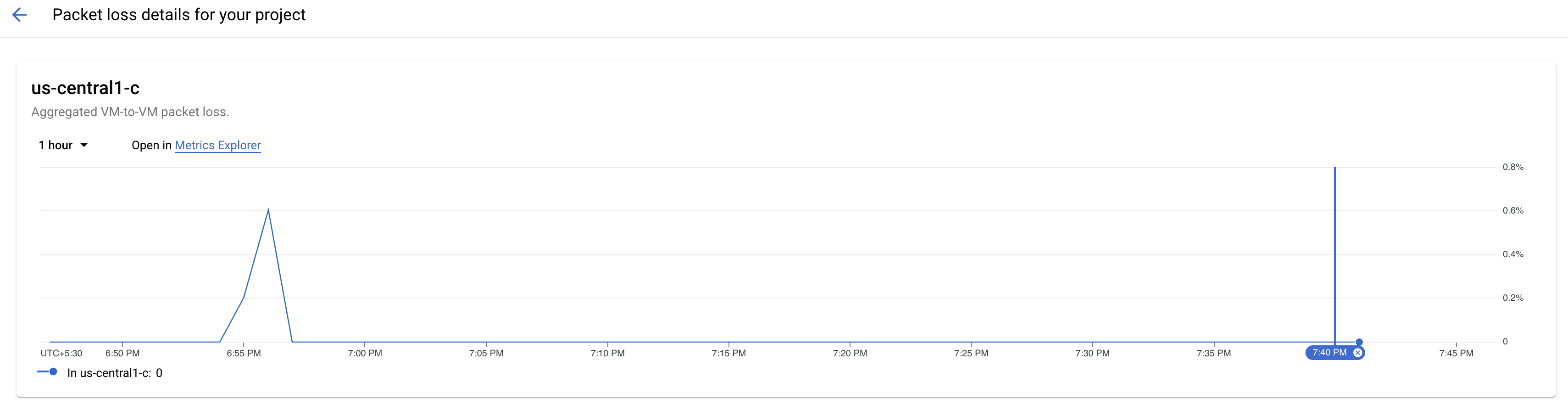
Verás dos líneas en el gráfico, una para cada dirección del flujo de datos. En este
ejemplo, la línea violeta muestra la pérdida de paquetes para el tráfico de la zona de origen
us-central1-c.
Consulta más detalles
En el gráfico se muestra que este aumento repentino de la pérdida de paquetes es un valor atípico. Para cambiar el período de los datos que se muestran para este par de zonas, puedes hacer clic en el selector de hora ubicado en la parte superior derecha. El período máximo de datos que se puede ver es de seis semanas. En este ejemplo, debes hacer clic en 7 días para ver la tendencia de la pérdida de paquetes del par de zonas seleccionado.
Diagnóstico del historial de rendimiento
En el Panel de rendimiento, puedes ver el rendimiento de la red de tu proyecto durante un período específico del pasado. El período máximo de datos históricos que se puede ver es de seis semanas.
Situación: Investiga un problema que ocurrió recientemente
Supongamos que estás investigando un problema relacionado con la latencia que se produjo a principios de esta semana.
Identifica la zona que tiene problemas de latencia
Puedes usar los datos del historial de rendimiento en el Panel de rendimiento para examinar la zona en cuestión.
Para cambiar la vista, haz clic en la pestaña Latencia.

Consulta los datos de latencia correspondientes al momento seleccionado
Para ajustar el período del gráfico de resumen de la latencia, usa el selector de hora en la parte superior derecha. En este ejemplo, se establece en 1 hora. Para ver el mapa de calor de la latencia correspondiente a un momento determinado, haz clic en ese momento en el eje de tiempo del gráfico.
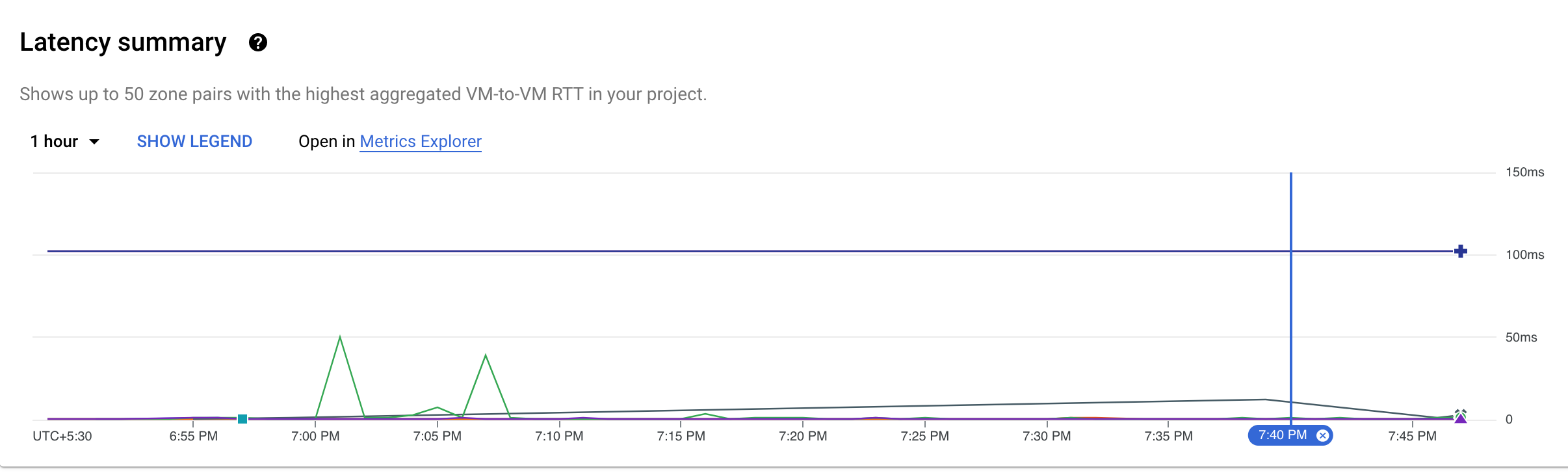
Debido a que valores constantemente más altos a la izquierda del gráfico, haz clic en el eje de tiempo para ver el mapa de calor de la latencia correspondiente a ese momento.
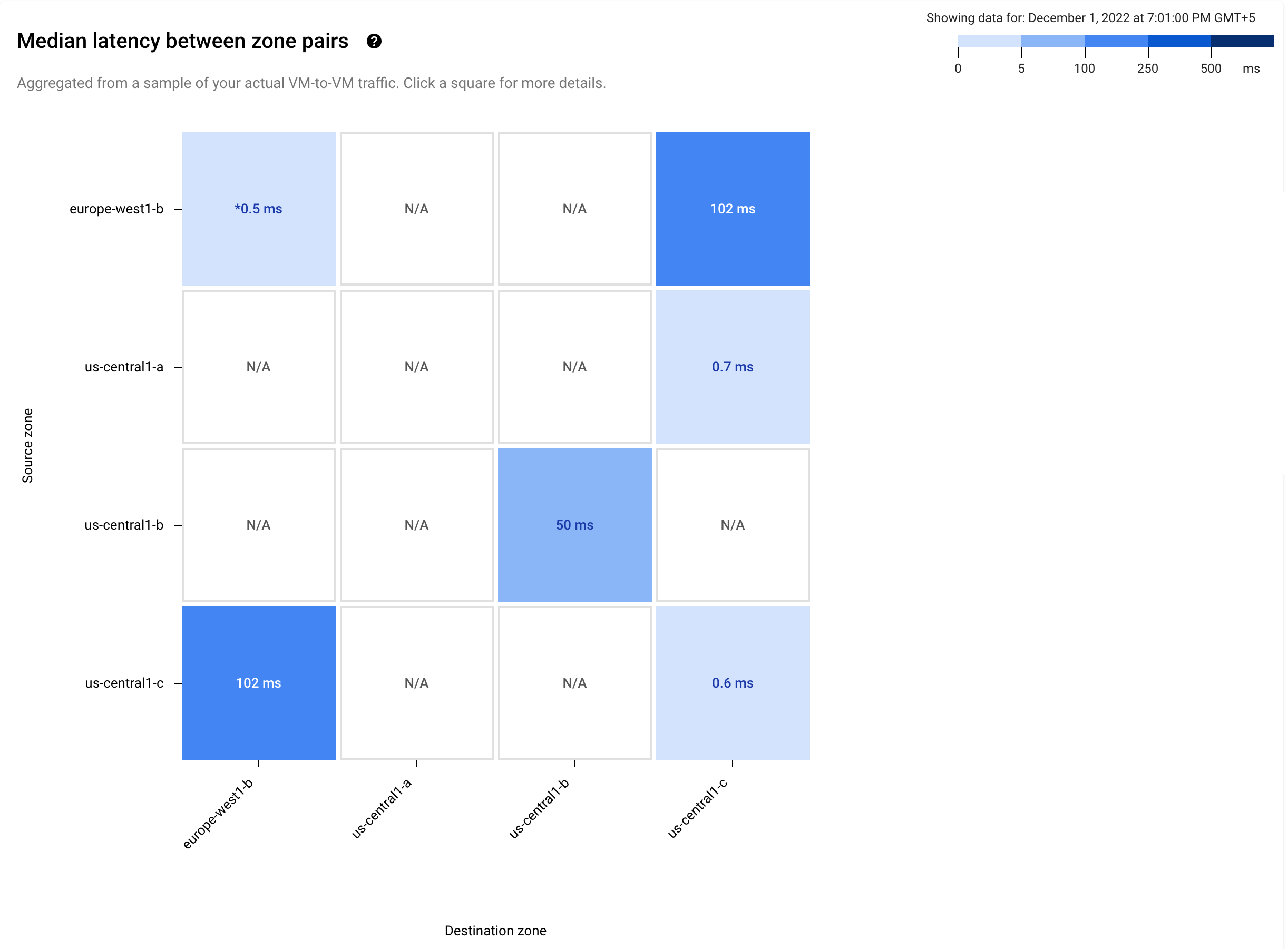
Los cuadrados azules oscuros del mapa de calor indican que la latencia fue de 102
milisegundos (ms) entre las zonas us-central-1c y europe-west1-b. Para
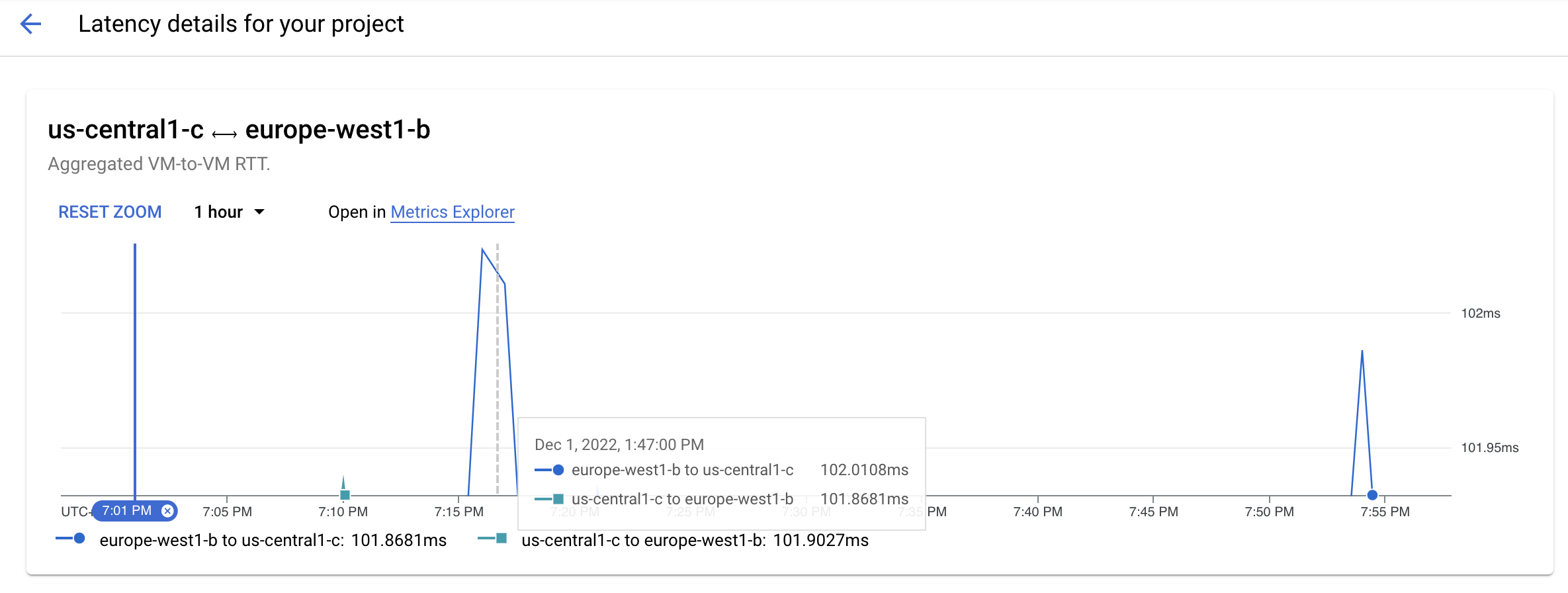
investigar en más detalle, haz clic en un cuadrado azul oscuro. El gráfico de detalles de la latencia que se abre mantiene la hora que seleccionaste en la página anterior, en la que se muestra el ícono
azul.
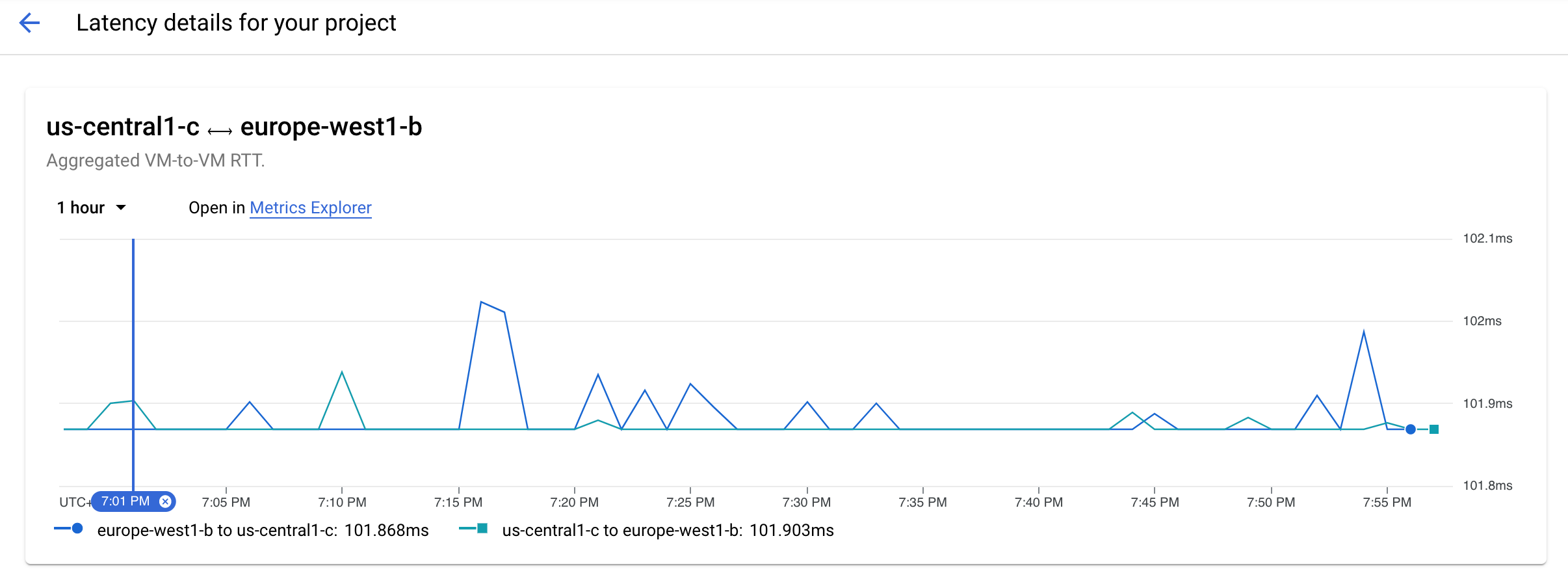
La línea azul muestra un aumento repentino de la latencia del tráfico que se dirige de
us-central-1c a europe-west1-b.
Para acercar el aumento repentino y verlo, arrastra el mouse.
Ahora puedes ver que el aumento repentino duró dos o tres minutos y alcanzó su punto máximo a las 7:18 p.m.
Consulta más detalles
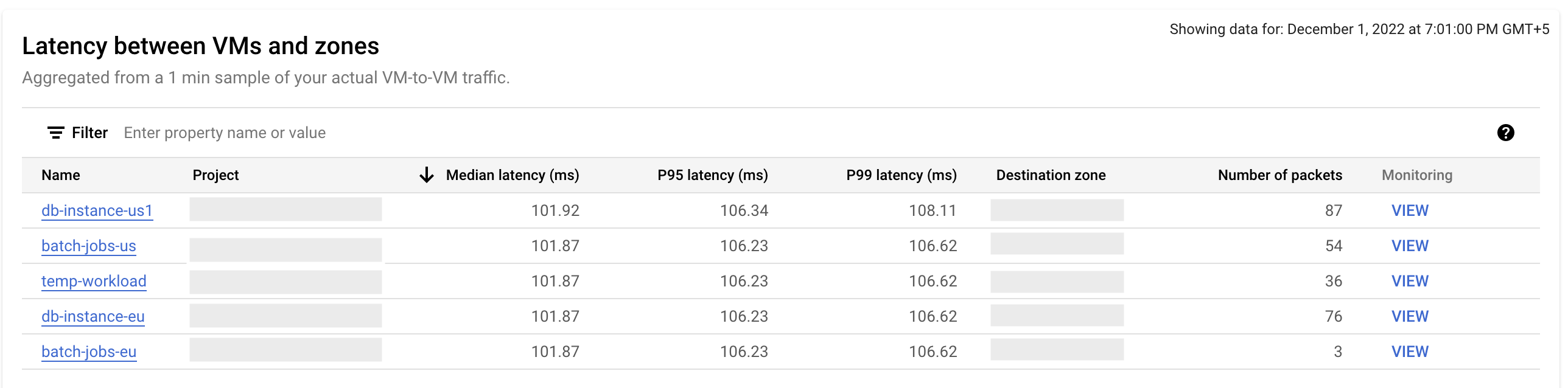
También puedes ver los detalles de las VMs, sus proyectos y la latencia agregada por hora en la tabla Latencia entre las VMs y las zonas. De esta manera, puedes identificar exactamente qué VMs contribuyen al aumento repentino y reconsiderar la configuración existente o implementar recursos nuevos para abordar este problema.
¿Qué sigue?
- Consulta casos de uso sobre el rendimiento deGoogle Cloud .
- Consulta casos de uso sobre la planificación del rendimiento en diferentes ubicaciones geográficas.
- Consulta casos de uso sobre la planificación del rendimiento.
- Soluciona problemas del Panel de rendimiento