

Questa pagina presenta casi d'uso comuni per la pianificazione del rendimento nelle varie aree geografiche utilizzando la visualizzazione mappa. Performance Dashboard ti offre visibilità sulla latenza e sulla perdita di pacchetti dell'intera rete Google Cloud e sulle prestazioni delle risorse del tuo progetto. Con la funzionalità della mappa di Performance Dashboard, puoi visualizzare i dettagli della latenza di una posizione specifica e indicare la posizione geografica sulla mappa.
La visualizzazione Mappa è disponibile solo quando il Tipo di traffico è impostato su A internet. La visualizzazione mappa mostra il tempo di round trip (RTT) mediano verso gli endpoint internet, escluso il traffico ibrido. Per saperne di più, consulta Visualizzazioni della latenza.
Scenario: analizza la latenza da una città a una regione Google Cloud
Un caso d'uso tipico della visualizzazione della mappa è trovare la latenza da una città a una regioneGoogle Cloud . Ad esempio, potresti voler ospitare la tua applicazione in una regione Google Cloud e conoscere un intervallo di latenze che i tuoi utenti potrebbero riscontrare quando tentano di accedere alla tua applicazione da diverse aree geografiche.
Per visualizzare il valore RTT mediano tra le aree geografiche selezionate e le regioni Google Cloud, seleziona la scheda Opzioni di visualizzazione nella pagina di Performance Dashboard, quindi seleziona A internet per il tipo di traffico. Per impostazione predefinita, è selezionata la metrica Latenza (RTT).
Puoi visualizzare il riepilogo della latenza in tre modi:
- Tabella
- Mappa
- Cronologia
Seleziona la visualizzazione della mappa per vedere una mappa del mondo che mostra il valore RTT mediano tra le aree geografiche e le regioni selezionate. Google Cloud Per ulteriori informazioni su come utilizzare queste visualizzazioni, consulta Visualizzare i dati di latenza specifici del progetto per il traffico tra le regioni Google Cloud e gli endpoint internet.
Nella visualizzazione mappa puoi:
- Per visualizzare i dettagli della latenza mediana di una posizione geografica, posiziona il cursore sulla posizione geografica sulla mappa.
- Per visualizzare la latenza mediana tra una Google Cloud regione e le posizioni geografiche, fai clic sulla Google Cloud regione. La mappa viene aggiornata per mostrare le località con traffico nella regione selezionata.
- Per visualizzare la latenza in un intervallo da 1 ora a 6 settimane, fai clic su Visualizza cronologia per una località selezionata e poi seleziona l'intervallo.
- Per visualizzare i dettagli della latenza per una regione specifica, seleziona la regione, tieni il puntatore sopra una città e poi fai clic su Visualizza cronologia. La linea nella sequenza temporale indica la latenza per quel percorso del traffico. Un percorso del traffico è un itinerario seguito dalla regione Google Cloud e dalle località internet selezionate per raggiungere la destinazione.
- Per visualizzare i dettagli della latenza in un periodo di tempo, fai clic su una località geografica. I dettagli specifici della località vengono visualizzati in una visualizzazione della sequenza temporale nel riquadro della barra laterale che mostra il traffico dalla località selezionata alle regioni che contengono istanze VM.
Le regioni e gli endpoint sono identificati dalle icone specificate nella tabella seguente.
| Icona | Descrizione |
|---|---|
 |
Identifica una regione Google Cloud non selezionata. |
 |
Identifica una regione Google Cloud selezionata. |
 |
Identifica una città. Il colore di un cerchio che mostra una determinata città su una mappa globale indica la latenza di quella città da una determinata Google Cloud regione. Più chiara è la tonalità di blu, minore è la latenza. |
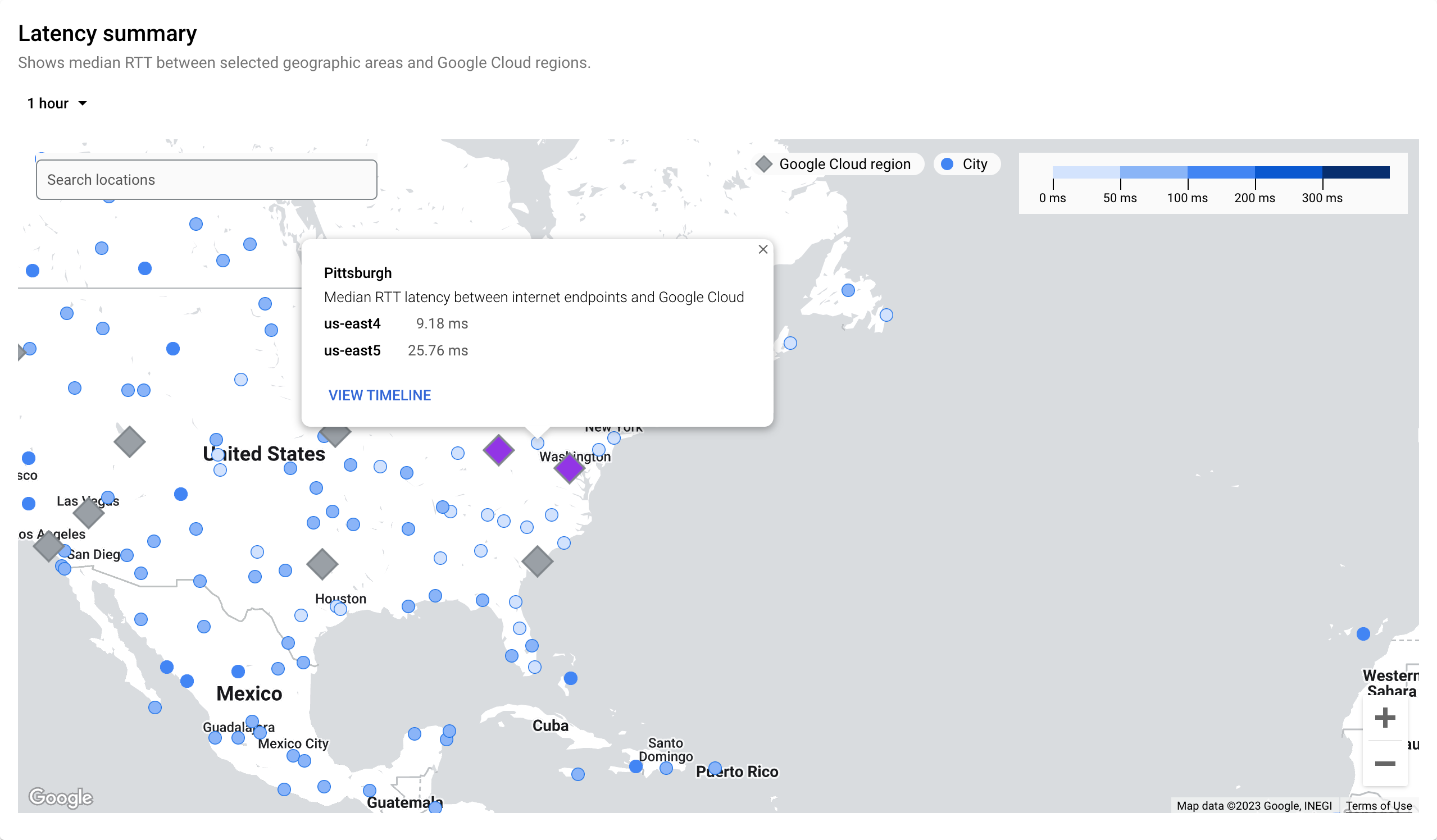
L'esempio seguente mostra il riepilogo della latenza per la località Pittsburgh,
la regioneus-east4 e us-east5. La mappa mostra che la latenza tra
us-east4 e Pittsburgh è di 9,18 ms e tra Pittsburgh e
us-east5 è di 25,76 ms.
Questi dati possono aiutarti a decidere di eseguire il deployment o spostare i carichi di lavoro futuri
su us-east4 a causa della latenza inferiore riscontrata dagli utenti finali in
Pittsburgh.
Scenario: identificare un elenco di regioni Google Cloud vicine con la latenza minima da una città
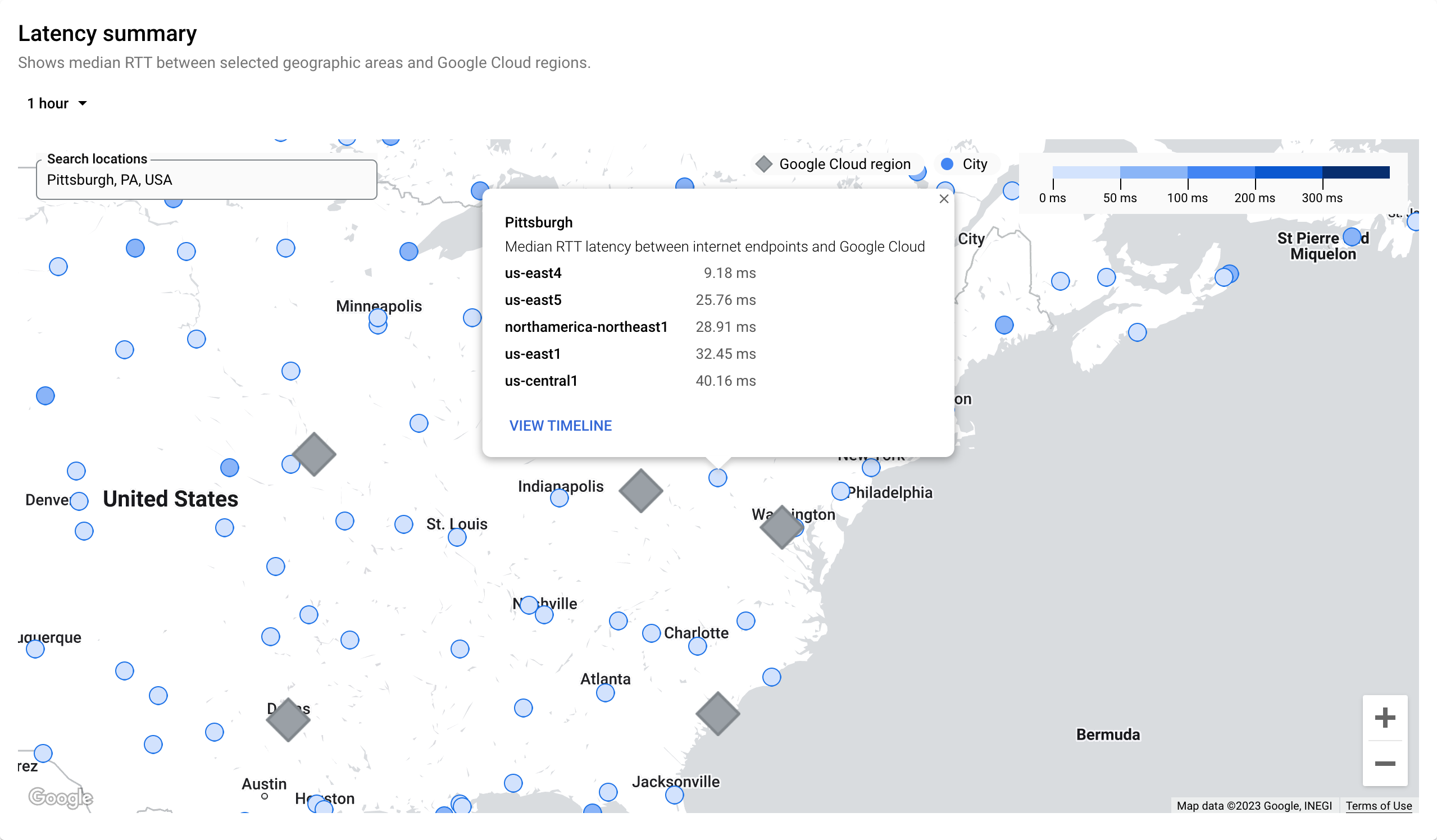
La maggior parte degli utenti accede alla tua applicazione da Pittsburgh e vuoi ridurre al minimo la latenza per gli utenti finali.
La seguente immagine mostra un elenco di regioni Google Cloud vicine a Pittsburgh con la latenza più bassa. L'elenco viene visualizzato quando cerchi
Pittsburgh. Questo elenco ti aiuta a scegliere la regione con la latenza più bassa
e che può ottimizzare il deployment. In questo esempio è us-east4.
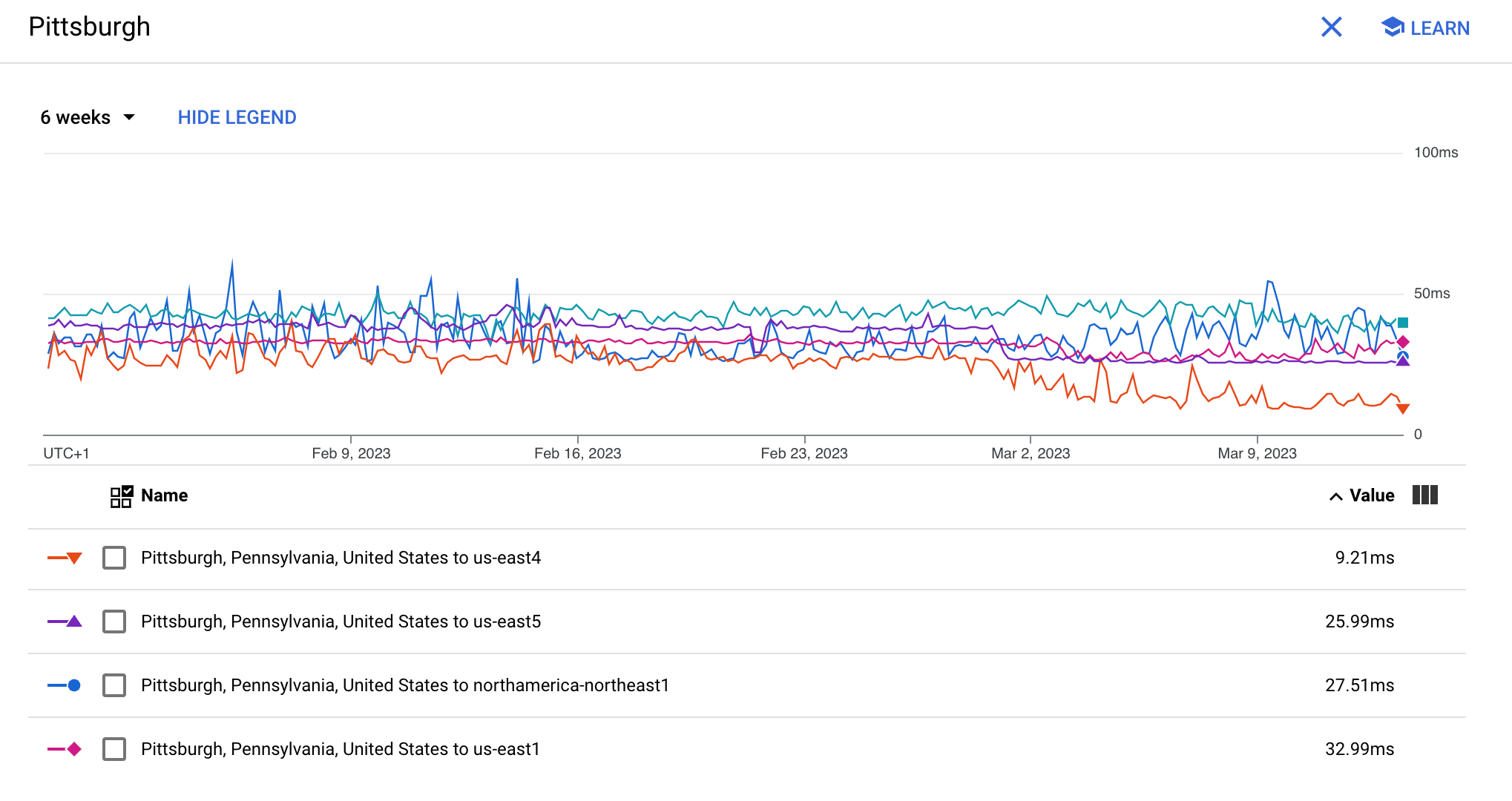
Se vuoi visualizzare il grafico della latenza per una durata specifica,
fai clic su Visualizza cronologia.
Per visualizzare le informazioni sulla latenza nella pagina di Performance Dashboard, fai clic su Progetto per i progetti Google Cloud o su Google Cloud per i progetti nonGoogle Cloud .
Scenario: analizza la latenza da una città a una regione per il livello Standard e Premium Google Cloud
Vuoi comprendere i numeri di latenza da una città a una Google Cloud regione per le reti di livello Standard e Premium.
Nella Performance Dashboard, puoi selezionare le seguenti opzioni per definire il livello della rete.
- Mostra dati per qualsiasi livello: i progetti utilizzano un solo livello
- Mostra dati solo per il livello selezionato: disponibile solo se il tipo di traffico è selezionato come Verso internet. Puoi selezionare il livello di rete come Standard o Premium. Per saperne di più sui livelli di servizio di rete, consulta Livelli di rete.
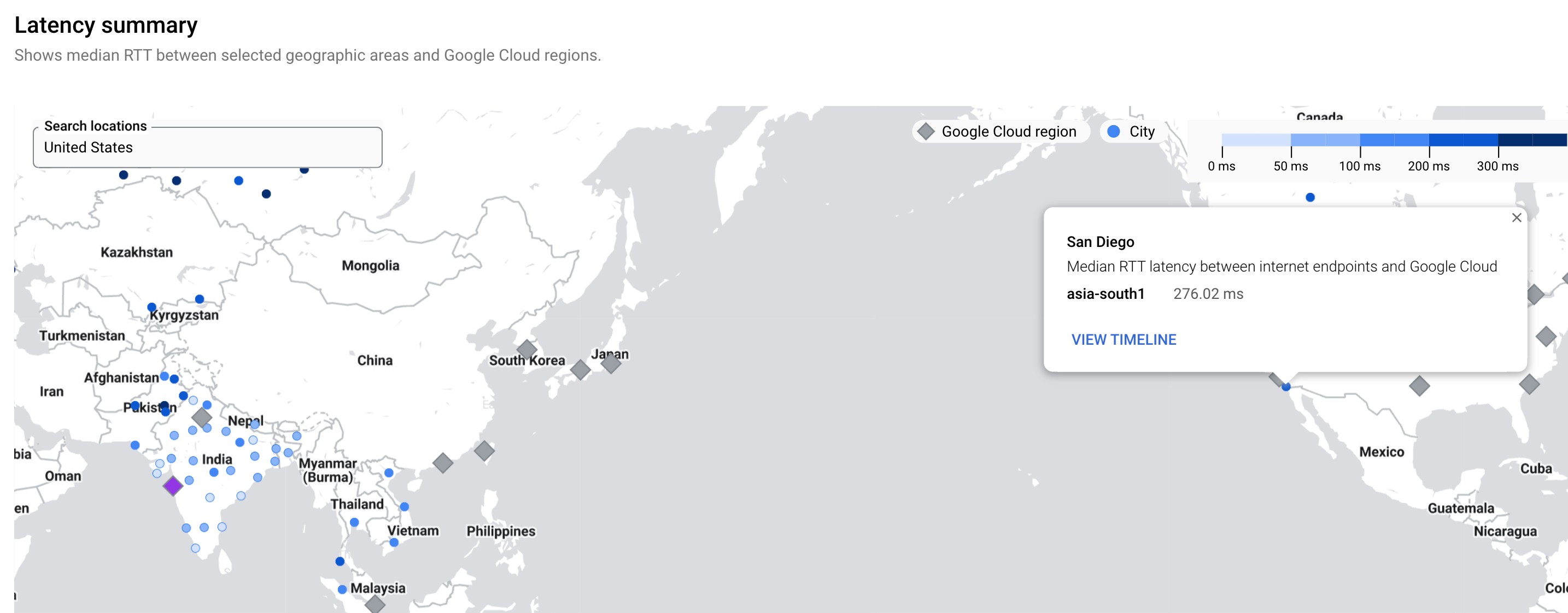
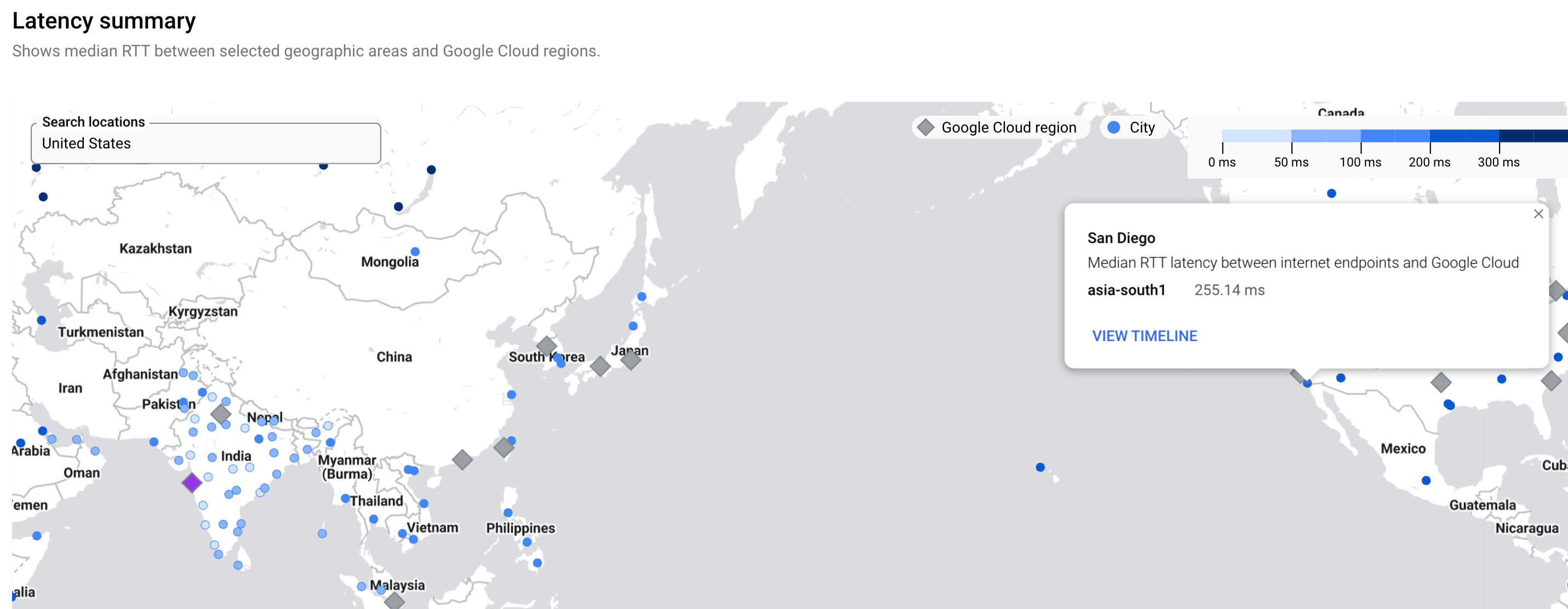
Le seguenti immagini mostrano la latenza per la regione asia-south1
rispetto alla rete di livello Standard (276,02 ms) e di livello Premium (255,14 ms).
Passaggi successivi
- Casi d'uso sulle prestazioni del progetto
- Pianificazione per i casi d'uso del rendimento
- Visualizzare la dashboard della perdita di pacchetti specifica per il progetto
- Visualizzare la dashboard della perdita di pacchetti di Google Cloud
- Risolvere i problemi di Performance Dashboard